
अपॉइंटमेंट
Odoo का अप्वाइंटमेंट ऐप्लिकेशन एक सेल्फ़-सर्विस शेड्यूलिंग ऐप्लिकेशन है जो मीटिंग, परामर्श या सर्विस की बुकिंग की प्रक्रिया को सरल बनाता है। Odoo के बिज़नेस ऐप्लिकेशन के सुइट के साथ एकीकृत, यह कंपनियों को अप्वाइंटमेंट शेड्यूलिंग को स्वचालित करने, मैन्युअल समन्वय को कम करने और क्लाइंट के लिए एक सहज अनुभव प्रदान करने की अनुमति देता है। अप्वाइंटमेंट को कैलेंडर, सीआरएम अवसरों, कर्मचारी शेड्यूल और ज़्यादा के साथ लिंक किया जा सकता है, जिससे यह दक्षता और संगठन चाहने वाले सर्विस-आधारित बिज़नेस के लिए एक आदर्श टूल बन जाता है।
कॉन्फ़िगरेशन
अप्वाइंटमेंट ऐप्लिकेशन उपयोगकर्ताओं की उपलब्धता, या रिसोर्स की उपलब्धता, जैसे मीटिंग रूम या बैठने के क्षेत्रों के आधार पर नए अप्वाइंटमेंट शेड्यूल करने की अनुमति देता है। एक नया रिसोर्स बनाने या मौजूदा रिसोर्स को मैनेज करने के लिए, पर जाएं। यह डेटाबेस में उपलब्ध रिसोर्स की सूची, साथ ही उनकी व्यक्तिगत क्षमता खोलता है।
संसाधन
एक नया रिसोर्स बनाने के लिए नया पर क्लिक करें। खाली रिकॉर्ड पर, नए रिसोर्स के लिए एक नाम दर्ज करें। क्षमता फ़ील्ड में, उन लोगों की अधिकतम संख्या दर्ज करें जिन्हें रिसोर्स समायोजित कर सकता है। फिर, इस रिसोर्स के लिए टाइमज़ोन की पुष्टि करें।
अगर चाहें, तो ड्रॉप-डाउन से एक या ज़्यादा लिंक्ड रिसोर्स चुनें। यह विकल्प एक या ज़्यादा रिसोर्स को निर्दिष्ट करता है जिनका उपयोग बड़े डिमांड को संभालने के लिए संयोजन में किया जा सकता है।
महत्त्वपूर्ण
लिंक्ड रिसोर्स का उपयोग केवल ऑटो-असाइन असाइनमेंट मेथड का उपयोग करते समय किया जाता है।
अंत में, इस रिसोर्स के लिए डिस्क्रिप्शन जोड़ें। डिस्क्रिप्शन टैब की सामग्री ग्राहकों को ऑनलाइन अपॉइंटमेंट बुक करते समय दिखाई देती है।
रिसोर्स कैपेसिटी
रिसोर्स उपलब्धता के आधार पर अपॉइंटमेंट बुक करते समय, वेबसाइट केवल 12 तक की कैपेसिटी प्रदर्शित करती है। यह तब भी होता है जब रिसोर्स की अधिक कैपेसिटी हो। इससे बचने के लिए, डेटाबेस में एक नया सिस्टम पैरामीटर जोड़ना होगा।
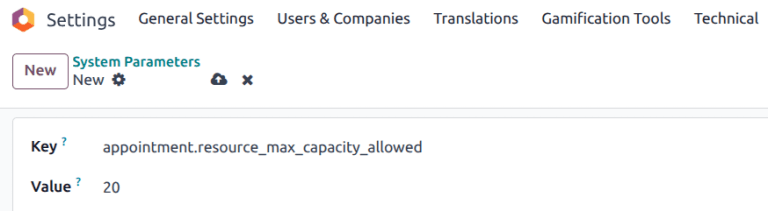
पहले, सुनिश्चित करें कि डेवलपर मोड सक्षम है। फिर, पर जाएँ। नया पैरामीटर जोड़ने के लिए नया पर क्लिक करें।
की फ़ील्ड में, appointment.resource_max_capacity_allowed दर्ज करें। वैल्यू फ़ील्ड में, वह अधिकतम कैपेसिटी दर्ज करें जिसकी अनुमति दी जानी चाहिए। समाप्त होने पर (मैन्युअली सेव करें) पर क्लिक करें।
अप्वाइंटमेंट टाइप कॉन्फ़िगरेशन
अप्वाइंटमेंट शेड्यूल या बुक किए जाने से पहले, एक अप्वाइंटमेंट टाइप बनाया जाना चाहिए। ऐप्लिकेशन डैशबोर्ड पर जाएं और नया पर क्लिक करें। नए खाली रिकॉर्ड पर, एक अप्वाइंटमेंट शीर्षक दर्ज करें, फिर इस अप्वाइंटमेंट टाइप के लिए अवधि सेट करें।
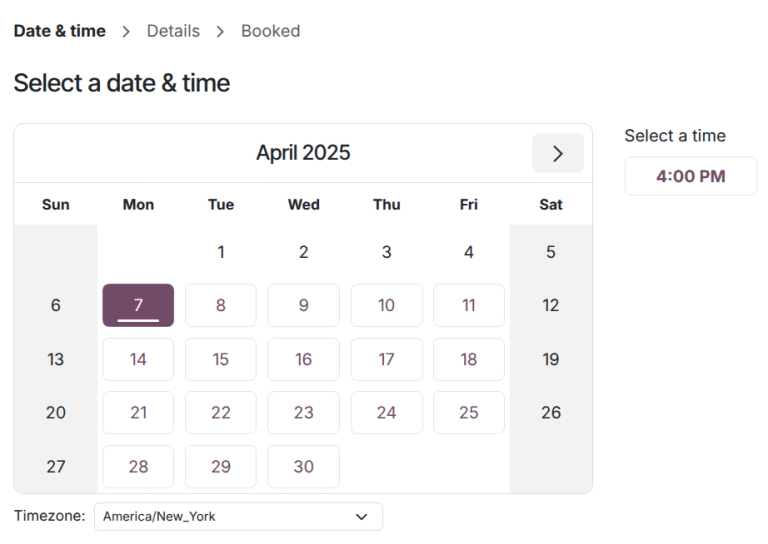
इसके बाद, प्री-बुकिंग टाइम सेट करें। यह उस न्यूनतम समय की मात्रा है जब कोई अप्वाइंटमेंट बुक किया जा सकता है और जब अप्वाइंटमेंट शुरू हो सकता है। अगर प्री-बुकिंग टाइम 1 घंटा है, तो अप्वाइंटमेंट कम से कम 1 घंटे पहले बुक किए जाने चाहिए।
Example
टेनिस कोर्ट के लिए एक अप्वाइंटमेंट टाइप बनाया गया है, जिसमें 1 घंटे की अवधि, और 1 घंटे का प्री-बुकिंग टाइम है। 02:00 PM पर, एक ग्राहक उसी दिन 02:45 pm के लिए अप्वाइंटमेंट बुक करने का प्रयास करता है। पहला उपलब्ध समय 04:00 pm है।
शेड्यूलिंग विंडो चुनें:
ग्राहकों को तुरंत अप्वाइंटमेंट बुक करने की अनुमति देने के लिए अभी उपलब्ध चुनें। यह परिभाषित करने के लिए कि ग्राहक कितने समय पहले अप्वाइंटमेंट शेड्यूल कर सकते हैं, भविष्य में X दिनों तक फ़ील्ड का उपयोग करें। उदाहरण के लिए, अगर
14दर्ज किया गया है, तो ग्राहक वर्तमान तारीख से 14 दिन से ज़्यादा की कोई भी चीज़ बुक नहीं कर सकते।बुकिंग को तारीखों की एक विशिष्ट सीमा तक सीमित करने के लिए एक तारीख सीमा के भीतर चुनें। इस विकल्प को चुनने के बाद, से और तक फ़ील्ड पर क्लिक करें, और तारीख और समय सीमा को कस्टमाइज़ करने के लिए कैलेंडर पॉप-अप विंडो का उपयोग करें।
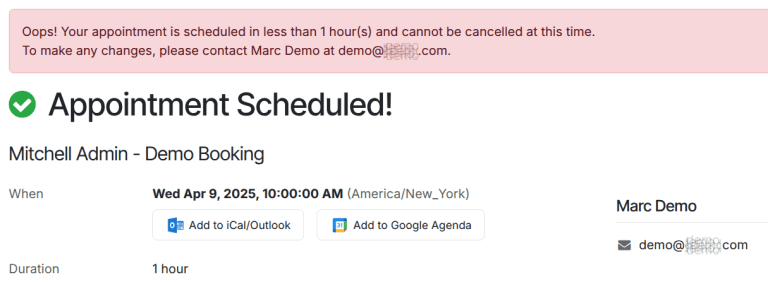
अप्वाइंटमेंट से पहले उस समय की मात्रा को सीमित करने के लिए रद्द करने की अनुमति दें फ़ील्ड को अपडेट करें जहां एक ग्राहक रद्द कर सकता है। अगर यह सेटिंग सक्षम है, तो ग्राहक निर्दिष्ट समय सीमा के भीतर रद्द नहीं कर सकते।
टिप्पणी
अगर कोई ग्राहक समय सीमा के भीतर रद्द करने का प्रयास करता है, तो उन्हें संपर्क जानकारी के साथ एक गड़बड़ी मैसेज प्राप्त होता है। अगर अप्वाइंटमेंट किसी रिसोर्स के लिए है, तो संपर्क विवरण उस उपयोगकर्ता के लिए हैं जिसने अप्वाइंटमेंट टाइप बनाया है। अगर अप्वाइंटमेंट किसी उपयोगकर्ता के लिए है, तो संपर्क विवरण उस उपयोगकर्ता के लिए हैं जिसके साथ अप्वाइंटमेंट है।
इसके बाद, उपयुक्त रेडियो बटन का चयन करके निर्दिष्ट करें कि यह अप्वाइंटमेंट टाइप उपयोगकर्ता या रिसोर्स पर आधारित है या नहीं। अगर यह उपयोगकर्ताओं पर आधारित है, तो ड्रॉप-डाउन में एक या ज़्यादा उपयोगकर्ता चुनें। अगर यह रिसोर्स पर आधारित है, तो ड्रॉप-डाउन में एक या ज़्यादा रिसोर्स चुनें।
सलाह
उपयोगकर्ता-आधारित अप्वाइंटमेंट टाइप का उपयोग सेल्स मीटिंग और डेमो के साथ-साथ भर्ती साक्षात्कार को शेड्यूल करने के लिए किया जा सकता है।
रिसोर्स-आधारित अप्वाइंटमेंट टाइप का उपयोग विशिष्ट रूम या स्थानों में समय शेड्यूल करने के लिए किया जा सकता है।
उपलब्धता ऑन फ़ील्ड में रिसोर्स का चयन करने से क्षमताओं को मैनेज करें विकल्प प्रकट होता है। अगर चुना जाता है, तो अप्वाइंटमेंट चुने गए रिसोर्स की क्षमता के आधार पर प्रतिभागियों की संख्या को सीमित करता है।
असाइनमेंट तरीका चुनने के लिए उपयुक्त रेडियो बटन चुनें:
पहले यूज़र/रिसोर्स चुनें फिर समय: ग्राहक उपलब्ध यूज़र/रिसोर्स की सूची से चुनते हैं, फिर खाली समय स्लॉट चुनते हैं।
पहले समय चुनें फिर यूज़र/रिसोर्स: ग्राहक तारीख और समय चुनते हैं, फिर उपलब्ध यूज़र/रिसोर्स की सूची से चुनते हैं।
पहले समय चुनें फिर ऑटो-असाइन: ग्राहक समय स्लॉट चुनते हैं और ऑटोमैटिकली उन्हें एक यूज़र/रिसोर्स असाइन हो जाता है।
शेड्यूल टैब
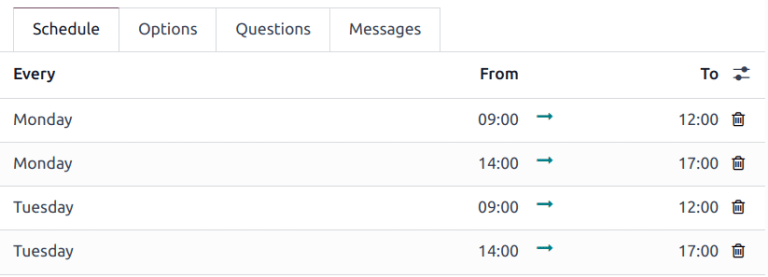
शेड्यूल टैब का उपयोग यह बताने के लिए किया जाता है कि यह अपॉइंटमेंट टाइप कब उपलब्ध कराया जाना है। सेटिंग बुकिंग पेज पर दिखाए गए समय स्लॉट को तय करती हैं।
नई टाइम फ्रेम बनाने के लिए लाइन जोड़ें पर क्लिक करें। हर ड्रॉप-डाउन मेनू से सप्ताह का दिन चुनें, फिर से और तक फ़ील्ड में समय अपडेट करें। एंट्री मिटाने के लिए (ट्रैश) आइकॉन पर क्लिक करें। एक ही दिन के लिए कई एंट्री शामिल की जा सकती हैं।
सलाह
अगर कोई अपॉइंटमेंट किसी खास समय पर उपलब्ध नहीं होना चाहिए, जैसे कि जब यूज़र लंच ले रहे हों, तो पहले और बाद के समय स्लॉट शामिल करें।
विकल्प टैब
विकल्प टैब का उपयोग इस अपॉइंटमेंट के डिस्प्ले विकल्पों को कस्टमाइज़ करने के साथ-साथ ग्राहकों और यूज़र के लिए नोटिफ़िकेशन सेटिंग करने के लिए किया जाता है।
फ्रंट-एंड डिस्प्ले फ़ील्ड यह तय करती है कि वेबसाइट पर ग्राहकों को अपॉइंटमेंट कैसे दिखाया जाए। वेबसाइट पर इस अपॉइंटमेंट के लिए यूज़र या रिसोर्स की डिफ़ॉल्ट तस्वीरें पब्लिश करने के लिए तस्वीरें दिखाएं रेडियो बटन चुनें।
टाइमज़ोन और जगह फ़ील्ड रिसोर्स अपॉइंटमेंट के लिए ऑटोमैटिकली भर जाती हैं, इस आधार पर कि रिसोर्स कहाँ स्थित है। यूज़र-आधारित अपॉइंटमेंट के लिए, जगह फ़ील्ड ऑनलाइन मीटिंग पर डिफ़ॉल्ट होती है, जिसमें वीडियोकॉन्फ्रेंस लिंक ऑटोमैटिकली जनरेट हो जाता है। अगर यह ऑनलाइन मीटिंग नहीं होनी चाहिए, तो जगह फ़ील्ड में कोई दूसरा विकल्प चुनें।
मीटिंग स्वीकार किए जाने से पहले अप्रूवल की ज़रूरत के लिए मैन्युअल कन्फर्मेशन चेकबॉक्स टिक करें। अगर यह फ़ीचर सक्षम है, तो अपॉइंटमेंट टाइम स्लॉट कन्फर्म या रिजेक्ट होने तक रिज़र्व्ड माना जाता है। इस अपॉइंटमेंट से बनाई गई मीटिंग को ऑटोमैटिकली स्वीकार करने के लिए इस चेकबॉक्स को खाली छोड़ दें।
अवसर बनाएं फ़ीचर हर शेड्यूल की गई अपॉइंटमेंट के लिए सीआरएम ऐप्लिकेशन में एक अवसर जोड़ता है, जो ज़िम्मेदार यूज़र को असाइन होता है। इस विकल्प को सक्षम करने के लिए अवसर बनाएं चेकबॉक्स टिक करें।
महत्त्वपूर्ण
यह फ़ील्ड सिर्फ़ तभी दिखाई देती है जब डेटाबेस पर सीआरएम ऐप्लिकेशन इंस्टॉल हो।
रिमाइंडर फ़ील्ड का उपयोग यह सेट करने के लिए किया जाता है कि अपॉइंटमेंट समय से पहले ग्राहकों से कैसे संपर्क किया जाए। कम्युनिकेशन तरीके और समय सीमा के आधार पर ड्रॉप-डाउन से एक या ज़्यादा विकल्प चुनें।
ग्राहकों को अपॉइंटमेंट के लिए रजिस्टर करते समय अतिरिक्त मेहमान जोड़ने की सुविधा देने के लिए मेहमानों की अनुमति दें चेकबॉक्स टिक करें।
सवाल टैब
सवाल टैब का उपयोग ग्राहकों से अपॉइंटमेंट बुक करते समय अतिरिक्त जानकारी मांगने के लिए किया जा सकता है। नया सवाल जोड़ने के लिए लाइन जोड़ें पर क्लिक करें।
सवाल बनाएं पॉप-अप विंडो पर, सवाल दर्ज करें, फिर एक जवाब का टाइप चुनें।
ग्राहकों को अपॉइंटमेंट बुक करने की अनुमति देने से पहले इस सवाल का जवाब देना अनिवार्य बनाने के लिए अनिवार्य जवाब चेकबॉक्स पर टिक करें। एक और सवाल जोड़ने के लिए सेव करें और नया पर क्लिक करें, या पूरा होने पर सेव करें और बंद करें पर क्लिक करें।
मैसेज टैब
मैसेज टैब का इस्तेमाल बिज़नेस द्वारा ग्राहकों को इस अपॉइंटमेंट टाइप के बारे में अतिरिक्त जानकारी देने के लिए किया जाता है।
महत्त्वपूर्ण
मैसेज टैब में दी गई कॉन्टेंट ग्राहकों और वेबसाइट विज़िटर को दिखाई देती है।
परिचय मैसेज फ़ील्ड में, अपॉइंटमेंट टाइप का संक्षिप्त विवरण जोड़ें। इसमें अपॉइंटमेंट का विषय, मीटिंग का एजेंडा, या मीटिंग के लिए जिम्मेदार यूज़र का परिचय शामिल हो सकता है।
कन्फ़र्मेशन पर अतिरिक्त मैसेज ग्राहक को मीटिंग बुक करने के बाद दिखाया जाता है। यहां कोई भी अतिरिक्त जानकारी जोड़ें जिसके बारे में ग्राहक को पता होना चाहिए। इसमें पार्किंग की जानकारी, आखिरी समय के नियम, या अतिरिक्त निर्देश शामिल हो सकते हैं।
अपॉइंटमेंट पब्लिश करना
जब अपॉइंटमेंट पब्लिश करने के लिए तैयार हो, तो रिकॉर्ड के शीर्ष पर वेबसाइट पर जाएं स्मार्ट बटन पर क्लिक करें। फिर, अनपब्लिश्ड आइकॉन को पब्लिश्ड पर स्लाइड करें।