
फ़ॉर्म स्पैम प्रोटेक्शन
Cloudflare Turnstile और Google reCAPTCHA v3 वेबसाइट फ़ॉर्म को स्पैम और दुरुपयोग से बचाते हैं। ये टेलीमेट्री और विज़िटर के व्यवहार पर आधारित नॉन-इंटरैक्टिव चैलेंज इस्तेमाल करके इंसान और बॉट सबमिशन के बीच फ़र्क करने की कोशिश करते हैं।
महत्त्वपूर्ण
हम Cloudflare Turnstile इस्तेमाल करने की सलाह देते हैं, क्योंकि reCAPTCHA v3 लोकल डेटा प्रोटेक्शन रेगुलेशन के मुताबिक नहीं हो सकता।
टिप्पणी
फ़ॉर्म, न्यूज़लेटर ब्लॉक, या न्यूज़लेटर पॉपअप स्निपेट का उपयोग करने वाले सभी पेज दोनों टूल द्वारा सुरक्षित हैं।
Cloudflare Turnstile कॉन्फ़िगरेशन
Cloudflare पर
Cloudflare अकाउंट बनाएं या लॉगिन करें।
डैशबोर्ड के नेविगेशन साइडबार में, पर जाएं।
पूरी जानकारी पेज पर, Add widget पर क्लिक करें।
इसे आसानी से पहचानने के लिए एक Widget name जोड़ें।
Add Hostnames पर क्लिक करें, कस्टम होस्टनेम डालें (जैसे, example.com या subdomain.example.com), फिर Add पर दो बार क्लिक करें।
Widget Mode चुनें:
Managed मोड सलाह दी जाती है, क्योंकि यह Turnstile को ज़रूरत पड़ने पर विज़िटर से यह पुष्टि करने के लिए प्रॉम्प्ट करने देता है कि वे इंसान हैं।
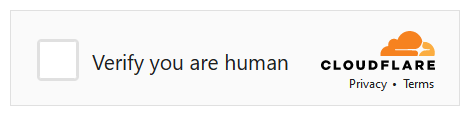
Non-interactive और Invisible मोड में, विज़िटर को कभी भी इंटरैक्ट करने के लिए नहीं कहा जाता। Non-interactive मोड में, विज़िटर को चेतावनी देने के लिए एक लोडिंग विजेट दिखाया जा सकता है कि Turnstile फ़ॉर्म को सुरक्षित करता है; हालांकि, Odoo इस विजेट को सपोर्ट नहीं करता।
टिप्पणी
अगर Turnstile चेक फ़ेल हो जाता है, तो विज़िटर फ़ॉर्म सबमिट नहीं कर पाते, और यह गड़बड़ी मैसेज दिखाया जाता है:

Create पर क्लिक करें।
जेनरेट की गई कीज़ फिर दिखाई जाती हैं। सुविधा के लिए पेज खुला रखें, क्योंकि Odoo में कीज़ कॉपी करना आगे ज़रूरी है।
Odoo पर
डेटाबेस डैशबोर्ड से, Settings ऐप्लिकेशन खोलें। Integrations के अंदर, Cloudflare Turnstile इनेबल करें, फिर सेव करें पर क्लिक करें।
Cloudflare Turnstile पेज खोलें, Site Key कॉपी करें, और इसे Odoo में CF Site Key फ़ील्ड में पेस्ट करें।
Cloudflare Turnstile पेज Secret Key खोलें, कॉपी करें और Odoo में CF Secret Key फ़ील्ड में पेस्ट करें।
सेव करें पर क्लिक करें।
सलाह
View analytics और अतिरिक्त सेटिंग ऐक्सेस करने के लिए अपने Cloudflare अकाउंट में पर जाएं।
reCAPTCHA v3 कॉन्फ़िगरेशन
चेतावनी
reCAPTCHA v3 लोकल डेटा प्रोटेक्शन नियमों के अनुरूप नहीं हो सकता।
Google पर
Google अकाउंट के लिए साइन अप करें या साइन इन करें।
वेबसाइट के लिए एक लेबल डालें, जैसे, example.com।
reCAPTCHA टाइप को स्कोर आधारित (v3) पर सेट रहने दें।
एक या ज़्यादा Domains दर्ज करें (जैसे example.com या subdomain.example.com)।
Google Cloud Platform के तहत, लॉग-इन Google अकाउंट के लिए एक प्रोजेक्ट ऑटोमैटिकली बनाया जाता है या अगर पहले से मौजूद है तो चुना जाता है। प्रोजेक्ट को मैन्युअली चुनने या ऑटोमैटिकली बनाए गए प्रोजेक्ट का नाम बदलने के लिए फ़ील्ड पर क्लिक करें।
सर्विस की शर्तों से सहमत हों।
Submit क्लिक करें।
जेनरेट की गई कीज़ फिर दिखाई जाती हैं। सुविधा के लिए पेज खुला रखें, क्योंकि Odoo में कीज़ कॉपी करना आगे ज़रूरी है।
Odoo पर
डेटाबेस डैशबोर्ड से, सेटिंग ऐप्लिकेशन खोलें। इंटीग्रेशन के तहत, reCAPTCHA सेक्शन पर जाएं।
चेतावनी
Google reCAPTCHA integration मॉड्यूल को अनइंस्टॉल न करें, क्योंकि इससे कई अन्य मॉड्यूल भी हट जाएंगे।
Google reCAPTCHA पेज खोलें, COPY SITE KEY पर क्लिक करें, और इसे Odoo में Site Key फ़ील्ड में पेस्ट करें।
Google reCAPTCHA पेज खोलें, COPY SECRET KEY पर क्लिक करें, और इसे Odoo में Secret Key फ़ील्ड में पेस्ट करें।
अगर ज़रूरी हो तो डिफ़ॉल्ट Minimum score (
0.70) को बदलें,0.00और1.00के बीच की वैल्यू का इस्तेमाल करते हुए। थ्रेशोल्ड जितनी ज़्यादा होगी, reCAPTCHA पास करना उतना ही मुश्किल होगा, और इसके विपरीत।सेव करें पर क्लिक करें।
आप विज़िटर्स को सूचित कर सकते हैं कि reCAPTCHA एक फ़ॉर्म की सुरक्षा करता है। ऐसा करने के लिए, फ़ॉर्म पर जाएं और वेबसाइट एडिटर खोलें। फिर, फ़ॉर्म पर कहीं भी क्लिक करें, कस्टमाइज़ टैब पर जाएं, और फ़ॉर्म सेक्शन में, शो ReCAPTCHA पॉलिसी को सक्षम करें।

टिप्पणी
अगर reCAPTCHA चेक विफल होता है, तो निम्नलिखित गड़बड़ी मैसेज दिखाया जाता है:

सलाह
Google के reCAPTCHA एडमिन पेज पर एनालिटिक्स और अतिरिक्त सेटिंग उपलब्ध हैं। उदाहरण के लिए, आप ईमेल अलर्ट प्राप्त कर सकते हैं अगर Google आपकी वेबसाइट पर संदिग्ध ट्रैफ़िक का पता लगाता है या संदिग्ध अनुरोधों का प्रतिशत देख सकते हैं, जो सही न्यूनतम स्कोर निर्धारित करने में मदद कर सकता है।