
फ़ुटस्विच कनेक्ट करें
मैन्युफ़ैक्चरिंग एनवायरमेंट में काम करते समय, ऑपरेटर के लिए हमेशा दोनों हाथ उपलब्ध होना बेहतर होता है। Odoo का IoT बॉक्स फ़ुटस्विच का उपयोग करते समय इसे संभव बनाता है।
वास्तव में, फ़ुटस्विच के साथ, ऑपरेटर एक स्क्रीन से दूसरी स्क्रीन पर जा सकता है और अपने पैर का उपयोग करके ऐक्शन कर सकता है। इसे मैन्युफ़ैक्चरिंग ऐप्लिकेशन में वर्क सेंटर पर कुछ ही चरणों में कॉन्फ़िगर किया जा सकता है।
कनेक्शन
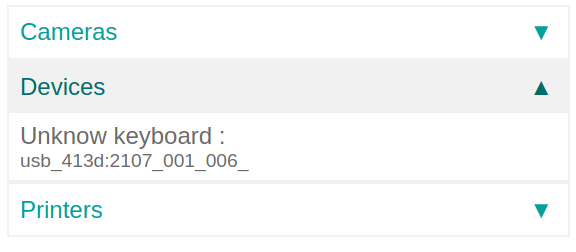
फ़ुटस्विच को IoT बॉक्स से कनेक्ट करने के लिए, दोनों डिवाइस को केबल के जरिए कनेक्ट करें। अक्सर, यह USB केबल के साथ किया जाता है।
अगर फ़ुटस्विच एक समर्थित डिवाइस है, तो आगे की कार्रवाई करने की आवश्यकता नहीं है, क्योंकि कनेक्ट होने पर इसे ऑटोमैटिकली पहचान लिया जाएगा।
Odoo मैन्युफ़ैक्चरिंग ऐप्लिकेशन में वर्क सेंटर से फ़ुटस्विच लिंक करें
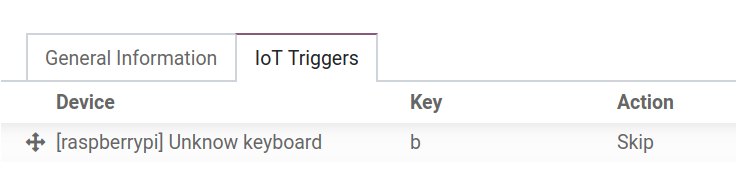
फुटस्विच को किसी ऐक्शन से लिंक करने के लिए, इसे पहले वर्क सेंटर पर कॉन्फ़िगर करना होगा। पर जाएं। यहां से, वांछित Work Center पर जाएं जिसमें फुटस्विच का उपयोग किया जाएगा, और IoT Triggers टैब में, Device कॉलम के तहत, Add a Line सेलेक्ट करके डिवाइस जोड़ें। ऐसा करने का मतलब है कि फुटस्विच को Action कॉलम ड्रॉप-डाउन में किसी ऑप्शन से लिंक किया जा सकता है, और वैकल्पिक रूप से, इसे ट्रिगर करने के लिए एक की जोड़ी जा सकती है। Manufacturing app में Action का एक उदाहरण मैन्युफैक्चरिंग वर्क ऑर्डर पर Validate या Mark as Done बटन हो सकता है।
महत्त्वपूर्ण
ध्यान दें कि पहले लिस्ट किए गए ट्रिगर को पहले चुना जाता है। इसलिए, क्रम मायने रखता है, और इन ट्रिगर को किसी भी क्रम में ड्रैग किया जा सकता है। ऊपर की तस्वीर में, फुटस्विच का उपयोग करने से प्रक्रिया के उस हिस्से को ऑटोमैटिकली स्किप किया जाता है जिस पर वर्तमान में काम चल रहा है।
टिप्पणी
Work Order स्क्रीन पर, एक स्टेटस ग्राफ़िक यह दर्शाता है कि डेटाबेस फुटस्विच से सही ढंग से कनेक्ट है या नहीं।
यह भी देखें