
मेलिंग लिस्ट
ईमेल मार्केटिंग ऐप्लिकेशन में Odoo में मेलिंग लिस्ट का उपयोग प्री और पोस्ट सेल्स कम्युनिकेशन दोनों के लिए किया जाता है। वे सेल्स टीम को योग्य लीड लिस्ट, फोकस ग्रुप प्रतिभागी, या विशिष्ट मानदंडों को पूरा करने वाले वर्तमान ग्राहक प्रदान करते हैं।
Odoo में मेलिंग लिस्ट बनाई जा सकती हैं और इन्हें डाउनलोड की जा सकने वाली फ़ाइल के रूप में एक्सपोर्ट किया जा सकता है, या नॉलेज, डैशबोर्ड, या स्प्रेडशीट ऐप्लिकेशन में एक्सपोर्ट किया जा सकता है, या कॉपी/पेस्ट या फ़ाइल अपलोड के ज़रिए इम्पोर्ट किया जा सकता है।
मेलिंग लिस्ट बनाएं
ईमेल मार्केटिंग ऐप्लिकेशन में मेलिंग लिस्ट बनाने के लिए, पर जाएं।
नया पर क्लिक करने से एक खाली मेलिंग लिस्ट फ़ॉर्म दिखाई देता है।
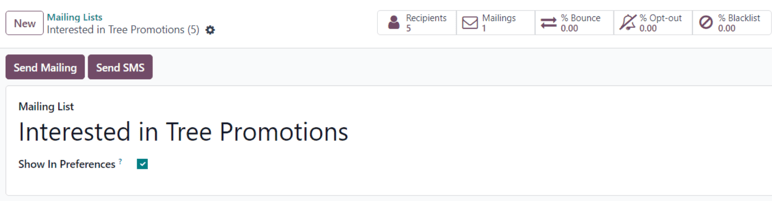
फ़ॉर्म पर, ऊपर मेलिंग लिस्ट फ़ील्ड में एक नाम टाइप करें।
अगर मेलिंग लिस्ट को प्राप्तकर्ताओं द्वारा सब्सक्रिप्शन मैनेजमेंट पेज से एक्सेस किया जाना चाहिए, जिससे वे अपनी प्राथमिकताएं अपडेट कर सकें, तो प्राथमिकताओं में दिखाएं के आगे बॉक्स पर टिक करें।
मेलिंग लिस्ट फ़ॉर्म के ऊपरी-बाएं कोने में दो बटन हैं: मेलिंग भेजें और एसएमएस भेजें।
महत्त्वपूर्ण
एसएमएस भेजें बटन सिर्फ़ तभी दिखाई देता है अगर एसएमएस मार्केटिंग ऐप्लिकेशन इंस्टॉल है।
मेलिंग भेजें पर क्लिक करने से एक खाली ईमेल टेम्प्लेट फ़ॉर्म के साथ एक अलग पेज दिखाई देता है, जिसे ईमेल मार्केटिंग डॉक में बताए गए चरणों का पालन करके भरा जा सकता है।
एसएमएस भेजें पर क्लिक करने से एक खाली एसएमएस टेम्प्लेट फ़ॉर्म के साथ एक अलग पेज दिखाई देता है, जिसे एसएमएस मार्केटिंग डॉक में बताए गए चरणों का पालन करके भरा जा सकता है।
मेलिंग लिस्ट फ़ॉर्म के शीर्ष पर स्मार्ट बटन की एक श्रृंखला है जो विशिष्ट मेलिंग लिस्ट से संबंधित विभिन्न मेट्रिक्स प्रदर्शित करती है। जब किसी भी स्मार्ट बटन पर क्लिक किया जाता है, तो एक अलग पेज दिखाई देता है, जो उस विशेष आंकड़े से संबंधित विस्तृत विश्लेषण प्रदर्शित करता है।
मेलिंग लिस्ट फ़ॉर्म पर उपलब्ध स्मार्ट बटन हैं:
प्राप्तकर्ता: मेलिंग लिस्ट में कितने लोग सब्सक्राइब हैं
मेलिंग: इस मेलिंग लिस्ट का उपयोग करके कितनी मेलिंग भेजी गई हैं
% बाउंस: इस मेलिंग लिस्ट से संबंधित मेलिंग का प्रतिशत जो वापस बाउंस हो गई हैं
% ऑप्ट-आउट: प्राप्तकर्ताओं का प्रतिशत जिन्होंने इस मेलिंग लिस्ट से मेलिंग से ऑप्ट-आउट किया है
% ब्लैकलिस्ट: प्राप्तकर्ताओं का प्रतिशत जिन्होंने खुद को मेलिंग लिस्ट से पूरी तरह से ब्लैकलिस्ट कर लिया है
एक बार मेलिंग लिस्ट फ़ॉर्म पर सभी कॉन्फ़िगरेशन पूरे हो जाने के बाद, Odoo ऑटोमैटिकली ईमेल मार्केटिंग ऐप में मेलिंग लिस्ट पेज पर नई मेलिंग लिस्ट जोड़ता है ()।
मेलिंग लिस्ट में कॉन्टैक्ट जोड़ें
Odoo ईमेल मार्केटिंग में मेलिंग लिस्ट में कॉन्टैक्ट जोड़ने के कुछ अलग तरीके हैं।
मेलिंग लिस्ट पेज () से, उस मनचाही मेलिंग लिस्ट की लाइन पर कुल कॉन्टैक्ट लिंक पर क्लिक करें जिसमें कॉन्टैक्ट जोड़ने हैं।
ऐसा करने से उस विशिष्ट मेलिंग लिस्ट के लिए एक अलग मेलिंग लिस्ट कॉन्टैक्ट पेज खुलता है, जहां कॉन्टैक्ट बनाए या इंपोर्ट किए जा सकते हैं, और फिर उस विशिष्ट मेलिंग लिस्ट में जोड़े जा सकते हैं।
यही पेज मेलिंग लिस्ट पेज से मनचाही मेलिंग लिस्ट पर क्लिक करके, और फिर मेलिंग लिस्ट फ़ॉर्म पर रिसिपिएंट्स स्मार्ट बटन पर क्लिक करके भी एक्सेस किया जा सकता है।
ऐसा करने से भी उस विशिष्ट मेलिंग लिस्ट के लिए एक अलग मेलिंग लिस्ट कॉन्टैक्ट पेज खुलता है, जहां कॉन्टैक्ट बनाए या इंपोर्ट किए जा सकते हैं, और फिर उस विशिष्ट मेलिंग लिस्ट में जोड़े जा सकते हैं।
कॉन्टैक्ट को मेलिंग लिस्ट पेज से सीधे किसी विशिष्ट मेलिंग लिस्ट में इंपोर्ट भी किया जा सकता है, मनचाही मेलिंग लिस्ट के बिल्कुल दाईं ओर इंपोर्ट कॉन्टैक्ट पर क्लिक करके।

ऐसा करने से एक इंपोर्ट मेलिंग कॉन्टैक्ट पॉप-अप फ़ॉर्म खुलता है।
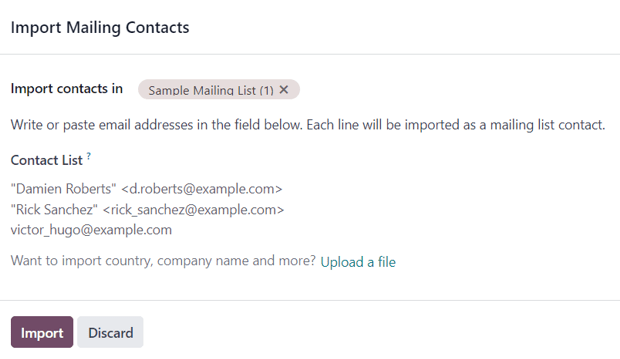
यहां, मनचाही मेलिंग लिस्ट इस में कॉन्टैक्ट इंपोर्ट करें फ़ील्ड में ऑटो-पॉप्युलेट होती है। उसके नीचे, कॉन्टैक्ट लिस्ट फ़ील्ड में ईमेल एड्रेस लिखें या पेस्ट करें।
देश, कंपनी का नाम और ज़्यादा इंपोर्ट करने का विकल्प पॉप-अप फ़ॉर्म के नीचे फ़ाइल अपलोड करें लिंक के ज़रिए उपलब्ध है।
जब सभी कॉन्टैक्ट और कॉन्फ़िगरेशन पूरे हो जाएं, तो इंपोर्ट पर क्लिक करें।
डेटाबेस में सभी मेलिंग लिस्ट कॉन्टैक्ट की मास्टर लिस्ट से किसी विशिष्ट मेलिंग लिस्ट में कॉन्टैक्ट जोड़ने के लिए, पर जाएं। ऐसा करने से मेलिंग लिस्ट कॉन्टैक्ट पेज खुलता है, जिसमें हर मेलिंग लिस्ट से जुड़े सभी कॉन्टैक्ट की लिस्ट होती है।
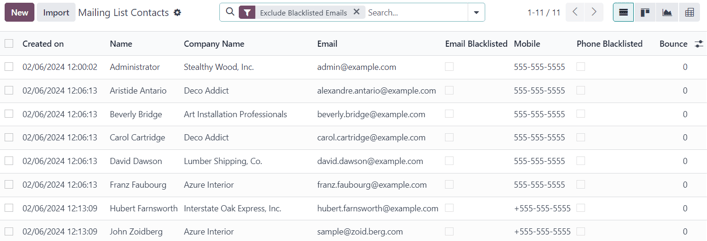
डिफ़ॉल्ट ब्लैकलिस्टेड ईमेल को बाहर रखें फ़िल्टर सर्च बार में दिखाई देता है।
मेलिंग लिस्ट कॉन्टैक्ट पेज से, कॉन्टैक्ट बनाए और/या इंपोर्ट किए जा सकते हैं, और फिर मेलिंग लिस्ट में जोड़े जा सकते हैं।
किसी मौजूदा कॉन्टैक्ट को मेलिंग लिस्ट में जोड़ने के लिए, मेलिंग लिस्ट कॉन्टैक्ट पेज पर लिस्ट से मनचाहा कॉन्टैक्ट चुनें ताकि उनका कॉन्टैक्ट फ़ॉर्म खुले।
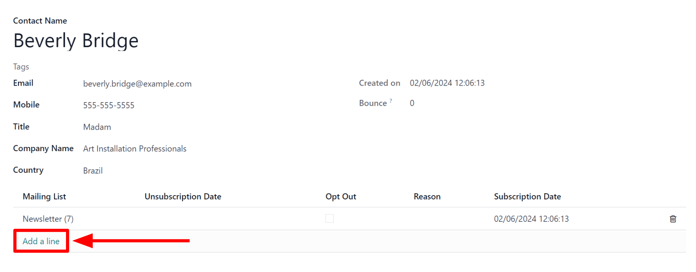
उनके कॉन्टैक्ट फ़ॉर्म के नीचे, मेलिंग लिस्ट कॉलम के अंतर्गत लाइन जोड़ें पर क्लिक करें, ड्रॉप-डाउन मेन्यू से मनचाही मेलिंग लिस्ट ढूंढें, और उसे चुनें।
सलाह
कॉन्टैक्ट फ़ॉर्म से सीधे मेलिंग लिस्ट बनाई जा सकती है, मेलिंग लिस्ट फ़ील्ड में नई मेलिंग लिस्ट का नाम टाइप करके। फिर, नई मेलिंग लिस्ट का नाम दर्ज करने के बाद, नई मेलिंग लिस्ट के नाम के नीचे ड्रॉप-डाउन मेन्यू पर दो विकल्प दिखाई देते हैं।
इस ड्रॉप-डाउन मेनू से बनाएं को चुनें ताकि मेलिंग लिस्ट बनाई जाए और बाद में उसे एडिट किया जाए, या बनाएं और एडिट करें... को चुनें ताकि नई मेलिंग लिस्ट तुरंत बनाई और एडिट की जाए।
किसी कॉन्टैक्ट को उस मेलिंग लिस्ट से हटाने के लिए जिसमें कॉन्टैक्ट को जोड़ा गया है, Opt Out चेकबॉक्स को सक्षम करें। अगर Opt Out चेकबॉक्स टिक किया हुआ है, तो वजह जोड़ने की सुविधा भी उपलब्ध है कि कॉन्टैक्ट ने ऑप्ट-आउट क्यों किया।
जब/अगर कोई कॉन्टैक्ट किसी मेलिंग लिस्ट से ऑप्ट-आउट कर चुका है, तो उनके ऑप्ट-आउट को सक्रिय करने की तारीख उनके कॉन्टैक्ट फ़ॉर्म पर Unsubscription Date कॉलम में दिखाई देती है।
अंत में, शुरुआती Subscription Date भी देखी जा सकती है। यह फ़ील्ड अपने आप उस तारीख और समय से भर जाती है जब मेलिंग लिस्ट में उनका सब्सक्रिप्शन सेव हुआ था।
एक कॉन्टैक्ट फ़ॉर्म में कई मेलिंग लिस्ट जोड़ी जा सकती हैं।
कॉन्टैक्ट फ़ॉर्म से कोई भी मेलिंग लिस्ट मिटाने के लिए, बस 🗑️ (ट्रैश) आइकॉन पर क्लिक करें।
मेलिंग लिस्ट को वेबसाइट से लिंक करें
जब डेटाबेस में कोई मेलिंग लिस्ट बनाई जाती है, तो Odoo उस मेलिंग लिस्ट को Odoo से बनाई गई वेबसाइट (Odoo Website ऐप्लिकेशन के ज़रिए बनाई गई) से सीधे लिंक करने का विकल्प देता है।
किसी मेलिंग लिस्ट को वेबसाइट से लिंक करने के लिए, वेबसाइट के फ्रंट-एंड पर जाएं, जो डेटाबेस में कई तरीकों से किया जा सकता है। वेबसाइट के फ्रंट-एंड पर पहुंचने का सबसे डायरेक्ट तरीका मुख्य Odoo डैशबोर्ड से ऐप्लिकेशन को खोलना है।
ऐसा करने पर डेटाबेस के लिए Odoo से बनाई गई वेबसाइट का निर्धारित होमपेज दिखाई देता है।
वेबसाइट के फ्रंट-एंड से, ऊपरी-दाएं कोने में बदलाव करें बटन पर क्लिक करें। क्लिक करने पर, Odoo एक दाईं ओर का साइडबार दिखाता है, जो ड्रैग-एंड-ड्रॉप बिल्डिंग ब्लॉक्स से भरा होता है, जिसमें विभिन्न फ़ीचर्स, विकल्प और डिज़ाइन एलिमेंट्स होते हैं।
इसके बाद, दाईं ओर के साइडबार के सर्च बार में, Newsletter खोजें। बिल्डिंग ब्लॉक्स का न्यूज़लेटर सेक्शन किसी भी मेलिंग लिस्ट के लिए सब्सक्रिप्शन फ़ील्ड्स को वेबसाइट पर जोड़ने के लिए उपयोग किया जाता है।
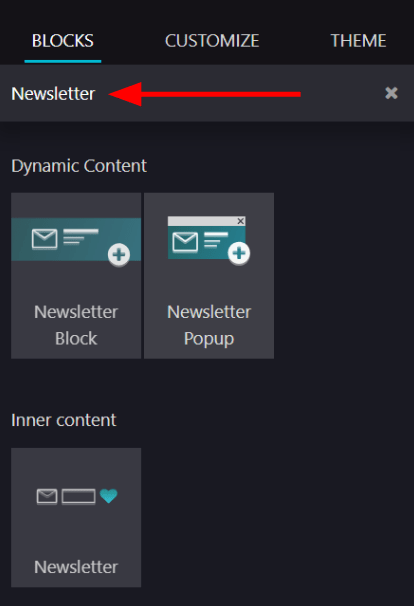
ऐसा करने पर निम्नलिखित बिल्डिंग ब्लॉक विकल्प दिखाई देते हैं: Newsletter Block, Newsletter Popup, और Newsletter। इनमें से कोई भी विकल्प किसी मेलिंग लिस्ट के लिए सब्सक्रिप्शन फ़ील्ड्स को वेबसाइट पर जोड़ने के लिए उपयोग किया जा सकता है।
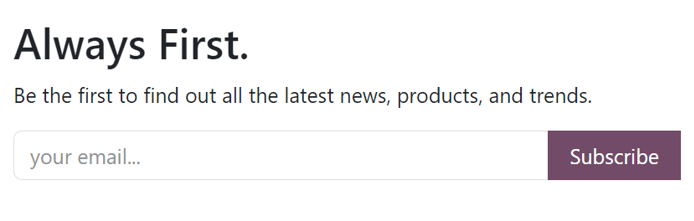
Newsletter Block विकल्प वेबसाइट के बॉडी पर एक कस्टमाइज़ेबल ब्लॉक रखता है जहां विज़िटर अपना ईमेल दर्ज कर सकता है और किसी निर्धारित मेलिंग लिस्ट में सब्सक्राइब करने के लिए बटन पर क्लिक कर सकता है।
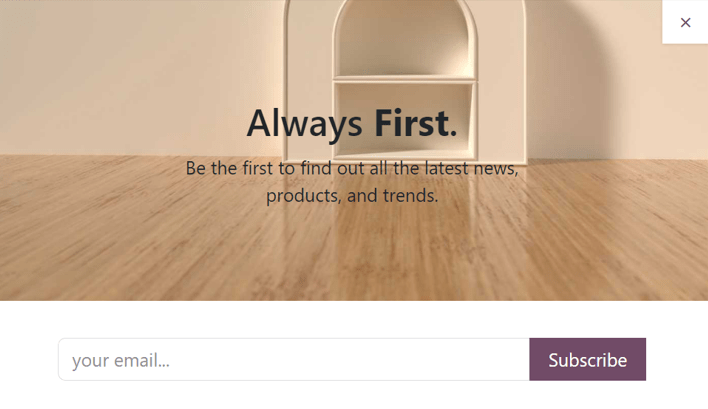
Newsletter Popup विकल्प एक कस्टमाइज़ेबल पॉप-अप विंडो दिखाता है जो तब प्रकट होती है जब कोई विज़िटर वेबपेज के उस विशिष्ट सेक्शन तक स्क्रॉल करता है जिस पर बिल्डिंग ब्लॉक रखा गया है। जब विज़िटर निर्धारित सेक्शन पर पहुंचता है, तो एक पॉप-अप विंडो दिखाई देती है, जिसमें विज़िटर अपना ईमेल एड्रेस दर्ज कर सकता है, बटन पर क्लिक कर सकता है, और उस पूर्व निर्धारित मेलिंग लिस्ट में सब्सक्राइब कर सकता है।
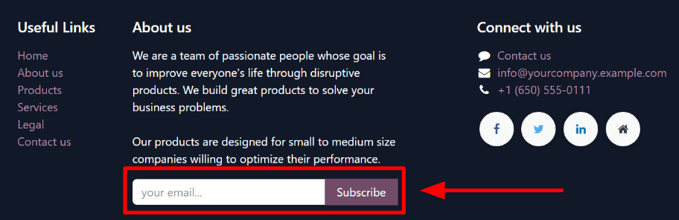
Newsletter विकल्प अन्य विकल्पों के समान कार्यक्षमता प्रदान करता है। हालांकि, इसमें सिर्फ़ विज़िटर के लिए अपना ईमेल एड्रेस दर्ज करने के लिए एक फ़ील्ड और मेलिंग लिस्ट में सब्सक्राइब करने के लिए एक बटन शामिल है।
यह इस तरह से गुप्त रूप से डिज़ाइन किया गया है ताकि इसे वेबपेज के कॉन्टेंट और/या फ़ुटर में साफ़-सुथरे तरीके से लागू किया जा सके।
एक बार जब वांछित न्यूज़लेटर बिल्डिंग ब्लॉक चुन लिया जाता है, तो इसे वेबसाइट के बॉडी पर ड्रैग-एंड-ड्रॉप करें। फिर, नए रखे गए न्यूज़लेटर बिल्डिंग ब्लॉक को सेलेक्ट करें ताकि दाईं साइडबार पर इसके कॉन्फ़िगरेशन ऑप्शन दिखाई दें।
वहां से, न्यूज़लेटर ड्रॉप-डाउन मेन्यू खोलें और उस विशिष्ट मेलिंग लिस्ट को सेलेक्ट करें जिसे ब्लॉक पर लागू किया जाना चाहिए।
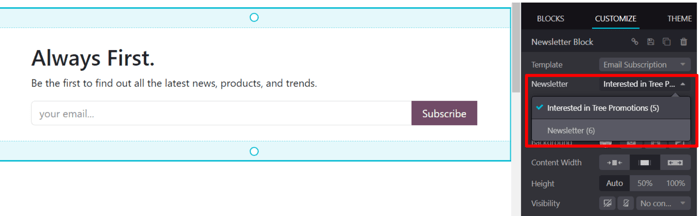
एक बार जब वांछित कॉन्फ़िगरेशन और कस्टमाइज़ेशन पूरे हो जाएं, तो ऊपरी-दाएं कोने में सेव करें बटन पर क्लिक करना सुनिश्चित करें।
अब, जब कोई विज़िटर अपना ईमेल एड्रेस दर्ज करता है और सब्सक्राइब करने के लिए बटन पर क्लिक करता है, तो वे तुरंत उस पहले से कॉन्फ़िगर की गई मेलिंग लिस्ट के लिए सब्सक्राइब हो जाते हैं। उन्हें Odoo ईमेल मार्केटिंग में उस मेलिंग लिस्ट के लिए कॉन्टैक्ट के रूप में भी जोड़ा जाता है।