
डाइजेस्ट ईमेल
डाइजेस्ट ईमेल ऑर्गनाइजेशन में उपयोगकर्ताओं को ईमेल के जरिए भेजे जाने वाले पीरियोडिक स्नैपशॉट हैं जिनमें बिज़नेस के परफ़ॉर्मेंस के बारे में हाई-लेवल जानकारी शामिल होती है।
डाइजेस्ट ईमेल भेजना शुरू करने के लिए, पहले पर जाएं, डाइजेस्ट ईमेल फ़ीचर को सक्रिय करें, और सेव करें पर क्लिक करें।
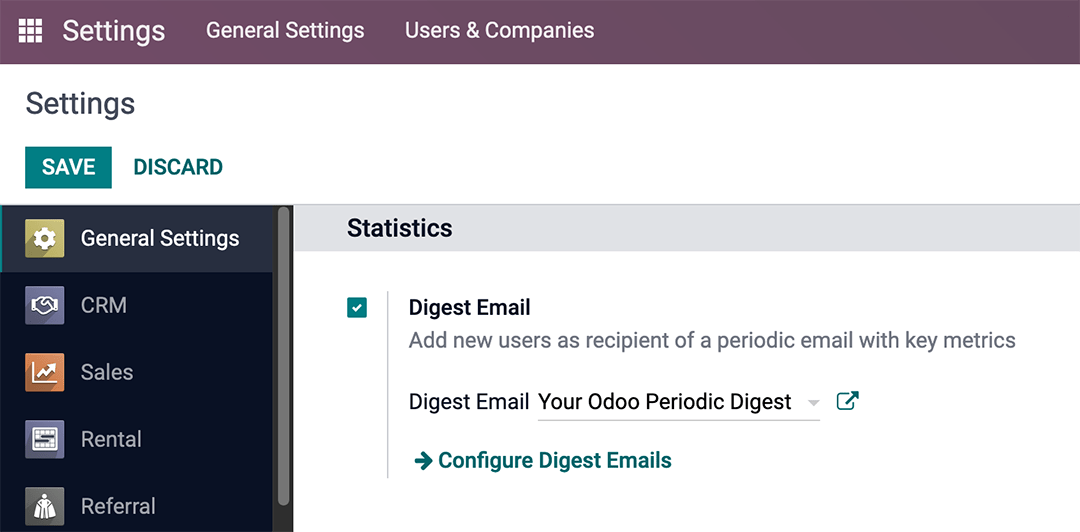
डाइजेस्ट ईमेल के लिए कई तरह की सेटिंग कॉन्फ़िगर की जा सकती हैं, जैसे:
KPI तय करना जो डाइजेस्ट ईमेल में साझा किए जाते हैं
डाइजेस्ट ईमेल कितनी बार भेजे जाते हैं यह निर्धारित करना
संगठन में कौन डाइजेस्ट ईमेल प्राप्त करता है यह चुनना
कस्टम डाइजेस्ट ईमेल टेम्प्लेट बनाना
अतिरिक्त KPI जोड़ना (स्टूडियो ऐप्लिकेशन आवश्यक)
टिप्पणी
डिफ़ॉल्ट रूप से, डाइजेस्ट ईमेल फ़ीचर सक्षम होता है। आपका Odoo आवधिक डाइजेस्ट प्राइमरी टेम्प्लेट के रूप में काम करता है, जिसमें Odoo डेटाबेस में सभी KPI माप शामिल होते हैं, और यह प्रशासकों को दैनिक भेजा जाता है।
चेतावनी
जब भेजने की क्षमता वाले डेटाबेस के डुप्लीकेट बनाए जाते हैं (टेस्टिंग मोड नहीं), तो डाइजेस्ट ईमेल डुप्लीकेट डेटाबेस से भेजे जाते रहते हैं, जब तक कि निष्क्रिय न कर दिए जाएं।
डाइजेस्ट ईमेल को निष्क्रिय करने के लिए, पर जाएं। फिर, चेकबॉक्स को अनटिक करके और सेव करें पर क्लिक करके डाइजेस्ट ईमेल फ़ीचर को निष्क्रिय करें। डाइजेस्ट ईमेल को निष्क्रिय करें पर सेक्शन देखें।
डिफ़ॉल्ट डाइजेस्ट ईमेल को कस्टमाइज़ करें
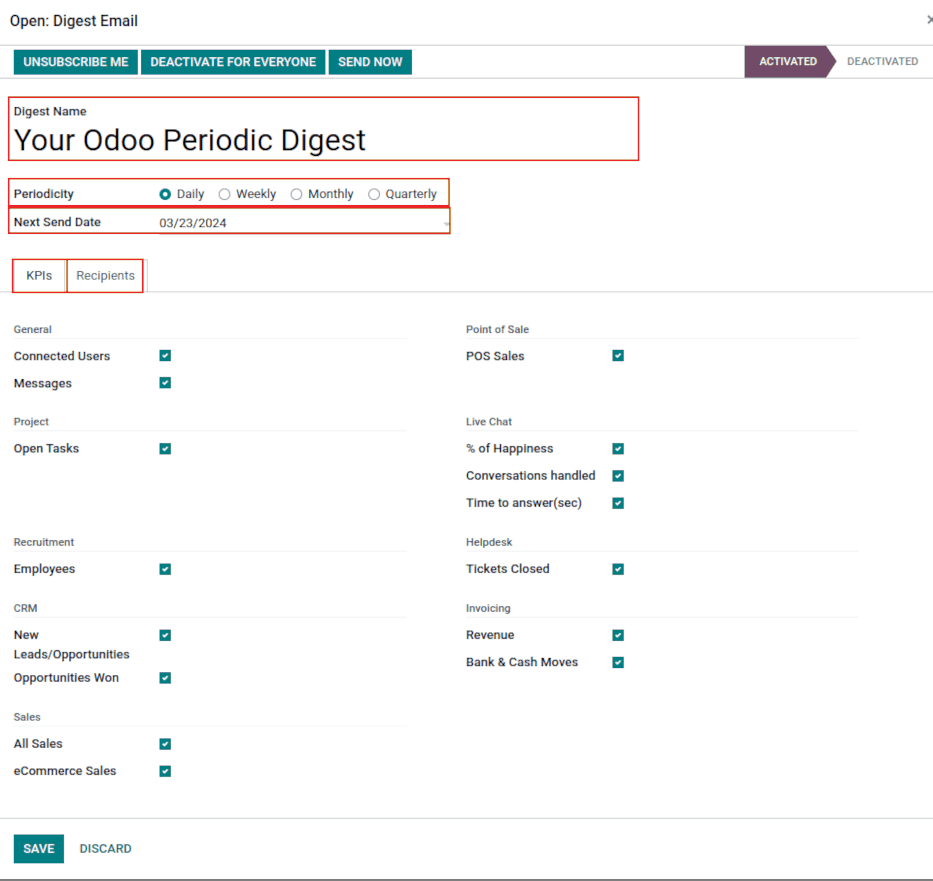
डिफ़ॉल्ट डाइजेस्ट ईमेल (Your Odoo Periodic Digest) को कस्टमाइज़ करने के लिए, पर जाएं। फिर, Your Odoo Periodic Digest को चुनें, और ड्रॉप-डाउन मेन्यू चयन के बगल में ↗️ (एक्सटर्नल लिंक) आइकॉन पर क्लिक करें।
एक पॉप-अप विंडो दिखाई देती है, और विभिन्न संपादन योग्य सेटिंग प्रस्तुत करती है, जिनमें शामिल हैं:
डाइजेस्ट नाम: डाइजेस्ट ईमेल का नाम।
आवृत्ति: डाइजेस्ट ईमेल कितनी बार भेजे जाते हैं यह कंट्रोल करें (दैनिक, साप्ताहिक, मासिक, या त्रैमासिक)।
अगली भेजने की तारीख: वह तारीख जिस पर डाइजेस्ट ईमेल फिर से भेजा जाएगा।
KPI टैब: प्रत्येक गणना किए गए KPI को चेक/अनचेक करें जो डाइजेस्ट ईमेल में दिखाई देते हैं। टिक किया गया बॉक्स डाइजेस्ट ईमेल में सक्रिय KPI को इंगित करता है। केपीआई पर सेक्शन देखें।
प्राप्तकर्ता टैब: उन उपयोगकर्ताओं को जोड़ें/हटाएं जो डाइजेस्ट ईमेल प्राप्त करते हैं। रसीद पर सेक्शन देखें।
टिप्पणी
KPI को Odoo स्टूडियो का उपयोग करके कस्टमाइज़ किया जा सकता है। यदि स्टूडियो को इंस्टॉल करने की आवश्यकता हो तो डेटाबेस सब्सक्रिप्शन के लिए अतिरिक्त लागत लगती है। Odoo स्टूडियो के साथ कस्टम KPI पर यह सेक्शन देखें।
डाइजेस्ट ईमेल को निष्क्रिय करें
किसी व्यक्तिगत डाइजेस्ट ईमेल को मैन्युअल रूप से निष्क्रिय करने के लिए, पहले पर जाएं, और कॉन्फ़िगर डाइजेस्ट ईमेल पर क्लिक करें। फिर, सूची से वह डाइजेस्ट ईमेल चुनें जिसे निष्क्रिय किया जाना चाहिए।
इसके बाद, सभी के लिए डाइजेस्ट ईमेल को निष्क्रिय करने के लिए सभी के लिए निष्क्रिय करें पर क्लिक करें, या लॉग इन उपयोगकर्ता को मेलिंग लिस्ट से हटाने के लिए मुझे अनसब्सक्राइब करें पर क्लिक करें। ये बटन ऊपरी मेन्यू में, डाइजेस्ट नाम के ठीक ऊपर स्थित हैं।
डाइजेस्ट ईमेल मैन्युअल रूप से भेजें
डाइजेस्ट ईमेल को मैन्युअल रूप से भेजने के लिए, पहले पर जाएं, और कॉन्फ़िगर डाइजेस्ट ईमेल पर क्लिक करें। फिर, इच्छित डाइजेस्ट ईमेल चुनें, और अभी भेजें पर क्लिक करें। यह बटन ऊपरी मेन्यू में, डाइजेस्ट नाम के ठीक ऊपर स्थित है।
केपीआई
पूर्व-कॉन्फ़िगर किए गए KPI को डाइजेस्ट ईमेल टेम्प्लेट फ़ॉर्म के KPI टैब से डाइजेस्ट ईमेल में जोड़ा जा सकता है।
पहले, पर जाएं, और कॉन्फ़िगर डाइजेस्ट ईमेल पर क्लिक करें।
फिर, वांछित डाइजेस्ट ईमेल चुनें, और KPI टैब खोलें।
KPI को डाइजेस्ट ईमेल में जोड़ने के लिए, वांछित KPI के बगल में चेकबॉक्स पर टिक करें। सभी KPIs जोड़े जाने (या अचयनित किए जाने) के बाद, सेव करें पर क्लिक करें।
Odoo में डाइजेस्ट ईमेल टेम्प्लेट फ़ॉर्म पर KPIs टैब में निम्नलिखित KPIs आउट-ऑफ़-बॉक्स उपलब्ध हैं:
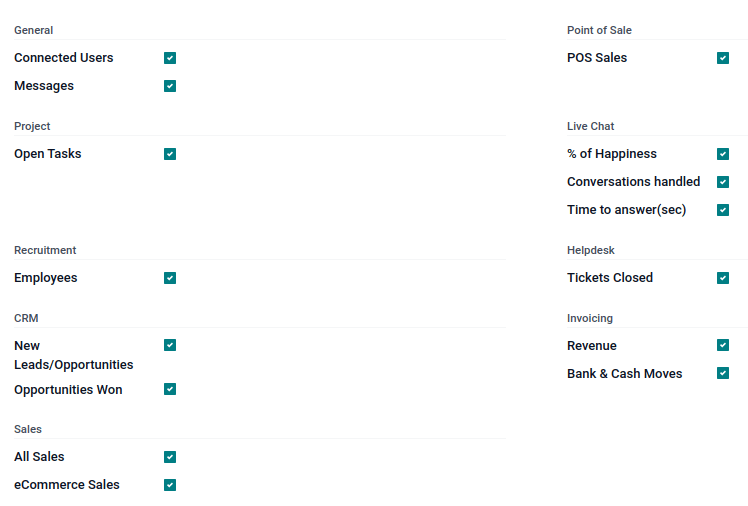
- General
Connected Users
मैसेज
- प्रोजेक्ट
खोलें टास्क
- रिक्रूटमेंट
कर्मचारी
- सीआरएम
नए लीड/अवसर
Opportunities Won
- सेल्स
सभी सेल्स
ई-कॉमर्स सेल्स
- पॉइंट ऑफ़ सेल
पीओएस सेल्स
- लाइव चैट
% of Happiness
Conversations handled
Time to answer (sec)
- हेल्पडेस्क
बंद किए गए टिकट
- इनवॉइसिंग
रेवेन्यू
बैंक और कैश मूव्स
रसीद
डाइजेस्ट ईमेल के प्राप्तकर्ताओं को डाइजेस्ट ईमेल टेम्प्लेट फ़ॉर्म के प्राप्तकर्ता टैब से जोड़ा जाता है।
पाने वाला जोड़ने के लिए, पर जाएं, और कॉन्फ़िगर डाइजेस्ट ईमेल पर क्लिक करें। फिर, इच्छित डाइजेस्ट ईमेल चुनें, और पाने वाले टैब खोलें।
पाने वाला जोड़ने के लिए, लाइन जोड़ें पर क्लिक करें, और एक पाने वाले जोड़ें पॉप-अप विंडो दिखाई देती है, जिसमें पाने वाले के रूप में जोड़ने के लिए सभी उपलब्ध उपयोगकर्ता होते हैं।
पॉप-अप विंडो से, उपयोगकर्ता(ओं) के नाम के आगे वाले चेकबॉक्स पर टिक करें और चुनें बटन पर क्लिक करें।
किसी उपयोगकर्ता को पाने वाले के रूप से हटाने के लिए, पाने वाले टैब में सूचीबद्ध उपयोगकर्ता के सबसे दाईं ओर ❌ (हटाएं) आइकॉन पर क्लिक करें।
परिवर्तनों को लागू करने के लिए सेव करें पर क्लिक करें।
डाइजेस्ट ईमेल बनाएं
नया डाइजेस्ट ईमेल बनाने के लिए, पर जाएं, और कॉन्फ़िगर डाइजेस्ट ईमेल पर क्लिक करें। फिर, नया डाइजेस्ट ईमेल बनाने के लिए बनाएं पर क्लिक करें।
एक अलग पेज, खाली डाइजेस्ट ईमेल टेम्प्लेट के साथ दिखाई देता है और विभिन्न संपादन योग्य सेटिंग प्रस्तुत करता है, जिनमें शामिल हैं:
डाइजेस्ट नाम: डाइजेस्ट ईमेल का नाम।
आवृत्ति: डाइजेस्ट ईमेल कितनी बार भेजे जाते हैं यह कंट्रोल करें (दैनिक, साप्ताहिक, मासिक, या त्रैमासिक)।
अगली भेजने की तारीख: वह तारीख जिस पर डाइजेस्ट ईमेल फिर से भेजा जाएगा।
KPI टैब: प्रत्येक गणना किए गए KPI को चेक/अनचेक करें जो डाइजेस्ट ईमेल में दिखाई देते हैं। टिक किया गया बॉक्स डाइजेस्ट ईमेल में सक्रिय KPI को इंगित करता है। केपीआई पर सेक्शन देखें।
प्राप्तकर्ता टैब: उन उपयोगकर्ताओं को जोड़ें/हटाएं जो डाइजेस्ट ईमेल प्राप्त करते हैं। रसीद पर सेक्शन देखें।
वहां से, डाइजेस्ट ईमेल को डाइजेस्ट नाम दें, आवधिकता निर्दिष्ट करें, वांछित KPI चुनें और आवश्यकतानुसार प्राप्तकर्ता जोड़ें।
सेव करें पर क्लिक करने के बाद, नया कस्टम डाइजेस्ट ईमेल डाइजेस्ट ईमेल फ़ील्ड में एक चयन के रूप में उपलब्ध होता है, जो में स्थित है।
Odoo स्टूडियो के साथ कस्टम KPI
डाइजेस्ट ईमेल टेम्प्लेट फ़ॉर्म पर KPI, KPI टैब में, Odoo स्टूडियो का उपयोग करके कस्टमाइज़ किए जा सकते हैं।
चेतावनी
यदि Odoo स्टूडियो को इंस्टॉल करने की आवश्यकता हो तो डेटाबेस सब्सक्रिप्शन पर अतिरिक्त लागत लगती है।
शुरू करने के लिए, स्क्रीन के ऊपरी-दाएं कोने में 🛠️ (टूल्स) आइकॉन पर क्लिक करें। यह Odoo स्टूडियो ऐप्लिकेशन का लिंक है।
अतिरिक्त फ़ील्ड बनाने के लिए, डाइजेस्ट ऑब्जेक्ट पर दो फ़ील्ड बनाएं:
kpi_myfieldनामक एक बूलियन फ़ील्ड बनाएं और इसे KPI टैब में प्रदर्शित करें।kpi_myfield_valueनामक एक कंप्यूटेड फ़ील्ड बनाएं जो कस्टमाइज़्ड KPI की गणना करता है।KPI टैब में KPI चुनें।
सलाह
यहां digest.py फ़ाइल के लिए सोर्स कोड है, जो प्रोग्रामर को कंप्यूटेड फ़ील्ड की कोडिंग में मार्गदर्शन करता है।
यह भी देखें
उपयोगकर्ता पाने वाले टैब पर भी क्लिक कर सकते हैं, और फिर इस व्यू को संपादित करने के लिए वर्टिकल तीन-डॉट (कबाब) मेन्यू पर क्लिक कर सकते हैं। इस टैब को संशोधित करने के लिए या तो लिस्ट व्यू बदलाव करें या फ़ॉर्म व्यू बदलाव करें पर क्लिक करें।
कम्प्यूटेड वैल्यू रेफ़रेंस टेबल
लेबल |
वैल्यू |
|---|---|
जुड़े हुए उपयोगकर्ता |
|
मैसेज भेजा गया |
|
नया लीड्स |
|
अवसर जीते गए |
|
खोलें टास्क |
|
टिकट बंद हो गए |
|
% ऑफ़ खुशी |
|
बातचीत संभाली गई |
|
जवाब देने का समय (सेकंड) |
|
सभी सेल्स |
|
ई-कॉमर्स सेल्स |
|
रेवेन्यू |
|
बैंक और कैश मूव |
|
पीओएस सेल्स |
|
नए कर्मचारी |
|