रिपोर्टिंग
ज़्यादातर ऐप्लिकेशन के रिपोर्टिंग मेन्यू के अंदर आप कई रिपोर्ट पा सकते हैं जो आपके रिकॉर्ड के डेटा को एनालाइज़ और विज़ुअलाइज़ करने में मदद करती हैं।
व्यू चुनना
रिपोर्ट के आधार पर, Odoo डेटा को अलग-अलग तरीकों से दिखा सकता है। कभी-कभी, रिपोर्ट के लिए पूरी तरह से तैयार किया गया एक अनोखा व्यू उपलब्ध होता है, जबकि दूसरों के लिए कई व्यू उपलब्ध होते हैं। हालांकि, दो सामान्य व्यू रिपोर्टिंग के लिए समर्पित हैं: ग्राफ़ और पिवट व्यू।
ग्राफ़ व्यू
ग्राफ़ व्यू का उपयोग आपके रिकॉर्ड के डेटा को विज़ुअलाइज़ करने के लिए किया जाता है, जो पैटर्न और ट्रेंड को पहचानने में मदद करता है। यह व्यू अक्सर ऐप्लिकेशन के रिपोर्टिंग मेन्यू के अंदर मिलता है, लेकिन कहीं और भी मिल सकता है। इसे ऐक्सेस करने के लिए ऊपर दाईं ओर स्थित ग्राफ़ व्यू बटन पर क्लिक करें।
पिवट व्यू
पिवट व्यू का उपयोग आपके रिकॉर्ड के डेटा को एग्रीगेट करने और एनालिसिस के लिए उसे विभाजित करने के लिए किया जाता है। यह व्यू अक्सर ऐप्लिकेशन के रिपोर्टिंग मेन्यू के अंदर मिलता है, लेकिन कहीं और भी मिल सकता है। इसे ऐक्सेस करने के लिए ऊपर दाईं ओर स्थित पिवट व्यू बटन पर क्लिक करें।
मेज़र चुनना
व्यू चुनने के बाद, आपको यह सुनिश्चित करना चाहिए कि सिर्फ़ प्रासंगिक रिकॉर्ड फ़िल्टर किए गए हैं। इसके बाद, आपको यह चुनना चाहिए कि क्या मापा जाना है। डिफ़ॉल्ट रूप से, एक मेज़र हमेशा चुना होता है। अगर आप इसे बदलना चाहते हैं, तो मेज़र पर क्लिक करें और एक या, सिर्फ़ पिवट के लिए, कई मेज़र चुनें।
टिप्पणी
जब आप एक मेज़र चुनते हैं, तो Odoo फ़िल्टर किए गए रिकॉर्ड के लिए उस फ़ील्ड पर रिकॉर्ड की गई वैल्यू को एग्रीगेट करता है। सिर्फ़ न्यूमेरिकल फ़ील्ड (इंटीजर, डेसिमल, मॉनेटरी) को मापा जा सकता है। इसके अलावा, काउंट ऑप्शन का उपयोग फ़िल्टर किए गए रिकॉर्ड की कुल संख्या गिनने के लिए किया जाता है।
यह चुनने के बाद कि आप क्या मापना चाहते हैं, आप यह तय कर सकते हैं कि डेटा को उस डाइमेंशन के आधार पर कैसे ग्रुप किया जाना चाहिए जिसका आप एनालिसिस करना चाहते हैं। डिफ़ॉल्ट रूप से, डेटा अक्सर तारीख > महीना के अनुसार ग्रुप किया जाता है, जिसका उपयोग महीनों में एक मेज़र के विकास का एनालिसिस करने के लिए किया जाता है।
सलाह
When you filter a single time period, the option to compare it against another one appears.
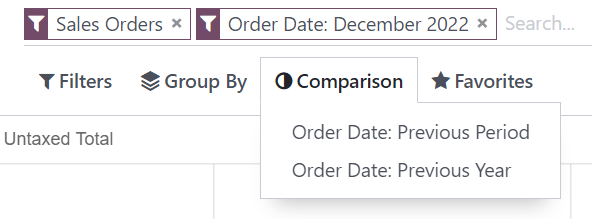
Example
अन्य उपायों के अलावा, आप सेल्स एनालिसिस रिपोर्ट में मार्जिन और काउंट मेज़र जोड़ सकते हैं। डिफ़ॉल्ट रूप से, अनटैक्स्ड अमाउंट मेज़र चुना हुआ होता है।
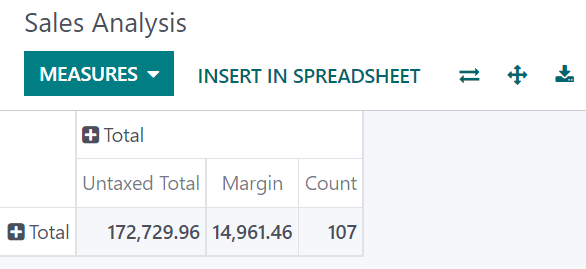
आप पिछले सेल्स एनालिसिस रिपोर्ट उदाहरण में रो के लेवल पर प्रॉडक्ट कैटेगरी के हिसाब से मेज़र को ग्रुप कर सकते हैं।
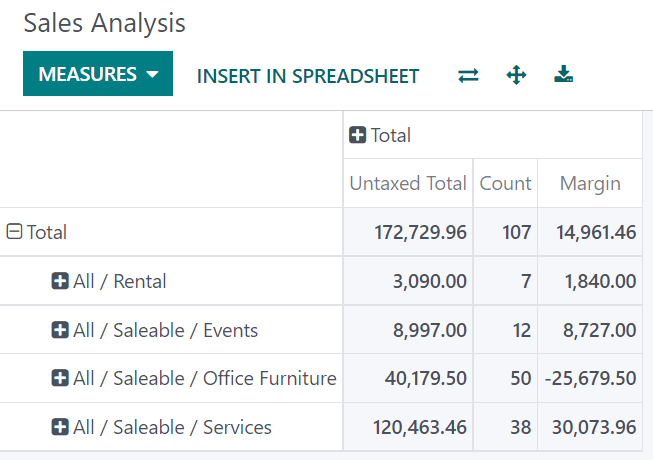
पिवट व्यू का इस्तेमाल करना
डेटा को ग्रुप करना पिवट व्यू के लिए ज़रूरी है। यह गहरी जानकारी हासिल करने के लिए डेटा में ड्रिल डाउन करने की सुविधा देता है। जबकि आप रो के लेवल पर तुरंत ग्रुप जोड़ने के लिए इन्होंने ग्रुप किया ऑप्शन का इस्तेमाल कर सकते हैं, जैसा कि ऊपर के उदाहरण में दिखाया गया है, आप रो और कॉलम के लेवल पर कुल हेडर के बगल में प्लस बटन (⊕) पर भी क्लिक कर सकते हैं, और फिर पहले से कॉन्फ़िगर किए गए ग्रुप में से एक चुन सकते हैं। किसी को हटाने के लिए, माइनस बटन (⊖) पर क्लिक करें।
एक बार जब आप ग्रुप जोड़ लेते हैं, तो आप विपरीत अक्ष पर या नए बनाए गए सबग्रुप में नए ग्रुप जोड़ सकते हैं।
Example
आप पिछले सेल्स एनालिसिस रिपोर्ट उदाहरण में कॉलम के लेवल पर सेल्सपर्सन ग्रुप द्वारा और ऑल / सेलेबल / ऑफ़िस फ़र्नीचर प्रॉडक्ट कैटेगरी पर ऑर्डर डेट > महीना ग्रुप द्वारा मेज़र को और विभाजित कर सकते हैं।
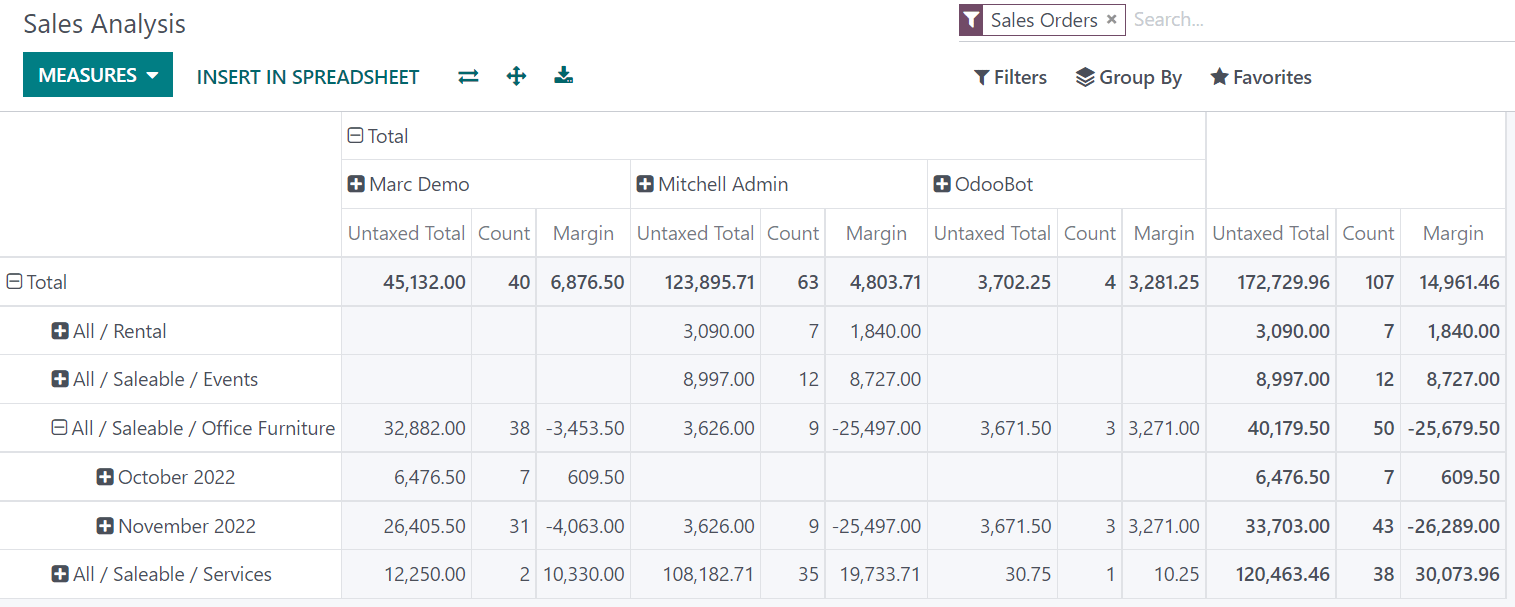
सलाह
फ्लिप एक्सिस बटन (⇄) पर क्लिक करके रो और कॉलम के ग्रुप को बदलें।
बढ़ते क्रम (⏶) या घटते क्रम (⏷) में वैल्यू को सॉर्ट करने के लिए मेज़र के लेबल पर क्लिक करें।
डाउनलोड बटन (⬳) पर क्लिक करके पिवट का
.xlsxवर्शन डाउनलोड करें।
ग्राफ़ व्यू का इस्तेमाल करना
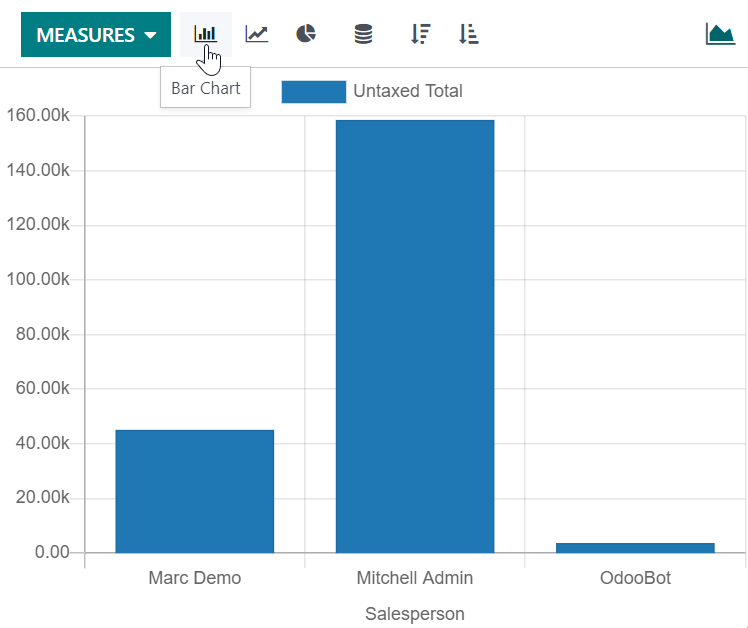
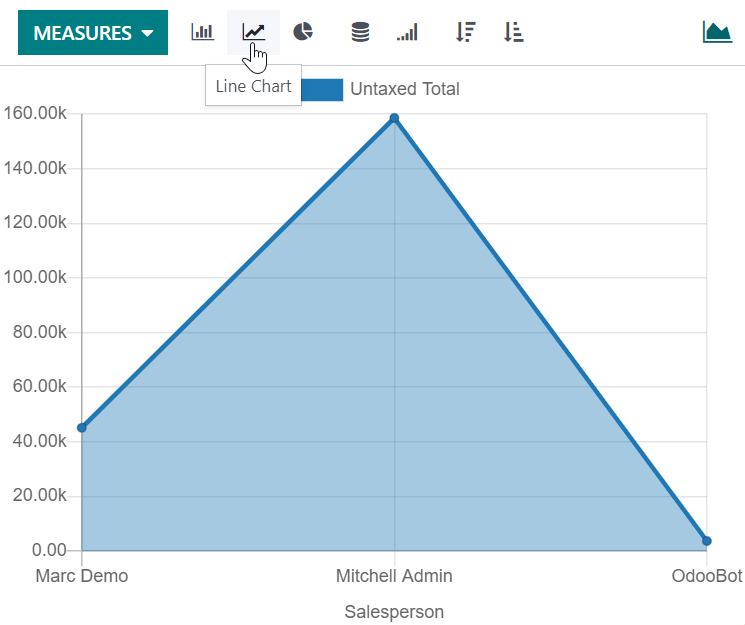
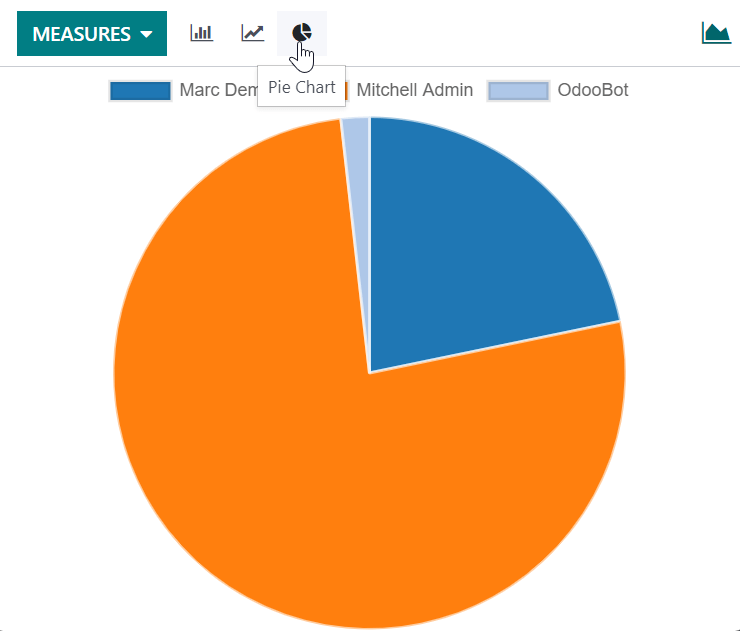
तीन ग्राफ़ उपलब्ध हैं: बार, लाइन और पाई चार्ट।
बार चार्ट का इस्तेमाल कई कैटेगरी के वितरण या तुलना को दिखाने के लिए किया जाता है। ये खासतौर पर उपयोगी होते हैं क्योंकि ये बड़े डेटा सेट को हैंडल कर सकते हैं।
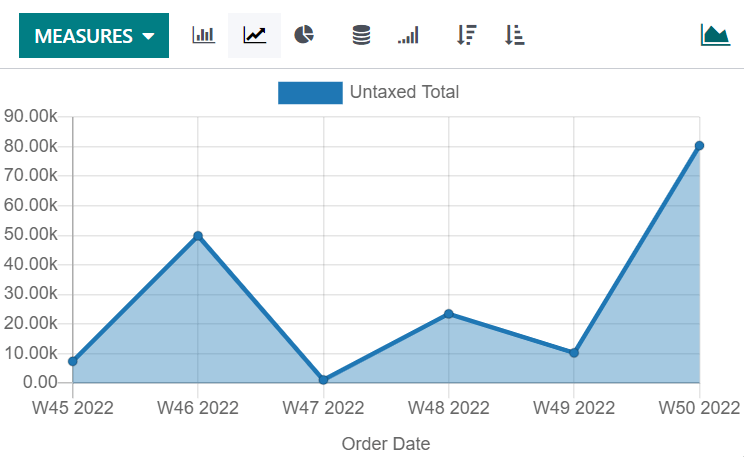
लाइन चार्ट बदलती टाइम सीरीज़ और समय के साथ ट्रेंड दिखाने के लिए उपयोगी होते हैं।
पाई चार्ट का इस्तेमाल कम संख्या में कैटेगरी के वितरण या तुलना को दिखाने के लिए किया जाता है जब वे एक सार्थक पूरा बनाते हैं।
सलाह
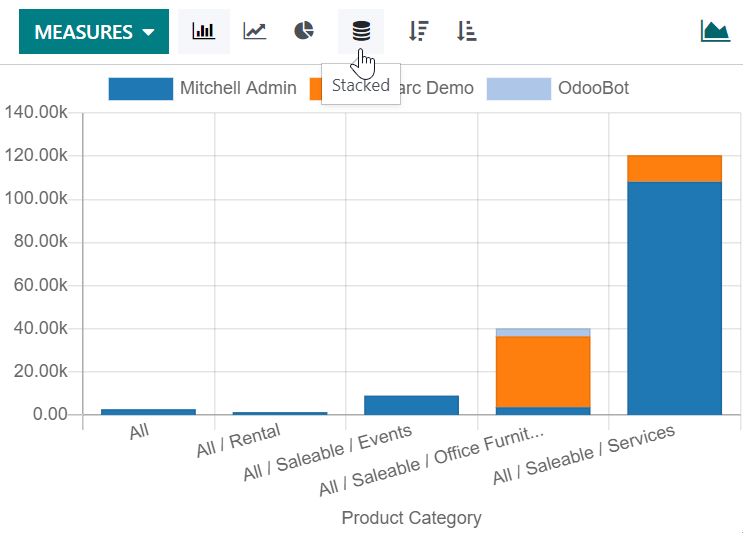
बार और लाइन चार्ट के लिए, जब आपके पास कम से कम दो ग्रुप हों, तो आप स्टैक्ड विकल्प का इस्तेमाल कर सकते हैं, जो फिर एक-दूसरे के बगल में नहीं, बल्कि एक-दूसरे के ऊपर दिखाई देते हैं।
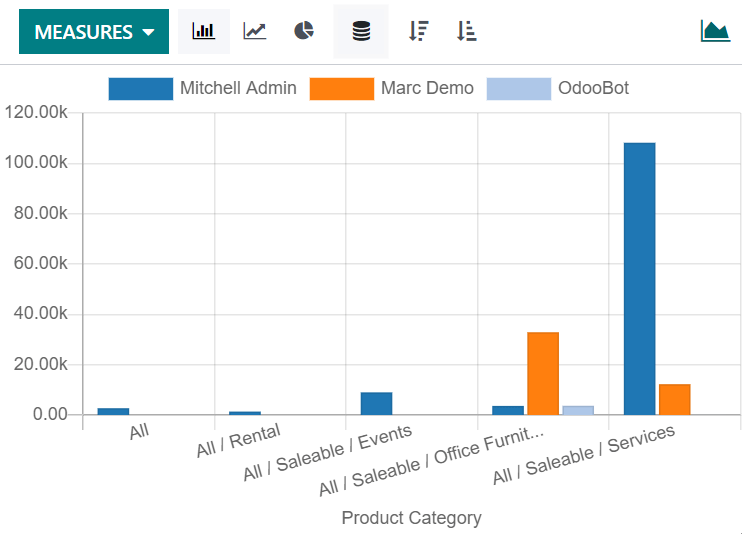
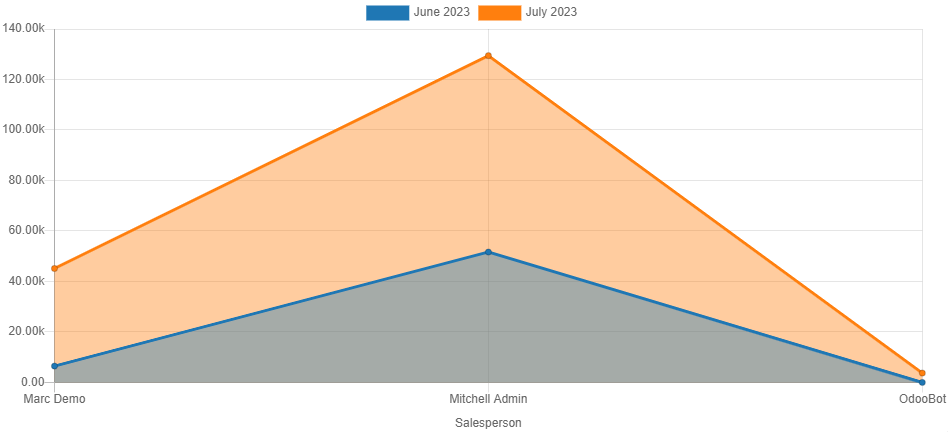
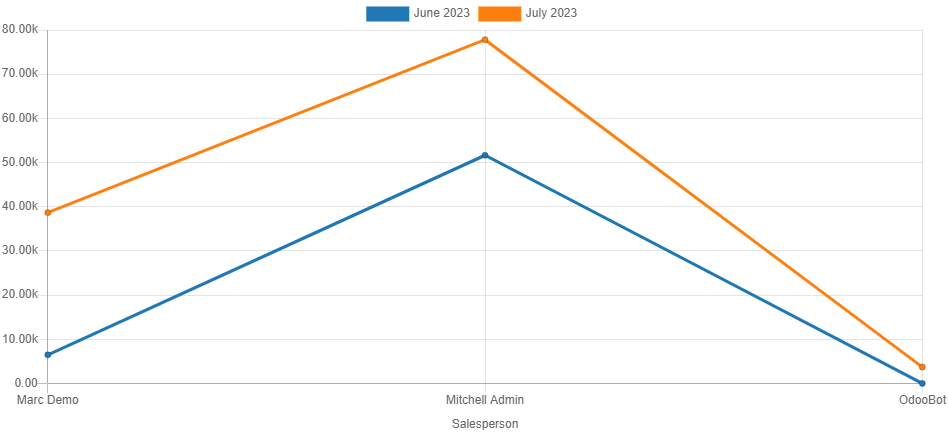
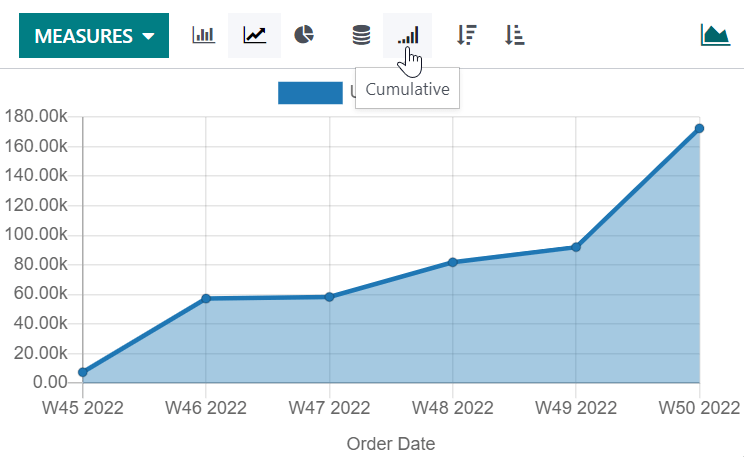
लाइन चार्ट के लिए, आप वैल्यू को जोड़ने के लिए क्यूम्युलेटिव विकल्प का इस्तेमाल कर सकते हैं, जो समय अवधि में वृद्धि में बदलाव दिखाने के लिए विशेष रूप से उपयोगी है।