
प्लानिंग
Odoo प्लानिंग आपको अपनी टीम के शेड्यूल को प्लान करने और शिफ़्ट तथा रिसोर्स को मैनेज करने की सुविधा देता है।
अपनी टीम की प्लानिंग को संभालने के लिए विशिष्ट आवश्यकताएं होती हैं जो आपकी बिज़नेस की ज़रूरतों के आधार पर व्यापक रूप से भिन्न हो सकती हैं। इन ज़रूरतों को पूरा करने के लिए Odoo प्लानिंग में निम्नलिखित अवधारणाएं पेश की गई हैं:
शिफ़्ट को रिसोर्स में डिस्पैच किया जाता है, जो या तो मानव (कर्मचारी) या सामग्री (जैसे, उपकरण) हो सकते हैं। रिसोर्स को भूमिकाएं सौंपी जाती हैं, जो टीम के भीतर वर्क के संगठन की अनुमति देती हैं।
प्रारंभिक कॉन्फ़िगरेशन पूरा होने के बाद, शिफ़्ट की प्लानिंग मैन्युअल रूप से या ऑटो प्लान फ़ीचर का उपयोग करके स्वचालित रूप से की जा सकती है।
प्लानिंग और सेल्स ऐप्लिकेशन के बीच इंटिग्रेशन से प्लानिंग में बेची गई सर्विस को रोल और शिफ़्ट से जोड़ा जा सकता है। इसके अलावा, प्रोजेक्ट के साथ इंटिग्रेशन से खास प्रोजेक्ट के लिए शिफ़्ट, और इस तरह समय और रिसोर्स समर्पित किए जा सकते हैं।
यह भी देखें
कॉन्फ़िगरेशन
भूमिकाएं
अपने रिसोर्स द्वारा निभाई जाने वाली भूमिकाओं को परिभाषित करने के लिए (जैसे शेफ, बारटेंडर, वेटर), पर जाएं, फिर नया क्लिक करें, और नाम भरें (जैसे असिस्टेंट, रिसेप्शनिस्ट, मैनेजर)। फिर, वे रिसोर्स चुनें जो यह भूमिका निभाएंगे। रिसोर्स या तो कर्मचारी हो सकते हैं या मैटेरियल।
टिप्पणी
अगर आपके डेटाबेस में सेल्स ऐप्लिकेशन इंस्टॉल है, तो सर्विस फ़ील्ड दिखाई देती है, जिससे आप निर्दिष्ट कर सकते हैं कि सर्विस निभाने के लिए कौन सी भूमिकाएं ज़रूरी हैं ताकि शिफ़्ट सही व्यक्ति को भेजी जाएं।
ऑटो प्लान फ़ीचर का इस्तेमाल करते समय रोल को ध्यान में रखा जाता है।
प्रॉपर्टीज़ फ़ील्ड और रोल
प्रॉपर्टी फ़ील्ड आपको कई Odoo ऐप्लिकेशन में फ़ॉर्म में कस्टम फ़ील्ड जोड़ने की अनुमति देते हैं। प्लानिंग में शिफ़्ट से जुड़े रोल से लिंक की गई प्रॉपर्टी फ़ील्ड जोड़ने की संभावना शामिल है।
प्रॉपर्टी फ़ील्ड बनाने के लिए, किसी भी शेड्यूल से लिस्ट व्यू पर स्विच करें। वहां से, उस शिफ़्ट पर देखें क्लिक करें जिसे आप बदलाव करना चाहते हैं। अगर रोल फ़ील्ड खाली है, तो इसे वांछित रोल से भरें, फिर कॉग आइकॉन क्लिक करें और प्रॉपर्टीज़ जोड़ें चुनें। नए फ़ील्ड को अपनी ज़रूरतों के अनुसार कॉन्फ़िगर करें।
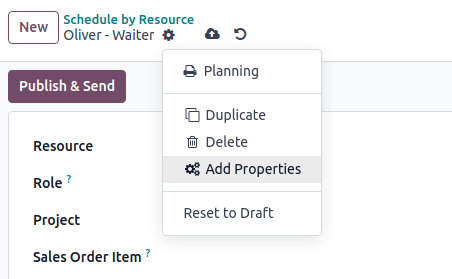
प्रॉपर्टी फ़ील्ड रोल से जुड़ी है और इस रोल द्वारा निभाई गई सभी शिफ़्ट के शिफ़्ट फ़ॉर्म में शामिल है।
Example
रोल प्रॉपर्टी फ़ील्ड के कुछ उपयोग के मामलों में शामिल हैं:
एक्रिडिटेशन: उन रोल के लिए जिन्हें खास परमिट की ज़रूरत होती है (जैसे ड्राइविंग लाइसेंस)
जगह: उन कंपनी में जो कई जगहों पर काम करती हैं (जैसे दुकानें या रेस्तरां)
भाषा: बहुभाषी एन्वायरमेंट में (जैसे कंसल्टिंग कंपनी)
कर्मचारी
सभी कर्मचारी को प्लानिंग में शामिल किया जा सकता है और शिफ़्ट असाइन की जा सकती हैं।
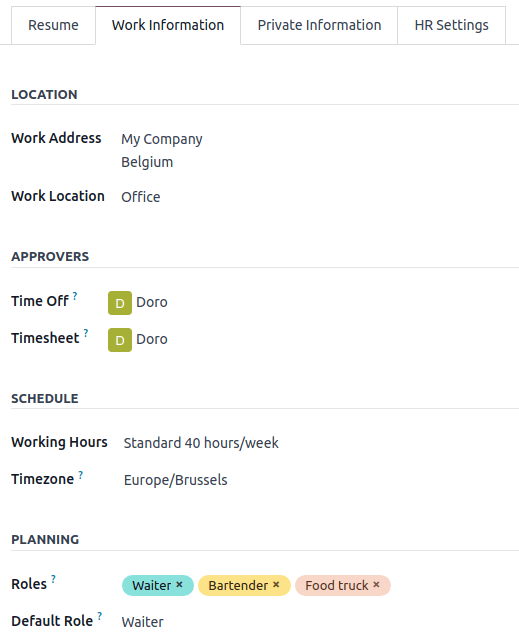
कर्मचारी की प्लानिंग सेटिंग को अनुकूलित करने के लिए, पर जाएं, और उस कर्मचारी को चुनें जिसके लिए आप सेटिंग बदलाव करना चाहते हैं। फिर, वर्क जानकारी टैब पर जाएं।
सलाह
आप कर्मचारी ऐप्लिकेशन से भी ऐसा कर सकते हैं, जो प्लानिंग के साथ डिफ़ॉल्ट रूप से इंस्टॉल होता है।
कर्मचारी के वर्क जानकारी टैब के दो सेक्शन का प्लानिंग पर प्रभाव पड़ता है: शेड्यूल (यानी, वर्किंग ऑवर्स फ़ील्ड) और प्लानिंग।
वर्किंग ऑवर्स
जब शिफ़्ट के लिए आवंटित समय और उसका प्रतिशत कैलकुलेट किया जाता है, तो वर्किंग आवर्स को ध्यान में रखा जाता है। अगर वर्किंग आवर्स फ़ील्ड खाली छोड़ी जाती है, तो कर्मचारी को फ्लेक्सिबल घंटों में काम करने वाला माना जाता है।
पार्ट-टाइम काम करने वाले कर्मचारियों के लिए व्यक्तिगत वर्किंग आवर्स बनाने के लिए, Search more... पर क्लिक करें, फिर नया।
टिप्पणी
प्लानिंग में वर्किंग आवर्स और आवंटित समय पेरोल को प्रभावित कर सकते हैं, अगर कर्मचारी का कॉन्ट्रैक्ट शिफ़्ट के आधार पर वर्क एंट्रीज़ जनरेट करने के लिए कॉन्फ़िगर किया गया है।
यह भी देखें
प्लानिंग रोल
जब किसी कर्मचारी के पास एक या ज़्यादा रोल होते हैं:
इस कर्मचारी के लिए शिफ़्ट बनाते समय, सिर्फ़ इस फ़ील्ड में चुने गए रोल के शिफ़्ट टेम्प्लेट दिखाए जाते हैं।
जब शेड्यूल पब्लिश किया जाता है, तो कर्मचारी को सिर्फ़ उन रोल की ओपन शिफ़्ट की सूचना दी जाती है जो उन्हें असाइन किए गए हैं।
ओपन शिफ़्ट को ऑटो-असाइन करते समय या सेल्स ऑर्डर की प्लानिंग करते समय, कर्मचारी को सिर्फ़ उन रोल की शिफ़्ट असाइन की जाती हैं जो उन्हें दिए गए हैं।
इसके अलावा, जब डिफ़ॉल्ट रोल डिफाइन किया जाता है:
कर्मचारी के लिए शिफ़्ट बनाते समय, डिफ़ॉल्ट रोल ऑटोमैटिकली सेलेक्ट हो जाता है।
ओपन शिफ़्ट को ऑटो-असाइन करते समय या सेल्स ऑर्डर की प्लानिंग करते समय इस रोल को कर्मचारी के दूसरे रोल पर प्राथमिकता भी मिलती है।
टिप्पणी
अगर प्लानिंग रोल फ़ील्ड खाली छोड़े जाते हैं, तो कर्मचारी के साथ शेयर किए गए शिफ़्ट टेम्प्लेट और ओपन शिफ़्ट में कोई पाबंदी नहीं होती है। हालांकि, बिना रोल वाले कर्मचारी के लिए ऑटो प्लान फ़ीचर का इस्तेमाल करना संभव नहीं है।
सामग्री
मटेरियल वे रिसोर्स हैं जिन्हें शिफ़्ट और वर्किंग आवर्स असाइन किए जा सकते हैं लेकिन वे कर्मचारी नहीं हैं। जैसे, एक कंस्ट्रक्शन कंपनी शेयर की गई मशीनों (जैसे क्रेन, फ़ोर्कलिफ्ट) के लिए शिफ़्ट बनाने के लिए मटेरियल का इस्तेमाल कर सकती है।
कर्मचारियों की तरह, मटेरियल को भी रोल और वर्किंग टाइम असाइन किए जा सकते हैं।
शिफ़्ट टेम्प्लेट
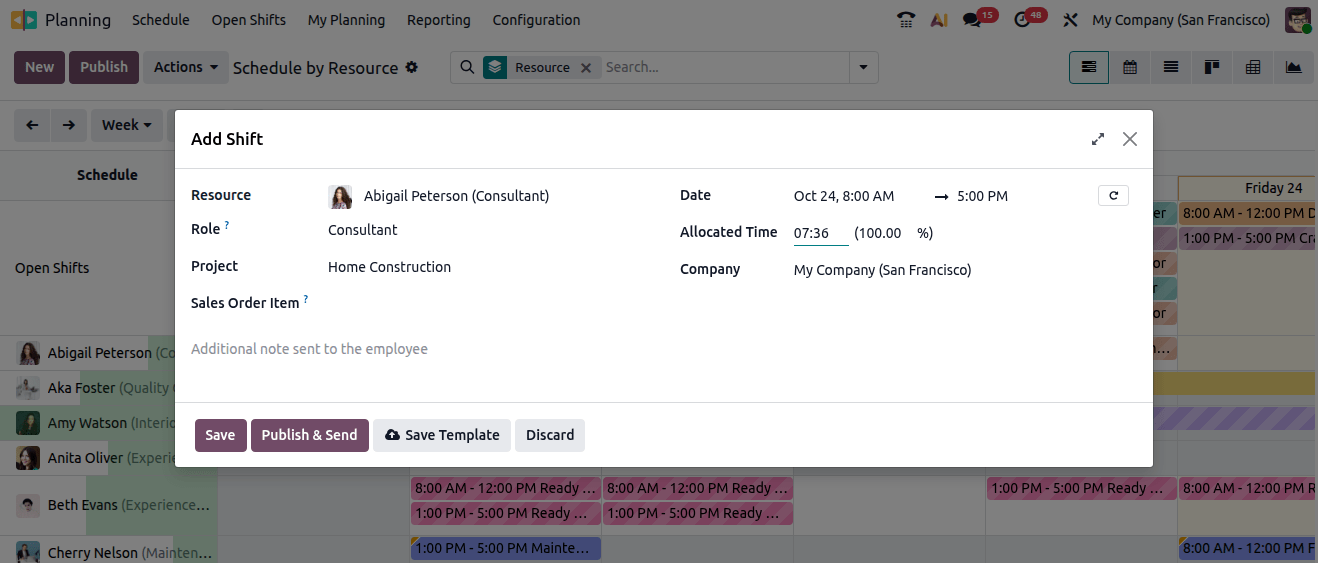
शिफ्ट टेम्प्लेट बनाने के लिए, किसी भी शेड्यूल पर नया पर क्लिक करें, फिर शिफ्ट के विवरण भरें। शिफ्ट को टेम्प्लेट के रूप में सेव करने के लिए, टेम्प्लेट सेव करें पर क्लिक करें।
वैकल्पिक रूप से, आप पर जा सकते हैं, फिर नया पर क्लिक करें। प्रारंभ घंटा और स्पैन भरें। शिफ्ट का समाप्ति समय फिर वर्किंग आवर्स के आधार पर गणना किया जाता है, कार्य समय के साथ-साथ ब्रेक को भी ध्यान में रखते हुए।
Example
कर्मचारी के वर्किंग आवर्स सोमवार से शुक्रवार, सुबह 8 बजे से शाम 5 बजे तक हैं, 12 और 1 बजे के बीच ब्रेक के साथ।
सुबह 9 बजे स्टार्ट आवर और 8 घंटे की अवधि के साथ शिफ़्ट टेम्प्लेट बनाने पर, वर्किंग आवर्स और 1 घंटे के ब्रेक के आधार पर एंड आवर शाम 5 बजे होगा।
सुबह 10 बजे स्टार्ट आवर और 10 घंटे की अवधि के साथ शिफ़्ट टेम्प्लेट बनाने पर अगले दिन सुबह 10 बजे एंड आवर होगा, क्योंकि वर्किंग आवर्स के अनुसार कंपनी शाम 5 बजे बंद हो जाती है।
इसके अलावा, हर शिफ़्ट टेम्प्लेट के लिए, आप यह भी कॉन्फ़िगर कर सकते हैं:
रोल: शिफ़्ट को इस विशिष्ट रोल से लिंक करने के लिए।
प्रोजेक्ट: उन शिफ़्टों का ट्रैक रखने के लिए जो किसी प्रोजेक्ट पर वर्क के लिए समर्पित हैं।
प्लानिंग शिफ़्ट
प्लानिंग ऐप्लिकेशन खोलने पर, यूज़र अपना खुद का शेड्यूल देखते हैं। एडमिन भूमिकाओं वाले यूज़र रिसोर्स के अनुसार शेड्यूल, भूमिका, प्रोजेक्ट, या सेल्स ऑर्डर के अनुसार भी देख सकते हैं, साथ ही रिपोर्टिंग और कॉन्फ़िगरेशन मेनू भी।
टिप्पणी
शेड्यूल गैंट व्यू में प्रदर्शित होता है, जो आपको शिफ़्टों को खोले बिना (ड्रैग और ड्रॉप के साथ) बदलाव करने, रिसाइज़ करने, विभाजित करने और डुप्लीकेट करने की अनुमति देता है।
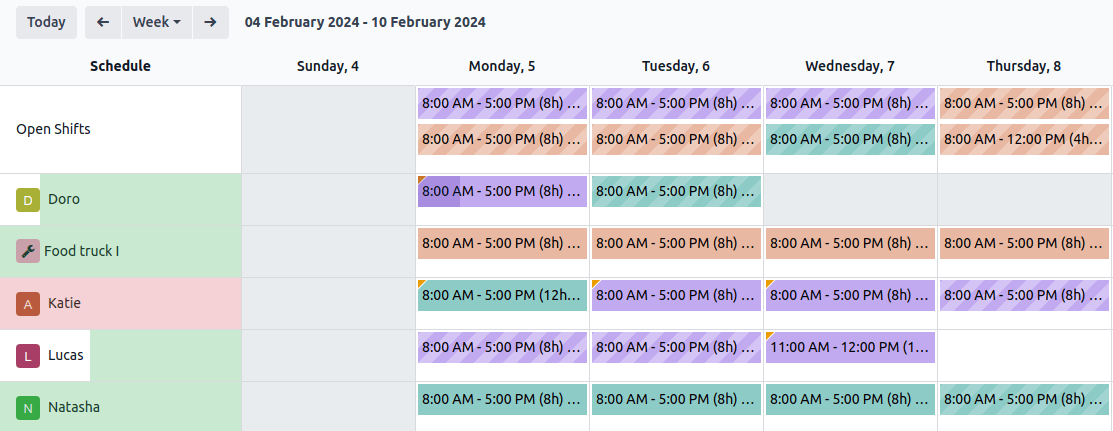
शेड्यूल में शिफ़्टों पर निम्नलिखित विज़ुअल तत्वों का उपयोग किया जाता है:
पूर्ण रंग: वे शिफ़्ट जो प्लान की गई हैं और प्रकाशित की गई हैं।
तिरछी धारियां: वे शिफ़्ट जो प्लान की गई हैं लेकिन अभी तक प्रकाशित नहीं की गई हैं।
धूसर बैकग्राउंड: वे कर्मचारी जो टाइम ऑफ़ पर हैं।
प्रोग्रेस बार: वर्तमान में चल रही शिफ़्ट जिनसे टाइमशीट लिंक हैं।
धूसर शिफ़्ट: शिफ़्टों की कॉपी करते समय, कॉपी की गई शिफ़्ट पूर्ण रंग में दिखाई जाती हैं, जबकि पहले से मौजूद शिफ़्ट अस्थायी रूप से धूसर हो जाती हैं। पेज के अगले रीफ्रेश पर या फ़िल्टर हटाने पर रंग वापस पूर्ण रंग या तिरछी धारियों में बदल जाता है।
शिफ़्ट बनाएं
शिफ़्ट बनाने के लिए, किसी भी शेड्यूल पर जाएं, फिर नया पर क्लिक करें। खुलने वाली पॉप-अप विंडो में, निम्नलिखित विवरण भरें:
टेम्प्लेट: अगर आपके डेटाबेस में एक या अधिक टेम्प्लेट मौजूद हैं, तो वे पॉप-अप विंडो के ऊपरी सेक्शन में प्रदर्शित होते हैं। एक बार चयनित होने पर, एक टेम्प्लेट शिफ़्ट फ़ॉर्म को तदनुसार पहले से भर देता है।
रिसोर्स: रिसोर्स कर्मचारी और सामग्री दोनों हो सकते हैं। अगर यह फ़ील्ड खाली छोड़ दी जाती है, तो शिफ़्ट को ओपन शिफ़्ट माना जाता है।
भूमिका: वह भूमिका चुनें जो असाइन किया गया रिसोर्स निभाएगा। इस फ़ील्ड का उपयोग शिफ़्टों को ऑटो-प्लानिंग करते समय किया जाता है। एक बार जब आप कोई भूमिका चुनते हैं, तो उससे जुड़े शिफ़्ट टेम्प्लेट पॉप-अप विंडो के ऊपरी सेक्शन में प्रदर्शित होते हैं।
प्रोजेक्ट: अगर प्रोजेक्ट ऐप्लिकेशन आपके डेटाबेस में इंस्टॉल है, तो यह फ़ील्ड आपको शिफ़्ट से प्रोजेक्ट को लिंक करने की अनुमति देती है, जिससे आप चयनित प्रोजेक्ट पर वर्क के लिए समर्पित शिफ़्टों को प्लान और ट्रैक कर सकते हैं।
सेल्स ऑर्डर आइटम: अगर सेल्स ऐप्लिकेशन आपके डेटाबेस में इंस्टॉल है, तो यह फ़ील्ड आपको शिफ़्ट से सेल्स ऑर्डर को लिंक करने की अनुमति देती है।
रिपीट: (रिपीट) बटन पर क्लिक करें और अपनी आवश्यकताओं के अनुसार हर बार रिपीट करें फ़ील्ड कॉन्फ़िगर करें। रिकरिंग शिफ्ट के लिए निम्नलिखित नियम लागू होते हैं:
सभी फ़ील्ड (जैसे रिसोर्स, भूमिका, प्रोजेक्ट) मूल शिफ़्ट से कॉपी की जाती हैं, तारीख को छोड़कर, जिसे हर बार दोहराएं फ़ील्ड के अनुसार समायोजित किया जाता है।
पुनरावृत्तियां प्लान की जाती हैं लेकिन प्रकाशित नहीं की जाती हैं।
डिफ़ॉल्ट रूप से, प्लान की गई शिफ़्ट छह महीने पहले बनाई जाती हैं, जिसके बाद उन्हें धीरे-धीरे बनाया जाता है। टाइम फ़्रेम बदलने के लिए, डेवलपर मोड सक्रिय करें, फिर पर जाएं और Recurring Shifts को बदलाव करें।
कर्मचारी को भेजा गया अतिरिक्त नोट: नोट जोड़ने के लिए फ़ील्ड पर क्लिक करें।
तारीख: अपनी शिफ़्ट की तारीख और समय चुनें। शिफ़्ट बनाते समय यह एकमात्र अनिवार्य फ़ील्ड है।
आवंटित समय: तारीख और कर्मचारी के Working Schedule के आधार पर गणना की जाती है। शिफ़्ट टेम्प्लेट में ज़्यादा देखें।
शिफ़्ट की पुष्टि करने और असाइन किए गए कर्मचारी को उनका शेड्यूल ईमेल से भेजने के लिए पब्लिश करें और सेव करें पर क्लिक करें।
टिप्पणी
ड्राफ़्ट एडमिन प्लानिंग व्यू पर दिखाई देता है और इसे तिरछी रेखाओं से पहचाना जा सकता है। कर्मचारी को शिफ़्ट के बारे में तभी सूचित किया जाता है जब इसे पब्लिश किया जाता है।
कर्मचारियों को उनके अकाउंट कॉन्फ़िगरेशन के आधार पर दो तरह के नोटिफ़िकेशन भेजे जाते हैं:
उपयोगकर्ता अकाउंट के बिना कर्मचारियों को एक समर्पित प्लानिंग पोर्टल पर रीडायरेक्ट किया जाता है।
उपयोगकर्ता अकाउंट वाले कर्मचारियों को Odoo के बैकएंड व्यू में My Planning व्यू पर रीडायरेक्ट किया जाता है।
सलाह
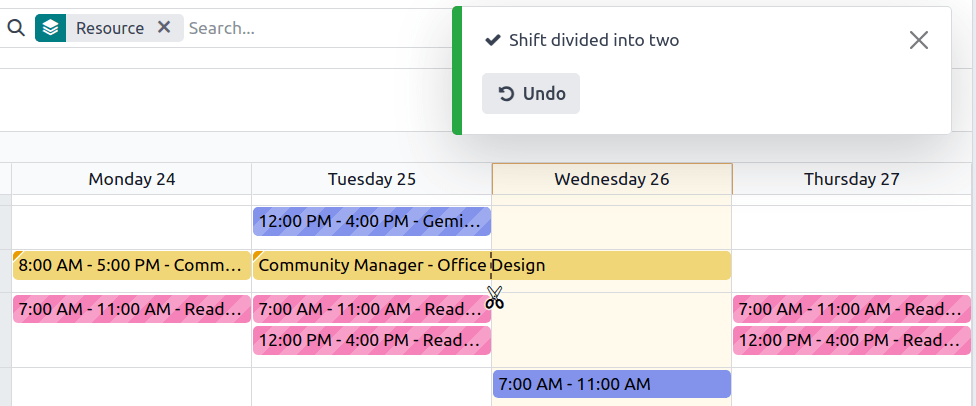
स्प्लिट शिफ़्ट टूल लंबी शिफ़्ट को आसानी से खंडों में विभाजित करने की अनुमति देता है। ऐसा करने के लिए, वांछित शिफ़्ट पर माउस घुमाएं और (कैंची) आइकॉन पर क्लिक करें।
ओपन शिफ़्ट और ऑटो प्लानिंग
ऑटो प्लान बटन आपको ओपन शिफ़्ट (जिनमें कोई रिसोर्स असाइन नहीं है) असाइन करने और सेल्स ऑर्डर या प्रोजेक्ट से जुड़ी शिफ़्ट बनाने और असाइन करने की अनुमति देता है।
निम्नलिखित फ़ीचर्स का ऑटो प्लानिंग पर प्रभाव पड़ता है:
भूमिकाएं: ओपन शिफ़्ट केवल उन रिसोर्स (कर्मचारियों या सामग्री) को असाइन की जाती हैं जिनके पास संबंधित भूमिका असाइन है। बिना भूमिकाओं वाले कर्मचारी के लिए ऑटो प्लान फ़ीचर का इस्तेमाल करना संभव नहीं है।
डिफ़ॉल्ट भूमिकाएं: रिसोर्स को असाइन की गई डिफ़ॉल्ट भूमिका को उनकी अन्य असाइन की गई भूमिकाओं की तुलना में प्राथमिकता दी जाती है।
विरोध: कर्मचारियों या सामग्री को एक ही समय में एकाधिक शिफ़्ट असाइन नहीं की जा सकती हैं।
टाइम ऑफ़: कर्मचारियों के टाइम ऑफ़ और पब्लिक छुट्टियों को ध्यान में रखा जाता है।
कार्य घंटे: कर्मचारियों या सामग्री को शिफ़्ट असाइन करते समय इन्हें ध्यान में रखा जाता है। लचीले घंटे काम करने वाले कर्मचारी के लिए ऑटो प्लान फ़ीचर का इस्तेमाल करना संभव नहीं है।
कॉन्ट्रैक्ट: अगर कर्मचारी का सक्रिय कॉन्ट्रैक्ट है, तो उन्हें उनकी कॉन्ट्रैक्ट अवधि के बाहर आने वाली शिफ़्ट असाइन नहीं की जाएंगी।
पब्लिश करें पर क्लिक करें ताकि शेड्यूल की पुष्टि हो और कर्मचारियों को उनकी प्लानिंग की नोटिफ़िकेशन मिले।
शिफ़्ट स्विच करना और अनअसाइनमेंट
कर्मचारियों को अपने शेड्यूल में बदलाव करने की अनुमति देने के लिए दो फ़ीचर उपलब्ध हैं: शिफ़्ट स्विच करना और अनअसाइनमेंट।
टिप्पणी
ये फ़ीचर परस्पर अनन्य हैं। शिफ़्ट स्विच करना डिफ़ॉल्ट रूप से संभव है और इसे अक्षम नहीं किया जा सकता। हालांकि, एक बार अनअसाइनमेंट की अनुमति दें फ़ीचर सक्षम होने पर, यह शिफ़्ट स्विच करने के विकल्प को बदल देता है।
शिफ़्ट को स्विच करने की सुविधा
एक बार शिफ़्ट प्लान और पब्लिश हो जाने पर, कर्मचारियों को ईमेल नोटिफ़िकेशन मिलती है। अगर कोई कर्मचारी किसी शिफ़्ट को स्विच करना चाहता है, तो वे अनचाही शिफ़्ट पर क्लिक कर सकते हैं और स्विच करने के लिए पूछें पर क्लिक कर सकते हैं।
शिफ़्ट मूल कर्मचारी को असाइन रहती है, लेकिन शेड्यूल में, शिफ़्ट पर एक नोटिफ़िकेशन दिखाई देती है जो सूचित करती है कि असाइन किए गए कर्मचारी शिफ़्ट स्विच करना चाहते हैं।
फिर शिफ़्ट उन अन्य कर्मचारियों को दिखाई जाती है जो समान रोल शेयर करते हैं, और अगर वे इसे स्वयं असाइन करना चाहते हैं, तो वे मैं लेता/लेती हूं बटन पर क्लिक कर सकते हैं।
टिप्पणी
निम्नलिखित नियम लागू होते हैं:
सिर्फ़ वे शिफ़्ट जो कर्मचारी की रोल से मेल खाती हैं, उन्हें उपलब्ध दिखाई जाती हैं।
बीत चुकी शिफ़्ट के लिए शिफ़्ट स्विच करना उपलब्ध नहीं है।
अनअसाइनमेंट
कर्मचारियों को शिफ़्ट से खुद को अनअसाइन करने की अनुमति देने के लिए, पर जाएं, फिर अनअसाइनमेंट की अनुमति दें चेकबॉक्स को टिक करें। फिर, उन दिनों की अधिकतम संख्या निर्दिष्ट करें जिनमें कर्मचारी शिफ़्ट से पहले खुद को अनअसाइन कर सकते हैं।
एक बार शिफ़्ट प्लान और पब्लिश हो जाने पर, कर्मचारियों को ईमेल नोटिफ़िकेशन मिलती है। अगर शिफ़्ट अनअसाइनमेंट की अनुमति है, तो कर्मचारी मैं उपलब्ध नहीं हूं बटन पर क्लिक कर सकते हैं, और शिफ़्ट वापस ओपन शिफ़्ट में बदल जाती है।
टिप्पणी
निम्नलिखित नियम लागू होते हैं:
सिर्फ़ वे शिफ़्ट जो कर्मचारी की रोल से मेल खाती हैं, उनके शेड्यूल में दिखाई जाती हैं।
बीत चुकी शिफ़्ट के लिए शिफ़्ट अनअसाइन करना उपलब्ध नहीं है।