
बारकोड
पॉइंट ऑफ़ सेल ऑर्डर को प्रोसेस करने के लिए बारकोड स्कैनर का इस्तेमाल करने से ग्राहकों को तेज़ सर्विस प्रदान करने में आपकी दक्षता में सुधार होता है। बारकोड स्कैनर का इस्तेमाल प्रॉडक्ट को स्कैन करने या कर्मचारियों को पीओएस सेशन में लॉग इन करने दोनों के लिए किया जा सकता है।
कॉन्फ़िगरेशन
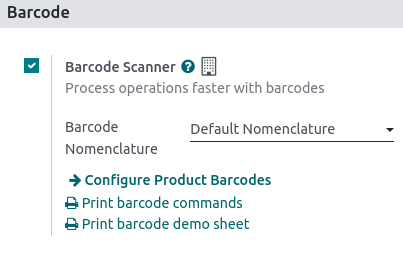
बारकोड स्कैनर का इस्तेमाल करने के लिए, आपको इन्वेंट्री ऐप्लिकेशन में फ़ीचर सक्षम करना होगा। पर जाएं, Barcode सेक्शन में, Barcode Scanner पर टिक करें और सेव करें।
यह भी देखें
Inventory में सक्षम होने के बाद, आप Point of Sale में बारकोड फ़ीचर का इस्तेमाल उन प्रॉडक्ट के साथ कर सकते हैं जिनके पास बारकोड नंबर असाइन किया गया है।
बारकोड असाइन करें
अपने प्रॉडक्ट में
पीओएस में इस फ़ीचर का इस्तेमाल करने के लिए, आपके प्रॉडक्ट में बारकोड असाइन होने चाहिए। ऐसा करने के लिए, पर जाएं और एक प्रॉडक्ट फ़ॉर्म खोलें। General Information टैब में Barcode फ़ील्ड में बारकोड नंबर जोड़ें।
अपने कर्मचारियों में
किसी कर्मचारी में आइडेंटिफ़िकेशन नंबर जोड़ने के लिए, Employees ऐप पर जाएं और एक कर्मचारी फ़ॉर्म खोलें। अपने कर्मचारी के लिए एक आइडेंटिफ़िकेशन नंबर चुनें और HR Settings टैब में PIN Code फ़ील्ड भरें।
बारकोड का इस्तेमाल करें
प्रॉडक्ट स्कैन करें
बारकोड स्कैनर का इस्तेमाल करके किसी प्रॉडक्ट का बारकोड स्कैन करें। ऐसा करने से यह सीधे कार्ट में जुड़ जाता है। मात्रा बदलने के लिए, जितनी ज़रूरत हो उतनी बार प्रॉडक्ट स्कैन करें, या Qty पर क्लिक करें और कीपैड का इस्तेमाल करके प्रॉडक्ट की संख्या दर्ज करें।
आप प्रॉडक्ट खोजने के लिए सर्च बार में बारकोड नंबर मैन्युअल रूप से भी दर्ज कर सकते हैं। फिर, इसे कार्ट में जोड़ने के लिए उस पर क्लिक करें।
कर्मचारियों को लॉग करें
आप अपने कर्मचारियों को लॉग करने के लिए बारकोड स्कैनर का इस्तेमाल भी कर सकते हैं। ऐसा करने के लिए, पीओएस तक ऐक्सेस प्रतिबंधित करें और अपने पीओएस में कर्मचारियों को लॉग इन करने के लिए बारकोड का इस्तेमाल करें।