
टिकट बंद करें
हेल्पडेस्क ऐप्लिकेशन में टिकट पर वर्क पूरा होने के बाद, इसे बंद करने के कई तरीके हैं। हल किए गए टिकट को मैन्युअली बंद करने से पाइपलाइन अपडेटेड रहती है, जबकि निष्क्रिय टिकट को ऑटोमैटिकली बंद करने से अनावश्यक ब्लॉकिंग समस्याएं रुकती हैं। ग्राहकों को अपने टिकट खुद बंद करने की अनुमति देने से इस बात को लेकर भ्रम कम होता है कि किसी समस्या को हल माना जाता है या नहीं। इसके परिणामस्वरूप सपोर्ट टीम की ऑपरेशनल क्षमता बढ़ती है और ग्राहक संतुष्टि बढ़ती है।
हल किए गए टिकट मैन्युअली बंद करें
टिकट पर वर्क प्रगति करने पर, इसे पाइपलाइन में अगले स्टेज पर ले जाया जाता है। समस्या हल हो जाने पर, टिकट को फ़ोल्ड स्टेज में ले जाया जाता है। यह टिकट को बंद के रूप में चिह्नित करता है।
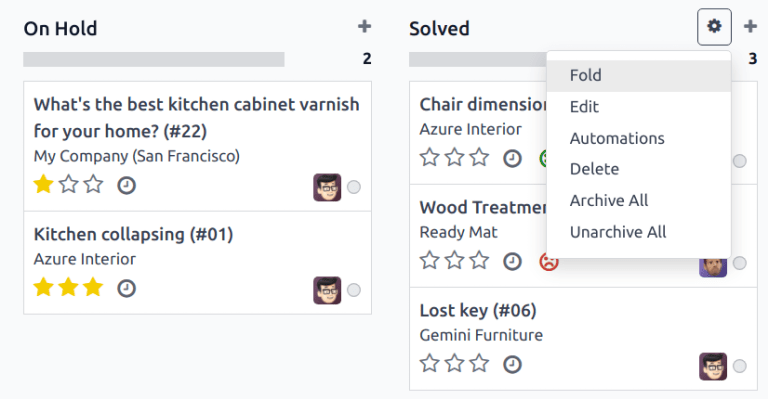
स्टेज फ़ोल्ड करने के लिए, डैशबोर्ड पर जाएं और पाइपलाइन खोलने के लिए टीम पर क्लिक करें। स्टेज की हेडिंग पर होवर करें, और फिर उस स्टेज के कानबान कॉलम के ऊपरी-दाएं कोने में दिखाई देने वाले (गियर) आइकॉन पर क्लिक करें।
चेतावनी
गियर आइकॉन पर क्लिक करने से स्टेज को फ़ोल्ड करने का ऑप्शन भी दिखाई देता है। यह सेटिंग कानबान व्यू को सरल बनाने के लिए स्टेज को अस्थायी रूप से फ़ोल्ड करती है। यह इस स्टेज में टिकट बंद नहीं करता। यह स्थायी रूप से स्टेज को फ़ोल्ड भी नहीं करता। अगर स्टेज को फ़ोल्ड करने की आवश्यकता है ताकि टिकट को बंद के रूप में चिह्नित किया जा सके, तो नीचे दिए गए चरणों का पालन जारी रखें।
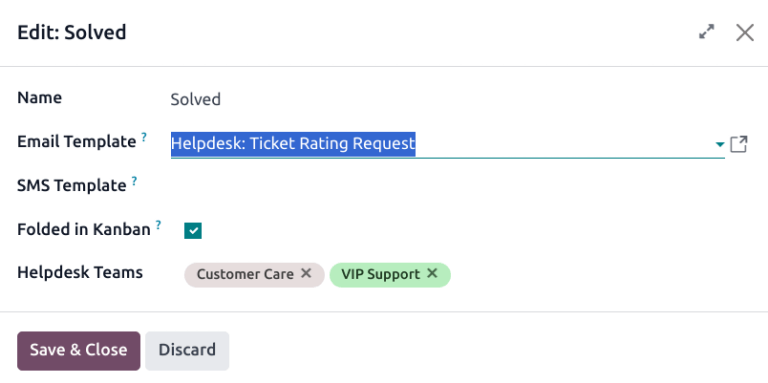
दिखाई देने वाले मेन्यू से, बदलाव करें चुनें। यह स्टेज की सेटिंग खोलता है। कानबान में फ़ोल्ड लेबल वाले चेकबॉक्स को टिक करें, और फिर बदलावों की पुष्टि के लिए सेव करें और बंद करें पर क्लिक करें। अब, टिकट इस फ़ोल्ड स्टेज पर पहुंचने के बाद बंद हो जाते हैं।
निष्क्रिय टिकट ऑटोमैटिकली बंद करें
जो टिकट एक निर्धारित अवधि के लिए निष्क्रिय रहते हैं, उन्हें ऑटोमैटिकली बंद किया जा सकता है। उस पॉइंट पर, उन्हें एक फ़ोल्ड किए गए स्टेज में ले जाया जाता है।
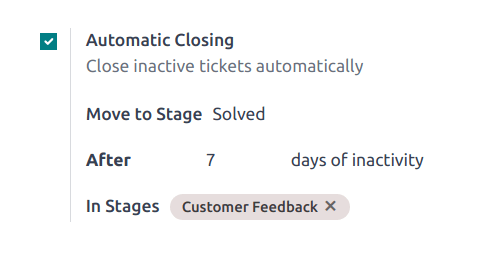
टीम के सेटिंग पेज पर जाने के लिए पर जाएं। सेल्फ़-सर्विस सेक्शन के अंतर्गत, ऑटोमैटिक क्लोज़िंग को इनेबल करें।
अगर टीम के स्टेज में से सिर्फ़ एक ही कानबान व्यू में फ़ोल्ड किया गया है, तो वह स्टेज पर मूव करें फ़ीलड में डिफ़ॉल्ट सिलेक्शन है। अगर टीम में एक से ज़्यादा फ़ोल्ड किए गए स्टेज हैं, तो पाइपलाइन में सबसे पहले आने वाला स्टेज इस फ़ीलड के लिए डिफ़ॉल्ट है। अगर कोई भी स्टेज फ़ोल्ड नहीं किया गया है, तो डिफ़ॉल्ट सिलेक्शन पाइपलाइन में आखिरी स्टेज है।
निष्क्रियता के दिन फ़ीलड डिफ़ॉल्ट रूप से 7 है, लेकिन ज़रूरत पड़ने पर इसे एडजस्ट किया जा सकता है।
चेतावनी
निष्क्रियता के दिन फ़ीलड टिकट की निष्क्रिय रहने की अवधि को ट्रैक करते समय वर्किंग कैलेंडर को ध्यान में नहीं रखती है।
अगर निष्क्रियता के दिनों को ट्रैक करने के लिए सिर्फ़ कुछ खास स्टेज का इस्तेमाल किया जाना चाहिए, तो उन्हें स्टेज में फ़ीलड में जोड़ा जा सकता है।
Example
टीम की पाइपलाइन निम्नलिखित स्टेज के साथ बनाई गई है:
नयाप्रोग्रेस मेंग्राहक फ़ीडबैकबंद
टिकट ग्राहक फ़ीडबैक स्टेज में रुक सकते हैं, क्योंकि एक बार समस्या का समाधान हो जाने के बाद, ग्राहक तुरंत जवाब नहीं दे सकते हैं। उस पॉइंट पर, टिकट को ऑटोमैटिकली बंद किया जा सकता है। हालांकि, नया और प्रोग्रेस में स्टेज में टिकट असाइनमेंट या वर्कलोड की समस्याओं के कारण निष्क्रिय रह सकते हैं। इन टिकटों को ऑटोमैटिकली बंद करने से समस्याएं अनसुलझी रह जाएंगी।
इसलिए, ऑटोमैटिक क्लोज़िंग सेटिंग को नीचे दिए अनुसार कॉन्फ़िगर किया जाएगा:
ऑटोमैटिक क्लोज़िंग: चेक किया गया
स्टेज पर मूव करें:
सॉल्व्डके बाद
7निष्क्रियता के दिनस्टेज में:
ग्राहक फ़ीडबैक
ग्राहकों को अपने टिकट खुद बंद करने की अनुमति दें
ग्राहकों द्वारा बंद करना सेटिंग को सक्षम करने से ग्राहक अपने टिकट को स्वयं बंद कर सकते हैं जब वे निर्धारित करते हैं कि उनकी समस्या हल हो गई है।
पर जाकर शुरुआत करें और एक टीम चुनें। टीम के सेटिंग पेज पर, सेल्फ़-सर्विस सेक्शन तक स्क्रॉल करें और ग्राहकों द्वारा बंद करना के लिए चेकबॉक्स पर टिक करें।
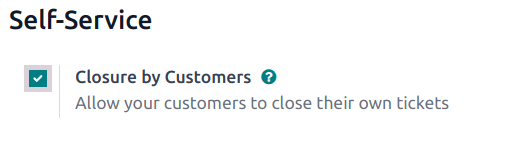
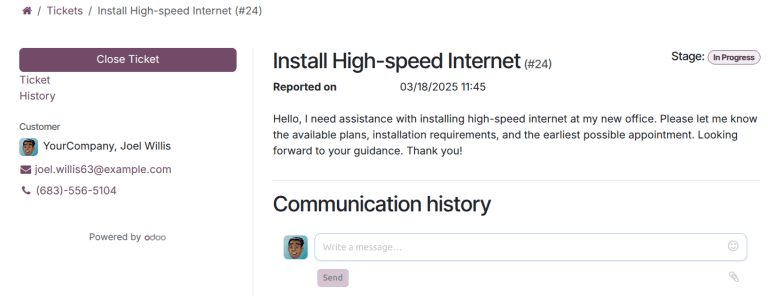
टिकट बंद करने की सेटिंग सक्षम होने के बाद, जब ग्राहक ग्राहक पोर्टल के माध्यम से अपना टिकट देखते हैं तो उनके लिए टिकट बंद करें बटन उपलब्ध होता है।
टिप्पणी
ग्राहक ईमेल द्वारा प्राप्त टिकट देखें लिंक पर क्लिक करके अपने टिकट देख सकते हैं। यह लिंक अनुरोध स्वीकृति टेम्प्लेट में शामिल है, जो डिफ़ॉल्ट रूप से टीम के पहले स्टेज में जोड़ा जाता है। इस लिंक के लिए ग्राहक को अपने टिकट को देखने या उसका जवाब देने के लिए पोर्टल तक एक्सेस की आवश्यकता नहीं होती है।
Customers with access to the portal are able to view their tickets under .