
Azure OAuth का उपयोग करके Microsoft Outlook 365 को Odoo से कनेक्ट करें
Odoo, Microsoft 365 के लिए Microsoft के Azure OAuth के साथ संगत है। कस्टम डोमेन से सुरक्षित ईमेल भेजने और प्राप्त करने के लिए, बस Azure प्लेटफ़ॉर्म और Odoo डेटाबेस के बैक एंड पर कुछ सेटिंग कॉन्फ़िगर करनी होती हैं। यह कॉन्फ़िगरेशन व्यक्तिगत ईमेल पते या कस्टम डोमेन द्वारा बनाए गए पते दोनों के साथ काम करता है।
Microsoft Azure पोर्टल में सेटअप
नया एप्लिकेशन बनाएं
शुरू करने के लिए, Microsoft के Azure पोर्टल पर जाएं। Microsoft Outlook Office 365 अकाउंट के साथ लॉग इन करें अगर कोई है, अन्यथा व्यक्तिगत Microsoft अकाउंट के साथ लॉग इन करें। Azure सेटिंग तक प्रशासनिक ऐक्सेस वाले उपयोगकर्ता को कनेक्ट करना होगा और निम्नलिखित कॉन्फ़िगरेशन करना होगा। इसके बाद, Manage Microsoft Entra ID (पहले Azure Active Directory) लेबल वाले सेक्शन पर जाएं।
अब, टॉप मेन्यू में स्थित Add (+) पर क्लिक करें, और फिर App registration चुनें। Register an application स्क्रीन पर, Name को Odoo या कुछ पहचानने योग्य में बदलें। Supported account types सेक्शन के तहत Accounts in any organizational directory (Any Microsoft Entra ID directory - Multitenant) and personal Microsoft accounts (e.g. Skype, Xbox) चुनें।
Redirect URL सेक्शन के तहत, प्लेटफ़ॉर्म के रूप में Web चुनें, और फिर URL फ़ील्ड में https://<web base url>/microsoft_outlook/confirm इनपुट करें। web.base.url डेटाबेस में लॉग इन करने के लिए उपयोग किए जाने वाले यूआरएल के आधार पर बदल सकता है।
टिप्पणी
web.base.url के बारे में दस्तावेज़ बताता है कि एक यूनीक यूआरएल को कैसे फ्रीज़ करें। Microsoft ऐप्लिकेशन पर अलग-अलग रीडायरेक्ट यूआरएल जोड़ना भी संभव है।
फ़ील्ड में यूआरएल जोड़े जाने के बाद, एप्लिकेशन को Register करें, ताकि यह बन जाए।
एपीआई अनुमतियाँ
API permissions को अगला सेट किया जाना चाहिए। Microsoft 365 सेटअप में ईमेल पढ़ने (IMAP) और भेजने (SMTP) में सक्षम होने के लिए Odoo को विशिष्ट एपीआई अनुमतियों की आवश्यकता होगी। सबसे पहले, बाएं मेन्यू बार में स्थित API permissions लिंक पर क्लिक करें। इसके बाद, (+) Add a Permission बटन पर क्लिक करें और Commonly Used Microsoft APIs के तहत Microsoft Graph चुनें। इसके बाद, Delegated Permissions विकल्प चुनें।
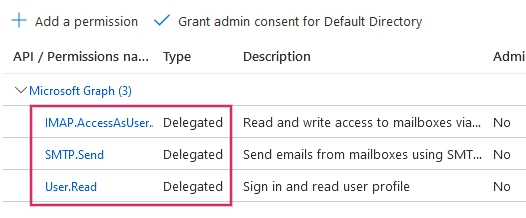
सर्च बार में, निम्नलिखित Delegated permissions को खोजें और प्रत्येक के लिए Add permissions पर क्लिक करें:
SMTP.Send
IMAP.AccessAsUser.All
टिप्पणी
User.Read अनुमति डिफ़ॉल्ट रूप से जोड़ी जाएगी।
उपयोगकर्ता और ग्रुप असाइन करें
एपीआई अनुमतियाँ जोड़ने के बाद, बाएं साइडबार मेन्यू के ऊपर ऐप्लिकेशन के पूरी जानकारी पर वापस जाएं।
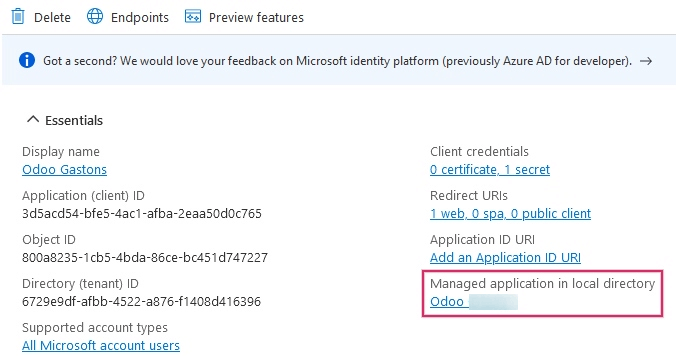
अब, इस ऐप्लिकेशन में उपयोगकर्ता जोड़ें। Essentials पूरी जानकारी टेबल के अंतर्गत, Managed Application in Local Directory लेबल वाले लिंक पर क्लिक करें, या टेबल के नीचे दाहिनी ओर अंतिम विकल्प पर क्लिक करें।
बाएं साइडबार मेन्यू में, Users and Groups चुनें। अगला, (+) Add User/Group पर क्लिक करें। अकाउंट के आधार पर, या तो Group और User जोड़ा जा सकता है, या सिर्फ़ Users जोड़े जा सकते हैं। व्यक्तिगत अकाउंट सिर्फ़ Users जोड़ने की अनुमति देंगे।
Users या Groups के अंतर्गत, None Selected पर क्लिक करें और उन उपयोगकर्ताओं या उपयोगकर्ताओं के ग्रुप को जोड़ें जो Odoo में Microsoft account से ईमेल भेजेंगे। उपयोगकर्ताओं/ग्रुप को Add करें, Select पर क्लिक करें, और फिर उन्हें ऐप्लिकेशन में Assign करें।
क्रेडेंशियल बनाएं
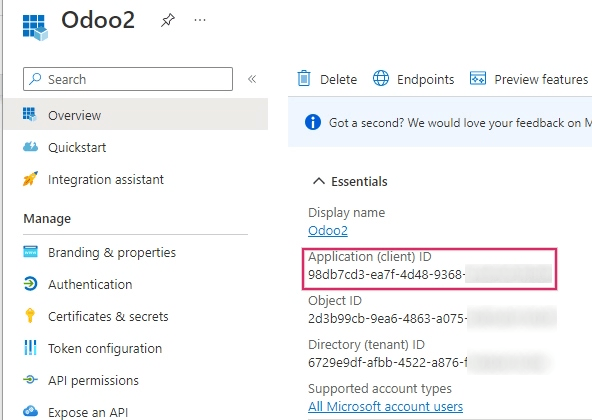
अब जब Microsoft Azure ऐप्लिकेशन सेट अप हो गया है, Odoo सेटअप के लिए क्रेडेंशियल बनाने की ज़रूरत है। इनमें Client ID और Client Secret शामिल हैं। शुरू करने के लिए, Client ID को ऐप्लिकेशन के Overview पेज से कॉपी किया जा सकता है। Client ID या Application ID, ऐप्लिकेशन की Essentials पूरी जानकारी में Display Name के अंतर्गत स्थित है।
अगला, Client Secret Value प्राप्त करने की ज़रूरत है। यह वैल्यू प्राप्त करने के लिए, बाएं साइडबार मेन्यू में Certificates & Secrets पर क्लिक करें। फिर, एक Client Secret बनाने की ज़रूरत है। ऐसा करने के लिए, (+) New Client Secret बटन पर क्लिक करें।
दाईं ओर एक विंडो Add a client secret लेबल वाले बटन के साथ दिखाई देगी। Description के अंतर्गत, Odoo Fetchmail या कुछ पहचानने योग्य टाइप करें, और फिर expiration date सेट करें।
महत्त्वपूर्ण
अगर पहला Client Secret समाप्त हो जाता है तो एक नया बनाना और कॉन्फ़िगर करना होगा। इस स्थिति में, सर्विस में रुकावट आ सकती है, इसलिए समाप्ति तारीख को नोट किया जाना चाहिए और सबसे दूर की संभावित तारीख पर सेट किया जाना चाहिए।
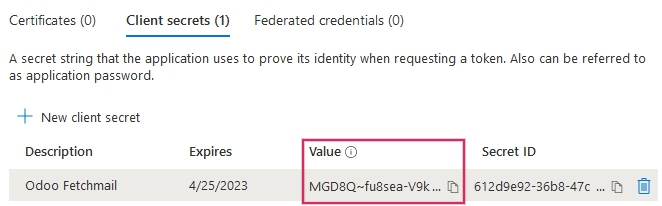
अगला, जब ये दोनों वैल्यू दर्ज हो जाएं तो Add पर क्लिक करें। एक Client Secret Value और Secret ID बनाया जाएगा। Value या Client Secret Value को नोटपैड में कॉपी करना ज़रूरी है क्योंकि यह पेज छोड़ने के बाद एन्क्रिप्ट हो जाएगा। Secret ID की ज़रूरत नहीं है।
इन चरणों के बाद, निम्नलिखित आइटम Odoo में सेट अप करने के लिए तैयार होने चाहिए:
एक क्लाइंट आईडी (Client ID या Application ID)
एक क्लाइंट सीक्रेट (Value या Client Secret Value)
यह Microsoft Azure Portal की ओर से सेटअप पूरा करता है।
Odoo में सेटअप
Microsoft Outlook क्रेडेंशियल दर्ज करें
सबसे पहले, Odoo डेटाबेस खोलें और ऐप्लिकेशन मॉड्यूल पर जाएं। फिर, सर्च बार से ऐप्लिकेशन फ़िल्टर हटाएं और Outlook टाइप करें। उसके बाद, Microsoft Outlook नामक मॉड्यूल इंस्टॉल करें।
अगला, पर जाएं, और Emails सेक्शन के तहत, सुनिश्चित करें कि Use Custom Email Servers के लिए चेकबॉक्स चेक किया गया है। यह Outlook Credentials के लिए एक नया ऑप्शन दिखाता है।
प्रोग्रेस को सेव करें।
फिर, ID (Application ID) और Secret (Client Secret Value) को कॉपी करके संबंधित फ़ील्ड्स में पेस्ट करें और सेटिंग्स को Save करें।
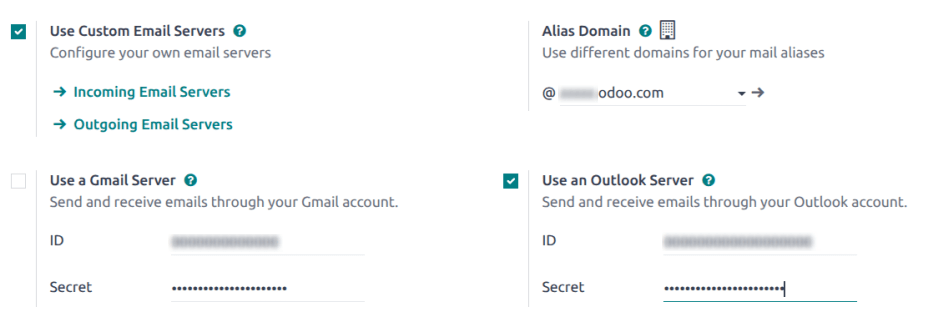
आउटगोइंग ईमेल सर्वर कॉन्फ़िगर करें
जनरल सेटिंग पेज पर, कस्टम ईमेल सर्वर सेटिंग के अंतर्गत, Microsoft अकाउंट कॉन्फ़िगर करने के लिए आउटगोइंग ईमेल सर्वर लिंक पर क्लिक करें।
फिर, एक नया ईमेल सर्वर बनाएं और Outlook के लिए बॉक्स चेक करें। इसके बाद, नाम (यह कुछ भी हो सकता है) और Microsoft Outlook ईमेल यूज़रनेम भरें।
अगर फ़्रॉम फ़िल्टर फ़ील्ड खाली है, तो डोमेन या ईमेल पता दर्ज करें।
फिर, अपना Outlook अकाउंट कनेक्ट करें पर क्लिक करें।
ऑथराइज़ेशन प्रोसेस पूरी करने के लिए Microsoft से एक नई विंडो खुलती है। Odoo में कॉन्फ़िगर किया जा रहा उपयुक्त ईमेल पता चुनें।
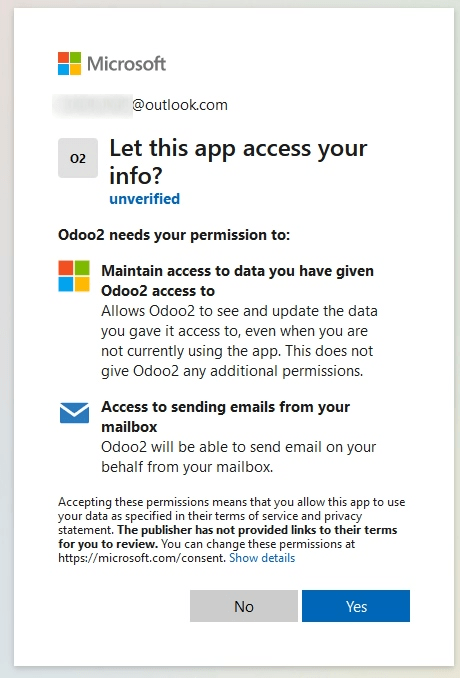
फिर, हां पर क्लिक करके Odoo को Microsoft अकाउंट ऐक्सेस करने की अनुमति दें। इसके बाद, पेज Odoo में नए कॉन्फ़िगर किए गए आउटगोइंग मेल सर्वर पर वापस जाएगा। कॉन्फ़िगरेशन ऑटोमैटिकली Odoo में टोकन लोड करता है, और हरे रंग में Outlook टोकन वैलिड बताने वाला टैग दिखाई देता है।
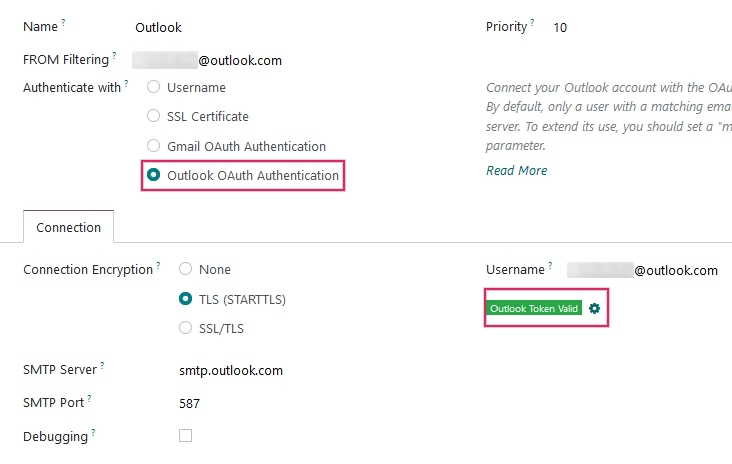
अंत में, टेस्ट कनेक्शन पर क्लिक करें। एक पुष्टि मैसेज दिखाई देना चाहिए। Odoo डेटाबेस अब OAuth ऑथेंटिकेशन का उपयोग करके Microsoft Outlook के माध्यम से सुरक्षित ईमेल भेज सकता है।
एकल आउटगोइंग मेल सर्वर के साथ कॉन्फ़िगरेशन
एकल आउटगोइंग सर्वर कॉन्फ़िगर करना Microsoft Azure के लिए उपलब्ध सबसे सरल कॉन्फ़िगरेशन है और इसके लिए डेटाबेस में यूज़र्स के लिए व्यापक ऐक्सेस अधिकारों की आवश्यकता नहीं होती है।
डेटाबेस के भीतर सभी यूज़र्स के लिए ईमेल भेजने के लिए एक सामान्य ईमेल पता उपयोग किया जाएगा। उदाहरण के लिए इसे notifications एलियास (notifications@example.com) या contact एलियास (contact@example.com) के साथ स्ट्रक्चर किया जा सकता है। यह पता सर्वर पर FROM फ़िल्टरिंग के रूप में सेट होना चाहिए। यह पता सिस्टम पैरामीटर में {mail.default.from}@{mail.catchall.domain} की कॉम्बिनेशन से भी मेल खाना चाहिए।
यह भी देखें
अधिक जानकारी के लिए From Filtering दस्तावेज़ देखें।
टिप्पणी
सिस्टम पैरामीटर को मेन्यू में डेवलपर मोड (डीबग मोड) को सक्रिय करके ऐक्सेस किया जा सकता है।
इस कॉन्फ़िगरेशन का उपयोग करते समय, डेटाबेस से भेजा गया प्रत्येक ईमेल कॉन्फ़िगर किए गए notification मेलबॉक्स के पते का उपयोग करेगा। हालांकि यह ध्यान देना चाहिए कि भेजने वाले का नाम दिखाई देगा लेकिन उनका ईमेल पता बदल जाएगा:

Example
एकल आउटगोइंग मेल सर्वर कॉन्फ़िगरेशन:
आउटगोइंग मेल सर्वर यूज़रनेम (लॉगिन) =
notifications@example.comआउटगोइंग मेल सर्वर FROM Filtering =
notifications@example.commail.catchall.domainसिस्टम पैरामीटर में =example.commail.default.fromसिस्टम पैरामीटर में =notifications
यूज़र-विशिष्ट (एकाधिक यूज़र) कॉन्फ़िगरेशन
एक सामान्य ईमेल सर्वर के अलावा, डेटाबेस में यूज़र्स के लिए व्यक्तिगत ईमेल सर्वर सेट किए जा सकते हैं। इस कॉन्फ़िगरेशन के काम करने के लिए इन ईमेल पतों को प्रत्येक व्यक्तिगत सर्वर पर FROM Filtering के रूप में सेट किया जाना चाहिए।
यह कॉन्फ़िगरेशन दो Microsoft Azure कॉन्फ़िगरेशन में से अधिक कठिन है, क्योंकि इसमें ईमेल सर्वर से कनेक्शन स्थापित करने के लिए ईमेल सर्वर के साथ कॉन्फ़िगर किए गए सभी यूज़र्स को सेटिंग्स के लिए ऐक्सेस अधिकार होने चाहिए।
सेटअप
प्रत्येक यूज़र के लिए एक अलग ईमेल सर्वर सेट अप होना चाहिए। FROM Filtering इस तरह सेट की जानी चाहिए कि केवल उस यूज़र का ईमेल उस सर्वर से भेजा जाए। दूसरे शब्दों में, केवल वह यूज़र जिसका ईमेल पता सेट की गई FROM Filtering से मेल खाता है, इस सर्वर का इस्तेमाल कर सकता है।
यह भी देखें
अधिक जानकारी के लिए From Filtering दस्तावेज़ देखें।
नोटिफ़िकेशन भेजने की अनुमति देने के लिए एक फ़ॉलबैक सर्वर सेट अप किया जाना चाहिए। इस सर्वर के लिए FROM Filtering की वैल्यू {mail.default.from}@{mail.catchall.domain} होनी चाहिए।
टिप्पणी
सिस्टम पैरामीटर को मेन्यू में डेवलपर मोड (डीबग मोड) को सक्रिय करके ऐक्सेस किया जा सकता है।
महत्त्वपूर्ण
यह ट्रांज़ैक्शनल ईमेल सर्वर के लिए कॉन्फ़िगरेशन एक आउटगोइंग मास-मेलिंग ईमेल सर्वर के साथ काम कर सकता है। मास-मेलिंग ईमेल सर्वर के लिए FROM Filtering खाली रह सकता है, लेकिन इसे ईमेल मार्केटिंग ऐप्लिकेशन की सेटिंग्स में जोड़ना आवश्यक है।
यह भी देखें
मास-मेलिंग ईमेल सर्वर सेट करने के बारे में ज़्यादा जानकारी के लिए एक्सटर्नल SMTP सर्वर के साथ ईमेल भेजना देखें।
Example
एकाधिक यूज़र आउटगोइंग मेल सर्वर कॉन्फ़िगरेशन:
- यूज़र #1 मेलबॉक्स
आउटगोइंग मेल सर्वर #1 यूज़रनेम (लॉगिन) =
john@example.comआउटगोइंग मेल सर्वर #1 FROM Filtering =
john@example.com
- यूज़र #2 मेलबॉक्स
आउटगोइंग मेल सर्वर #2 यूज़रनेम (लॉगिन) =
jane@example.comआउटगोइंग मेल सर्वर #2 FROM Filtering =
jane@example.com
- नोटिफ़िकेशन मेलबॉक्स
आउटगोइंग मेल सर्वर #3 यूजरनेम (लॉगिन) =
notifications@example.comआउटगोइंग मेल सर्वर #3 FROM Filtering =
notifications@example.com
- सिस्टम पैरामीटर
mail.catchall.domainसिस्टम पैरामीटर में =example.commail.default.fromसिस्टम पैरामीटर में =notifications
इनकमिंग ईमेल सर्वर कॉन्फ़िगर करें
इनकमिंग अकाउंट को आउटगोइंग ईमेल अकाउंट के समान तरीके से कॉन्फ़िगर किया जाना चाहिए। टेक्निकल मेन्यू में इनकमिंग मेल सर्वर पर जाएं और एक नया कॉन्फ़िगरेशन बनाएं। Outlook Oauth Authentication के बगल में बटन चेक या सेलेक्ट करें और Microsoft Outlook username एंटर करें। Connect your Outlook account पर क्लिक करें। Odoo कहेगा: Outlook Token Valid अब अकाउंट को टेस्ट और कन्फर्म करें। अकाउंट Odoo डेटाबेस पर ईमेल प्राप्त करने के लिए तैयार होना चाहिए।