
डोमेन नाम
Domain names are text-based addresses identifying online locations, such as websites. They provide a more memorable and recognizable way for people to navigate the internet than numerical IP addresses.
Odoo Online and Odoo.sh databases use a subdomain of the odoo.com domain by
default (e.g., mycompany.odoo.com).
However, you can use a custom domain name instead by registering a free domain name (only available for Odoo Online databases) or by configuring a domain name you already own.
Register a free domain name with Odoo
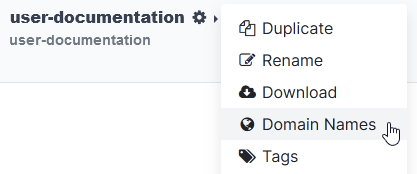
Chcete-li zaregistrovat jednoleté bezplatné doménové jméno pro vaši Odoo Online databázi, přihlaste se ke svému účtu a přejděte do <https://www.odoo.com/my/databases>. Klikněte na tlačítko (gear) vedle názvu databáze a vyberte Domain Names।
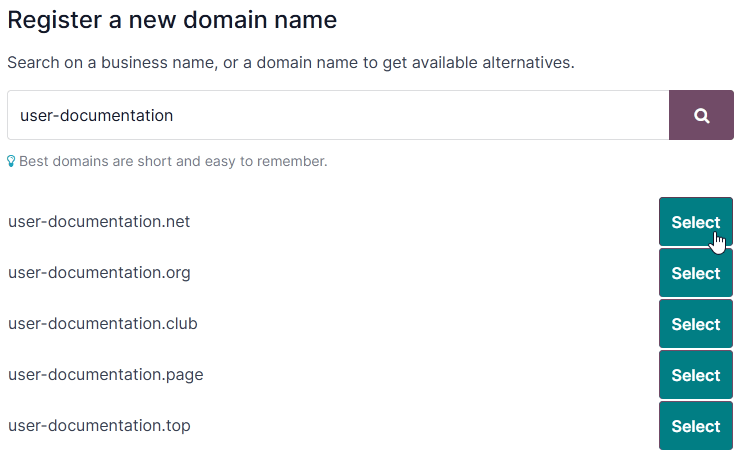
चाहिए डोमेन नाम खोजें और उसकी उपलब्धता चेक करें।
सलाह
Ensure the Website app is installed if the domain name registration option does not appear.
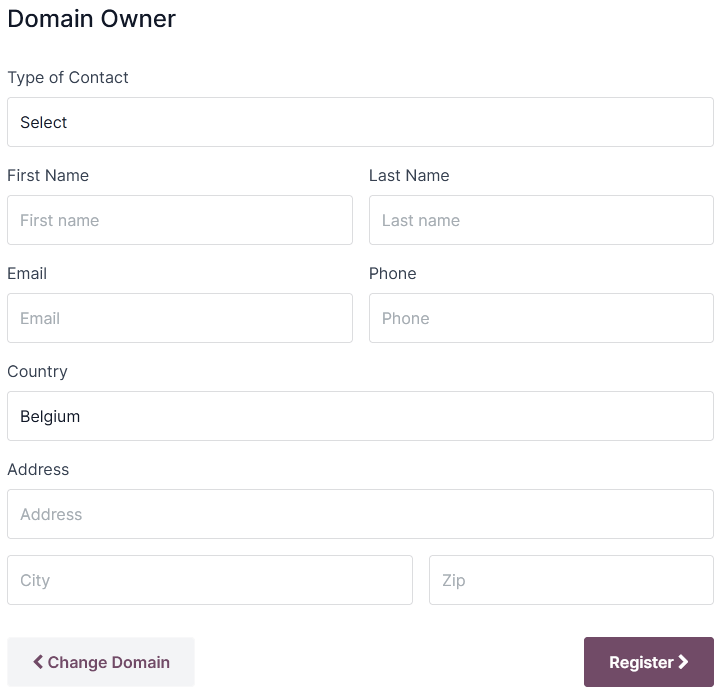
Select the desired domain name, fill in the Domain Owner form, and click Register. The chosen domain name is directly linked to the database.
Next, you should map your domain name to your Odoo website.
महत्त्वपूर्ण
आपको noreply@domainnameverification.net से एक वेरिफ़िकेशन ईमेल भेजा जाएगा, जो Domain Owner फ़ॉर्म में दिए गए ईमेल पते पर आएगा। डोमेन को एक्टिव रखने और एक्सपायर होने से पहले रिन्यूअल कोटेशन प्राप्त करने के लिए अपने ईमेल पते को वेरिफ़ाई करना ज़रूरी है।
डोमेन नेम रजिस्ट्रेशन पहले साल के लिए मुफ़्त है। इस अवधि के बाद, Odoo डोमेन नेम रजिस्ट्रार Gandi.net के साथ पार्टनरशिप में डोमेन को मैनेज करना जारी रखेगा, और आपसे Gandi.net's renewal rate चार्ज किया जाएगा। Odoo हर साल Domain Owner फ़ॉर्म में बताए गए ईमेल पते पर डोमेन की एक्सपायरी तारीख से कई हफ़्ते पहले रिन्यूअल कोटेशन भेजता है। कोटेशन कन्फ़र्म होने पर डोमेन ऑटोमैटिकली रिन्यू हो जाता है।
टिप्पणी
यह ऑफ़र सिर्फ़ Odoo ऑनलाइन डेटाबेस के लिए उपलब्ध है।
यह ऑफ़र प्रत्येक क्लाइंट के लिए एक डोमेन नेम तक सीमित है।
यह ऑफ़र नए डोमेन नेम की रजिस्ट्रेशन तक सीमित है।
यह ऑफ़र One App Free प्लान के लिए उपलब्ध है। सुनिश्चित करें कि आपकी वेबसाइट में पर्याप्त ओरिजिनल कॉन्टेंट है ताकि Odoo वेरिफ़ाई कर सके कि आपका अनुरोध वैध है और Odoo's Acceptable Use Policy का पालन करता है। अनुरोधों की अधिक संख्या को देखते हुए, Odoo को उनकी समीक्षा करने में कई दिन लग सकते हैं।
DNS रिकॉर्ड
Chcete-li spravovat DNS záznamy svého bezplatného doménového jména, otevřete <https://www.odoo.com/my/databases>, klikněte na tlačítko (gear) vedle názvu databáze, vyberte Domain Names a klikněte na DNS।
A: A रिकॉर्ड में डोमेन का आईपी एड्रेस होता है। यह ऑटोमैटिकली बनाया जाता है और इसमें बदलाव या डिलीट नहीं किया जा सकता।
CNAME: CNAME रिकॉर्ड एक डोमेन या सबडोमेन को दूसरे डोमेन पर फ़ॉरवर्ड करते हैं। डेटाबेस पर
www.सबडोमेन को मैप करने के लिए एक रिकॉर्ड ऑटोमैटिकली बनाया जाता है। अगर डेटाबेस का नाम बदला जाता है, तो CNAME रिकॉर्ड का नाम भी बदलना ज़रूरी है।MX: MX रिकॉर्ड सर्वर को बताते हैं कि ईमेल कहाँ भेजने हैं।
TXT: TXT रिकॉर्ड का इस्तेमाल विभिन्न उद्देश्यों के लिए किया जा सकता है (जैसे, डोमेन नेम ओनरशिप को वेरिफ़ाई करने के लिए)।
DNS रिकॉर्ड में किसी भी बदलाव को दुनिया भर के सभी सर्वर पर फैलने में 72 घंटे तक का समय लग सकता है।
टिप्पणी
<https://www.odoo.com/help>, pokud potřebujete pomoc se správou svého doménového jména।
मेलबॉक्स
एक साल के मुफ़्त डोमेन नेम ऑफ़र में मेलबॉक्स शामिल नहीं है। आपके डोमेन नेम को मेलबॉक्स से लिंक करने के लिए दो ऑप्शन हैं।
सबडोमेन इस्तेमाल करें
आप एक सबडोमेन (जैसे, subdomain.yourdomain.com) बना सकते हैं और इसे डेटाबेस के लिए एलियास डोमेन के रूप में इस्तेमाल कर सकते हैं। यह यूज़र को अपने email@subdomain.yourdomain.com एलियास पर प्राप्त ईमेल से डेटाबेस में रिकॉर्ड बनाने की अनुमति देता है।
Chcete-li to provést, otevřete <https://www.odoo.com/my/databases>, klikněte na tlačítko (gear) vedle názvu databáze a vyberte Domain Names. Klikněte na DNS, poté na Add DNS record a vyberte CNAME. Dále zadejte požadovanou subdoménu do pole Name (např. subdomain), původní doménu databáze s tečkou na konci (např. mycompany.odoo.com.) do pole Content a klikněte na Add record।
फिर, Use my own domain पर क्लिक करके, एलियास डोमेन (जैसे, subdomain.yourdomain.com) एंटर करके, Verify पर क्लिक करके, और फिर I confirm, it's done पर क्लिक करके एलियास डोमेन को अपने खुद के डोमेन के रूप में जोड़ें।
अंत में, अपने डेटाबेस पर जाएं और Settings खोलें। Alias Domain फ़ील्ड के तहत, एलियास डोमेन (जैसे, subdomain.yourdomain.com) एंटर करें, Create पर क्लिक करें, और फिर Save पर क्लिक करें।
एक्सटर्नल ईमेल प्रोवाइडर इस्तेमाल करें
Chcete-li použít externího poskytovatele e-mailu, měli byste nakonfigurovat MX záznam. Chcete-li to provést, otevřete <https://www.odoo.com/my/databases>, klikněte na tlačítko (gear) vedle názvu databáze a vyberte Domain Names. Klikněte na DNS, poté na Add DNS record a vyberte MX. Hodnoty, které byste měli zadat do polí Name, Content a Priority, závisí na externím poskytovateli e-mailu।
Google Workspace
Chcete-li použít své bezplatné doménové jméno na Gmailu, zaregistrujte se do <https://workspace.google.com>।
रजिस्ट्रेशन प्रोसेस के दौरान, जब अपने अकाउंट को सेट अप करने का तरीका चुनें पूछा जाए तो अपने मौजूदा डोमेन का इस्तेमाल करके सेट अप करें चुनें, और जब आपके बिज़नेस का डोमेन नाम क्या है? पूछा जाए तो अपना डोमेन (जैसे yourdomain.com) डालें।
डोमेन ओनरशिप वेरिफिकेशन
Google Workspace में साइन इन करें। जब आपके डोमेन की ओनरशिप वेरिफाई करने के लिए कहा जाए, तो मैन्युअल वेरिफिकेशन पर स्विच करें पर क्लिक करें।
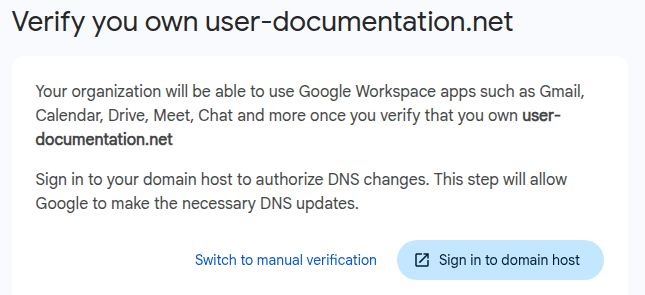
डोमेन होस्ट के रूप में
gandi.netचुनें और जारी रखें पर क्लिक करें।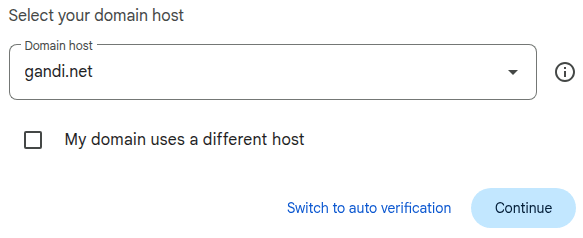
TXT रिकॉर्ड के अंतर्गत वैल्यू फ़ील्ड की कॉन्टेंट कॉपी करें। विंडो खुली रखें।
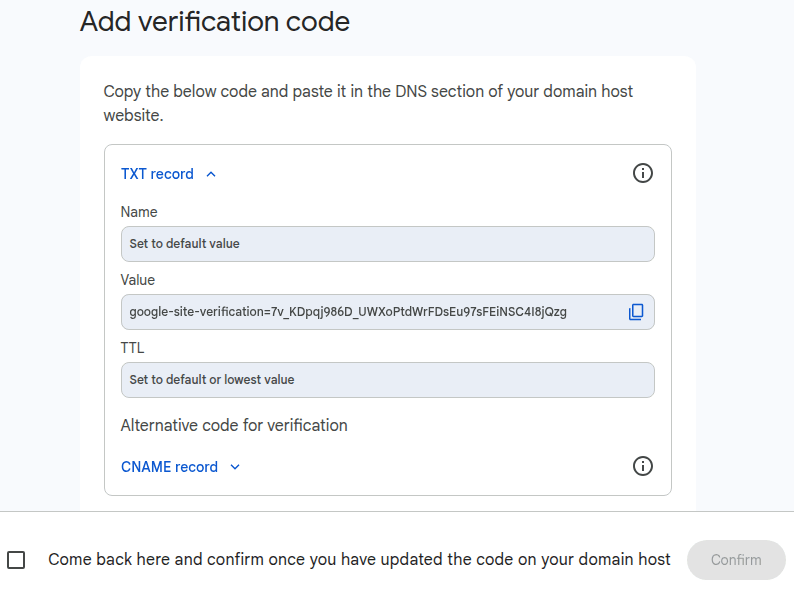
Otevřete <https://www.odoo.com/my/databases>, klikněte na tlačítko (gear) vedle názvu databáze a vyberte Domain Names. Klikněte na DNS, poté na Add DNS record a vyberte TXT।
नाम फ़ील्ड में
@दर्ज करें, Google द्वारा प्रदान की गई वैल्यू को कॉन्टेंट फ़ील्ड में पेस्ट करें, और रिकॉर्ड जोड़ें पर क्लिक करें।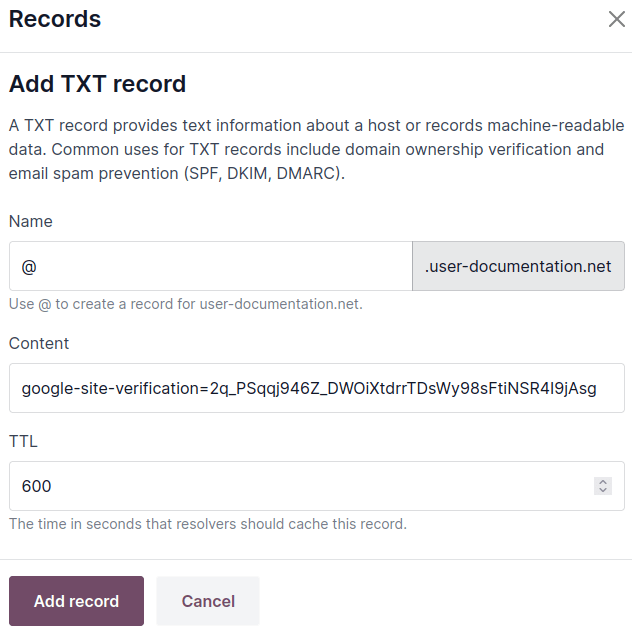
Google वर्कस्पेस पर वापस जाएं, नीचे बॉक्स को टिक करें, और पुष्टि करें पर क्लिक करें।
ईमेल को Gmail पर रीडायरेक्ट करें
Otevřete <https://www.odoo.com/my/databases>, klikněte na tlačítko (gear) vedle názvu databáze a vyberte Domain Names. Klikněte na DNS, poté na Add DNS record a vyberte MX।
नाम फ़ील्ड में
@, प्राथमिकता फ़ील्ड में1, कॉन्टेंट फ़ील्ड मेंsmtp.google.com.दर्ज करें, और रिकॉर्ड जोड़ें पर क्लिक करें।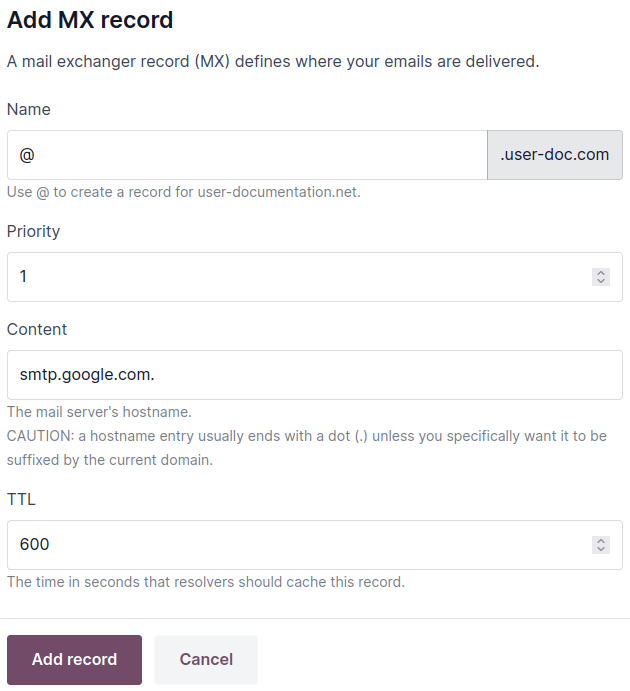
Google Workspace Admin console खोलें, अपने डोमेन के लिए Gmail सक्रिय करें पर क्लिक करें, और चरणों का पालन करें।
मौजूदा डोमेन नाम कॉन्फ़िगर करें
अगर आपके पास पहले से ही एक डोमेन नेम है, तो आप इसे अपनी Odoo वेबसाइट के लिए इस्तेमाल कर सकते हैं।
चेतावनी
To avoid potential SSL certificate validation issues, it is strongly recommended to follow these five steps, in the specified order:
Set up URL redirections before transferring the domain name to preserve the website's SEO.
Redirect your naked domain name. (This step is optional, but recommended.)
CNAME रिकॉर्ड जोड़ें
अपने डोमेन नाम को अपने Odoo डेटाबेस के पते पर फ़ॉरवर्ड करने के लिए CNAME रिकॉर्ड जोड़ना आवश्यक है।
CNAME रिकॉर्ड का टारगेट पता आपके डेटाबेस का पता होना चाहिए जैसा कि इसके क्रिएशन के समय परिभाषित किया गया था (जैसे, mycompany.odoo.com)।
CNAME रिकॉर्ड का टारगेट पता प्रोजेक्ट का मुख्य पता होना चाहिए, जो Odoo.sh पर पर जाकर, या किसी विशिष्ट ब्रांच (प्रॉडक्शन, स्टेजिंग या डेवलपमेंट) के लिए पर जाकर, और मैं अपना डोमेन कैसे सेट अप करूं? पर क्लिक करके मिल सकता है। एक मैसेज बताता है कि आपका CNAME रिकॉर्ड किस पते को टारगेट करना चाहिए।
विशिष्ट निर्देश आपकी DNS होस्टिंग सर्विस पर निर्भर करते हैं।
नेकेड डोमेन को रीडायरेक्ट करें
टिप्पणी
हालांकि वैकल्पिक है, इस स्टेप को पूरा करने की सलाह दी जाती है।
विज़िटर्स को अपना नेकेड डोमेन नाम (बिना किसी सबडोमेन या प्रीफिक्स वाला डोमेन नाम) (yourdomain.com) इस्तेमाल करने देने के लिए, www.yourdomain.com पर 301 रीडायरेक्ट (एक URL से दूसरे URL पर स्थायी रीडायरेक्ट) बनाना ज़रूरी है:
http://yourdomain.comसेhttps://www.yourdomain.com, औरhttps://yourdomain.comसेhttps://www.yourdomain.com।
विशिष्ट निर्देश आपकी DNS होस्टिंग सर्विस पर निर्भर करते हैं। हालांकि, उन सभी में सुरक्षित HTTPS कनेक्शन के साथ नेकेड डोमेन को रीडायरेक्ट करने का ऑफ़र नहीं होता है। अगर आपको कोई समस्या आती है, तो हम Cloudflare का इस्तेमाल करने की सिफ़ारिश करते हैं।
नेकेड डोमेन को सुरक्षित करने और रीडायरेक्ट करने के लिए Cloudflare का इस्तेमाल करना
Cloudflare के डैशबोर्ड पर अपना डोमेन नाम दर्ज करें और Quick scan for DNS records चुनें।
एक प्लान चुनें (फ्री प्लान काफी है)।
एक्टिवेशन पूरा करने के लिए Cloudflare के निर्देशों और सिफारिशों को फ़ॉलो करें।
अपने नेकेड डोमेन (
yourdomain.com) कोwwwसबडोमेन (जैसे,www.yourdomain.com) पर रीडायरेक्ट करने के लिए CNAME रिकॉर्ड जोड़ें, नेविगेशन मेन्यू में DNS पर क्लिक करें, फिर Add record बटन पर क्लिक करें, और निम्नलिखित कॉन्फ़िगरेशन का इस्तेमाल करें:टाइप: CNAME
नाम:
@(याyourdomain.com)टारगेट: जैसे,
www.yourdomain.comप्रॉक्सी स्टेटस: Proxied

wwwसबडोमेन (जैसे,www.yourdomain.com) को अपने डेटाबेस एड्रेस (जैसे,mycompany.odoo.com) पर रीडायरेक्ट करने के लिए निम्नलिखित कॉन्फ़िगरेशन का इस्तेमाल करके दूसरा CNAME रिकॉर्ड जोड़ें:टाइप: CNAME
नाम: जैसे,
www.yourdomain.comटारगेट: जैसे,
mycompany.odoo.comप्रॉक्सी स्टेटस: DNS only

अपने नेकेड डोमेन (जैसे,
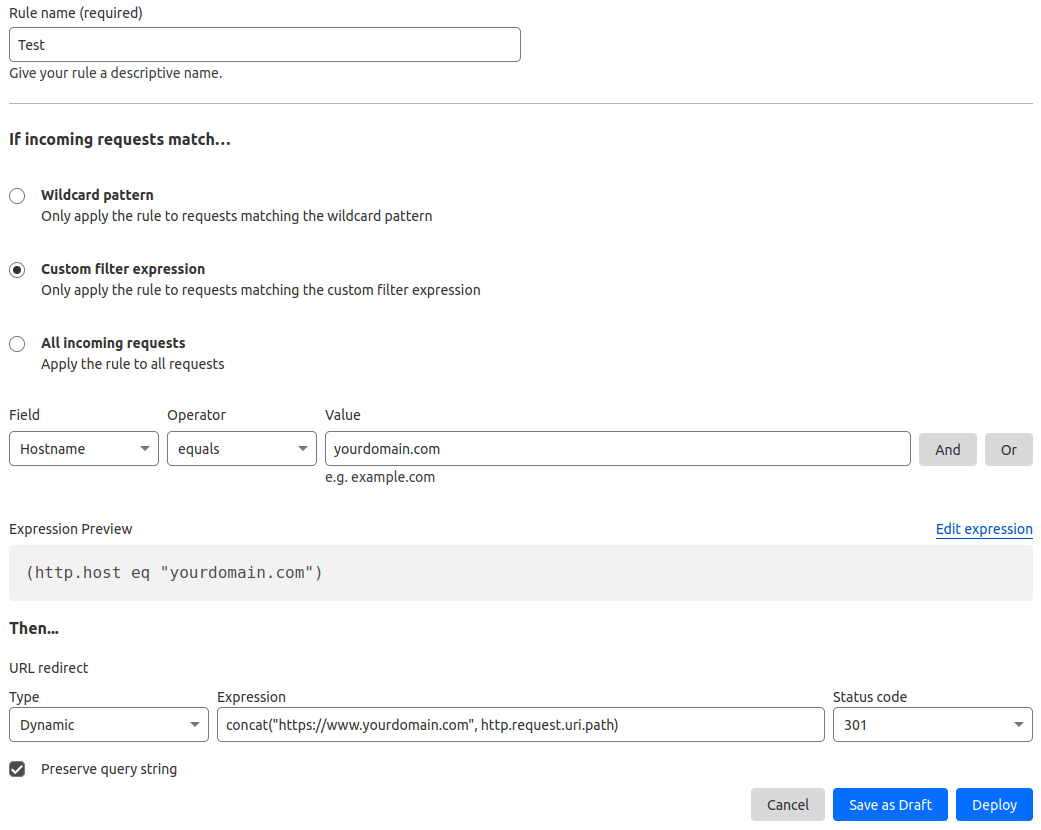
yourdomain.com) कोhttp://औरhttps://दोनों पर स्थायी रूप से रीडायरेक्ट (301) करने के लिए एक रीडायरेक्ट नियम परिभाषित करें, पर जाकर, और Redirect Rules के तहत Create a Rule पर क्लिक करके:कोई भी Rule name दर्ज करें।
If incoming requests match... सेक्शन के तहत, Custom filter expression चुनें और निम्नलिखित कॉन्फ़िगरेशन का इस्तेमाल करें:
फ़ील्ड: Hostname
ऑपरेटर: equals
वैल्यू: जैसे,
yourdomain.com
Then... सेक्शन के तहत, निम्नलिखित कॉन्फ़िगरेशन का इस्तेमाल करें:
टाइप: Dynamic
Expression: जैसे,
concat("https://www.yourdomain.com", http.request.uri.path)Status code: 301
Preserve query string: enabled
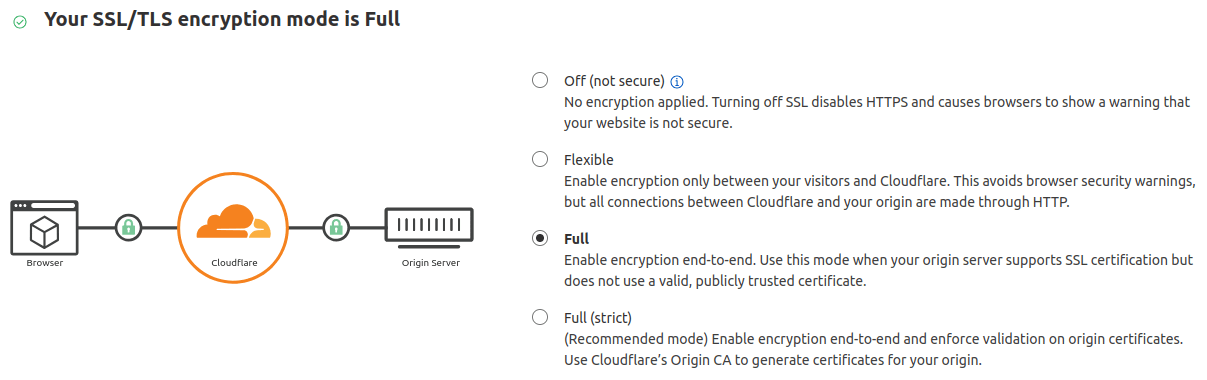
SSL/TLS पर जाएं और एन्क्रिप्शन मोड को Full पर सेट करें।
Odoo डेटाबेस के लिए डोमेन नाम को मैप करना
चेतावनी
अपने डोमेन नेम को अपने Odoo डेटाबेस पर मैप करने से पहले सुनिश्चित करें कि आपने अपने डोमेन नेम के DNS में added a CNAME record है।
ऐसा न करने पर SSL certificate की वैलिडेशन रुक सकती है और इसका परिणाम certificate name mismatch गड़बड़ी हो सकता है। वेब ब्राउज़र अक्सर इसे चेतावनी के रूप में दिखाते हैं, जैसे "Your connection is not private"।
अगर डोमेन नाम को अपने डेटाबेस से मैप करने के बाद आपको यह गड़बड़ी आती है, तो पांच दिनों तक प्रतीक्षा करें, क्योंकि सत्यापन अभी भी हो सकता है। अगर नहीं होता, तो आप अपने CNAME रिकॉर्ड के स्क्रीनशॉट के साथ सपोर्ट टिकट सबमिट कर सकते हैं।
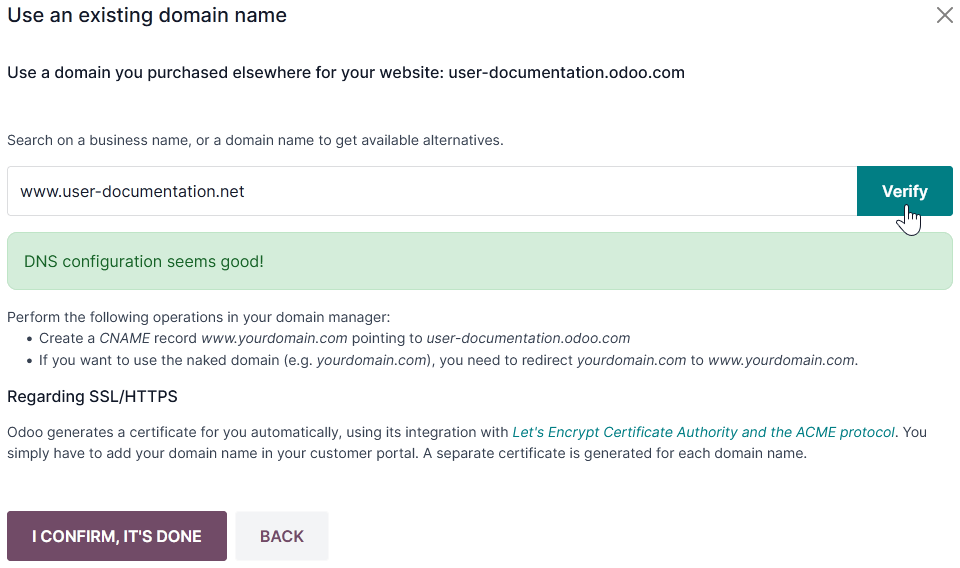
डेटाबेस मैनेजर खोलें, डेटाबेस नाम के बगल में (गियर) बटन पर क्लिक करें, Domain Names चुनें, और Use my own domain पर क्लिक करें। फिर, डोमेन नाम दर्ज करें (जैसे, www.yourdomain.com), Verify और I confirm, it's done पर क्लिक करें।
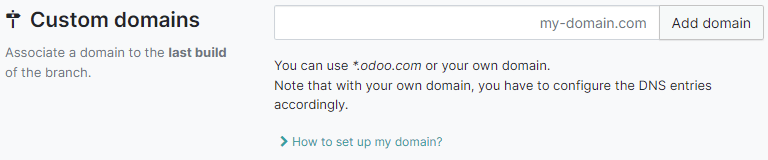
Odoo.sh पर, पर जाएं, जोड़ने के लिए डोमेन नाम टाइप करें, फिर डोमेन जोड़ें पर क्लिक करें।
यह भी देखें
SSL एन्क्रिप्शन (HTTPS प्रोटोकॉल)
SSL encryption आगंतुकों को एक सुरक्षित कनेक्शन के माध्यम से वेबसाइट पर नेविगेट करने की अनुमति देता है, जो वेब एड्रेस की शुरुआत में https:// प्रोटोकॉल के रूप में दिखाई देता है, न कि असुरक्षित http:// प्रोटोकॉल के रूप में।
Odoo Let's Encrypt's certificate authority and ACME protocol का इस्तेमाल करके mapped to a database प्रत्येक डोमेन के लिए एक अलग SSL सर्टिफ़िकेट जेनरेट करता है।
टिप्पणी
सर्टिफ़िकेट जनरेशन में 24 घंटे तक का समय लग सकता है।
आपके डोमेन नेम को अपने डेटाबेस पर मैप करने के बाद पांच दिनों तक आपके सर्टिफ़िकेट को वैलिडेट करने के लिए कई प्रयास किए जाते हैं।
अगर आप कोई दूसरी सर्विस इस्तेमाल करते हैं, तो आप उसे इस्तेमाल करना जारी रख सकते हैं या Odoo की सर्विस में बदल सकते हैं।
महत्त्वपूर्ण
नेकेड डोमेन (बिना किसी सबडोमेन या प्रीफ़िक्स वाले डोमेन नाम) के लिए कोई SSL सर्टिफ़िकेट जनरेट नहीं होता है।
डेटाबेस का वेब बेस यूआरएल
टिप्पणी
अगर आपके डेटाबेस पर Website ऐप्लिकेशन इंस्टॉल है, तो इस सेक्शन को छोड़ें और Map a domain name to a website सेक्शन से जारी रखें।
डेटाबेस का वेब बेस यूआरएल या रूट यूआरएल आपकी मुख्य वेबसाइट के पते और आपके ग्राहकों को भेजे गए सभी लिंक (जैसे, कोटेशन, पोर्टल लिंक, आदि) को प्रभावित करता है।
अपने कस्टम डोमेन नाम को अपने डेटाबेस का वेब बेस यूआरएल बनाने के लिए, अपने कस्टम डोमेन नाम का इस्तेमाल करके अपने डेटाबेस को ऐक्सेस करें और एडमिन के रूप में लॉग इन करें (एडमिनिस्ट्रेशन के अंतर्गत सेटिंग ऐक्सेस राइट ग्रुप का हिस्सा उपयोगकर्ता)।
महत्त्वपूर्ण
अगर आप अपने डेटाबेस को ओरिजिनल Odoo एड्रेस (जैसे, mycompany.odoo.com) से एक्सेस करते हैं, तो आपके डेटाबेस का web base URL तदनुसार अपडेट हो जाएगा। जब कोई एडमिन डेटाबेस में लॉग इन करे तो web base URL के ऑटोमैटिक अपडेट को रोकने के लिए, developer mode एक्टिवेट करें, पर जाएं, और Key के रूप में web.base.url.freeze और Value के रूप में True एंटर करें।
टिप्पणी
आप web base URL को मैन्युअली भी सेट कर सकते हैं। ऐसा करने के लिए, developer mode एक्टिवेट करें, पर जाएं, और web.base.url की खोजें (ज़रूरत पड़ने पर इसे बनाएं) और वैल्यू के रूप में अपनी वेबसाइट का पूरा एड्रेस एंटर करें (जैसे, https://www.yourdomain.com)। URL में प्रोटोकॉल https:// (या http://) शामिल होना चाहिए और स्लैश (/) के साथ समाप्त नहीं होना चाहिए।
Odoo वेबसाइट के लिए डोमेन नाम को मैप करना
अपने डोमेन नाम को अपनी वेबसाइट पर मैप करना इसे अपने डेटाबेस पर मैप करने से अलग है:
यह आपके डोमेन नाम को आपकी वेबसाइट के मुख्य डोमेन के रूप में परिभाषित करता है, जिससे खोज इंजनों को आपकी वेबसाइट को सही तरीके से इंडेक्स करने में मदद मिलती है।
यह आपके डोमेन नाम को आपके डेटाबेस के लिए बेस यूआरएल के रूप में परिभाषित करता है, जिसमें आपके ग्राहकों को ईमेल द्वारा भेजे गए पोर्टल लिंक शामिल हैं।
अगर आपके पास कई वेबसाइट हैं, तो यह आपके डोमेन नाम को उपयुक्त वेबसाइट पर मैप करता है।
पर जाएं। अगर आपके पास एकाधिक वेबसाइट हैं, तो उस वेबसाइट को चुनें जिसे आप कॉन्फ़िगर करना चाहते हैं। डोमेन फ़ील्ड में, अपनी वेबसाइट का पता दर्ज करें (जैसे, https://www.yourdomain.com) और सेव करें।
चेतावनी
अपने डोमेन नाम को अपनी Odoo वेबसाइट पर मैप करना Google खोज को आपके मूल डेटाबेस पते (जैसे, mycompany.odoo.com) को इंडेक्स करने से रोकता है।
अगर दोनों पते पहले से ही इंडेक्स किए गए हैं, तो दूसरे पते के इंडेक्सेशन को Google खोज से हटाने में कुछ समय लग सकता है। समस्या को ठीक करने के लिए आप Google Search Console का इस्तेमाल कर सकते हैं।
टिप्पणी
अगर आपके डेटाबेस पर एकाधिक वेबसाइट और कंपनियां हैं, तो के तहत सही कंपनी का चयन करना सुनिश्चित करें। ऐसा करने से Odoo को यह पता चलता है कि उपयोग में आने वाली कंपनी के अनुसार बेस यूआरएल के रूप में किस यूआरएल का इस्तेमाल करना है।