
मेंटनेंस सेटअप
Odoo मेंटनेंस कंपनियों को अपने वेयरहाउस में इस्तेमाल किए जाने वाले उपकरणों पर सुधारात्मक और निवारक मेंटनेंस को शेड्यूल करने में मदद करता है। यह कंपनियों को उपकरण टूटने, वेयरहाउस वर्क सेंटर में रुकावटों, और आपातकालीन रिपेयर लागतों से बचने में मदद करता है।
मेंटनेंस टीम
मेंटनेंस अनुरोध बनाते समय, मेंटनेंस टीम को अनुरोध के लिए जिम्मेदार टीम के रूप में अनुरोध को असाइन किया जा सकता है।
मौजूदा मेंटनेंस टीम देखने के लिए, पर जाएं।
परिणामी टीम पेज से, सभी मौजूदा टीम (अगर कोई हैं) की एक लिस्ट दिखाई जाती है, जिसमें डिफ़ॉल्ट रूप से कॉलम में टीम नाम, टीम सदस्य, और कंपनी सूचीबद्ध होते हैं।
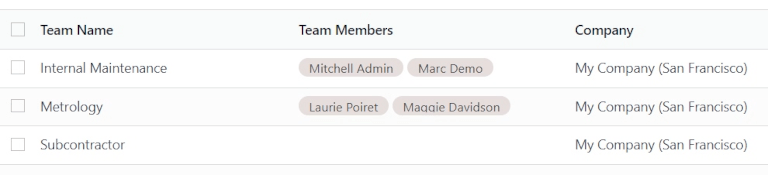
नई टीम जोड़ने के लिए, नया पर क्लिक करें। यह टीम की लिस्ट के नीचे एक खाली लाइन जोड़ता है। टीम नाम कॉलम के नीचे दिखाई देने वाली खाली फ़ील्ड में, नई मेंटनेंस टीम को एक नाम असाइन करें।
टीम सदस्य कॉलम में, डेटाबेस में मौजूदा उपयोगकर्ताओं के साथ एक ड्रॉप-डाउन मेन्यू दिखाने के लिए फ़ील्ड पर क्लिक करें। चुनें कि कौन से उपयोगकर्ता नई मेंटनेंस टीम के सदस्य होने चाहिए।
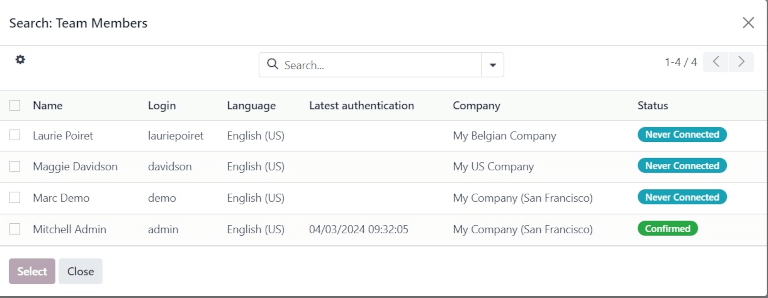
प्रारंभिक ड्रॉप-डाउन मेन्यू पर नहीं दिखाए गए उपयोगकर्ताओं को खोजने के लिए खोजें: टीम सदस्य पॉप-अप विंडो खोलने के लिए ज़्यादा खोजें... पर क्लिक करें।
कंपनी कॉलम में, अगर मल्टी-कंपनी एनवायरमेंट में हैं, तो डेटाबेस में कंपनी को चुनने के लिए ड्रॉप-डाउन मेन्यू पर क्लिक करें जिससे यह नई मेंटनेंस टीम संबंधित है।
तैयार होने पर, बदलाव सेव करने के लिए सेव करें पर क्लिक करें।
सलाह
मेंटनेंस टीम को असाइन किए गए टीम सदस्यों को टेक्नीशियन के रूप में भी संदर्भित किया जाता है, जब मेंटनेंस कैलेंडर देखते हैं।
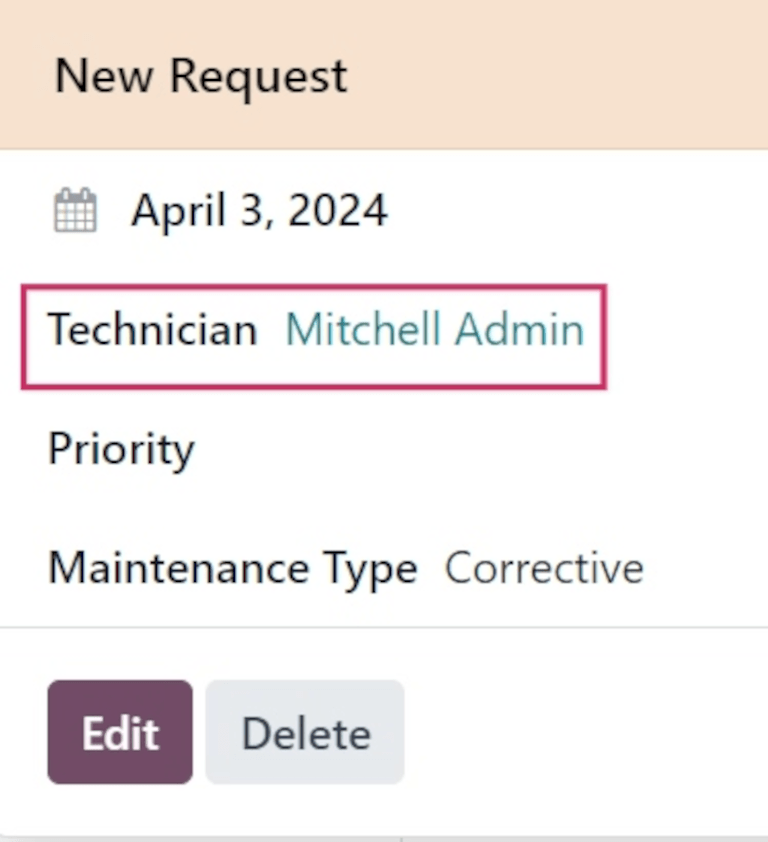
पर जाएं, और किसी मौजूदा मेंटनेंस अनुरोध पर क्लिक करें। परिणामी पॉपओवर से, टेक्नीशियन फ़ील्ड का पता लगाएं। फ़ील्ड में सूचीबद्ध नाम टीम सदस्य है, और वह उपयोगकर्ता है जो उस विशेष अनुरोध के लिए जिम्मेदार है।
पेज के दाईं ओर एक साइडबार कॉलम है, जिसमें आज की तारीख पर सेट किया गया एक मिनिमाइज़्ड कैलेंडर और एक टेक्नीशियन लिस्ट है, जो वर्तमान में खुले अनुरोधों वाले सभी टेक्नीशियन (या टीम सदस्यों) को दिखाती है।
इक्विपमेंट
Odoo मेंटनेंस में, उपकरण वेयरहाउस वर्क सेंटर में आंतरिक रूप से उपयोग की जाने वाली मशीनों और टूल को संदर्भित करता है। उपकरण में टेक्नोलॉजी जैसे कंप्यूटर या टैबलेट, पावर टूल, मैन्युफ़ैक्चरिंग के लिए उपयोग की जाने वाली मशीनें और ज़्यादा शामिल हो सकते हैं।
उपकरण कैटगरी
उपकरण का प्रत्येक टुकड़ा एक उपकरण कैटगरी से संबंधित है। नया उपकरण जोड़ने से पहले, सुनिश्चित करें कि एक उपयुक्त उपकरण कैटगरी बनाई गई है।
नई उपकरण कैटगरी बनाने के लिए, पर जाएं, और नया पर क्लिक करें। ऐसा करने से एक खाली उपकरण कैटगरी फ़ॉर्म खुलता है।
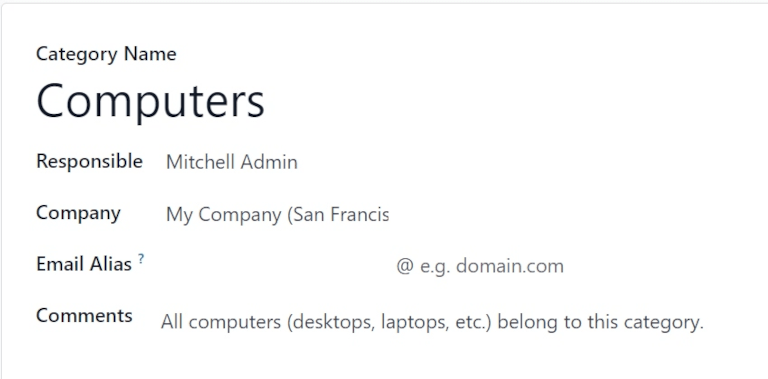
खाली फ़ॉर्म पर, कैटगरी नाम फ़ील्ड में एक नाम असाइन करें।
जिम्मेदार फ़ील्ड में, अगर ज़रूरी हो तो इस कैटेगरी में उपकरण के लिए जिम्मेदार उपयोगकर्ता को असाइन करें। डिफ़ॉल्ट रूप से, जो उपयोगकर्ता कैटेगरी बनाता है वह डिफ़ॉल्ट रूप से जिम्मेदार के रूप में चुना जाता है।
अगर मल्टी-कंपनी एनवायरमेंट में हैं, तो कंपनी फ़ील्ड में ड्रॉप-डाउन मेन्यू क्लिक करें, और डेटाबेस में उस कंपनी को चुनें जिससे इस कैटेगरी का उपकरण संबंधित है।
ईमेल एलियास फ़ील्ड में, अगर ज़रूरी हो तो इस कैटेगरी को ईमेल एलियास असाइन करें।
टिप्पणियां फ़ील्ड में, अगर ज़रूरी हो तो इस कैटेगरी के संबंध में इंटरनल उपयोगकर्ताओं के रेफ़रेंस के लिए कोई भी टिप्पणी या नोट टाइप करें।
टिप्पणी
एक बार जब नया उपकरण कैटेगरी बना दिया जाता है, तो उस कैटेगरी से संबंधित सभी उपकरण, साथ ही पिछले या वर्तमान में खुले मेंटनेंस अनुरोध, उपकरण कैटेगरी फ़ॉर्म से उपलब्ध होते हैं।
पर जाएं, और देखने के लिए एक कैटेगरी चुनें। फ़ॉर्म के शीर्ष पर उपकरण और मेंटनेंस स्मार्ट बटन खोजें।

इस कैटेगरी से संबंधित सभी उपकरण देखने के लिए उपकरण स्मार्ट बटन क्लिक करें। किसी भी पिछले, या वर्तमान में खुले, मेंटनेंस अनुरोध देखने के लिए मेंटनेंस स्मार्ट बटन क्लिक करें।
मशीनें और उपकरण
नया उपकरण जोड़ने के लिए, पर जाएं, और नया क्लिक करें। यह एक खाली उपकरण फ़ॉर्म खोलता है।
नाम फ़ील्ड में, नए उपकरण के लिए नाम असाइन करें। उपकरण कैटेगरी फ़ील्ड में, ड्रॉप-डाउन मेन्यू क्लिक करें और चुनें कि यह नया उपकरण किस कैटेगरी से संबंधित होना चाहिए।
अगर मल्टी-कंपनी एनवायरमेंट में हैं, तो कंपनी फ़ील्ड में ड्रॉप-डाउन मेन्यू क्लिक करें, और डेटाबेस में उस कंपनी को चुनें जिससे नया उपकरण संबंधित है।
द्वारा उपयोग किया गया फ़ील्ड में, तीन रेडियो बटन विकल्पों में से एक चुनें: डिपार्टमेंट, कर्मचारी, या अन्य।
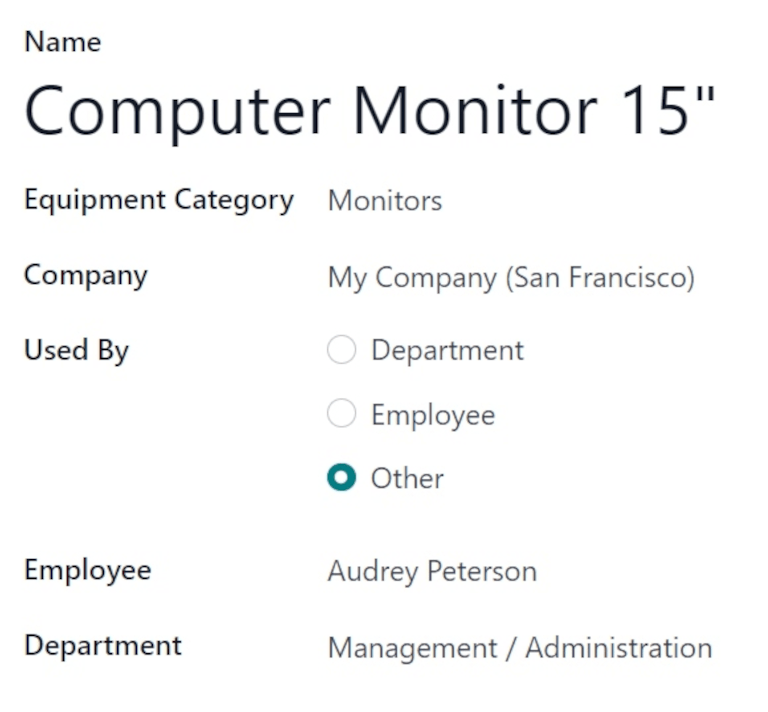
अगर डिपार्टमेंट चुना गया है, तो डिपार्टमेंट फ़ील्ड द्वारा उपयोग किया गया फ़ील्ड के नीचे दिखाई देता है। ड्रॉप-डाउन मेन्यू क्लिक करें और उस डिपार्टमेंट को चुनें जो इस उपकरण का उपयोग करता है।
अगर कर्मचारी चुना गया है, तो कर्मचारी फ़ील्ड द्वारा उपयोग किया गया फ़ील्ड के नीचे दिखाई देता है। ड्रॉप-डाउन मेन्यू क्लिक करें, और उस कर्मचारी को चुनें जो इस उपकरण का उपयोग करता है।
अगर अन्य विकल्प चुना गया है, तो डिपार्टमेंट और कर्मचारी दोनों फ़ील्ड द्वारा उपयोग किया गया फ़ील्ड के नीचे दिखाई देते हैं। संबंधित फ़ील्ड के लिए ड्रॉप-डाउन मेन्यू क्लिक करें, और चुनें कि कौन सा डिपार्टमेंट और कर्मचारी इस उपकरण का उपयोग करता है।
मेंटनेंस टीम फ़ील्ड में, इस उपकरण के लिए जिम्मेदार टीम चुनें। टेक्नीशियन फ़ील्ड में, इस उपकरण के लिए जिम्मेदार टीम सदस्य/उपयोगकर्ता चुनें।
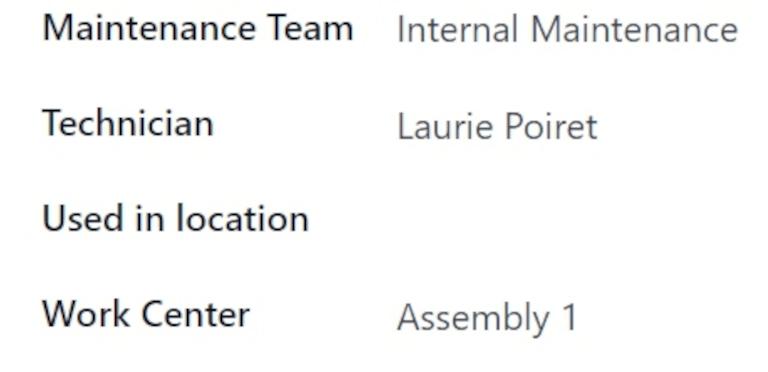
जगह में उपयोग किया गया फ़ील्ड में, वह जगह दर्ज करें जहां यह उपकरण उपयोग किया जाएगा, अगर यह इंटरनल वर्क सेंटर में नहीं है (जैसे ऑफ़िस में)।
वर्क सेंटर फ़ील्ड में, ड्रॉप-डाउन मेन्यू पर क्लिक करें, और सेलेक्ट करें कि यह इक्विपमेंट किस वर्क सेंटर में इस्तेमाल होगा।
फ़ॉर्म के नीचे Description टैब के तहत खाली जगह में, उपयोगकर्ताओं के लिए उपकरण का वर्णन करने वाली कोई भी प्रासंगिक जानकारी जोड़ें।
प्रॉडक्ट जानकारी टैब
उपकरण का नया टुकड़ा बनाते समय कोई भी प्रासंगिक जानकारी जोड़ने के लिए, उपकरण फ़ॉर्म से, Product Information टैब पर क्लिक करें।
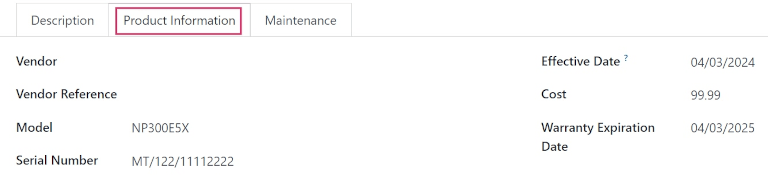
Vendor फ़ील्ड में, वह वेंडर जोड़ें जिससे उपकरण खरीदा गया था। Vendor Reference फ़ील्ड में, वेंडर से प्राप्त प्रॉडक्ट रेफ़रेंस नंबर जोड़ें, अगर लागू हो।
Model फ़ील्ड में, निर्दिष्ट करें कि यह उपकरण कौन सा मॉडल है, अगर लागू हो। अगर उपकरण सीरियलाइज़्ड है, तो Serial Number फ़ील्ड में सीरियल नंबर जोड़ें।
Effective Date फ़ील्ड में, कैलेंडर पॉपओवर दिखाने के लिए तारीख पर क्लिक करें, और एक तारीख चुनें। यह तारीख दर्शाती है कि यह उपकरण पहली बार कब इस्तेमाल में लाया गया था, और इसका उपयोग उपकरण के Maintenance टैब में Mean Time Between Failure (MTBF) की गणना करने के लिए किया जाएगा।
Cost फ़ील्ड में, निर्दिष्ट करें कि उपकरण प्राप्त करने में कितनी लागत आई, अगर लागू हो।
अगर उपकरण वारंटी के तहत कवर है, तो उस फ़ील्ड में कैलेंडर पॉपओवर से तारीख चुनकर Warranty Expiration Date निर्दिष्ट करें।
मेंटेनेंस टैब
उपकरण के प्रत्येक टुकड़े के लिए विभिन्न मेंटेनेंस मेट्रिक्स उपलब्ध हैं, और करेक्टिव मेंटेनेंस और प्लान्ड प्रिवेंटिव मेंटेनेंस के आधार पर ऑटोमैटिकली गणना की जाती हैं।
उपकरण के किसी विशिष्ट टुकड़े के लिए मेंटेनेंस मेट्रिक्स देखने के लिए, उपकरण फ़ॉर्म से, Maintenance टैब पर क्लिक करें।
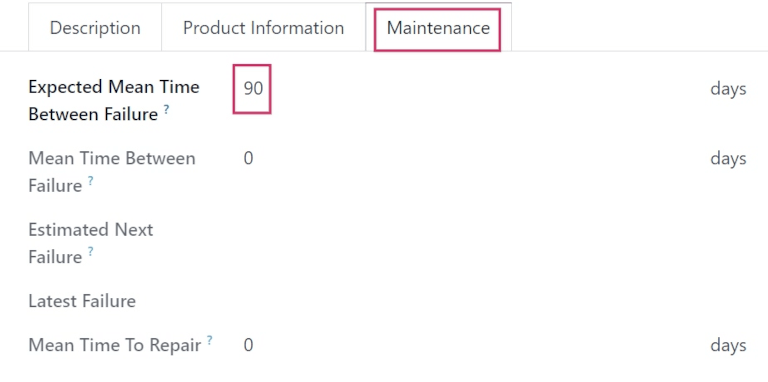
ऐसा करने से निम्नलिखित फ़ील्ड दिखाई देते हैं:
Expected Mean Time Between Failure: अगली विफलता की उम्मीद से पहले का समय (दिनों में)। यह एकमात्र फ़ील्ड है जो ग्रे-आउट नहीं है, और एकमात्र फ़ील्ड है जिसे उपयोगकर्ता बदलाव कर सकते हैं।
Mean Time Between Failure: रिपोर्ट की गई विफलताओं के बीच का समय (दिनों में)। यह वैल्यू पूर्ण की गई करेक्टिव मेंटेनेंस के आधार पर गणना की जाती है।
Estimated Next Failure: वह तारीख जब अगली विफलता की उम्मीद है। यह तारीख Latest Failure Date + MTBF के रूप में गणना की जाती है।
Latest Failure: नवीनतम विफलता की तारीख। इस फ़ील्ड में वैल्यू तब अपडेट होती है जब इस उपकरण के लिए विफलता रिपोर्ट की जाती है।
Mean Time To Repair: विफलता पर इस उपकरण की रिपेयर करने में लगने वाला समय (दिनों में)। यह वैल्यू तब अपडेट होती है जब इस उपकरण के लिए मेंटेनेंस अनुरोध पूरा हो जाता है।
वर्क सेंटर
उस वर्क सेंटर को देखने के लिए जहां उपकरण का इस्तेमाल किया जा रहा है और उसमें उपकरण का इस्तेमाल कैसे किया जा रहा है, पर जाएं और किसी वर्क सेंटर पर क्लिक करें।
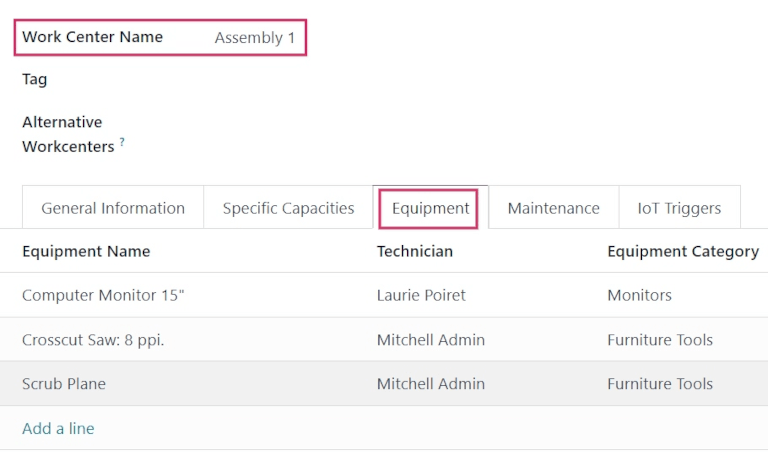
नतीजे में आए वर्क सेंटर फ़ॉर्म से, उस विशेष वर्क सेंटर में इस्तेमाल की जा रही सभी मशीनों और टूल को देखने के लिए इक्विपमेंट टैब पर क्लिक करें।
उपकरण के प्रत्येक टुकड़े को कुछ प्रासंगिक जानकारी के साथ सूचीबद्ध किया गया है: इक्विपमेंट नाम, जिम्मेदार टेक्नीशियन, इक्विपमेंट कैटगरी जिससे यह संबंधित है, और कुछ ज़रूरी मेंटनेंस मेट्रिक्स: इसकी MTBF, MTTR, और अनुमानित अगली विफलता तारीख।
सलाह
वर्क सेंटर फ़ॉर्म से सीधे वर्क सेंटर में नया उपकरण जोड़ने के लिए, इक्विपमेंट टैब के तहत लाइन जोड़ें पर क्लिक करें। इससे जोड़ें: मेंटनेंस इक्विपमेंट पॉप-अप विंडो खुलती है।
पॉप-अप विंडो से, वह उपकरण चुनें जिसे वर्क सेंटर में जोड़ा जाना चाहिए, और सेलेक्ट करें पर क्लिक करें।
यह भी देखें