अर्जेंटीना
वेबिनार
नीचे आप लोकलाइज़ेशन के सामान्य विवरण और इसे कॉन्फ़िगर करने के तरीके के बारे में वीडियो देख सकते हैं।
कॉन्फ़िगरेशन
मॉड्यूल इंस्टॉलेशन
इंस्टॉल करें निम्नलिखित मॉड्यूल को अर्जेंटीना लोकलाइज़ेशन की सभी सुविधाएं प्राप्त करने के लिए:
नाम |
तकनीकी नाम |
विवरण |
|---|---|---|
अर्जेंटीना - अकाउंटिंग |
|
डिफ़ॉल्ट फ़िस्कल लोकलाइज़ेशन पैकेज, जो AFIP नियमों और गाइडलाइन के तहत अर्जेंटीना में संचालन के लिए न्यूनतम कॉन्फ़िगरेशन को दर्शाता है। |
अर्जेंटीना अकाउंटिंग रिपोर्ट |
|
वैट बुक रिपोर्ट और वैट समरी रिपोर्ट। |
अर्जेंटीना इलेक्ट्रॉनिक इनवॉइसिंग |
|
AFIP नियमों के आधार पर वेब सर्विस के जरिए इलेक्ट्रॉनिक इनवॉइस जनरेट करने के लिए सभी टेक्निकल और फ़ंक्शनल आवश्यकताओं को शामिल करता है। |
|
(वैकल्पिक) उपयोगकर्ता को ई-कॉमर्स चेकआउट फ़ॉर्म में आइडेंटिफ़िकेशन टाइप और AFIP रिस्पॉन्सिबिलिटी देखने की अनुमति देता है ताकि इलेक्ट्रॉनिक इनवॉइस बनाए जा सकें। |
|
|
इनवॉइस के पेमेंट के दौरान विदहोल्डिंग को रजिस्टर करने की अनुमति देता है। |
अपनी कंपनी को कॉन्फ़िगर करें
एक बार लोकलाइज़ेशन मॉड्यूल इंस्टॉल हो जाने के बाद, पहला कदम कंपनी का डेटा सेट अप करना है। बुनियादी जानकारी के अलावा, भरने के लिए एक मुख्य फ़ील्ड है AFIP रिस्पॉन्सिबिलिटी टाइप, जो कंपनी के फ़िस्कल दायित्व और संरचना को दर्शाता है।
चार्ट ऑफ़ अकाउंट
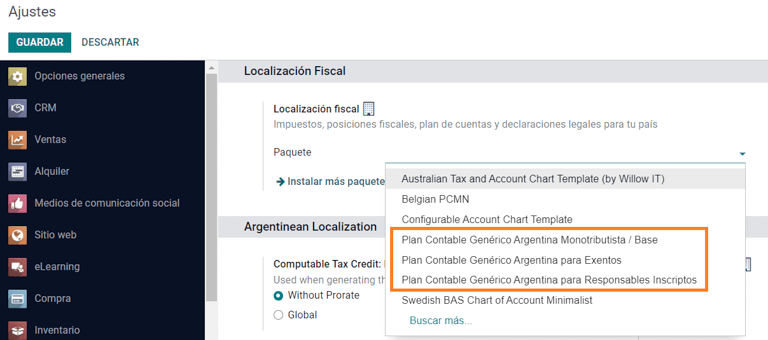
अकाउंटिंग में, तीन अलग-अलग चार्ट ऑफ़ अकाउंट पैकेज में से चुनने के लिए उपलब्ध हैं। ये कंपनी के AFIP रेस्पॉन्सिबिलिटी टाइप पर आधारित हैं, और उन कंपनियों के बीच अंतर को ध्यान में रखते हैं जिन्हें उतने अकाउंट की आवश्यकता नहीं है जितनी उन कंपनियों को है जिनकी ज़्यादा जटिल फ़िस्कल आवश्यकताएँ हैं:
मोनोट्रिब्यूटिस्टा (227 अकाउंट);
IVA एग्ज़ेंटो (290 अकाउंट);
रेस्पॉन्सेबल इंस्क्रिप्टो (298 अकाउंट)।
मास्टर डेटा कॉन्फ़िगर करें
इलेक्ट्रॉनिक इनवॉइस क्रेडेंशियल
एन्वायरमेंट
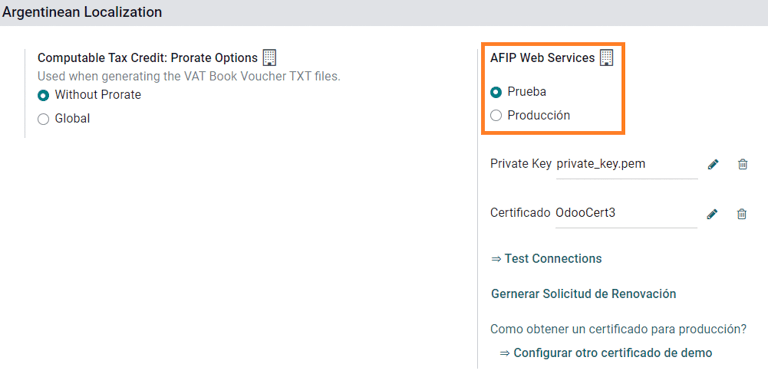
AFIP इन्फ़ॉस्ट्रक्चर दो अलग-अलग एनवायरमेंट, टेस्टिंग और प्रॉडक्शन में रेप्लिकेट किया गया है।
टेस्टिंग इसलिए दी जाती है ताकि कंपनियां अपने डेटाबेस को तब तक टेस्ट कर सकें जब तक वे प्रॉडक्शन एनवायरमेंट में जाने के लिए तैयार न हो जाएं। चूंकि ये दोनों एनवायरमेंट एक दूसरे से पूरी तरह से अलग हैं, इसलिए एक इंस्टेंस के डिजिटल सर्टिफ़िकेट दूसरे में मान्य नहीं होते हैं।
डेटाबेस एनवायरमेंट चुनने के लिए, पर जाएं और या तो प्रुएबा (टेस्टिंग) या प्रोडक्सियोन (प्रॉडक्शन) चुनें।
AFIP सर्टिफ़िकेट
इलेक्ट्रॉनिक इनवॉइस और अन्य AFIP सर्विस AFIP द्वारा दी गई वेब सर्विस (WS) के साथ वर्क करते हैं।
AFIP के साथ कम्युनिकेशन को इनेबल करने के लिए, पहला स्टेप डिजिटल सर्टिफ़िकेट का अनुरोध करना है अगर आपके पास पहले से नहीं है।
सर्टिफ़िकेट साइन रिक्वेस्ट जनरेट करें (Odoo)। जब इस ऑप्शन को चुना जाता है, तो
.csrएक्सटेंशन (सर्टिफ़िकेट साइनिंग रिक्वेस्ट) वाली एक फ़ाइल जनरेट होती है जिसका उपयोग AFIP पोर्टल पर सर्टिफ़िकेट का अनुरोध करने के लिए किया जाता है।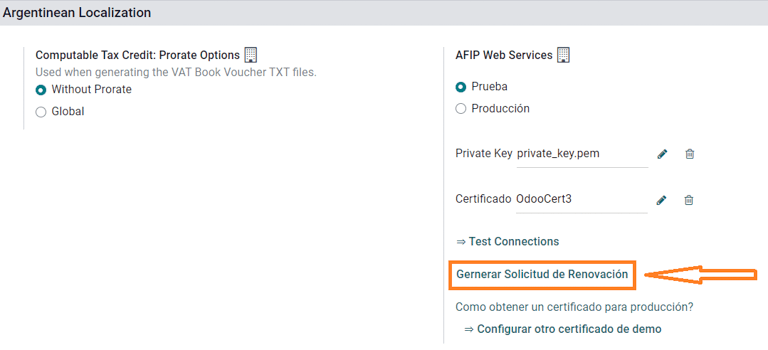
सर्टिफ़िकेट जनरेट करें (AFIP)। AFIP पोर्टल पर ऐक्सेस करें और सर्टिफ़िकेट प्राप्त करने के लिए इस दस्तावेज़ में बताई गई इंस्ट्रक्शन को फ़ॉलो करें।
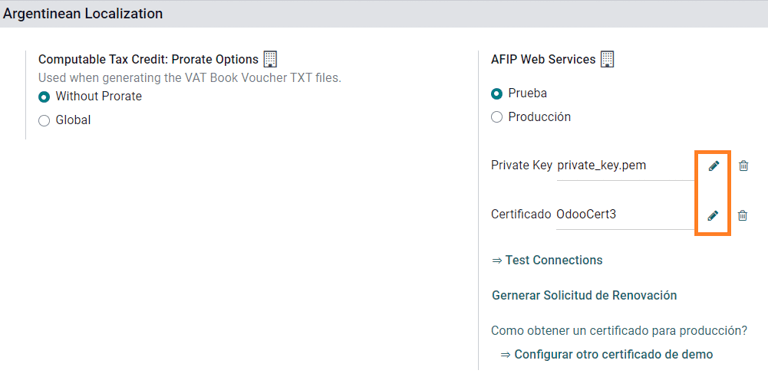
सर्टिफ़िकेट और प्राइवेट की अपलोड करें (Odoo)। एक बार सर्टिफ़िकेट जनरेट हो जाने के बाद, सर्टिफ़िकाडो फ़ील््ड के बगल में पेंसिल आइकॉन का उपयोग करके इसे Odoo पर अपलोड करें और संबंधित फ़ाइल को चुनें।
सलाह
यदि आपको होमोलोगेशन सर्टिफ़िकेट कॉन्फ़िगर करने की आवश्यकता है, तो कृपया AFIP के आधिकारिक दस्तावेज़ देखें: Homologation Certificate। इसके अलावा, Odoo उपयोगकर्ता को होमोलोगेशन सर्टिफ़िकेट के बिना स्थानीय रूप से इलेक्ट्रॉनिक इनवॉइसिंग टेस्ट करने की अनुमति देता है। स्थानीय रूप से टेस्टिंग करते समय चैटर में निम्नलिखित मैसेज दिखाई देगा:

साथी
पहचान टाइप और वैट
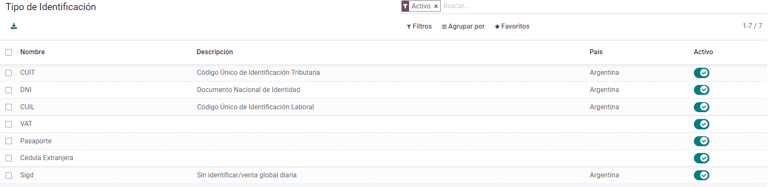
अर्जेंटीना के लोकलाइज़ेशन के हिस्से के रूप में, AFIP द्वारा परिभाषित दस्तावेज़ टाइप अब पार्टनर फ़ॉर्म में उपलब्ध हैं। अधिकांश ट्रांज़ैक्शन के लिए जानकारी आवश्यक है। डिफ़ॉल्ट रूप से छह पहचान टाइप उपलब्ध हैं, साथ ही 32 निष्क्रिय टाइप भी हैं।
टिप्पणी
AFIP द्वारा परिभाषित पहचान टाइप की पूरी सूची Odoo में शामिल है, लेकिन सिर्फ़ सामान्य टाइप सक्रिय हैं।
AFIP जिम्मेदारी टाइप
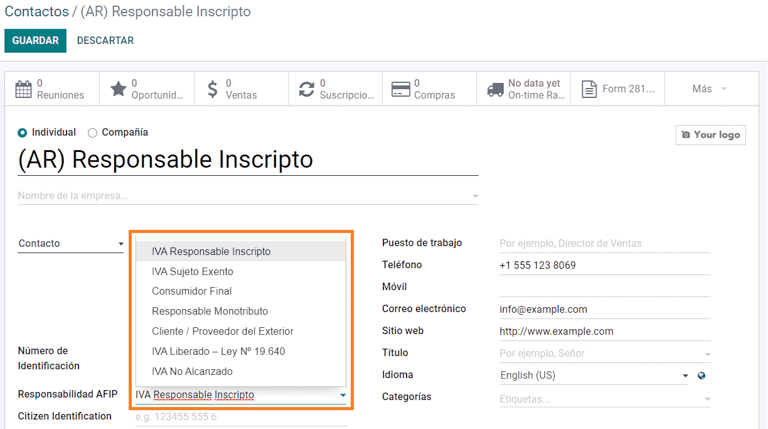
अर्जेंटीना में, ग्राहकों और विक्रेताओं से जुड़े दस्तावेज़ टाइप और संबंधित ट्रांज़ैक्शन AFIP जिम्मेदारी टाइप द्वारा परिभाषित होते हैं। यह फ़ील्ड पार्टनर फ़ॉर्म में परिभाषित होना चाहिए।
टैक्स
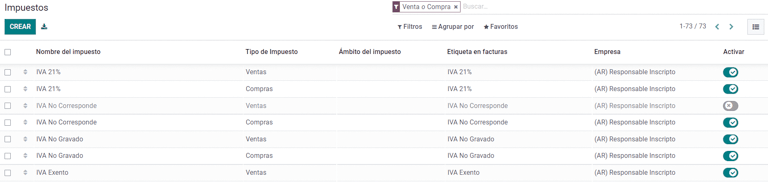
लोकलाइज़ेशन मॉड्यूल के हिस्से के रूप में, टैक्स ऑटोमैटिकली उनके संबंधित फ़ाइनेंशियल अकाउंट और कॉन्फ़िगरेशन के साथ बनाए जाते हैं, जैसे Responsable Inscripto के लिए 73 टैक्स।
टैक्स टाइप
अर्जेंटीना में कई टैक्स टाइप हैं, सबसे सामान्य हैं:
वैट: यह रेगुलर वैट है और इसके विभिन्न प्रतिशत हो सकते हैं;
Perception: इनवॉइस पर लागू होने वाला टैक्स का अग्रिम पेमेंट;
Retention: पेमेंट पर लागू होने वाला टैक्स का अग्रिम पेमेंट।
विशेष टैक्स
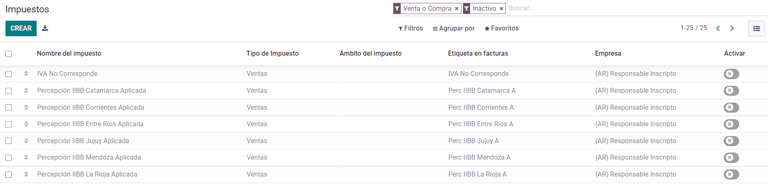
कुछ अर्जेंटीना के टैक्स सभी कंपनियों के लिए सामान्य रूप से उपयोग नहीं होते हैं, और वे कम सामान्य विकल्प Odoo में डिफ़ॉल्ट रूप से निष्क्रिय के रूप में चिह्नित हैं। नया टैक्स बनाने से पहले, सुनिश्चित करें कि वह टैक्स पहले से निष्क्रिय के रूप में शामिल नहीं है।
दस्तावेज़ टाइप
कुछ लैटिन अमेरिकी देशों में, जैसे अर्जेंटीना, कुछ अकाउंटिंग ट्रांज़ैक्शन जैसे इनवॉइस और वेंडर बिल को सरकारी वित्तीय प्राधिकरणों द्वारा परिभाषित दस्तावेज़ प्रकारों द्वारा वर्गीकृत किया जाता है। अर्जेंटीना में, AFIP सरकारी वित्तीय प्राधिकरण है जो ऐसे ट्रांज़ैक्शन को परिभाषित करता है।
दस्तावेज़ टाइप एक महत्वपूर्ण जानकारी है जिसे मुद्रित रिपोर्ट, इनवॉइस और जर्नल एंट्री में स्पष्ट रूप से प्रदर्शित किया जाना चाहिए जो अकाउंट मूव को सूचीबद्ध करती हैं।
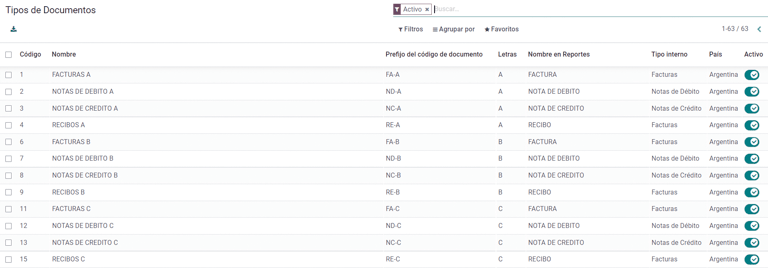
प्रत्येक दस्तावेज़ टाइप का प्रत्येक जर्नल में एक अद्वितीय अनुक्रम हो सकता है जहां इसे असाइन किया गया है। लोकलाइज़ेशन के हिस्से के रूप में, दस्तावेज़ टाइप में वह देश शामिल होता है जिसमें दस्तावेज़ लागू होता है (यह डेटा ऑटोमैटिकली बनाया जाता है जब लोकलाइज़ेशन मॉड्यूल इंस्टॉल होता है)।
दस्तावेज़ टाइप के लिए आवश्यक जानकारी डिफ़ॉल्ट रूप से शामिल है इसलिए उपयोगकर्ता को इस व्यू पर कुछ भी भरने की आवश्यकता नहीं है:
टिप्पणी
कई दस्तावेज़ टाइप प्रकार हैं जो डिफ़ॉल्ट रूप से निष्क्रिय हैं, लेकिन आवश्यकतानुसार सक्रिय किए जा सकते हैं।
लेटर
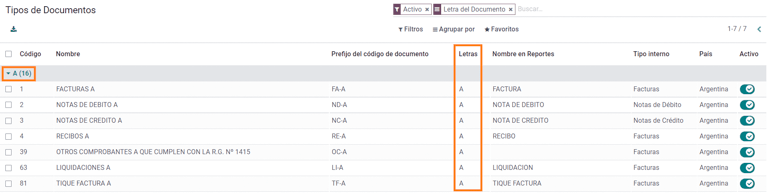
अर्जेंटीना के लिए, दस्तावेज़ टाइप में एक अक्षर शामिल है जो ट्रांज़ैक्शन या ऑपरेशन के प्रकार को इंगित करने में मदद करता है। उदाहरण के लिए, जब कोई इनवॉइस निम्न से संबंधित हो:
B2B ट्रांज़ैक्शन, दस्तावेज़ टाइप A का इस्तेमाल किया जाना चाहिए;
B2C ट्रांज़ैक्शन, दस्तावेज़ टाइप B का इस्तेमाल किया जाना चाहिए;
निर्यात ट्रांज़ैक्शन, दस्तावेज़ टाइप E का इस्तेमाल किया जाना चाहिए।
लोकलाइज़ेशन में शामिल दस्तावेज़ों में पहले से ही प्रत्येक दस्तावेज़ टाइप के साथ उचित अक्षर जुड़ा हुआ है, इसलिए कोई अतिरिक्त कॉन्फ़िगरेशन आवश्यक नहीं है।
इनवॉइस पर इस्तेमाल
प्रत्येक ट्रांज़ैक्शन पर दस्तावेज़ टाइप निम्न द्वारा निर्धारित किया जाएगा:
इनवॉइस से संबंधित जर्नल एंट्री (अगर जर्नल दस्तावेज़ का इस्तेमाल करता है);
जारीकर्ता और प्राप्तकर्ता के प्रकार के आधार पर लागू शर्तें (जैसे, खरीदार के वित्तीय शासन का प्रकार और वेंडर के वित्तीय शासन का प्रकार)।
जर्नल
अर्जेंटीना के लोकलाइज़ेशन में, जर्नल का इसके इस्तेमाल और इंटरनल टाइप के आधार पर अलग दृष्टिकोण हो सकता है। जर्नल कॉन्फ़िगर करने के लिए, पर जाएं।
सेल्स और परचेज़ जर्नल के लिए, दस्तावेज़ का इस्तेमाल करें विकल्प को सक्रिय करना संभव है, जो दस्तावेज़ टाइप की एक सूची सक्षम करता है जो इनवॉइस और वेंडर बिल से संबंधित हो सकती है। इनवॉइस पर ज़्यादा जानकारी के लिए, कृपया सेक्शन 2.3 दस्तावेज़ टाइप देखें।
अगर सेल्स या परचेज़ जर्नल में दस्तावेज़ का इस्तेमाल करें विकल्प सक्रिय नहीं है, तो वे वित्तीय इनवॉइस जनरेट करने में सक्षम नहीं होंगे, मतलब, उनका इस्तेमाल केस ज़्यादातर इंटरनल कंट्रोल प्रक्रियाओं से संबंधित अकाउंट मूव की निगरानी तक सीमित होगा।
AFIP जानकारी (AFIP पॉइंट ऑफ़ सेल के नाम से भी जाना जाता है)
AFIP POS सिस्टम एक ऐसी फ़ील्ड है जो केवल सेल्स जर्नल के लिए दिखाई देती है और AFIP POS के टाइप को परिभाषित करती है जिसका उपयोग उन ट्रांज़ैक्शन को मैनेज करने के लिए किया जाएगा जिनके लिए जर्नल बनाया गया है।
AFIP POS निम्नलिखित को परिभाषित करता है:
वेब सर्विस से संबंधित दस्तावेज़ टाइप के सीक्वेंस;
इलेक्ट्रॉनिक इनवॉइस फ़ाइल की संरचना और डेटा।
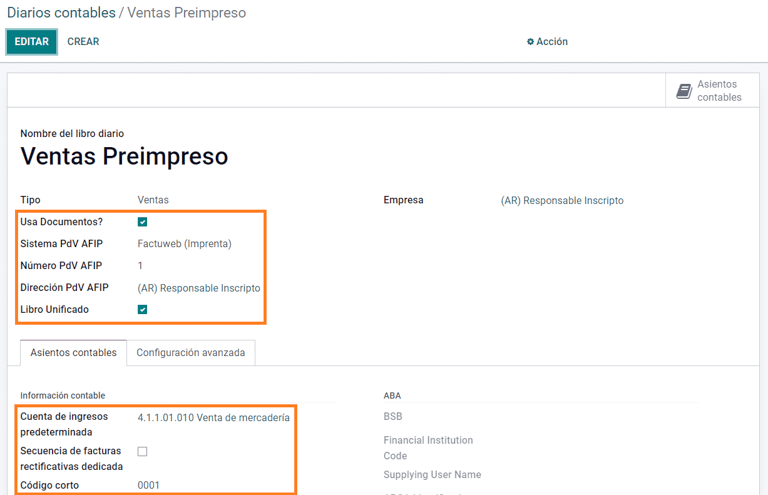
वेब सर्विस
वेब सर्विस विभिन्न उद्देश्यों के लिए इनवॉइस जनरेट करने में मदद करती हैं। नीचे चुनने के लिए कुछ ऑप्शन दिए गए हैं:
wsfev1: इलेक्ट्रॉनिक इनवॉइस: यह सबसे आम सर्विस है, जिसका उपयोग दस्तावेज़ टाइप A, B, C, M के लिए इनवॉइस जनरेट करने के लिए किया जाता है जिसमें आइटम के अनुसार विवरण नहीं होता;
wsbfev1: इलेक्ट्रॉनिक फिस्कल बॉन्ड: यह उन लोगों के लिए है जो कैपिटल गुड्स का इनवॉइस करते हैं और इकॉनमी मंत्रालय द्वारा प्रदान किए गए इलेक्ट्रॉनिक टैक्स बॉन्ड के लाभ तक पहुंचना चाहते हैं। ज़्यादा जानकारी के लिए यहां जाएं: फिस्कल बॉन्ड;
wsfexv1: इलेक्ट्रॉनिक एक्सपोर्टेशन इनवॉइस: इसका उपयोग इंटरनेशनल ग्राहकों और एक्सपोर्टेशन प्रोसेस से जुड़े ट्रांज़ैक्शन के लिए इनवॉइस जनरेट करने के लिए किया जाता है, संबंधित दस्तावेज़ टाइप "E" है।
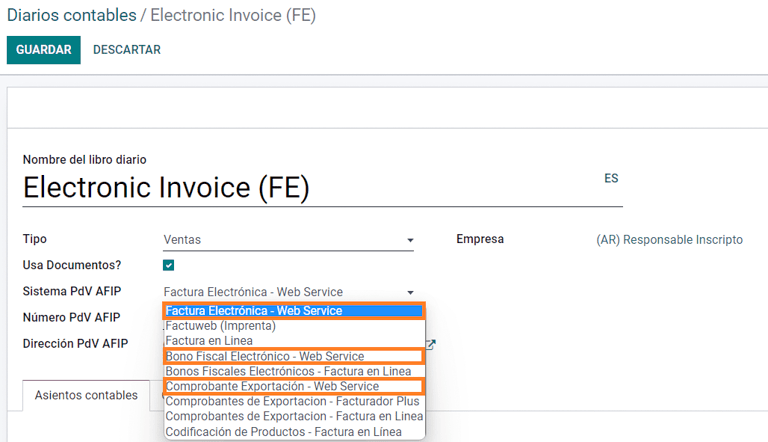
वेब सर्विस के साथ काम करते समय जानने के लिए यहां कुछ उपयोगी फ़ील्ड दी गई हैं:
AFIP POS नंबर: यह AFIP में कॉन्फ़िगर किया गया नंबर है जो इस AFIP POS से संबंधित ऑपरेशन की पहचान करता है;
AFIP POS पता: यह POS के लिए रजिस्टर किए गए कमर्शियल पते से संबंधित फ़ील्ड है, जो आमतौर पर कंपनी के पते के समान होता है। उदाहरण के लिए, अगर किसी कंपनी के कई स्टोर (फिस्कल जगह) हैं तो AFIP कंपनी से प्रति जगह एक AFIP POS रखने की मांग करेगा। यह जगह इनवॉइस रिपोर्ट में प्रिंट होगी;
यूनिफाइड बुक: जब AFIP POS सिस्टम Preimpresa होता है, तो समान अक्षर वाले दस्तावेज़ टाइप (जर्नल पर लागू) एक ही सीक्वेंस शेयर करेंगे। उदाहरण के लिए:
इनवॉइस: FA-A 0001-00000002;
क्रेडिट नोट: NC-A 0001-00000003;
डेबिट नोट: ND-A 0001-00000004।
सीक्वेंस
पहले इनवॉइस के लिए, Odoo ऑटोमैटिकली AFIP के साथ सिंक्रनाइज़ करता है और उपयोग किए गए अंतिम सीक्वेंस को दिखाता है।
टिप्पणी
परचेज़ जर्नल बनाते समय, यह तय करना संभव है कि वे दस्तावेज़ टाइप से संबंधित हैं या नहीं। जिस मामले में दस्तावेज़ इस्तेमाल करने का विकल्प चुना गया है, वहां दस्तावेज़ टाइप सीक्वेंस को मैन्युअली जोड़ने की ज़रूरत नहीं होगी, क्योंकि दस्तावेज़ नंबर वेंडर द्वारा दिया जाता है।
इस्तेमाल और टेस्टिंग
बीजक
नीचे दी गई जानकारी इनवॉइस क्रिएशन पर लागू होती है जब पार्टनर और जर्नल बन जाते हैं और सही तरीके से कॉन्फ़िगर हो जाते हैं।
दस्तावेज़ टाइप असाइनेशन
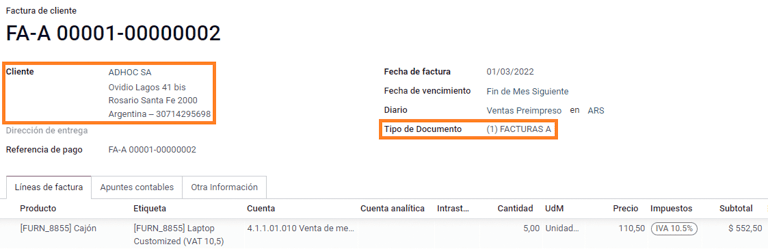
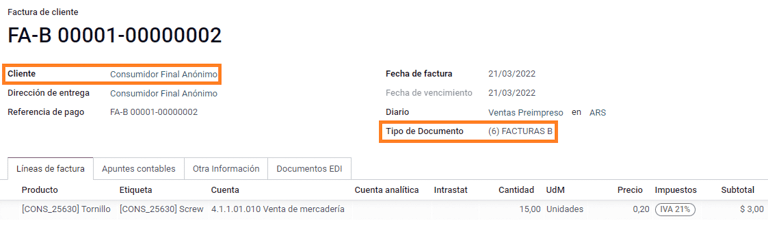
जब पार्टनर चुना जाता है, तो दस्तावेज़ टाइप फ़ील्ड AFIP दस्तावेज़ टाइप के आधार पर ऑटोमैटिकली भर जाएगा:
ग्राहक IVA Responsable Inscripto के लिए इनवॉइस, प्रीफ़िक्स A दस्तावेज़ का वह टाइप है जो ग्राहक की जानकारी के साथ सभी टैक्स को विस्तार से दिखाता है।
एंड ग्राहक के लिए इनवॉइस, प्रीफ़िक्स B दस्तावेज़ का वह टाइप है जो टैक्स का विवरण नहीं देता, क्योंकि टैक्स कुल राशि में शामिल होते हैं।
एक्सपोर्टेशन इनवॉइस, प्रीफ़िक्स E दस्तावेज़ का वह टाइप है जिसका इस्तेमाल सामान एक्सपोर्ट करते समय किया जाता है जो इनकोटर्म दिखाता है।
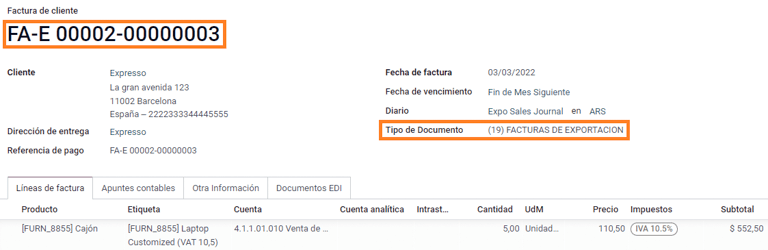
भले ही कुछ इनवॉइस एक ही जर्नल का इस्तेमाल करते हैं, प्रीफ़िक्स और सीक्वेंस दस्तावेज़ टाइप फ़ील्ड द्वारा दिए जाते हैं।
सबसे आम दस्तावेज़ टाइप AFIP ज़िम्मेदारी टाइप के अलग-अलग कॉम्बिनेशन के लिए ऑटोमैटिकली तय किया जाएगा, लेकिन इनवॉइस कन्फ़र्म करने से पहले उपयोगकर्ता द्वारा इसे मैन्युअली अपडेट किया जा सकता है।
इलेक्ट्रॉनिक इनवॉइस एलिमेंट्स
इलेक्ट्रॉनिक इनवॉइस इस्तेमाल करते समय, अगर सभी जानकारी सही है तो इनवॉइस स्टैंडर्ड तरीके से पोस्ट किया जाता है, जब तक कि कोई गड़बड़ी न हो जिस पर ध्यान देने की ज़रूरत हो। जब गड़बड़ी के मैसेज आते हैं, तो वे उस मुद्दे को दर्शाते हैं जिस पर ध्यान देने की ज़रूरत है और साथ ही एक प्रस्तावित समाधान भी देते हैं। अगर कोई गड़बड़ी बनी रहती है, तो इनवॉइस ड्राफ़्ट में तब तक रहता है जब तक मुद्दा हल नहीं हो जाता।
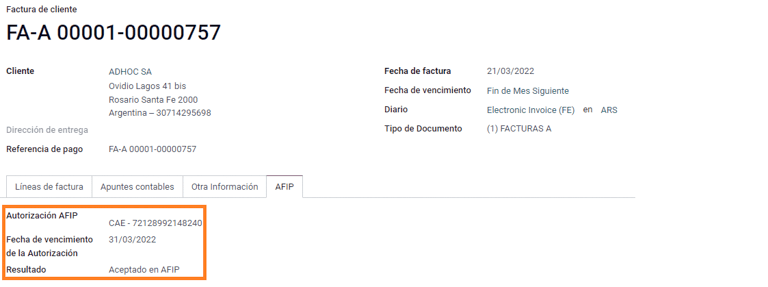
एक बार इनवॉइस पोस्ट हो जाने के बाद, AFIP सत्यापन और स्टेटस से संबंधित जानकारी AFIP टैब में दिखाई जाती है, जिसमें शामिल है:
AFIP ऑथराइजेशन: CAE नंबर;
एक्सपायरी तारीख: ग्राहकों को इनवॉइस डिलीवर करने की डेडलाइन (आमतौर पर CAE जेनरेट होने के 10 दिन बाद);
रिज़ल्ट: दर्शाता है कि इनवॉइस Aceptado en AFIP है और/या Aceptado con Observaciones है।
इनवॉइस टैक्स
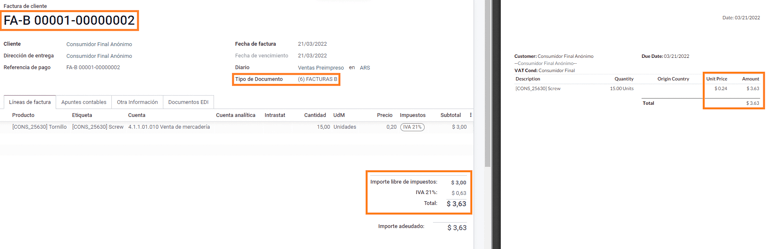
AFIP रेस्पॉन्सिबिलिटी टाइप के आधार पर, पीडीएफ़ रिपोर्ट पर वैट टैक्स अलग तरह से लागू हो सकता है:
A. टैक्स एक्सक्लूडेड: इस केस में टैक्स की गई रकम को रिपोर्ट में साफ तौर पर पहचाना जाना चाहिए। यह कंडीशन तब लागू होती है जब ग्राहक के पास Responsable Inscripto का निम्नलिखित AFIP रेस्पॉन्सिबिलिटी टाइप हो;
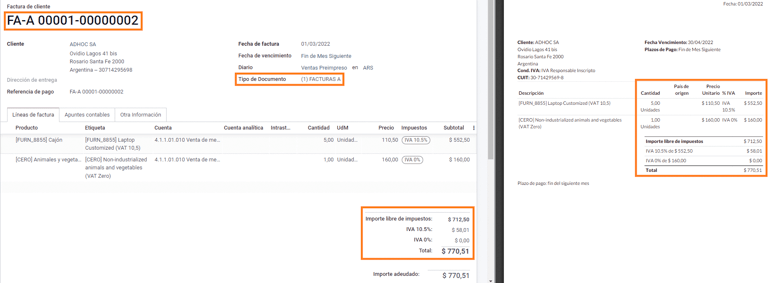
B. टैक्स अमाउंट इंक्लूडेड: इसका मतलब है कि टैक्स की गई रकम प्रॉडक्ट की कीमत, सबटोटल और टोटल के हिस्से के रूप में शामिल है। यह कंडीशन तब लागू होती है जब ग्राहक के पास निम्नलिखित AFIP रेस्पॉन्सिबिलिटी टाइप हों:
IVA Sujeto Exento;
Consumidor Final;
Responsable Monotributo;
IVA liberado।
स्पेशल यूज़ केस
सर्विस के लिए इनवॉइस
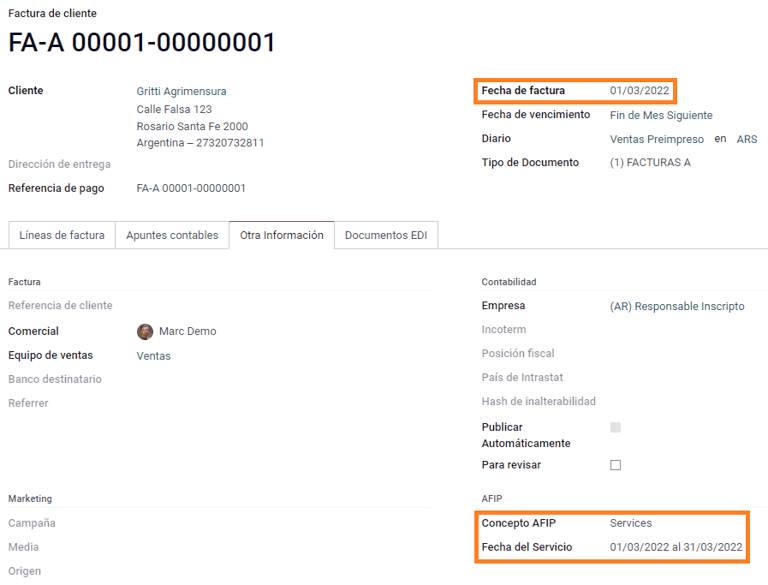
इलेक्ट्रॉनिक इनवॉइस जिनमें सर्विस शामिल हैं, उनके लिए AFIP को सर्विस की शुरुआत और समाप्ति तारीख रिपोर्ट करना ज़रूरी है, यह जानकारी अदर इन्फो टैब में भरी जा सकती है।
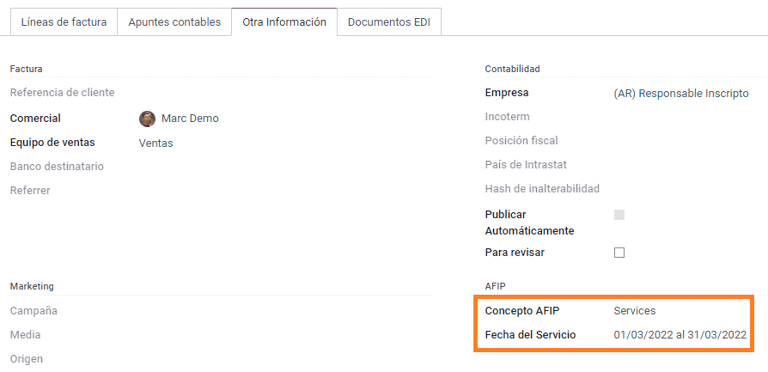
अगर इनवॉइस वैलिडेट होने से पहले तारीखें मैन्युअली सेलेक्ट नहीं की जाती हैं, तो वैल्यू ऑटोमैटिकली इनवॉइस के महीने के पहले और आखिरी दिन से भर दी जाएंगी।
एक्सपोर्टेशन इनवॉइस
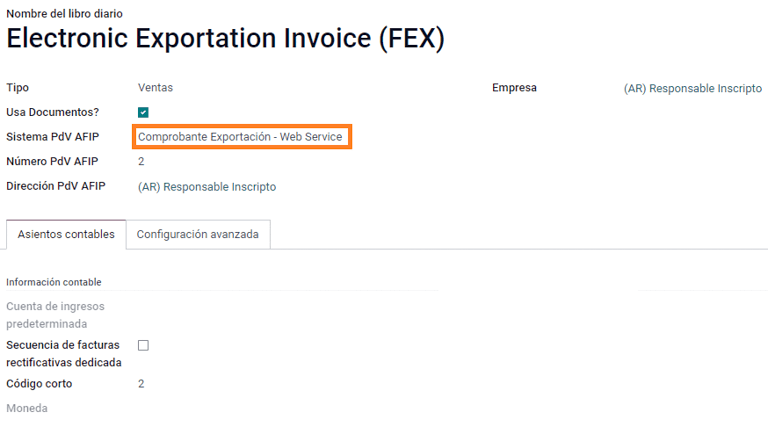
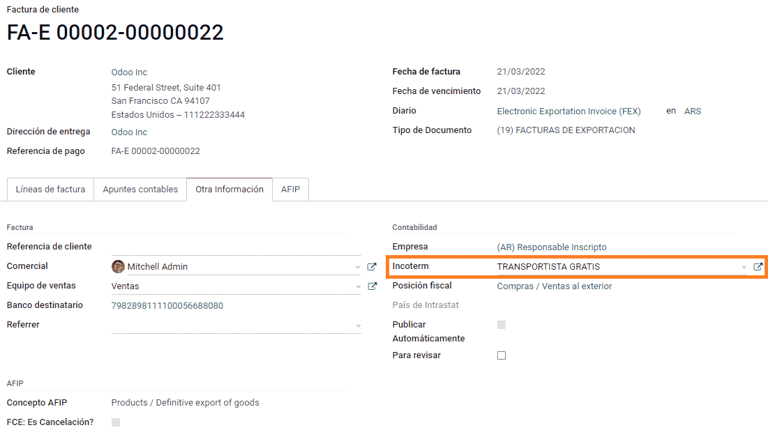
एक्सपोर्टेशन ट्रांज़ैक्शन से संबंधित इनवॉइस के लिए ज़रूरी है कि जर्नल AFIP पीओएस सिस्टम Expo Voucher - Web Service का इस्तेमाल करे ताकि सही दस्तावेज़ टाइप जोड़े जा सकें।
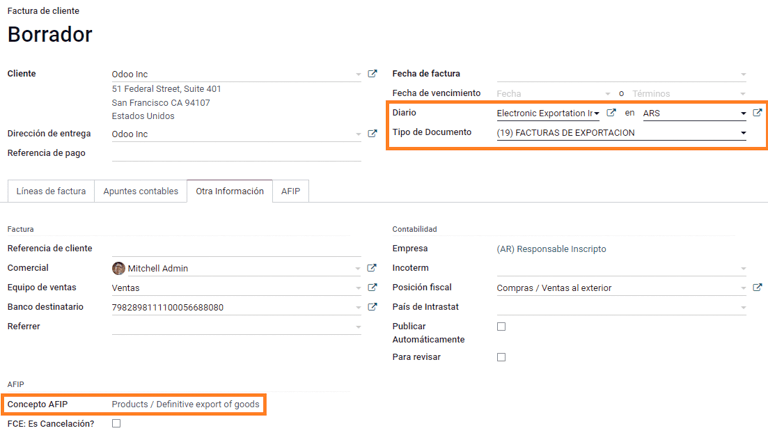
जब इनवॉइस में सेलेक्ट किए गए ग्राहक को AFIP रेस्पॉन्सिबिलिटी टाइप Cliente / Proveedor del Exterior - Ley N° 19.640 के साथ कॉन्फ़िगर किया गया हो, तो Odoo ऑटोमैटिकली असाइन करता है:
वेब सर्विस के एक्सपोर्ट से संबंधित जर्नल;
एक्सपोर्ट दस्तावेज़ टाइप;
वित्तीय स्थिति: Compras/Ventas al exterior;
Concepto AFIP: प्रॉडक्ट / वस्तुओं का निश्चित एक्सपोर्ट;
छूट प्राप्त टैक्स।
टिप्पणी
एक्सपोर्ट दस्तावेज़ के लिए Incoterms को सक्षम और कॉन्फ़िगर करना आवश्यक है, जो में मिल सकता है।
वित्तीय बॉन्ड
इलेक्ट्रॉनिक वित्तीय बॉन्ड उन लोगों के लिए उपयोग किया जाता है जो पूंजीगत वस्तुओं का इनवॉइस बनाते हैं और अर्थव्यवस्था मंत्रालय द्वारा प्रदान किए गए इलेक्ट्रॉनिक टैक्स बॉन्ड के लाभ का उपयोग करना चाहते हैं।
इन ट्रांज़ैक्शन के लिए, निम्नलिखित आवश्यकताओं पर विचार करना ज़रूरी है:
मुद्रा (पैरामीटर टेबल के अनुसार) और इनवॉइस कोटेशन;
टैक्स;
ज़ोन;
प्रत्येक आइटम का विवरण दें;
Mercosur (NCM) की सामान्य नामकरण के अनुसार कोड;
पूर्ण विवरण;
यूनिट नेट मूल्य;
मात्रा;
माप की यूनिट;
बोनस;
वैट रेट।
इलेक्ट्रॉनिक क्रेडिट इनवॉइस MiPyme (FCE)
SME इनवॉइस के लिए, कई दस्तावेज़ टाइप हैं जिन्हें MiPyME के रूप में वर्गीकृत किया जाता है, जिन्हें इलेक्ट्रॉनिक क्रेडिट इनवॉइस (या स्पेनिश में FCE) के रूप में भी जाना जाता है। यह वर्गीकरण एक तंत्र विकसित करता है जो छोटे और मध्यम आकार के बिज़नेस के लिए वित्तपोषण की शर्तों में सुधार करता है, और उन्हें अपने क्लाइंट और/या विक्रेताओं को जारी किए गए क्रेडिट और प्राप्य की शीघ्र वसूली के माध्यम से अपनी उत्पादकता बढ़ाने की अनुमति देता है।
इन ट्रांज़ैक्शन के लिए निम्नलिखित आवश्यकताओं पर विचार करना ज़रूरी है:
विशिष्ट दस्तावेज़ टाइप (201, 202, 206, आदि);
उत्सर्जक को AFIP द्वारा MiPyME ट्रांज़ैक्शन के लिए योग्य होना चाहिए;
राशि 100,000 ARS से बड़ी होनी चाहिए;
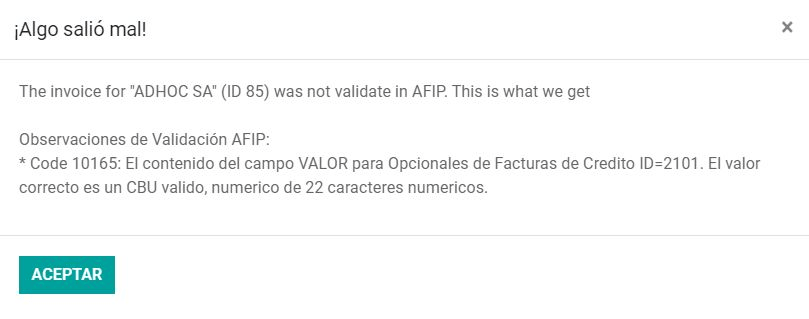
एक बैंक अकाउंट टाइप CBU उत्सर्जक से संबंधित होना चाहिए, अन्यथा इनवॉइस को मान्य नहीं किया जा सकता है, और निम्नलिखित जैसा एक गड़बड़ी मैसेज आएगा।
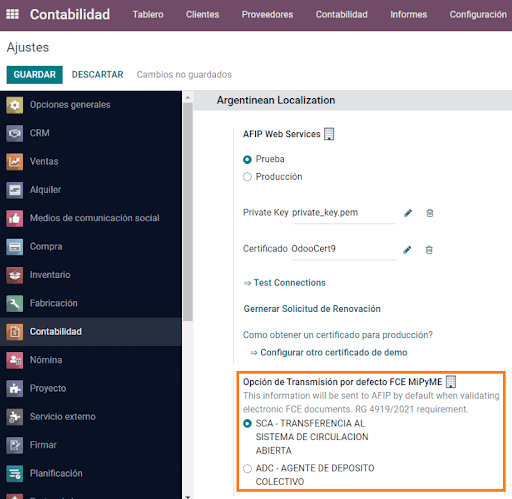
ट्रांसमिशन मोड सेट अप करने के लिए, सेटिंग में जाएं और SDC या ADC में से कोई एक चुनें।
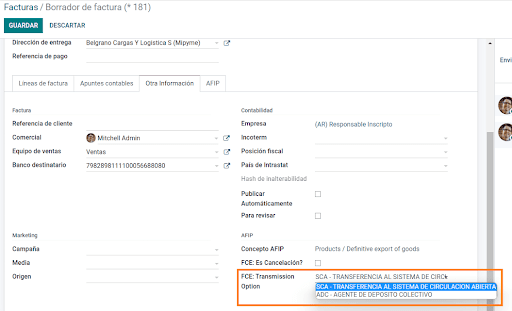
किसी विशिष्ट इनवॉइस के लिए ट्रांसमिशन मोड बदलने के लिए, अन्य जानकारी टैब पर जाएं और कन्फर्म करने से पहले इसे बदलें।
टिप्पणी
ट्रांसमिशन मोड बदलने से सेटिंग में चुने गए मोड में बदलाव नहीं होगा।
FCE दस्तावेज़ से संबंधित क्रेडिट/डेबिट नोट बनाते समय:
क्रेडिट और डेबिट नोट बटन का इस्तेमाल करें, ताकि इनवॉइस की सभी जानकारी नए क्रेडिट और डेबिट नोट में ट्रांसफर हो जाए;
दस्तावेज़ लेटर मूल दस्तावेज़ के समान होना चाहिए (या तो A या B);
सोर्स दस्तावेज़ के समान करेंसी का इस्तेमाल किया जाना चाहिए। सेकंडरी करेंसी का इस्तेमाल करते समय एक्सचेंज अंतर होता है अगर इमीशन तारीख और पेमेंट तारीख के बीच करेंसी रेट अलग है। ARS में भुगतान की जाने वाली राशि को घटाने/बढ़ाने के लिए क्रेडिट/डेबिट नोट बनाना संभव है।
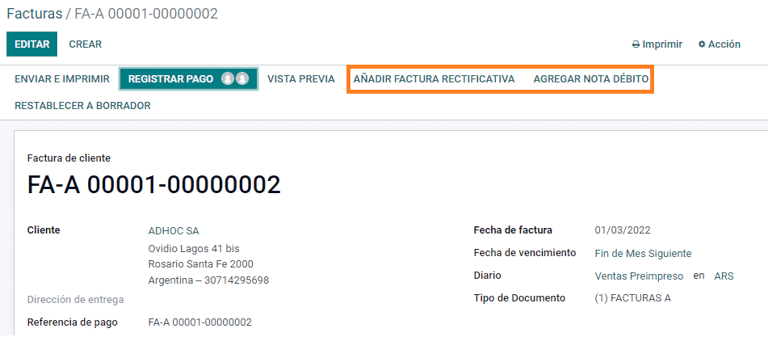
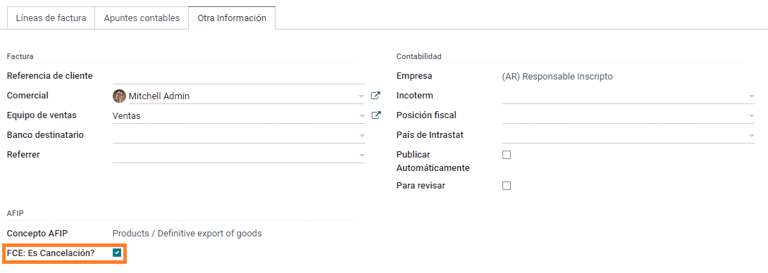
जब क्रेडिट नोट बनाते हैं तो हमारे पास दो परिदृश्य हो सकते हैं:
FCE को अस्वीकार कर दिया जाता है इसलिए क्रेडिट नोट में फ़ील्ड FCE, Is Cancellation? True होना चाहिए; या;
क्रेडिट नोट, FCE दस्तावेज़ को रद्द करने के लिए बनाया गया है, इस स्थिति में फ़ील्ड FCE, Is Cancellation? खाली (false) होना चाहिए।
इनवॉइस प्रिंटेड रिपोर्ट
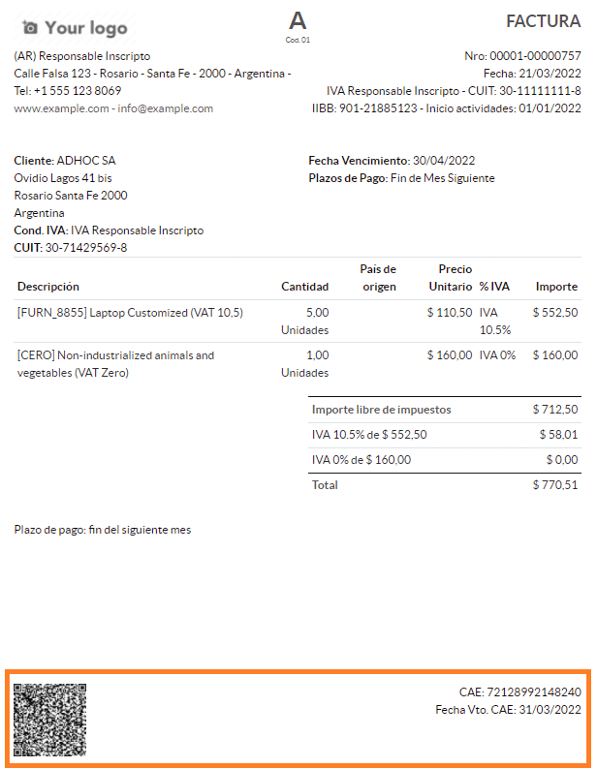
AFIP द्वारा सत्यापित इलेक्ट्रॉनिक इनवॉइस से संबंधित पीडीएफ़ रिपोर्ट में फ़ॉर्मैट के नीचे एक बारकोड शामिल है जो CAE नंबर का प्रतिनिधित्व करता है। समाप्ति तिथि भी प्रदर्शित की जाती है क्योंकि यह कानूनी आवश्यकता है।
समस्या निवारण और ऑडिटिंग
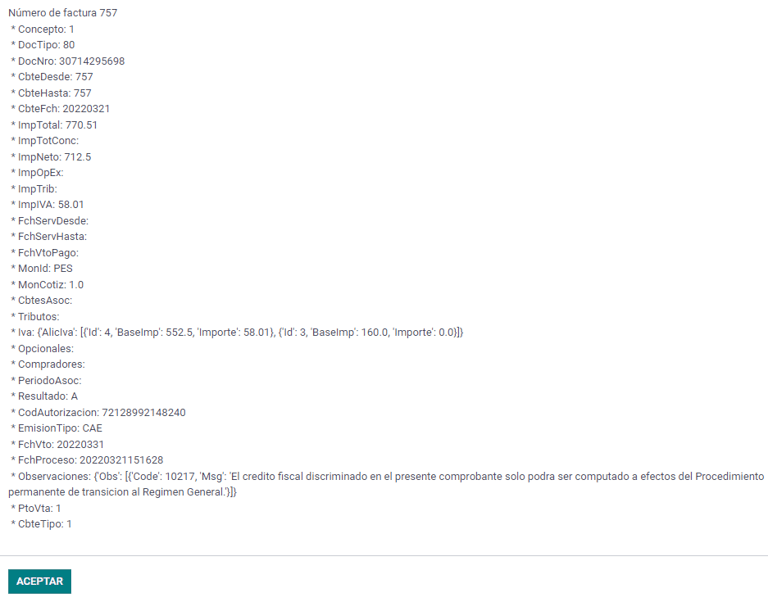
ऑडिटिंग और समस्या निवारण उद्देश्यों के लिए, AFIP को पहले भेजे गए इनवॉइस नंबर की विस्तृत जानकारी प्राप्त करना संभव है। यह जानकारी प्राप्त करने के लिए, डेवलपर मोड सक्रिय करें, फिर मेन्यू पर जाएं और AFIP में Consult Invoice बटन पर क्लिक करें।
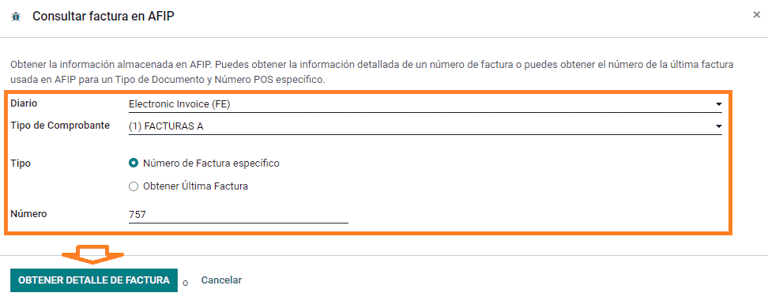
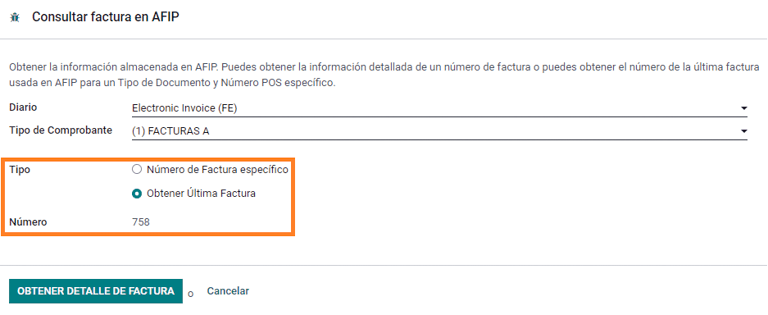
किसी विशिष्ट दस्तावेज़ टाइप और पीओएस नंबर के लिए AFIP में उपयोग किया गया अंतिम नंबर प्राप्त करना भी संभव है, जो Odoo और AFIP के बीच अनुक्रम सिंक्रोनाइज़ेशन की किसी संभावित समस्या के लिए रेफ़रेंस के रूप में काम करता है।
वेंडर बिल
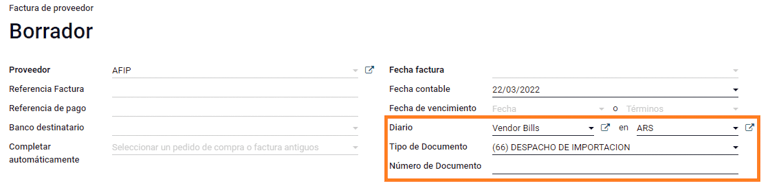
वेंडर बिल के लिए चुने गए परचेज़ जर्नल के आधार पर, डॉक्यूमेंट टाइप अब एक आवश्यक फ़ील्ड है। यह वैल्यू जारीकर्ता और ग्राहक की AFIP जिम्मेदारी टाइप के आधार पर ऑटोमैटिकली भरी जाती है, लेकिन यदि आवश्यक हो तो वैल्यू को बदला जा सकता है।
डॉक्यूमेंट नंबर फ़ील्ड को मैन्युअल रूप से दर्ज करने की आवश्यकता है और फ़ॉर्मैट की ऑटोमैटिकली जांच की जाएगी। हालांकि, यदि फ़ॉर्मैट अमान्य है, तो एक यूज़र गड़बड़ी प्रदर्शित होगी जो अपेक्षित सही फ़ॉर्मैट को इंगित करेगी।
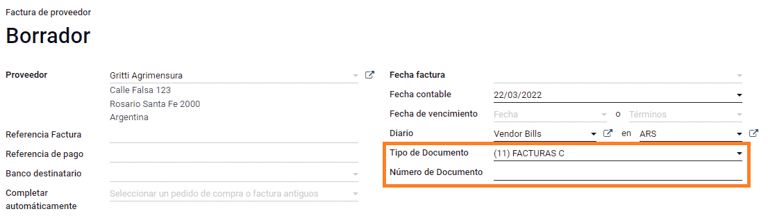
वेंडर बिल नंबर ग्राहक इनवॉइस के समान तरीके से संरचित है, सिवाय इसके कि दस्तावेज़ अनुक्रम यूज़र द्वारा निम्नलिखित फ़ॉर्मैट का उपयोग करके दर्ज किया जाता है: Document Prefix - Letter - Document Number।
AFIP में वेंडर बिल नंबर को मान्य करें
चूंकि अधिकांश कंपनियों के पास यह सत्यापित करने के लिए आंतरिक नियंत्रण होते हैं कि वेंडर बिल AFIP मान्य दस्तावेज़ से संबंधित है, एक ऑटोमैटिक सत्यापन में सेट किया जा सकता है, निम्नलिखित स्तरों पर विचार करते हुए:
उपलब्ध नहीं: सत्यापन नहीं किया गया है (यह डिफ़ॉल्ट वैल्यू है);
उपलब्ध: सत्यापन किया गया है। अगर नंबर वैध नहीं है, तो यह सिर्फ़ एक चेतावनी दिखाता है लेकिन फिर भी वेंडर बिल को पोस्ट करने की अनुमति देता है;
ज़रूरी: सत्यापन किया गया है, और यह उपयोगकर्ता को वेंडर बिल पोस्ट करने की अनुमति नहीं देता है अगर दस्तावेज़ नंबर वैध नहीं है।
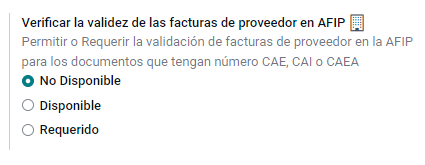
Odoo में वेंडर बिल को वैलिडेट करें
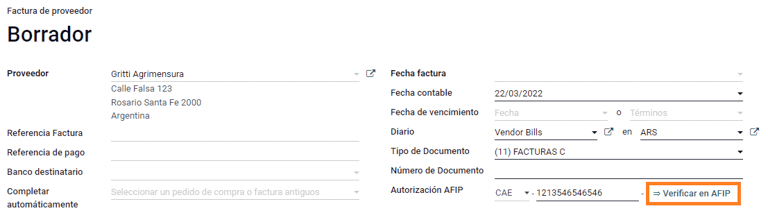
वेंडर वैलिडेशन सेटिंग सक्षम होने के साथ, Odoo के अंदर वेंडर बिल पर एक नया बटन दिखाई देता है, जिसका लेबल AFIP पर सत्यापित करें है, जो AFIP ऑथराइज़ेशन कोड फ़ील्ड के बगल में स्थित है।
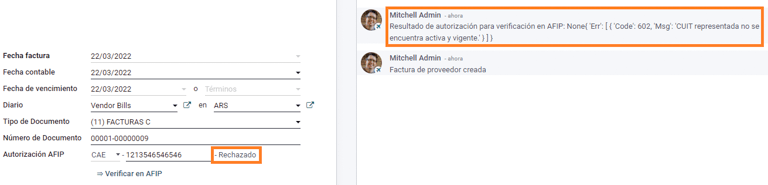
अगर वेंडर बिल को AFIP में वैलिडेट नहीं किया जा सकता है, तो डैशबोर्ड पर अस्वीकृत की वैल्यू प्रदर्शित होगी और अमान्यता की जानकारी चैटर में जोड़ी जाएगी।
स्पेशल यूज़ केस
अनटैक्स्ड कॉन्सेप्ट
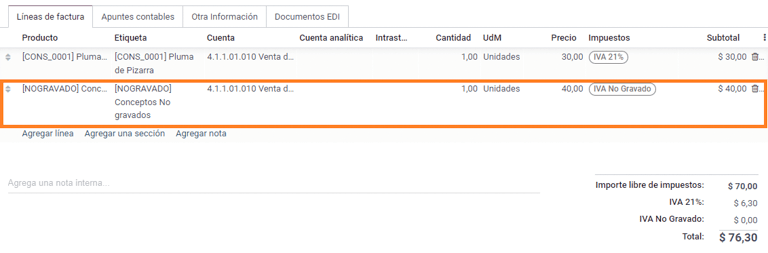
कुछ ऐसे ट्रांज़ैक्शन होते हैं जिनमें ऐसे आइटम शामिल होते हैं जो वैट बेस अमाउंट का हिस्सा नहीं होते हैं, जैसे कि फ्यूल और गैसोलीन इनवॉइस।
वेंडर बिल को प्रत्येक प्रॉडक्ट के लिए एक आइटम का उपयोग करके रजिस्टर किया जाएगा जो वैट बेस अमाउंट का हिस्सा है, और छूट वाले कॉन्सेप्ट की राशि को रजिस्टर करने के लिए एक अतिरिक्त आइटम।
परसेप्शन टैक्स
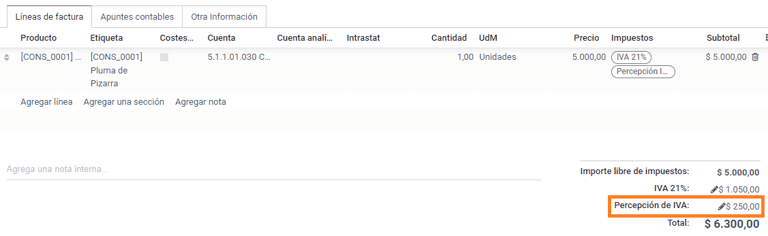
वेंडर बिल को प्रत्येक प्रॉडक्ट के लिए एक आइटम का उपयोग करके रजिस्टर किया जाएगा जो वैट बेस अमाउंट का हिस्सा है, और परसेप्शन टैक्स को किसी भी प्रॉडक्ट लाइन में जोड़ा जा सकता है। परिणामस्वरूप, वैट के लिए एक टैक्स ग्रुप और परसेप्शन के लिए दूसरा होगा। परसेप्शन की डिफ़ॉल्ट वैल्यू हमेशा 0.10 होती है।
वैट परसेप्शन को बदलने और सही राशि सेट करने के लिए, आपको पेंसिल आइकन का इस्तेमाल करना चाहिए जो परसेप्शन राशि के बगल में है। वैट परसेप्शन राशि सेट हो जाने के बाद, इनवॉइस को फिर वैलिडेट किया जा सकता है।
विदहोल्डिंग मैनेजमेंट
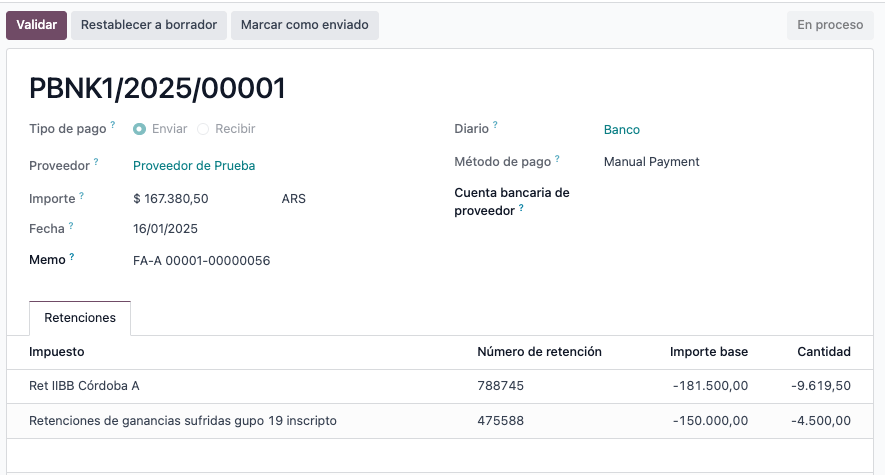
अर्जेंटीना की फ़िस्कल लोकलाइज़ेशन मॉड्यूल पहले से ही ज़रूरी विदहोल्डिंग रिकॉर्ड के साथ लोड है, जिसे पर जाकर और डिफ़ॉल्ट सेल या परचेज़ फ़िल्टर को हटाकर देखा जा सकता है। इन रिकॉर्ड को सत्यापित करने के लिए, Argentina Payment Withholdings (l10n_ar_withholding) मॉड्यूल को इंस्टॉल किया जाना चाहिए:
जब पेमेंट पोस्ट की जाती हैं तो जर्नल एंट्री नहीं बनाई जाती हैं जब तक कि आउटस्टैंडिंग अकाउंट सेट अप नहीं किए जाते हैं। इसलिए, इस फ़ीचर के सही से काम करने के लिए, यह वेरिफ़ाई करना ज़रूरी है कि बैंक जर्नल के भीतर सभी पेमेंट मेथड में आउटस्टैंडिंग पेमेंट और रिसीप्ट अकाउंट सेट हैं।
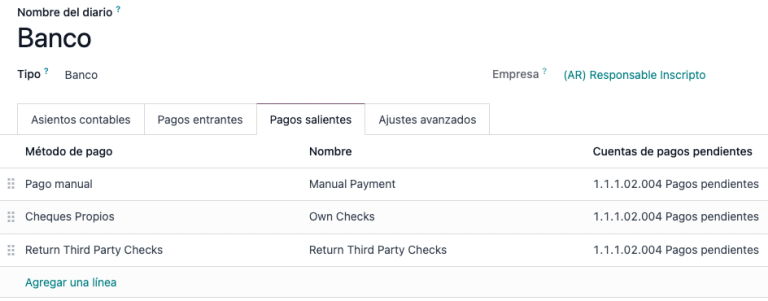
यह कॉन्फ़िगरेशन क्लाइंट और वेंडर के साथ विदहोल्डिंग ट्रांज़ैक्शन की उचित अकाउंटिंग के लिए महत्वपूर्ण है।
टिप्पणी
अर्जेंटीना में, विदहोल्डिंग सप्लायर को देय कुल ऋण के एक विशिष्ट हिस्से के रद्दीकरण या ग्राहक से एकत्र किए जाने वाले कुल पेमेंट में कमी का प्रतिनिधित्व करते हैं। इसलिए, इनवॉइस पर लागू प्रत्येक पेमेंट के लिए एक या एकाधिक विदहोल्डिंग रिकॉर्ड किए जा सकते हैं।
कॉन्फ़िगरेशन
जबकि Odoo पहले से ही टैक्स मेन्यू के अंदर अधिकांश आवश्यक विदहोल्डिंग बनाता है, कई मामलों में, वेंडर पेमेंट पर विदहोल्डिंग राशि की सही गणना के लिए कुछ कॉन्फ़िगरेशन को लागू या संशोधित करना आवश्यक है। निम्नलिखित विदहोल्डिंग टाइप उपलब्ध हैं:
कमाई
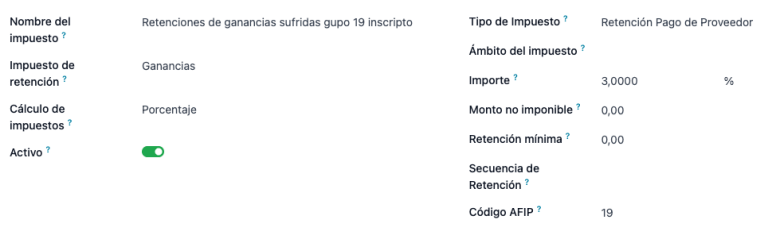
अर्निंग विदहोल्डिंग के लिए, Odoo के पास पहले से ही प्रत्येक रिजीम ग्रुप के लिए एक रिकॉर्ड है, जो टैक्स के नाम और AFIP कोड के तहत बताया गया है।
इनमें से प्रत्येक रिकॉर्ड उपयोग के लिए तैयार हैं। एक अच्छी प्रैक्टिस के रूप में, यह सुनिश्चित करने के लिए कॉन्फ़िगरेशन को दोबारा जांचना चाहिए कि कॉन्फ़िगरेशन अपडेट और अच्छी तरह से लागू है। जांचने योग्य फ़ील्ड हैं:
राशि: यह कुल पेमेंट राशि का प्रतिशत है जो विदहोल्ड किया जाता है।
नॉन-टैक्सेबल राशि: इस राशि तक, विदहोल्डिंग लागू नहीं होता।
न्यूनतम विदहोल्डिंग: अगर गणना की गई विदहोल्डिंग राशि इस वैल्यू से छोटी है, तो कुल विदहोल्डिंग राशि
0.0पर सेट हो जाती है।विदहोल्डिंग सीक्वेंस: यह फ़ील्ड पेमेंट लाइन के तहत विदहोल्डिंग नंबर के कैप्चर को ऑटोमेटिकली करने में मदद करता है। अगर यह फ़ील्ड सेट नहीं है, तो पेमेंट में विदहोल्डिंग जोड़ते समय एक नंबर मैन्युअली कैप्चर किया जाता है।
अर्निंग स्केल
इस विशेष मामले में, प्रतिशत सेट करने की आवश्यकता नहीं है। इसके बजाय, यह विदहोल्डिंग स्केल फ़ील्ड के वैल्यू के आधार पर गणना की जाती है।
स्केल देखने, संशोधित करने या नए स्केल बनाने के लिए, पर जाएं। डिफ़ॉल्ट रूप से, अर्जेंटीनियाई लोकलाइज़ेशन दो मुख्य स्केल के साथ पहले से कॉन्फ़िगर है। हालांकि, बिज़नेस की आवश्यकताओं के अनुरूप स्केल बनाए और अपडेट किए जाने चाहिए।
टिप्पणी
अर्निंग स्केल संचयी हैं, जिसका अर्थ है कि Odoo बिल के लिए बनाए गए विभिन्न रिकॉर्ड का ट्रैक रखता है और ऑटोमेटिकली उचित विदहोल्डिंग राशि की गणना करता है।
IIBB कुल राशि
इस मामले में, लागू प्रांत से संबंधित आवश्यक रिकॉर्ड बनाने की आवश्यकता है। विदहोल्डिंग राशि की गणना टैक्स कॉन्फ़िगरेशन पर सेट प्रतिशत राशि के आधार पर की जाती है। चूंकि Odoo प्रत्येक प्रांत पर लागू प्रतिशत को ऑटोमेटिकली सिंक्रोनाइज़ नहीं करता है, इसलिए इस जानकारी को मैन्युअली अपडेट करने की आवश्यकता है।
इस मामले में, सिफ़ारिश यह है कि विदहोल्डिंग की उचित गणना और अकाउंटिंग की अनुमति देने वाली किसी भी टेक्निकल कॉन्फ़िगरेशन को सुरक्षित रखने के लिए हमेशा प्रत्येक रिकॉर्ड के लिए अलग-अलग कॉन्फ़िगरेशन को डुप्लीकेट और लागू करें।
IIBB अनटैक्स्ड
नॉन-टैक्सेबल ग्रॉस इनकम विदहोल्डिंग का कॉन्फ़िगरेशन कुल राशि विदहोल्डिंग के समान है, इसलिए प्रत्येक रिकॉर्ड में प्रतिशत राशि को बनाए रखने की आवश्यकता है। हालांकि, Odoo विभिन्न प्रांतों पर लागू होने वाले कई रिकॉर्ड के साथ प्रीकॉन्फ़िगर होता है। इस मामले में अंतर यह है कि इस रिकॉर्ड टाइप के लिए नॉन-टैक्सेबल राशि या न्यूनतम विदहोल्डिंग स्थापित करना आवश्यक नहीं है।
पार्टनर विदहोल्डिंग असाइनमेंट
एक बार पार्टनर के लिए प्रत्येक संभावित विदहोल्डिंग पर उचित कॉन्फ़िगरेशन सेट हो जाने के बाद, प्रत्येक कॉन्टैक्ट को लागू विदहोल्डिंग असाइन करने की आवश्यकता है। ऐसा करने के लिए, कॉन्टैक्ट ऐप्लिकेशन खोलें और वांछित पार्टनर को चुनें। अकाउंटिंग टैब में, परचेज़ विदहोल्डिंग टेबल खोजें।
अतिरिक्त फ़ील्ड फ्रॉम डेट और टू डेट का इस्तेमाल करके, अलग-अलग तारीख रेंज में कई विदहोल्डिंग की प्रयोज्यता को ऑटोमैटिकली किया जा सकता है। ref फ़ील्ड आपको प्रत्येक विदहोल्डिंग लाइन पर एक इंटरनल कंट्रोल नंबर लागू करने की अनुमति देता है, जो केवल इंटरनल रेफ़रेंस के लिए है, इसलिए यह किसी भी ट्रांज़ैक्शन को प्रभावित नहीं करता है और उन पर दिखाई नहीं देता है। ये फ़ील्ड (सेटिंग एडजस्ट करें) मेन्यू से एक्सेस करने योग्य हैं।
फ्रॉम डेट: विदहोल्डिंग तारीख रेंज की शुरुआत।
टू डेट: विदहोल्डिंग तारीख रेंज का अंत।
ref: प्रत्येक विदहोल्डिंग लाइन पर एक इंटरनल कंट्रोल नंबर लागू करें जो केवल इंटरनल रेफ़रेंस के लिए दिखाई देता है और किसी भी ट्रांज़ैक्शन को प्रभावित नहीं करता है।
ऑटोमैटिक विदहोल्डिंग गणना और प्रति पेमेंट एप्लिकेशन
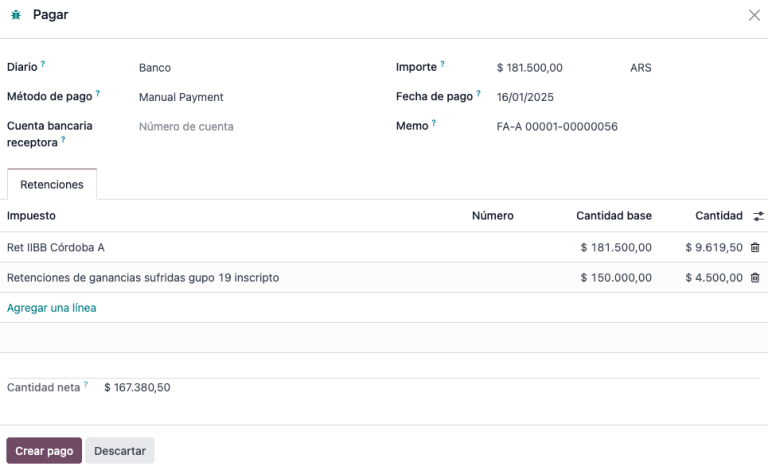
वेंडर बिल पर नया पेमेंट लागू करके, Odoo ऑटोमैटिकली पेमेंट में उचित विदहोल्डिंग लागू और गणना करता है। रिकॉर्ड के कॉन्फ़िगरेशन के आधार पर, प्रत्येक विदहोल्डिंग लाइन के लिए रेफ़रेंस नंबर का इस्तेमाल करना आवश्यक हो सकता है।
अगर आवश्यक हो तो ज़्यादा विदहोल्डिंग जोड़ी जा सकती हैं, या गणना किए गए विदहोल्डिंग को एडिट किया जा सकता है।
महत्त्वपूर्ण
कैंसल किए जाने वाले कर्ज की कुल राशि पेमेंट की कुल राशि है। हालांकि, Odoo अभी भी नेट राशि (यानी बैंक के साथ रिकॉन्साइल की जाने वाली राशि) को कैप्चर करता है, जिसे विदहोल्डिंग एप्लिकेशन के बाद पेमेंट राशि के रूप में दर्शाया जाएगा।
चेक मैनेजमेंट
थर्ड पार्टी और डिफर्ड/इलेक्ट्रॉनिक चेक मैनेजमेंट मॉड्यूल इंस्टॉल करने के लिए, पर जाएं और मॉड्यूल को उसके टेक्निकल नाम l10n_latam_check से खोजें और एक्टिवेट बटन पर क्लिक करें।
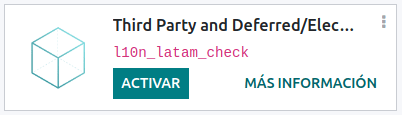
यह मॉड्यूल जर्नल और पेमेंट के लिए आवश्यक कॉन्फ़िगरेशन को इनेबल करता है:
अपने विभिन्न प्रकार के चेक बनाएं, मैनेज और कंट्रोल करें
खुद के चेक और थर्ड पार्टी चेक की मैनेजमेंट को ऑप्टिमाइज़ करें
अपने खुद के और थर्ड पार्टी चेक की एक्सपायरी डेट को मैनेज करने का आसान और असरदार तरीका पाएं
एक बार अर्जेंटीना के इलेक्ट्रॉनिक इनवॉइस फ़्लो के लिए सभी कॉन्फ़िगरेशन हो जाने के बाद, खुद के चेक और थर्ड पार्टी चेक फ़्लो के लिए कुछ कॉन्फ़िगरेशन पूरे करना भी ज़रूरी है।
खुद के चेक
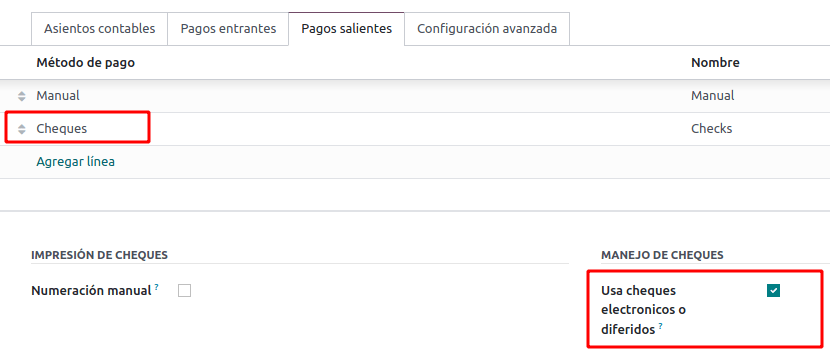
पर जाकर, बैंक जर्नल सिलेक्ट करके, और आउटगोइंग पेमेंट टैब खोलकर, अपने खुद के चेक बनाने के लिए इस्तेमाल होने वाले बैंक जर्नल को कॉन्फ़िगर करें।
चेक पेमेंट मेथड के तौर पर उपलब्ध होना चाहिए। अगर नहीं है, तो लाइन जोड़ें पर क्लिक करें और उन्हें जोड़ने के लिए पेमेंट मेथड के तहत
चेकटाइप करेंइलेक्ट्रॉनिक और डिफर्ड चेक इस्तेमाल करें सेटिंग को एनेबल करें।
टिप्पणी
यह आखिरी कॉन्फ़िगरेशन प्रिंटिंग की क्षमता को डिसेबल कर देता है लेकिन यह एनेबल करता है:
चेक नंबर मैन्युअली एंटर करें
चेक की पेमेंट तारीख अलॉट करने के लिए एक फ़ील्ड जोड़ता है
खुद के चेक की मैनेजमेंट
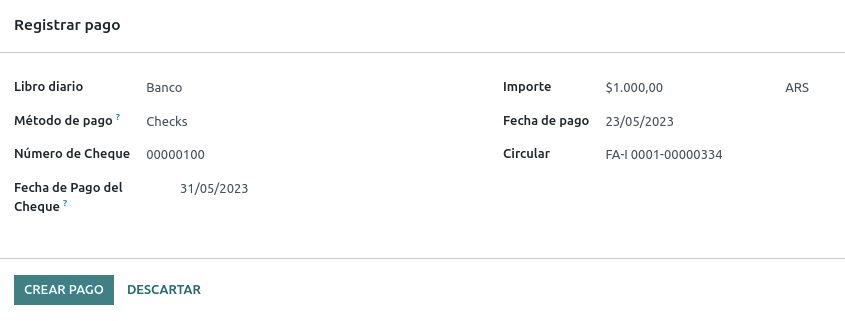
खुद के चेक सीधे वेंडर बिल से बनाए जा सकते हैं। इस प्रोसेस के लिए, रजिस्टर करें पेमेंट बटन पर क्लिक करें।
पेमेंट रजिस्ट्रेशन मोडल पर, वह बैंक जर्नल सिलेक्ट करें जिससे पेमेंट की जानी है और चेक कैश-इन तारीख, और अमाउंट सेट करें।
टिप्पणी
मौजूदा चेक को मैनेज करने के लिए, चेक कैश-इन तारीख फ़ील्ड को खाली छोड़ना होगा या मौजूदा तारीख से भरना होगा। डिफर्ड चेक को मैनेज करने के लिए, चेक कैश-इन तारीख को भविष्य में सेट करना होगा।
अपने मौजूदा खुद के चेक को मैनेज करने के लिए, पर जाएं। यह विंडो महत्वपूर्ण जानकारी दिखाती है जैसे कि वह तारीखें जब चेक का पेमेंट करना ज़रूरी है, चेक की कुल संख्या, और चेक में पेमेंट की गई कुल अमाउंट।
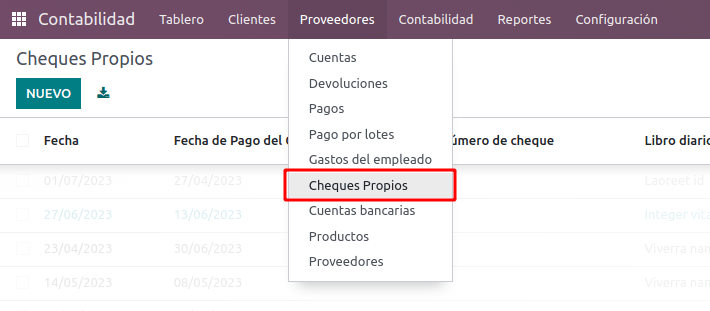
यह नोट करना ज़रूरी है कि लिस्ट को उन चेक से पहले से फ़िल्टर किया गया है जो अभी भी बैंक स्टेटमेंट के साथ रिकन्साइल नहीं हुए हैं - जो अभी तक बैंक से डेबिट नहीं हुए हैं - जिसे बैंक स्टेटमेंट के साथ मैच है फ़ील्ड से वेरिफ़ाई किया जा सकता है। अगर आप अपने सभी खुद के चेक देखना चाहते हैं, तो X सिंबल पर क्लिक करके नो बैंक मैचिंग फ़िल्टर को मिटाएं।

अपना चेक रद्द करें
Odoo में बनाए गए अपने चेक को रद्द करने के लिए, पर जाएं और रद्द किए जाने वाले चेक को सेलेक्ट करें, फिर Void Check बटन पर क्लिक करें। यह वेंडर बिल और बैंक स्टेटमेंट के साथ रिकन्सीलिएशन को ब्रेक कर देगा और चेक को रद्द स्थिति में छोड़ देगा।
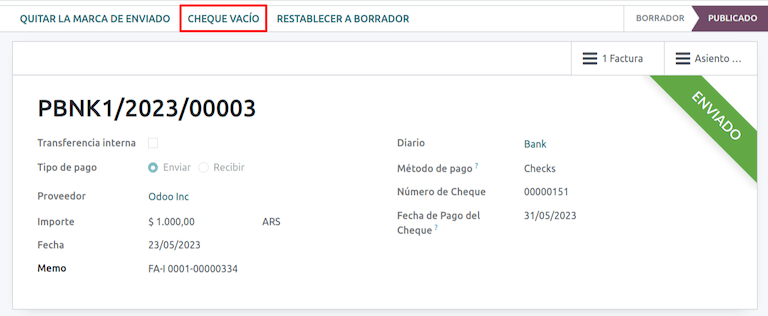
थर्ड पार्टी चेक
थर्ड पार्टी चेक का उपयोग करके पेमेंट रजिस्टर करने के लिए, दो विशिष्ट जर्नल को कॉन्फ़िगर करने की आवश्यकता है। ऐसा करने के लिए, पर जाएं और दो नए जर्नल बनाएं:
Third Party ChecksRejected Third Party Checks
टिप्पणी
अगर आपके पास कई पॉइंट ऑफ़ सेल हैं और उनके लिए जर्नल की आवश्यकता है, तो आप मैन्युअली ज़्यादा जर्नल बना सकते हैं।
Third Party Checks जर्नल बनाने के लिए, New बटन पर क्लिक करें और निम्नलिखित को कॉन्फ़िगर करें:
Journal Name के रूप में
Third Party Checksटाइप करेंCash को Type के रूप में सेलेक्ट करें
Journal Entries टैब में, Cash Account को
1.1.1.02.010 Cheques de Tercerosपर सेट करें, अपनी पसंद का Short Code इनपुट करें, और Currency सेलेक्ट करें
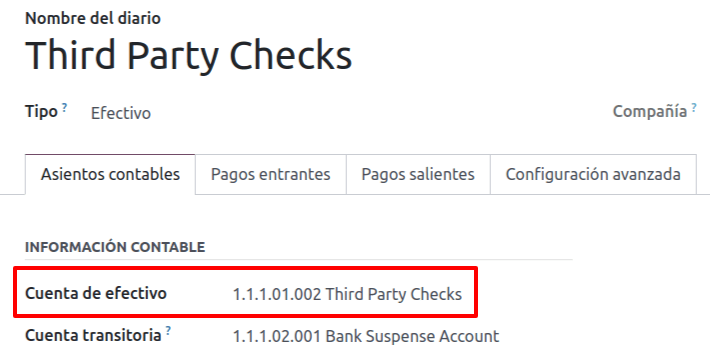
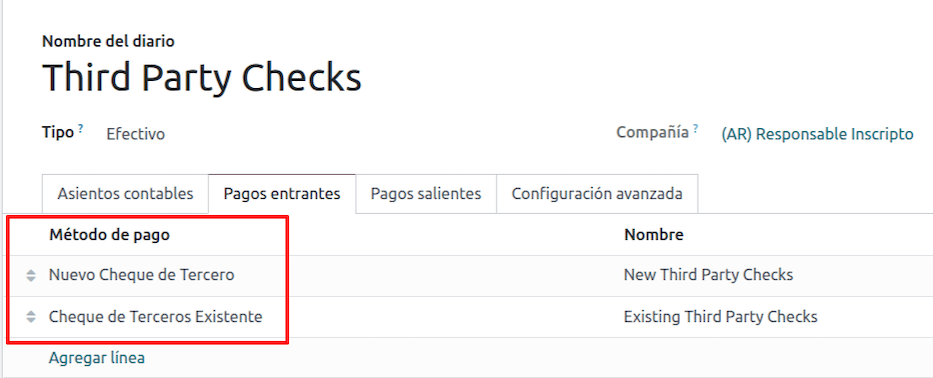
उपलब्ध पेमेंट मेथड payments टैब में लिस्ट किए गए हैं:
नए इनकमिंग थर्ड पार्टी चेक के लिए, पर जाएं और New Third Party Checks को सेलेक्ट करें। यह मेथड नए थर्ड पार्टी चेक बनाने के लिए उपयोग किया जाता है।
इनकमिंग और आउटगोइंग मौजूदा थर्ड पार्टी चेक के लिए, पर जाएं और Existing Third Party Checks को सेलेक्ट करें। Outgoing Payments टैब के लिए भी यही स्टेप दोहराएं। यह मेथड पहले से मौजूदा चेक का उपयोग करके वेंडर बिल को रिसीव और/या पे करने के साथ-साथ इंटरनल ट्रांसफर के लिए उपयोग किया जाता है।
सलाह
आप थर्ड पार्टी चेक जर्नल को कॉन्फ़िगर करते समय डिफ़ॉल्ट रूप से दिखाई देने वाले पहले से मौजूद पेमेंट मेथड को मिटा सकते हैं।
Rejected Third Party Checks जर्नल को भी बनाने और/या कॉन्फ़िगर करने की आवश्यकता है। यह जर्नल रिजेक्ट किए गए थर्ड पार्टी चेक को मैनेज करने के लिए उपयोग किया जाता है और कलेक्शन के समय या वेंडर से आने पर रिजेक्ट किए गए चेक को भेजने के लिए उपयोग किया जा सकता है।
Rejected Third Party Checks जर्नल बनाने के लिए, New बटन पर क्लिक करें और निम्नलिखित को कॉन्फ़िगर करें:
जर्नल नाम के रूप में
Rejected Third Party Checksटाइप करेंCash को Type के रूप में सेलेक्ट करें
जर्नल एंट्रीज़ टैब में, कैश अकाउंट को
1.1.1.01.002 Rejected Third Party Checksपर सेट करें, अपनी पसंद का शॉर्ट कोड इनपुट करें, और एक करेंसी चुनें
थर्ड पार्टी चेक्स जर्नल जैसे ही पेमेंट तरीकों का इस्तेमाल करें।
नए थर्ड पार्टी चेक
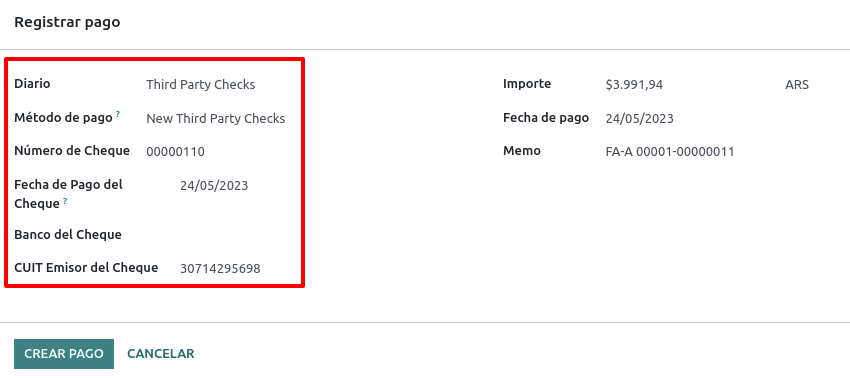
ग्राहक इनवॉइस के लिए नया थर्ड पार्टी चेक रजिस्टर करने के लिए, रजिस्टर पेमेंट बटन पर क्लिक करें। पॉप-अप विंडो में, आपको पेमेंट रजिस्ट्रेशन के लिए जर्नल के रूप में थर्ड पार्टी चेक्स चुनना होगा।
न्यू थर्ड पार्टी चेक्स को पेमेंट मेथड के रूप में चुनें, और चेक नंबर, पेमेंट तारीख, और चेक बैंक भरें। वैकल्पिक रूप से, आप मैन्युअल रूप से चेक इश्युअर वैट जोड़ सकते हैं, लेकिन यह इनवॉइस से संबंधित ग्राहक के वैट नंबर द्वारा ऑटोमैटिकली भर जाता है।
मौजूदा थर्ड पार्टी चेक
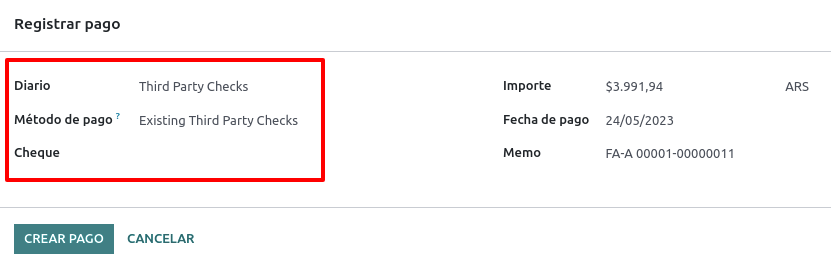
वेंडर बिल को मौजूदा चेक से पेमेंट करने के लिए, रजिस्टर पेमेंट बटन पर क्लिक करें। पॉप-अप विंडो में, आपको पेमेंट रजिस्ट्रेशन के लिए जर्नल के रूप में थर्ड पार्टी चेक्स चुनना होगा।
एग्जिस्टिंग थर्ड पार्टी चेक्स को पेमेंट मेथड के रूप में चुनें, और चेक फ़ील्ड से एक चेक चुनें। यह फ़ील्ड वेंडर बिल के लिए पेमेंट के रूप में इस्तेमाल किए जाने वाले सभी उपलब्ध मौजूदा चेक दिखाता है।
जब एक मौजूदा थर्ड पार्टी चेक का इस्तेमाल किया जाता है, तो आप इससे संबंधित ऑपरेशन की समीक्षा कर सकते हैं। उदाहरण के लिए, आप देख सकते हैं कि क्या ग्राहक इनवॉइस का पेमेंट करने के लिए बनाया गया थर्ड पार्टी चेक बाद में वेंडर बिल का पेमेंट करने के लिए मौजूदा थर्ड पार्टी चेक के रूप में इस्तेमाल किया गया था।
ऐसा करने के लिए, केस के आधार पर या तो या पर जाएं, और किसी चेक पर क्लिक करें। चेक करंट जर्नल फ़ील्ड में, चेक का इतिहास और मूवमेंट्स लाने के लिए => चेक ऑपरेशन पर क्लिक करें।
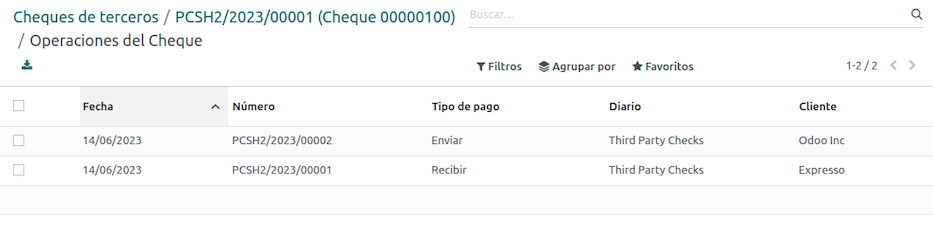
मेन्यू इन ऑपरेशन से संबंधित महत्वपूर्ण जानकारी भी प्रदर्शित करता है, जैसे कि:
पेमेंट टाइप, जो यह वर्गीकृत करने की अनुमति देता है कि यह वेंडर को भेजा गया पेमेंट है या ग्राहक से प्राप्त पेमेंट
जर्नल जिसमें चेक वर्तमान में रजिस्टर है
ऑपरेशन से जुड़ा पार्टनर (या तो ग्राहक या वेंडर)।
ई-कॉमर्स इलेक्ट्रॉनिक इनवॉइसिंग
निम्नलिखित सुविधाओं और कॉन्फ़िगरेशन को सक्षम करने के लिए अर्जेंटीनियन ई-कॉमर्स (l10n_ar_website_sale) मॉड्यूल को इंस्टॉल करें:
क्लाइंट ई-कॉमर्स उद्देश्यों के लिए ऑनलाइन अकाउंट बना सकते हैं।
ई-कॉमर्स ऐप्लिकेशन में आवश्यक फिस्कल फ़ील्ड के लिए सपोर्ट।
सेल्स ऑर्डर के लिए ऑनलाइन पेमेंट प्राप्त करें।
ई-कॉमर्स ऐप्लिकेशन से इलेक्ट्रॉनिक दस्तावेज़ जनरेट करें।
कॉन्फ़िगरेशन
अर्जेंटीना की इलेक्ट्रॉनिक इनवॉइस फ़्लो के लिए सभी कॉन्फ़िगरेशन पूर्ण होने के बाद, ई-कॉमर्स फ़्लो को इंटीग्रेट करने के लिए कुछ कॉन्फ़िगरेशन पूर्ण करना भी आवश्यक है।
क्लाइंट अकाउंट रजिस्ट्रेशन
क्लाइंट अकाउंट के लिए अपनी वेबसाइट को कॉन्फ़िगर करने के लिए, चेकआउट दस्तावेज़ में दिए गए निर्देशों का फ़ॉलो करें।
ऑटोमैटिक इनवॉइस
सेल्स प्रोसेस में इलेक्ट्रॉनिक दस्तावेज़ जनरेट करने के लिए अपनी वेबसाइट को कॉन्फ़िगर करने हेतु पर जाएं और Invoicing सेक्शन में Automatic Invoice फ़ीचर को एक्टिवेट करें ताकि ऑनलाइन पेमेंट कन्फ़र्म होने पर आवश्यक इलेक्ट्रॉनिक दस्तावेज़ ऑटोमैटिकली जनरेट हो सकें।
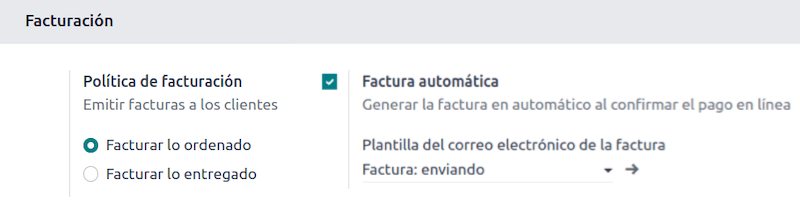
चूंकि Automatic Invoice फ़ीचर द्वारा दस्तावेज़ जनरेट करने के लिए ऑनलाइन पेमेंट का कन्फ़र्म होना आवश्यक है, इसलिए संबंधित वेबसाइट के लिए एक पेमेंट प्रोवाइडर अवश्य कॉन्फ़िगर किया जाना चाहिए।
प्रॉडक्ट
जब ऑनलाइन पेमेंट कन्फ़र्म हो तो अपने प्रॉडक्ट को इनवॉइस करने की अनुमति देने के लिए, से वांछित प्रॉडक्ट पर जाएं। General Information टैब में, Invoicing Policy को Ordered quantities पर सेट करें और वांछित Customer Taxes परिभाषित करें।
ई-कॉमर्स के लिए इनवॉइसिंग फ़्लो
ऊपर उल्लिखित सभी कॉन्फ़िगरेशन सेट हो जाने के बाद, क्लाइंट चेकआउट प्रोसेस में फिस्कल फ़ील्ड इनपुट करने के लिए अर्जेंटीना की ई-कॉमर्स फ़्लो में निम्नलिखित आवश्यक स्टेप पूर्ण कर सकते हैं।
Country फ़ील्ड को Argentina के रूप में सेट करने के बाद चेकआउट प्रोसेस में फिस्कल फ़ील्ड इनपुट के लिए उपलब्ध हो जाते हैं। फिस्कल डेटा इनपुट करने से संबंधित इलेक्ट्रॉनिक दस्तावेज़ में परचेज़ पूर्ण हो पाता है।
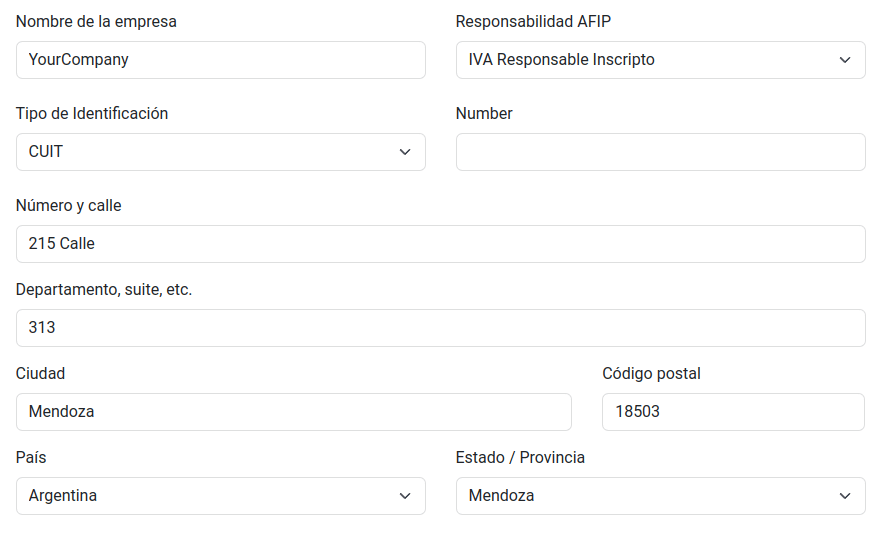
जब क्लाइंट सफल परचेज़ और पेमेंट करता है, तो Invoice printed report में बताए गए संबंधित लेआउट और फिस्कल स्टैम्प के साथ आवश्यक इनवॉइस जनरेट हो जाता है।
यह भी देखें
लिक्विडिटी प्रॉडक्ट डायरेक्ट सेल्स
लिक्विडिटी प्रॉडक्ट डायरेक्ट सेल्स का उपयोग थर्ड पार्टी से जुड़ी सेल्स के लिए किया जाता है। ऐसी सेल्स के लिए, विक्रेता और माल की प्रोप्राइटरी कंपनी दोनों अपनी संबंधित सेल्स और परचेज़ रजिस्टर कर सकते हैं।
टिप्पणी
अर्जेंटीनियन इलेक्ट्रॉनिक इनवॉइसिंग मॉड्यूल (l10n_ar_edi) को इंस्टॉल करें ताकि इस फ़ीचर का इस्तेमाल किया जा सके।
कॉन्फ़िगरेशन
परचेज़ जर्नल
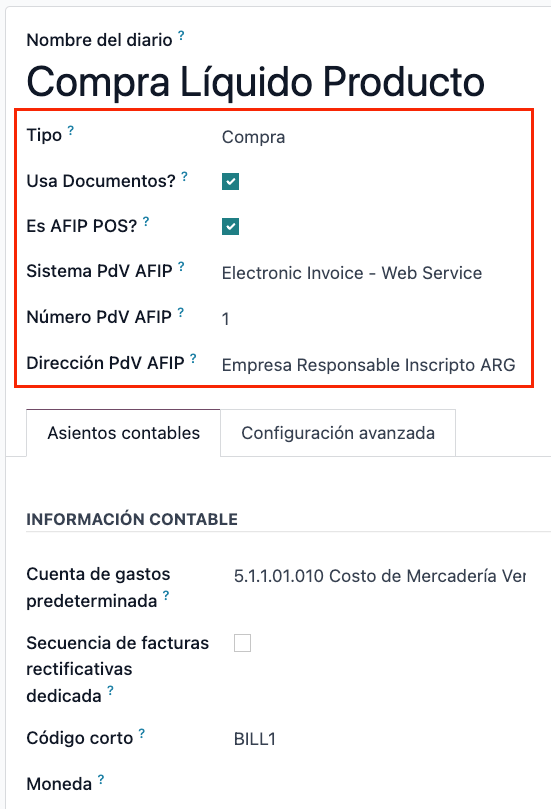
दस्तावेज़ टाइप लिक्विडिटी प्रॉडक्ट के साथ इलेक्ट्रॉनिक वेंडर बिल जनरेट करने के लिए परचेज़ जर्नल की ज़रूरत होती है। इस जर्नल को AFIP के साथ सिंक्रोनाइज़ करना होगा क्योंकि इसका इस्तेमाल लिक्विडिटी प्रॉडक्ट इलेक्ट्रॉनिक दस्तावेज़ जनरेट करने के लिए किया जाएगा।
मौजूदा परचेज़ जर्नल को मॉडिफ़ाई करने या नया बनाने के लिए पर जाएं। फिर मौजूदा परचेज़ जर्नल को सेलेक्ट करें या नया बटन पर क्लिक करें, और निम्नलिखित ज़रूरी जानकारी भरें:
टाइप: परचेज़ सेलेक्ट करें।
दस्तावेज़ इस्तेमाल करें: इलेक्ट्रॉनिक दस्तावेज़ टाइप सेलेक्ट करने में सक्षम होने के लिए इस फ़ील्ड को चेक करें।
AFIP POS है: इलेक्ट्रॉनिक दस्तावेज़ जनरेट करने में सक्षम होने के लिए इस फ़ील्ड को चेक करें।
AFIP POS सिस्टम: ड्रॉप-डाउन मेन्यू से इलेक्ट्रॉनिक इनवॉइस - वेब सर्विस सेलेक्ट करें ताकि वेब सर्विस के ज़रिए AFIP को इलेक्ट्रॉनिक दस्तावेज़ भेजा जा सके।
AFIP POS नंबर: वह नंबर है जो AFIP में इस AFIP POS से संबंधित ऑपरेशन को पहचानने के लिए कॉन्फ़िगर किया गया है।
AFIP POS पता: वह फ़ील्ड है जो POS के लिए रजिस्टर किए गए कमर्शियल पते से संबंधित है, जो आमतौर पर कंपनी का वही पता होता है। उदाहरण के लिए, अगर किसी कंपनी के कई स्टोर (फ़िस्कल जगह) हैं तो AFIP को कंपनी से हर जगह के लिए एक AFIP POS की ज़रूरत होगी। यह जगह इनवॉइस रिपोर्ट में प्रिंट होगी।
सेल्स जर्नल
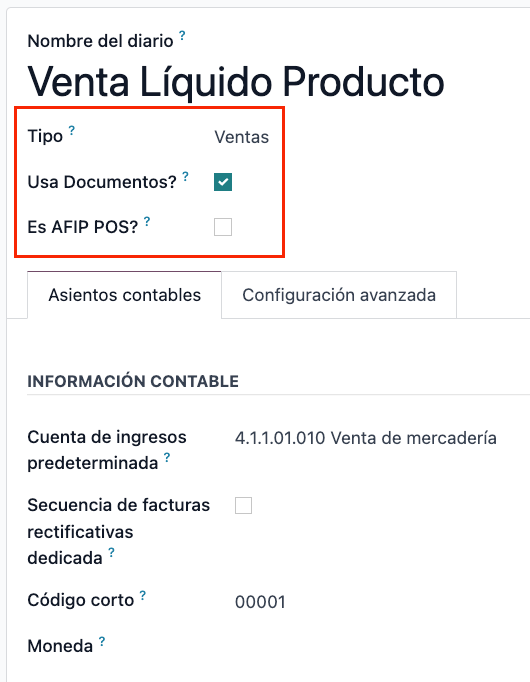
जब कोई प्रॉडक्ट किसी तीसरे पक्ष को बेचा जाता है जो फिर वही प्रॉडक्ट बेचेगा, तो इनवॉइस रजिस्टर करने के लिए सेल्स जर्नल की ज़रूरत होती है। यह जर्नल AFIP के साथ सिंक नहीं होगा क्योंकि इनवॉइस इलेक्ट्रॉनिक नहीं होगा।
मौजूदा सेल्स जर्नल को मॉडिफ़ाई करने या नया बनाने के लिए पर जाएं। फिर सेल्स जर्नल को सेलेक्ट करें या नया बटन पर क्लिक करें, और निम्नलिखित ज़रूरी जानकारी भरें:
टाइप: सेल्स सेलेक्ट करें।
दस्तावेज़ इस्तेमाल करें: इलेक्ट्रॉनिक दस्तावेज़ टाइप (इस मामले में इलेक्ट्रॉनिक इनवॉइस) सेलेक्ट करने के लिए जर्नल पर इस फ़ील्ड को चेक करें।
इनवॉइसिंग फ़्लो
एक बार सभी कॉन्फ़िगरेशन सेट हो जाने पर, लिक्विडिटी प्रॉडक्ट वेंडर बिल उस कंपनी द्वारा जनरेट किया जाएगा जो किसी अन्य पक्ष की ओर से प्रॉडक्ट बेच रही है। उदाहरण के लिए, किसी विशिष्ट प्रॉडक्ट का डिस्ट्रीब्यूटर।
रिपोर्ट
लोकलाइज़ेशन इंस्टॉलेशन के हिस्से के रूप में, अर्जेंटीना के लिए फ़ाइनेंशियल रिपोर्टिंग अकाउंटिंग डैशबोर्ड में उपलब्ध है। इन रिपोर्ट को ऐक्सेस करने के लिए पर जाएं।
वैट बुक रिपोर्ट को ऐक्सेस करने के लिए, पर जाएं, (बुक) पर क्लिक करें, और अर्जेंटीनियन वैट बुक (AR) को सेलेक्ट करें।
टिप्पणी
वैट बुक रिपोर्ट को .zip फ़ाइल के रूप में एक्सपोर्ट किया जा सकता है, इसे ऊपरी-बाएं कोने में ड्रॉपडाउन मेन्यू में सेलेक्ट करके।
वैट समरी
यह पिवट टेबल मासिक वैट टोटल को चेक करने के लिए डिज़ाइन की गई है। यह रिपोर्ट इंटरनल इस्तेमाल के लिए है और AFIP को नहीं भेजी जाती है।
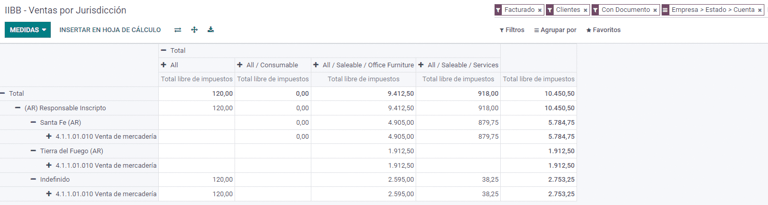
IIBB - क्षेत्राधिकार के अनुसार सेल्स
यह पिवट टेबल आपको प्रत्येक क्षेत्राधिकार में ग्रॉस इनकम को वैलिडेट करने की अनुमति देती है। यह संबंधित देय टैक्स के लिए एक शपथपत्र के रूप में काम करती है लेकिन AFIP को सबमिट नहीं की जाती है।
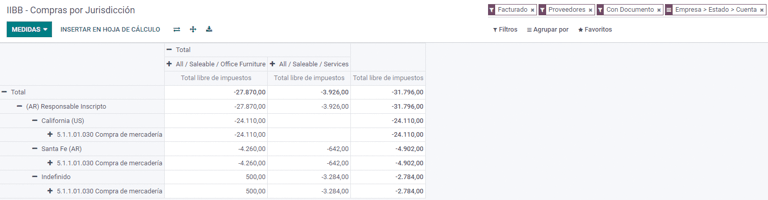
IIBB - क्षेत्राधिकार के अनुसार खरीद
यह पिवट टेबल आपको प्रत्येक क्षेत्राधिकार में ग्रॉस खरीद को वैलिडेट करने की अनुमति देती है। यह संबंधित देय टैक्स के लिए एक शपथपत्र के रूप में काम करती है लेकिन AFIP को सबमिट नहीं की जाती है।