
बारकोड डिवाइस ट्रबलशूटिंग
Odoo Barcode तीन मुख्य प्रकार के बारकोड स्कैनर को सपोर्ट करता है: USB स्कैनर, ब्लूटूथ स्कैनर, और मोबाइल कंप्यूटर स्कैनर। स्कैनर के प्रत्येक प्रकार को कॉन्फ़िगर करते समय, सामान्य समस्याएँ उत्पन्न हो सकती हैं, जिनमें स्कैनर इच्छित रूप से काम नहीं करते हैं, और Odoo डिवाइस को गड़बड़ी देता है।
विशिष्ट, लोकप्रिय प्रकार के स्कैनर से संबंधित सामान्य और अनूठे डिवाइस समस्याओं की पहचान करने के लिए नीचे दिए गए सेक्शन पढ़ें।
सामान्य समस्याएँ
लोकप्रिय बारकोड स्कैनर डिवाइस से जुड़ी सामान्य समस्याओं के लिए नीचे दिए गए सेक्शन को देखें।
विशिष्ट डिवाइस से संबंधित समस्याओं के लिए, मोबाइल कंप्यूटर स्कैनर के लिए Android scanners सेक्शन को देखें, या USB और ब्लूटूथ स्कैनर के लिए Screenless scanners सेक्शन को देखें।
बारकोड पढ़ा नहीं जा सकता
बारकोड स्कैनर का उपयोग करते समय सामने आने वाली एक सामान्य समस्या उन बारकोड से होने वाली गड़बड़ी है जिन्हें पढ़ा नहीं जा सकता।
यह निम्नलिखित में से किसी भी कारण से हो सकता है:
बारकोड क्षतिग्रस्त है।
डिवाइस आवश्यक बारकोड टाइप नहीं पढ़ सकता (कुछ स्कैनर सिर्फ़ 2D बारकोड पढ़ सकते हैं)।
स्कैन किया जा रहा बारकोड स्क्रीन पर है। कुछ स्कैनर इसे सपोर्ट नहीं करते हैं, और बारकोड को स्कैन करने के लिए जरूर प्रिंट करना होगा। यह 1D बारकोड के साथ सबसे आम है।
डिवाइस में बैटरी नहीं है, या टूटा हुआ है। इसे खारिज करने के लिए, निम्नलिखित सेक्शन में ट्रबलशूटिंग निर्देशों का पालन करें।
Odoo बारकोड गड़बड़ी देता है
सभी प्रकार के बारकोड स्कैनर की अपनी डिवाइस "भाषा" होती है, जो प्रभावित करती है कि वे Odoo के बारकोड ऐप्लिकेशन में बारकोड डेटा कैसे आउटपुट करते हैं। कभी-कभी, इससे Odoo बारकोड स्कैन करने के बाद बारकोड गड़बड़ी दे सकता है। यह निम्नलिखित में से किसी भी कारण से हो सकता है:
कंप्यूटर बारकोड स्कैनर से अलग कीबोर्ड लेआउट के साथ कॉन्फ़िगर है। इसे खारिज करने के लिए, सुनिश्चित करें कि डिवाइस समान कीबोर्ड लेआउट के साथ कॉन्फ़िगर है।
उदाहरण के लिए, अगर कंप्यूटर FR-BE कीबोर्ड इस्तेमाल करने के लिए कॉन्फ़िगर है, तो स्कैनर को FR-BE कीस्ट्रोक भेजने के लिए कॉन्फ़िगर करें। यही तर्क लागू होता है अगर कंप्यूटर के बजाय टैबलेट इस्तेमाल कर रहे हैं।
कीस्ट्रोक कॉन्फ़िगर करने के बारे में ज़्यादा जानकारी के लिए, बारकोड स्कैनर सेटअप दस्तावेज़ देखें।
मोबाइल कंप्यूटर स्कैनर (जैसे Zebra डिवाइस, उदाहरण के लिए) के लिए, स्कैनर बारकोड की व्याख्या इरादे से अलग कर सकता है। इसे खारिज करने के लिए, एक टेस्ट बारकोड स्कैन करें यह देखने के लिए कि स्कैनर बारकोड की व्याख्या कैसे करता है।
Android स्कैनर
Android और Google Chrome इस्तेमाल करने वाले सबसे हाल के बारकोड स्कैनर मॉडल Odoo के साथ काम करने चाहिए। हालांकि, मॉडल और कॉन्फ़िगरेशन की विविधता के कारण, पहले किसी स्कैनर की Odoo के साथ संगतता टेस्ट करने की सिफ़ारिश की जाती है।
Zebra प्रॉडक्ट लाइन की सिफ़ारिश की जाती है; विशेष रूप से, Zebra TC21 (सिर्फ़ WiFi), और Zebra TC26 (WiFi/सेल्युलर)।
यह भी देखें
बारकोड ऐप्लिकेशन फ़ीडबैक नहीं देता
डिफ़ॉल्ट रूप से, Android बारकोड स्कैनर बारकोड को प्री-प्रोसेस करते हैं, फिर पूरा टेक्स्ट भेजते हैं। चूंकि Odoo बारकोड इस प्रकार के आउटपुट को नहीं पढ़ता है, इसलिए प्रत्येक प्रकार के स्कैनर के लिए सेटिंग सही तरीके से कॉन्फ़िगर होनी चाहिए।
Odoo बारकोड उम्मीद करता है कि स्कैनर एक एनालॉग कीबोर्ड की तरह काम करता है, और इसलिए, सिर्फ़ की इवेंट का पता लगाता है। सबसे लोकप्रिय डिवाइस के लिए कॉन्फ़िगरेशन सेटिंग के लिए निम्नलिखित सेक्शन देखें।
Zebra TC21/TC26
Zebra स्कैनर इस्तेमाल करते समय, गड़बड़ी रोकने के लिए सुनिश्चित करें कि निम्नलिखित कीस्ट्रोक कॉन्फ़िगरेशन सेट हैं।
Zebra स्कैनर की होम स्क्रीन से शुरू करें, और DataWedge ऐप्लिकेशन चुनें (ऐप्लिकेशन (हल्के नीले बारकोड) आइकॉन द्वारा दर्शाया गया है)।
DataWedge प्रोफ़ाइल पेज पर, Zebra स्कैनर की सेटिंग ऐक्सेस करने के लिए प्रोफ़ाइल विकल्प चुनें।
एक बार प्रोफ़ाइल चुने जाने के बाद, Keyboard Output विकल्प तक स्क्रॉल करें, और सुनिश्चित करें कि Enable/disable keystroke output विकल्प Enabled है।
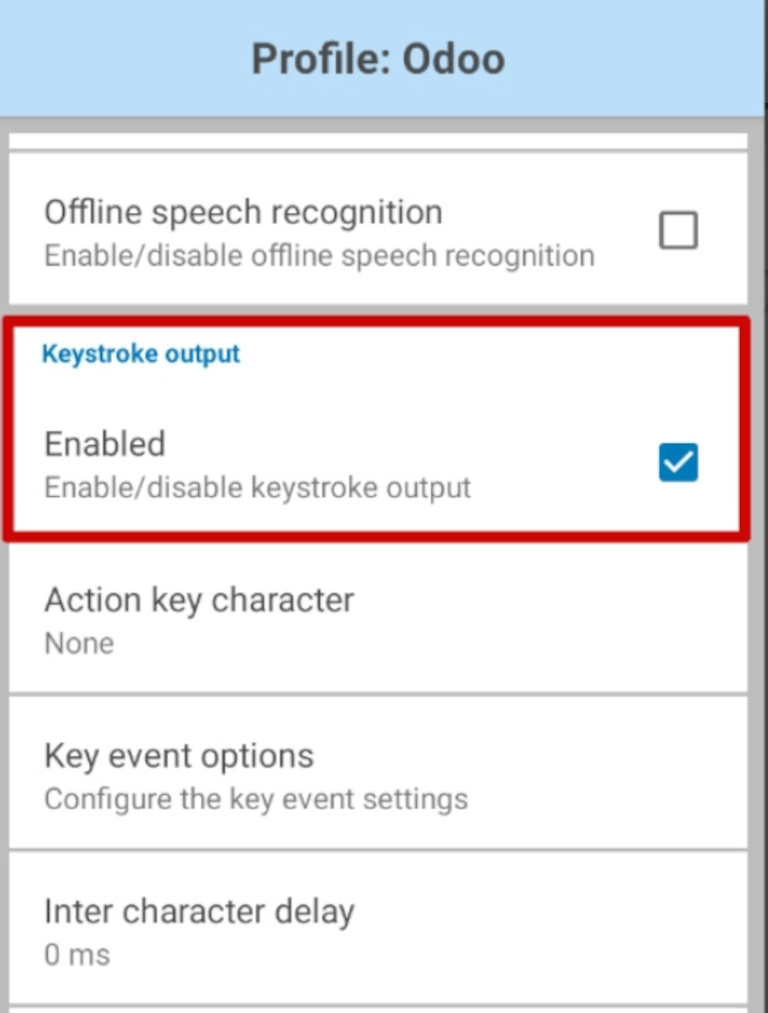
एक बार वह विकल्प सक्षम हो जाने के बाद, Profile विकल्प पेज पर वापस जाएं, और Keystroke output सेक्शन में जाएं। फिर, Key event options सबमेन्यू खोलें। Characters के तहत, सुनिश्चित करें कि Send Characters as Events विकल्प चेक है।
महत्त्वपूर्ण
Zebra स्कैनर पर Send Characters as Events विकल्प अवश्य चेक होना चाहिए, अन्यथा Odoo स्कैन किए गए बारकोड को नहीं पहचान सकता।
एक बार उपरोक्त चरण पूरे हो जाने के बाद, यह सुनिश्चित करने के लिए कि Zebra स्कैनर अपेक्षा के अनुसार काम कर रहा है, एक टेस्ट स्कैन करें।
MUNBYN Android डिवाइस
MUNBYN Android स्कैनर का उपयोग करते समय, त्रुटियों को रोकने के लिए सुनिश्चित करें कि निम्नलिखित कॉन्फ़िगरेशन सेट किए गए हैं।
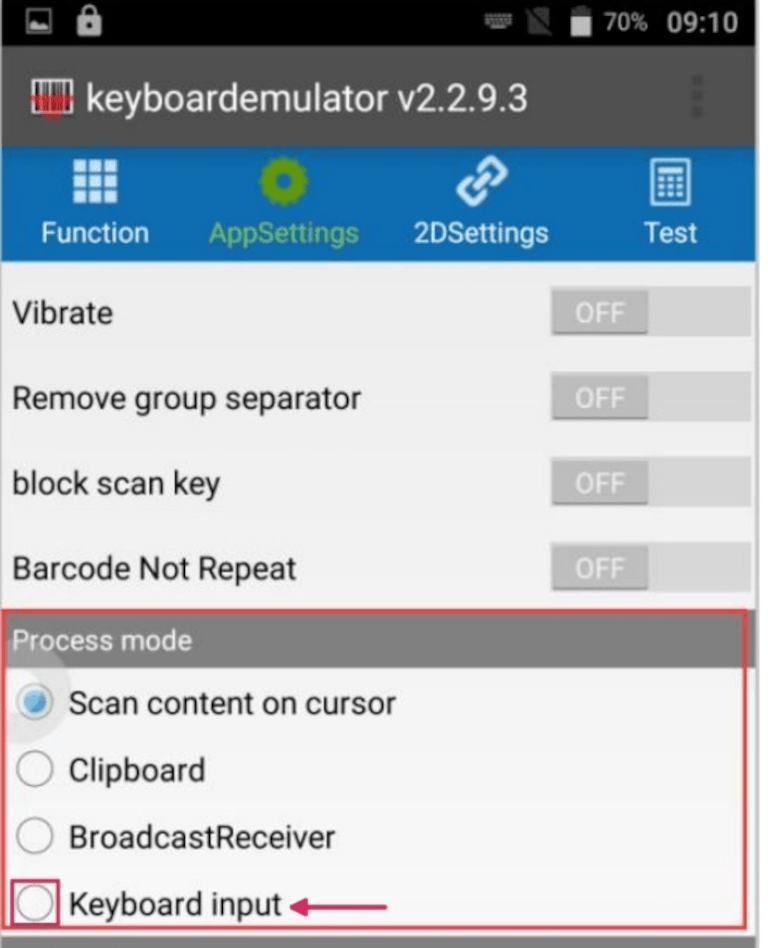
डिवाइस की होम स्क्रीन से, पर क्लिक करें। परिणामी पेज पर, Process mode सेक्शन का पता लगाएं, और Keyboard input चुनें।
सलाह
चयनित Process mode यह नियंत्रित करता है कि बारकोड डेटा रीड आउट हो जाने के बाद डेटा को कैसे प्रोसेस किया जाता है।
Keyboard input रीड आउट डेटा को कर्सर की स्थिति पर दर्ज करता है, जैसे कि एक एनालॉग कीबोर्ड पर इनपुट डेटा दर्ज होता है।
एक बार उपरोक्त चरण पूरे हो जाने के बाद, यह सुनिश्चित करने के लिए कि MUNBYN Android स्कैनर अपेक्षा के अनुसार काम कर रहा है, एक टेस्ट स्कैन करें।
सफल स्कैन के बाद ऐप में कोई डेटा आउटपुट क्यों नहीं है?
बारकोड स्कैन करते समय, स्कैनर बीप कर सकता है, जो एक सफल स्कैन का संकेत देता है, लेकिन ऐप में कोई डेटा आउटपुट नहीं होता।
इस समस्या को ठीक करने के लिए, डिवाइस पर Scanner ऐप में आउटपुट विधि को keyboard analogue में समायोजित करें।
डिवाइस की होम स्क्रीन से, पर क्लिक करें। Settings पेज से, Output Mode पर क्लिक करें। परिणामी पॉप-अप विंडो उपयोगकर्ताओं के लिए उपलब्ध विभिन्न आउटपुट विकल्प प्रस्तुत करती है। Keyboard Mode चुनें, फिर OK पर क्लिक करें।
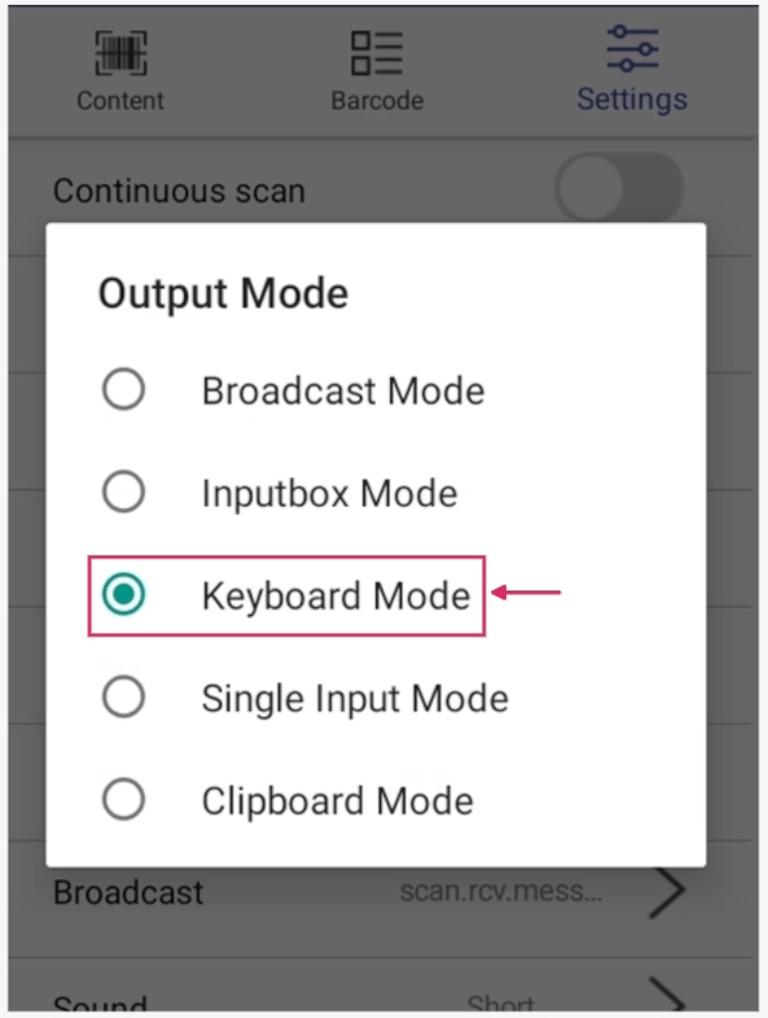
उस ऐप पर वापस जाएं जिसे स्कैन करने की आवश्यकता है, और स्कैन करने से पहले इनपुट डायलॉग बॉक्स पर क्लिक करें। अंत में, यह सुनिश्चित करने के लिए कि MUNBYN Android स्कैनर अपेक्षा के अनुसार काम कर रहा है, एक टेस्ट स्कैन करें।
Datalogic Android डिवाइस
Datalogic Android स्कैनर का उपयोग करते समय, त्रुटियों को रोकने के लिए सुनिश्चित करें कि निम्नलिखित कॉन्फ़िगरेशन सेट किए गए हैं।
स्कैनर के लिए सभी सेटिंग्स देखने और कॉन्फ़िगर करने के लिए, Datalogic Android डिवाइस पर Settings ऐप का उपयोग करें। एप्लिकेशन मेनू से, चुनें।
परिणामी सेटिंग्स की सूची से, Wedge चुनें। इस मेनू से, Keyboard wedge सेक्शन के अंतर्गत, सुनिश्चित करें कि Enable keyboard wedge सुविधा सक्रिय है।
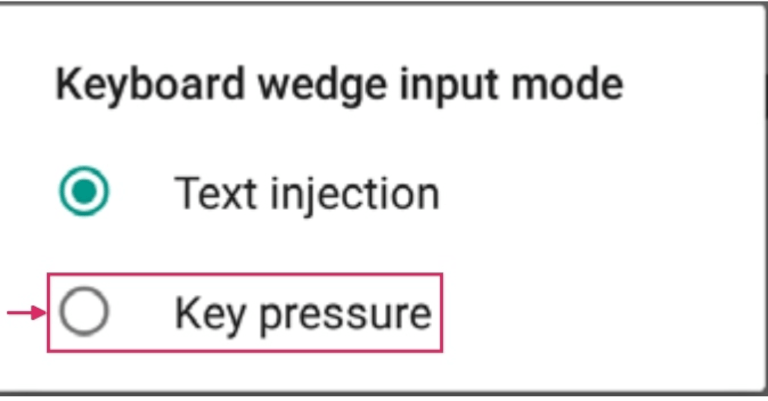
फिर, Keyboard wedge सेक्शन के अंतर्गत, Keyboard wedge input mode विकल्प का पता लगाएं। डिफ़ॉल्ट रूप से, इनपुट मोड Text injection पर सेट होता है।
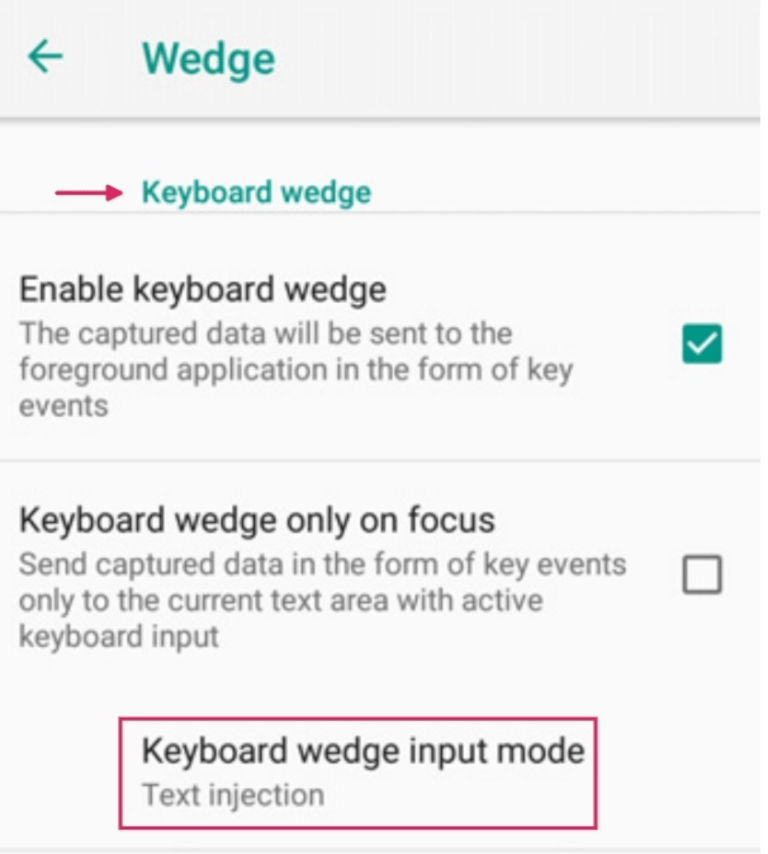
Keyboard wedge input mode पर क्लिक करें, और सेटिंग को Key pressure में बदलें। इससे सुनिश्चित होता है कि स्कैन किए गए बारकोड टेक्स्ट एरिया में इंजेक्ट होने के बजाय कीबोर्ड स्ट्रोक में अनुवादित हो जाते हैं।
एक बार जब ये सभी स्टेप्स पूरे हो जाएं, तो यह सुनिश्चित करने के लिए एक टेस्ट स्कैन करें कि Datalogic Android स्कैनर उद्देश्य के अनुसार काम कर रहा है।
स्क्रीनलेस स्कैनर
स्क्रीनलेस स्कैनर बारकोड स्कैनिंग डिवाइस हैं जिनमें स्क्रीन नहीं होती। इनमें USB स्कैनर और ब्लूटूथ स्कैनर शामिल हैं।
महत्त्वपूर्ण
Odoo अधिकांश USB और ब्लूटूथ बारकोड स्कैनर को सपोर्ट करता है, क्योंकि वे सभी कीबोर्ड की नकल करते हैं। हालांकि, यह सत्यापित करने के लिए कि कोई स्कैनर किसी विशिष्ट कीबोर्ड लेआउट के साथ संगत है (या इसे ऐसा करने के लिए कॉन्फ़िगर किया जा सकता है), Odoo के Inventory & Barcode compatible hardware दस्तावेज़ का संदर्भ लें।
NETUM डिवाइस
डिफ़ॉल्ट रूप से, NETUM बारकोड स्कैनर का यूज़र मैनुअल केवल फ़्रेंच कीबोर्ड कॉन्फ़िगरेशन दिखाता है। बेल्जियन कीबोर्ड इस्तेमाल करने के लिए, नीचे दिए गए कोड को स्कैन करें:
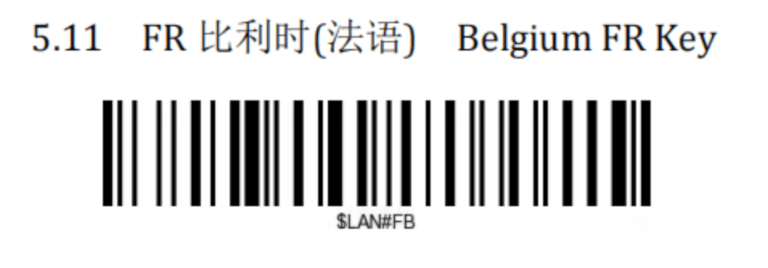
एक बार जब वह कोड स्कैन हो जाए, तो सुनिश्चित करें कि NETUM स्कैनर में सही कीबोर्ड कॉन्फ़िगरेशन है, और यह उद्देश्य के अनुसार काम कर रहा है।
यह भी देखें