
बारकोड के साथ ट्रांसफ़र बनाएं और प्रोसेस करें
बारकोड ऐप्लिकेशन का इस्तेमाल सभी प्रकार के प्रॉडक्ट के लिए इंटरनल ट्रांसफ़र प्रोसेस करने के लिए किया जा सकता है, जिसमें लॉट या सीरियल नंबर का उपयोग करके ट्रैक किए जाने वाले प्रॉडक्ट के लिए ट्रांसफ़र शामिल हैं। Odoo-कम्पैटिबल बारकोड स्कैनर या Odoo मोबाइल ऐप्लिकेशन इस्तेमाल करके रियल टाइम में ट्रांसफ़र शुरू से बनाए जा सकते हैं।
Odoo-कम्पैटिबल बारकोड मोबाइल स्कैनर और इन्वेंट्री ऐप्लिकेशन के लिए अन्य हार्डवेयर की लिस्ट के लिए, Odoo Inventory • Hardware page देखें।
बारकोड ऐप्लिकेशन एनेबल करें
ट्रांसफ़र प्रोसेस करने के लिए बारकोड ऐप्लिकेशन इस्तेमाल करने हेतु, इन्वेंट्री ऐप्लिकेशन की सेटिंग से फ़ीचर एनेबल करके इसे इंस्टॉल किया जाना चाहिए।
ऐसा करने के लिए, पर जाएं। फिर, बारकोड सेक्शन तक स्क्रॉल करें और बारकोड स्कैनर फ़ीचर के बगल में चेकबॉक्स पर क्लिक करें।
चेकबॉक्स टिक हो जाने के बाद, बदलाव सेव करने के लिए पेज के ऊपर सेव करें पर क्लिक करें।
जब पेज रिफ़्रेश हो जाता है, तो बारकोड स्कैनर फ़ीचर के अंतर्गत नए ऑप्शन डिस्प्ले होते हैं: बारकोड नोमेनक्लेचर (संबंधित ड्रॉप-डाउन मेन्यू के साथ), जहां डिफ़ॉल्ट नोमेनक्लेचर या डिफ़ॉल्ट GS1 नोमेनक्लेचर में से कोई एक चुना जा सकता है। चुना गया नोमेनक्लेचर यह बदलता है कि स्कैनर Odoo में बारकोड को कैसे इंटरप्रेट करते हैं।
Configure Product Barcodes इंटरनल लिंक ऐरो, और बारकोड कमांड और बारकोड डेमो शीट प्रिंट करने के लिए प्रिंट करें बटन का सेट भी है।
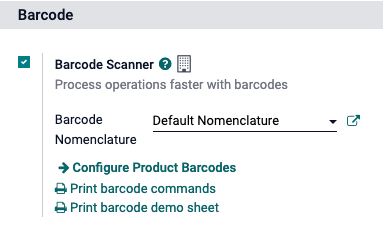
बारकोड ऐप्लिकेशन सेटअप और कॉन्फ़िगर करने के बारे में ज़्यादा जानकारी के लिए, Set up your barcode scanner और Activate the Barcodes in Odoo दस्तावेज़ पेज देखें।
इंटरनल ट्रांसफ़र के लिए बारकोड स्कैन करें
वेयरहाउस में प्रॉडक्ट के लिए इंटरनल ट्रांसफ़र बनाने और प्रोसेस करने के लिए, स्टोरेज जगहें और मल्टी-स्टेप रूट फ़ीचर सक्षम होने चाहिए।
ऐसा करने के लिए, पर जाएं। फिर, वेयरहाउस सेक्शन तक नीचे स्क्रॉल करें, और स्टोरेज जगहें और मल्टी-स्टेप रूट के बगल में चेकबॉक्स पर क्लिक करें।
फिर, बदलावों को सेव करने के लिए पेज के टॉप पर सेव करें पर क्लिक करें।
इंटरनल ट्रांसफ़र बनाएं
मौजूदा इंटरनल ट्रांसफ़र को प्रोसेस करने के लिए, पहले एक इंटरनल ट्रांसफ़र बनाया जाना और प्रोसेस करने के लिए एक ऑपरेशन होना ज़रूरी है।
इंटरनल ट्रांसफ़र बनाने के लिए, पर जाएं। इन्वेंट्री पूरी जानकारी डैशबोर्ड से, इंटरनल ट्रांसफ़र कार्ड ढूंढें, और 0 प्रोसेस करने के लिए बटन पर क्लिक करें।
फिर, आने वाले पेज के टॉप लेफ़्ट में बनाएं पर क्लिक करें। यह एक नए इंटरनल ट्रांसफ़र फ़ॉर्म पर नेविगेट करता है।
इस खाली फ़ॉर्म पर, ऑपरेशन टाइप ऑटोमैटिकली इंटरनल ट्रांसफ़र के रूप में लिस्ट किया जाता है। उस फ़ील्ड के नीचे, सोर्स जगह और डेस्टिनेशन जगह डिफ़ॉल्ट रूप से WH/Stock पर सेट हैं, लेकिन इन्हें किसी भी जगह में बदला जा सकता है जहां से प्रॉडक्ट मूव किए जा रहे हैं, और जहां मूव किए जाने हैं।
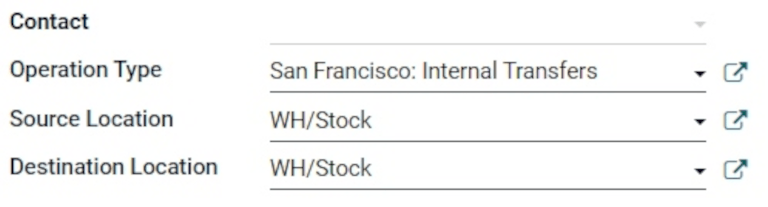
एक बार मनचाही जगहें चुन ली जाने के बाद, ट्रांसफ़र में प्रॉडक्ट जोड़े जा सकते हैं। प्रॉडक्ट टैब के अंतर्गत प्रॉडक्ट लाइन पर, प्रॉडक्ट जोड़ें पर क्लिक करें, और ट्रांसफ़र में जोड़ने के लिए मनचाहा प्रॉडक्ट चुनें।
तैयार होने पर, नया इंटरनल ट्रांसफ़र सेव करने के लिए फ़ॉर्म के टॉप पर सेव करें पर क्लिक करें। सेव हो जाने के बाद, ऑपरेशन पॉप-अप विंडो खोलने के लिए डिटेल्ड ऑपरेशन आइकॉन (प्रॉडक्ट लाइन के दाईं ओर चार लाइनें) पर क्लिक करें।
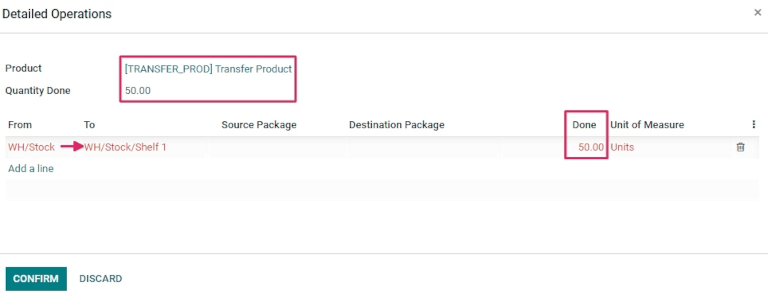
पॉप-अप से, लाइन जोड़ें पर क्लिक करें।
फिर, इस तक कॉलम में, जगह को WH/Stock से किसी अलग जगह में बदलें, जहां प्रॉडक्ट मूव किए जाने चाहिए।
अगला, पूर्ण कॉलम में, मात्रा को ट्रांसफ़र करने के लिए मनचाही मात्रा में बदलें। तैयार होने पर, पॉप-अप विंडो बंद करने के लिए पुष्टि करें पर क्लिक करें।
इंटरनल ट्रांसफ़र के लिए बारकोड स्कैन करें
इंटरनल ट्रांसफ़र के लिए बारकोड को प्रोसेस और स्कैन करने के लिए, पर जाएं।
बारकोड ऐप्लिकेशन के अंदर जाने पर, अलग-अलग ऑप्शन डिस्प्ले करने वाली एक बारकोड स्कैनिंग स्क्रीन दिखाई देती है।
इंटरनल ट्रांसफ़र को प्रोसेस करने के लिए, स्क्रीन के नीचे ऑपरेशन बटन पर क्लिक करें। यह पूरी जानकारी पेज पर नेविगेट करता है।
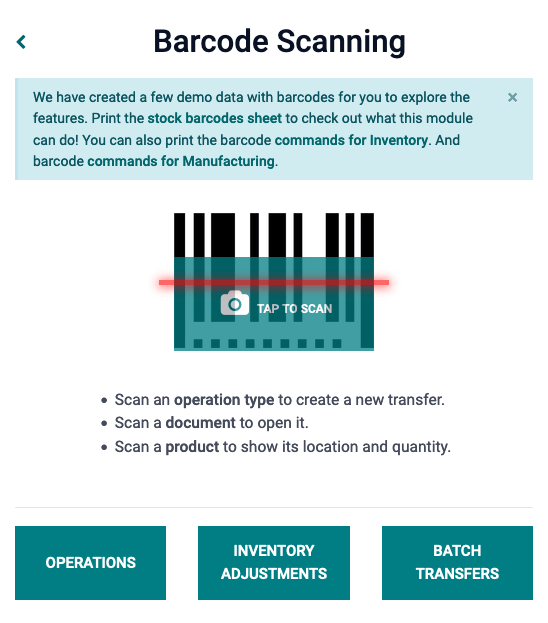
इस पेज से, इंटरनल ट्रांसफ़र कार्ड को ढूंढें, और सभी बकाया इंटरनल ट्रांसफ़र को देखने के लिए # To Process बटन पर क्लिक करें। फिर, प्रोसेस करने के लिए वांछित ऑपरेशन को सेलेक्ट करें। यह बारकोड ट्रांसफ़र स्क्रीन पर नेविगेट करता है।
टिप्पणी
बारकोड ऐप्लिकेशन को इन्वेंट्री ऐप्लिकेशन के बिना उपयोग करते समय (सिर्फ़ अगर बारकोड स्कैनर या Odoo मोबाइल ऐप का उपयोग कर रहे हों), संबंधित ऑपरेशन टाइप के प्रत्येक ट्रांसफ़र के लिए बारकोड को आसानी से प्रोसेस करने के लिए स्कैन किया जा सकता है।
एक बार स्कैन करने के बाद, जो प्रॉडक्ट मौजूदा ट्रांसफ़र का हिस्सा हैं उन्हें स्कैन किया जा सकता है, और ट्रांसफ़र में नए प्रॉडक्ट भी जोड़े जा सकते हैं। एक बार सभी प्रॉडक्ट स्कैन हो जाने के बाद, स्टॉक मूव्स के साथ आगे बढ़ने के लिए ट्रांसफ़र को वैलिडेट करें।
इस स्क्रीन से, उस विशिष्ट इंटरनल ट्रांसफ़र (WH/INT/000XX) के भीतर प्रोसेस करने के लिए सभी प्रॉडक्ट की पूरी जानकारी दिखाई देती है। स्क्रीन के नीचे, Add Product या Validate के विकल्प हैं, जो इस बात पर निर्भर करता है कि क्या प्रॉडक्ट को ऑपरेशन में जोड़ने की जरूरत है, या पूरे ऑपरेशन को एक बार में वैलिडेट किया जाना चाहिए।
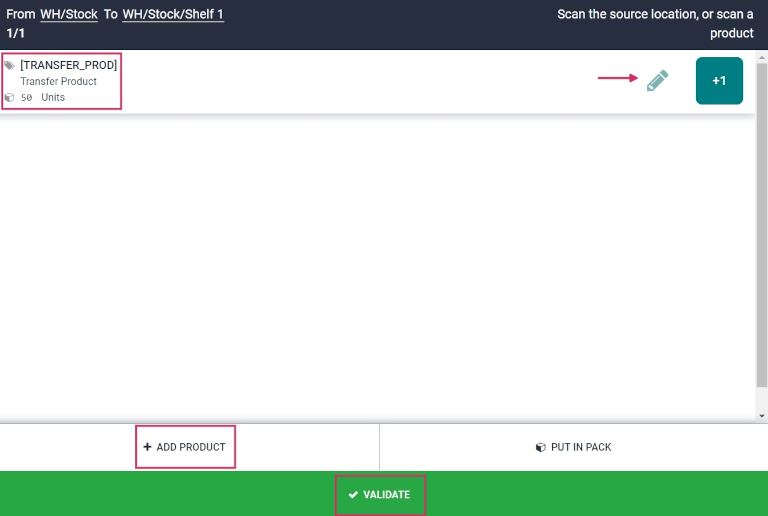
फिर, इंटरनल ट्रांसफ़र को प्रोसेस करने के लिए प्रॉडक्ट के बारकोड को स्कैन करें।
या, प्रत्येक प्रॉडक्ट को व्यक्तिगत रूप से प्रोसेस और स्कैन करने के लिए, एक विशिष्ट प्रॉडक्ट लाइन चुनें। ट्रांसफ़र में उस प्रॉडक्ट की अतिरिक्त मात्रा जोड़ने के लिए + 1 बटन पर क्लिक किया जा सकता है, या उस प्रॉडक्ट लाइन को बदलाव करने के लिए नई स्क्रीन खोलने के लिए पेंसिल आइकॉन पर क्लिक किया जा सकता है।
प्रॉडक्ट की पॉप-अप विंडो में, प्रॉडक्ट और प्रोसेस करने के लिए यूनिट एक नंबर पैड के साथ प्रदर्शित होती हैं। प्रॉडक्ट के नाम के नीचे, Quantity लाइन को बदलाव किया जा सकता है। इंटरनल ट्रांसफ़र फ़ॉर्म पर ट्रांसफ़र की जाने वाली सूचीबद्ध मात्रा में लाइन में नंबर को बदलें।
Example
इंटरनल ट्रांसफ़र ऑपरेशन WH/INT/000XX में, Transfer Product के 50 Units को WH/Stock से WH/Stock/Shelf 1 में मूव किया गया है। [TRANSFER_PROD] प्रॉडक्ट फ़ॉर्म पर सेट किया गया इंटरनल रेफ़रेंस है। एक यूनिट प्राप्त करने के लिए Transfer Product के बारकोड को स्कैन करें। इसके बाद, ट्रांसफ़र की गई मात्रा को मैन्युअली दर्ज करने के लिए पेंसिल आइकॉन पर क्लिक करें।
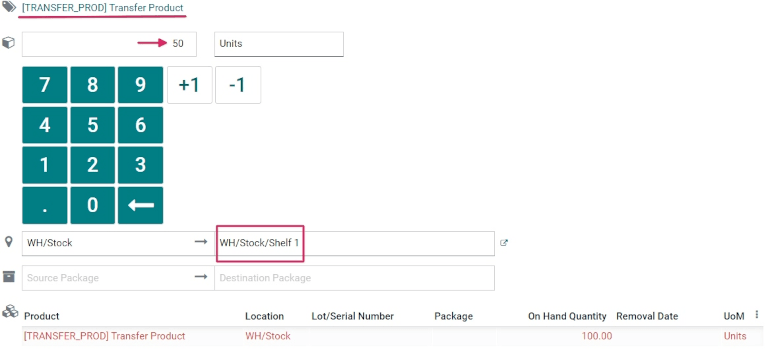
इसके अतिरिक्त, प्रॉडक्ट की मात्रा को जोड़ने या घटाने के लिए +1 और -1 बटन पर क्लिक किया जा सकता है, और मात्रा जोड़ने के लिए नंबर कुंजियों का भी उपयोग किया जा सकता है।
नंबर कुंजियों के नीचे दो जगह लाइनें हैं, जो इंटरनल ट्रांसफ़र फ़ॉर्म पर पहले निर्दिष्ट की गई जगहों को पढ़ती हैं, इस मामले में WH/Stock और WH/Stock/Shelf 1। चुनने के लिए अतिरिक्त जगहों के ड्रॉप-डाउन मेनू को प्रकट करने के लिए इन लाइनों पर क्लिक करें।
तैयार हो जाने पर, प्रॉडक्ट लाइन में किए गए बदलावों की पुष्टि करने के लिए पुष्टि करें पर क्लिक करें।
फिर, उस ट्रांसफ़र (WH/INT/000XX) के भीतर प्रोसेस करने के लिए सभी प्रॉडक्ट के साथ पूरी जानकारी पेज से, Validate पर क्लिक करें। रसीद अब प्रोसेस हो गई है, और बारकोड ऐप को बंद किया जा सकता है।
सलाह
बारकोड ऐप का उपयोग यूनीक लॉट नंबर और सीरियल नंबर वाले इंटरनल ट्रांसफ़र में प्रॉडक्ट को स्कैन करने के लिए भी किया जा सकता है।
बारकोड ट्रांसफ़र स्क्रीन से, लॉट या सीरियल नंबर के बारकोड को स्कैन करें, और Odoo ऑटोमैटिकली प्रॉडक्ट की मात्रा को डेटाबेस में रिकॉर्ड की गई मात्रा तक बढ़ा देता है। अगर विभिन्न प्रॉडक्ट के बीच एक ही लॉट या सीरियल नंबर शेयर किया गया है, तो पहले प्रॉडक्ट बारकोड को स्कैन करें, फिर लॉट/सीरियल नंबर के बारकोड को।
यह भी देखें
इंटरनल ट्रांसफ़र के दौरान उनके बारकोड को स्कैन करके जल्दी से नए प्रॉडक्ट बनाने के लिए बारकोड लुकअप डेटाबेस से कनेक्ट करें।
स्क्रैच से ट्रांसफ़र बनाएं
मौजूदा, पहले से बनाए गए इंटरनल ट्रांसफ़र के लिए बारकोड को प्रोसेस और स्कैन करने के अलावा, बारकोड ऐप का उपयोग स्क्रैच से ट्रांसफ़र बनाने के लिए भी किया जा सकता है, बस प्रिंट किए गए ऑपरेशन टाइप बारकोड को स्कैन करके।
क्या आप जानते हैं?
Odoo का बारकोड ऐप्लिकेशन ऐप की सुविधाओं को एक्सप्लोर करने के लिए बारकोड के साथ डेमो डेटा प्रदान करता है। इनका उपयोग टेस्टिंग उद्देश्यों के लिए किया जा सकता है, और ऐप की होम स्क्रीन से प्रिंट किया जा सकता है। इस डेमो डेटा को ऐक्सेस करने के लिए, पर नेविगेट करें और स्कैनर के ऊपर जानकारी पॉप-अप में स्टॉक बारकोड शीट (बोल्ड और नीले रंग में हाइलाइट किया गया) पर क्लिक करें।
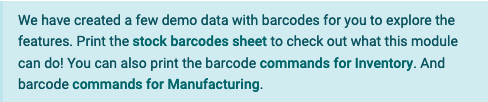
ऐसा करने के लिए, पहले पर नेविगेट करें। बारकोड ऐप के अंदर एक बार, विभिन्न विकल्प प्रदर्शित करने वाली बारकोड स्कैनिंग स्क्रीन प्रस्तुत की जाती है।
इस स्क्रीन से, USB या ब्लूटूथ बारकोड स्कैनर का उपयोग करते समय, सीधे प्रॉडक्ट बारकोड को स्कैन करें।
स्मार्टफोन को बारकोड स्कैनर के रूप में उपयोग करते समय, Tap to Scan बटन पर क्लिक करें (कैमरा आइकॉन के बगल में, स्क्रीन के केंद्र में)। यह एक Barcode Scanner पॉप-अप स्क्रीन खोलता है जो उपयोग किए जा रहे डिवाइस के कैमरा को सक्षम करता है।
ऑपरेशन टाइप बारकोड को स्कैन करने के लिए कैमरा को प्रिंटेड बारकोड की ओर करें। ऐसा करने से बारकोड प्रोसेस हो जाता है और बारकोड ट्रांसफ़र स्क्रीन पर नेविगेट हो जाता है।
इस स्क्रीन से, उस विशिष्ट इंटरनल ट्रांसफ़र (WH/INT/000XX) के भीतर प्रोसेस किए जाने वाले सभी प्रॉडक्ट की पूरी जानकारी दिखाई देती है। चूंकि यह शुरुआत से बनाया गया नया ट्रांसफ़र है, इसलिए पेज पर कोई भी प्रॉडक्ट सूचीबद्ध नहीं होने चाहिए।
प्रॉडक्ट जोड़ने के लिए, प्रॉडक्ट बारकोड को स्कैन करें। अगर बारकोड उपलब्ध नहीं है, तो स्क्रीन के नीचे Add Product बटन पर क्लिक करके सिस्टम में प्रॉडक्ट को मैन्युअल रूप से दर्ज करें, और उन प्रॉडक्ट और प्रॉडक्ट मात्राओं को जोड़ें जिन्हें ट्रांसफ़र किया जाना चाहिए।
तैयार हो जाने पर, प्रॉडक्ट लाइन में किए गए बदलावों की पुष्टि करने के लिए पुष्टि करें पर क्लिक करें।
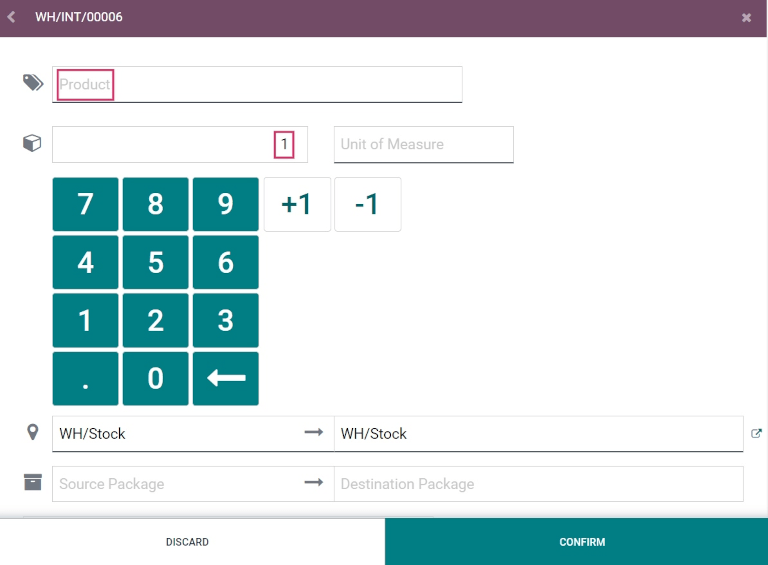
फिर, उस ट्रांसफ़र (WH/INT/000XX) के भीतर प्रोसेस किए जाने वाले सभी प्रॉडक्ट की पूरी जानकारी पेज से, Validate पर क्लिक करें। इंटरनल ट्रांसफ़र अब प्रोसेस हो गया है, और Barcode ऐप्लिकेशन को बंद किया जा सकता है।