खर्चों को पोस्ट करें
एक बार एक्सपेंस रिपोर्ट अप्रूव हो जाने के बाद, अगला चरण एक्सपेंस को सही अकाउंटिंग जर्नल में पोस्ट करना है।
महत्त्वपूर्ण
अकाउंटिंग जर्नल में एक्सपेंस रिपोर्ट पोस्ट करने के लिए, उपयोगकर्ता के पास निम्नलिखित ऐक्सेस राइट होने चाहिए:
अकाउंटिंग: Accountant या Adviser
एक्सपेंस: मैनेजर
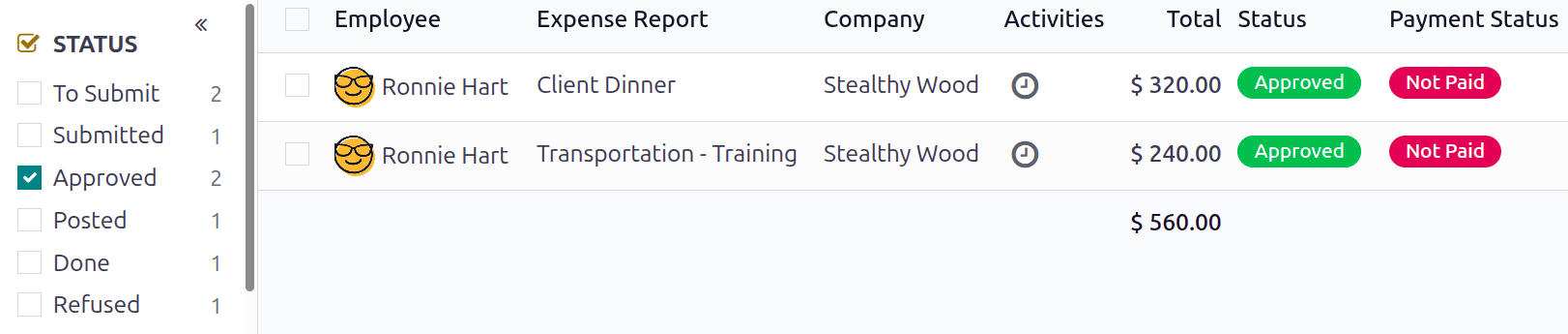
सिर्फ़ Approved स्टेटस वाली एक्सपेंस रिपोर्ट ही एक्सपेंस को जर्नल में पोस्ट कर सकती हैं। सभी एक्सपेंस रिपोर्ट देखने के लिए, पर जाएं। इसके बाद, सिर्फ़ अप्रूव्ड एक्सपेंस रिपोर्ट देखने के लिए जिन्हें पोस्ट करने की ज़रूरत है, बाईं ओर के फ़िल्टर को एडजस्ट करें ताकि सिर्फ़ Approved चेकबॉक्स टिक हो।
टिप्पणी
डिफ़ॉल्ट All Reports डैशबोर्ड सभी एक्सपेंस रिपोर्ट दिखाता है जो Refused नहीं हैं।
एक्सपेंस रिपोर्ट को अकाउंटिंग जर्नल में दो तरीकों से पोस्ट किया जा सकता है: व्यक्तिगत रूप से या बल्क में।
व्यक्तिगत रिपोर्ट पोस्ट करें
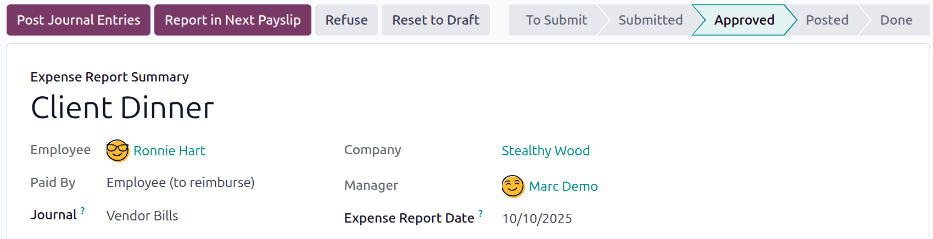
किसी व्यक्तिगत रिपोर्ट को पोस्ट करने के लिए, पर जाएं और स्टेटस अप्रूव्ड वाली किसी व्यक्तिगत रिपोर्ट पर क्लिक करके रिपोर्ट फ़ॉर्म देखें। इस व्यू में कई विकल्प प्रस्तुत किए जाते हैं: पोस्ट जर्नल एंट्री, अगले पेस्लिप में रिपोर्ट करें, अस्वीकार करें, या ड्राफ़्ट पर रीसेट करें।
रिपोर्ट पोस्ट करने के लिए Post Journal Entries पर क्लिक करें। जिस अकाउंटिंग जर्नल में एक्सपेंस पोस्ट किए जाते हैं वह एक्सपेंस रिपोर्ट के Journal फ़ील्ड में लिस्टेड है।
अकाउंटिंग जर्नल में एक्सपेंस पोस्ट करने के बाद, स्क्रीन के ऊपर जर्नल एंट्री स्मार्ट बटन दिखाई देता है। जर्नल एंट्री स्मार्ट बटन पर क्लिक करें और जर्नल एंट्री का विवरण पोस्टेड स्टेटस के साथ दिखाई देता है।
एकाधिक रिपोर्ट पोस्ट करें
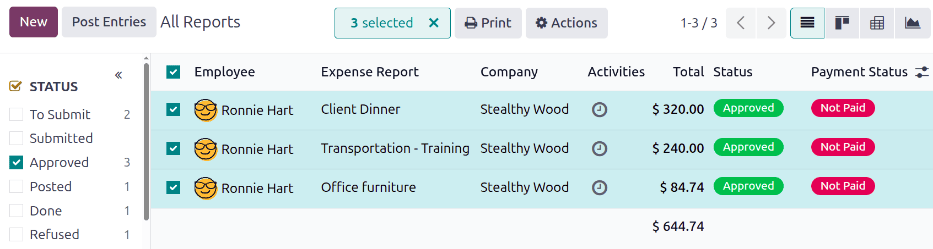
एक साथ एकाधिक एक्सपेंस रिपोर्ट पोस्ट करने के लिए, पर जाएं और एक्सपेंस रिपोर्ट की सूची देखें। फिर, अप्रूव की जा रही प्रत्येक रिपोर्ट के बगल में चेकबॉक्स पर टिक करके अप्रूव की जाने वाली रिपोर्ट चुनें।
टिप्पणी
सिर्फ़ अप्रूव्ड स्टेटस वाली एक्सपेंस रिपोर्ट ही अकाउंटिंग जर्नल में एक्सपेंस पोस्ट कर सकती हैं। अगर कोई ऐसी एक्सपेंस रिपोर्ट चुनी जाती है जिसे पोस्ट नहीं किया जा सकता, जैसे कि बिना अप्रूव वाली रिपोर्ट, या रिपोर्ट पहले से ही किसी जर्नल में पोस्ट की जा चुकी है, तो पोस्ट एंट्री बटन दिखाई नहीं देता।
सलाह
सिर्फ़ अप्रूव्ड एक्सपेंस रिपोर्ट चुनने के लिए, बाईं ओर के फ़िल्टर को समायोजित करें ताकि सिर्फ़ अप्रूव्ड चेकबॉक्स पर टिक हो। फिर, एक साथ सूची में सभी अप्रूव्ड रिपोर्ट चुनने के लिए कर्मचारी कॉलम शीर्षक के बगल में चेकबॉक्स पर टिक करें।
इसके बाद, पोस्ट एंट्री बटन पर क्लिक करें।