
विदेशी करेंसी में बैंक अकाउंट मैनेज करें
Odoo में, हर ट्रांज़ैक्शन कंपनी की डिफ़ॉल्ट करेंसी में रिकॉर्ड किया जाता है, और सभी रिपोर्ट उसी डिफ़ॉल्ट करेंसी पर आधारित होती हैं। जब आपके पास विदेशी करेंसी में बैंक अकाउंट होता है, तो हर ट्रांज़ैक्शन के लिए, Odoo दो वैल्यू स्टोर करता है:
कंपनी की करेंसी में डेबिट/क्रेडिट;
बैंक अकाउंट की करेंसी में डेबिट/क्रेडिट।
करेंसी रेट बैंकिंग संस्थान की वेब सर्विस का उपयोग करके ऑटोमैटिकली अपडेट हो जाते हैं। डिफ़ॉल्ट रूप से, Odoo यूरोपियन सेंट्रल बैंक की वेब सर्विस का उपयोग करता है लेकिन अन्य ऑप्शन भी उपलब्ध हैं।
कॉन्फ़िगरेशन
मल्टी-करेंसी एक्टिवेट करें
एकाधिक करेंसी के साथ वर्क करने के लिए, पर जाएं और मल्टी-करेंसी टिक करें। Post Exchange difference entries in: के अंतर्गत, एक जर्नल, एक Gain Account, एक Loss Account प्रदान करें, और फिर सेव करें पर क्लिक करें।
करेंसी कॉन्फ़िगर करें
एक बार जब Odoo एकाधिक करेंसी सपोर्ट करने के लिए कॉन्फ़िगर हो जाता है, तो वे सभी डिफ़ॉल्ट रूप से बना दी जाती हैं, लेकिन जरूरी नहीं कि एक्टिव हों। नई करेंसी को एक्टिवेट करने के लिए, Activate Other Currencies पर मल्टी-करेंसी सेटिंग के अंतर्गत क्लिक करें या पर जाएं।
जब करेंसी एक्टिवेट हो जाती हैं, तो आप करेंसी रेट अपडेट को ऑटोमेट करना चुन सकते हैं, या इसे मैन्युअल पर छोड़ सकते हैं। रेट अपडेट कॉन्फ़िगर करने के लिए, पर वापस जाएं, Automatic Currency Rates चेक करें, इंटरवल को अपनी इच्छित फ़्रीक्वेंसी पर सेट करें, और फिर सेव करें पर क्लिक करें। आपके पास यह चुनने का विकल्प भी है कि आप किस सर्विस से करेंसी रेट प्राप्त करना चाहते हैं।
Next Run फ़ील्ड के बगल में Update now बटन (🗘) पर क्लिक करें ताकि करेंसी रेट को मैन्युअली अपडेट किया जा सके।
एक नया बैंक खाता बनाएं
अकाउंटिंग ऐप्लिकेशन में, पर जाएं और एक नया बनाएं। एक Journal Name दर्ज करें और टाइप को Bank पर सेट करें। Journal Entries टैब में, एक शॉर्ट कोड, एक करेंसी दर्ज करें, और फिर अंत में नया अकाउंट बनाने के लिए Bank Account फ़ील्ड पर क्लिक करें। अकाउंट क्रिएशन के पॉप-अप विंडो में, एक नाम, एक कोड (उदा.: 550007) दर्ज करें, इसका टाइप Bank and Cash पर सेट करें, एक करेंसी टाइप सेट करें, और सेव करें। जब आप जर्नल पर वापस आएं, तो Account Number फ़ील्ड पर क्लिक करें, और पॉप-अप विंडो में, Account Number, अपने अकाउंट का बैंक भरें, और सेव करें।
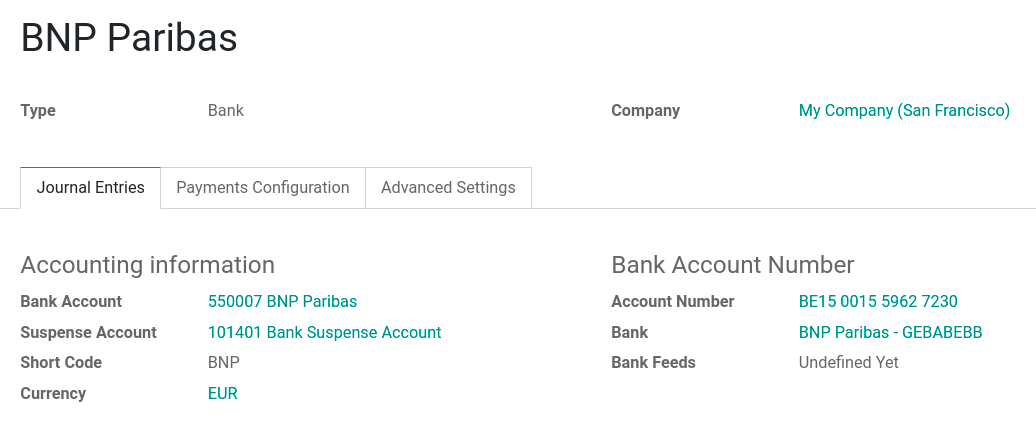
जर्नल के क्रिएशन पर, Odoo ऑटोमैटिकली बैंक अकाउंट को जर्नल से लिंक कर देता है। यह के अंतर्गत मिल सकता है।
विदेशी करेंसी में वेंडर बिल
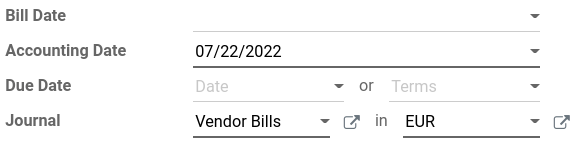
विदेशी करेंसी में बिल का पेमेंट करने के लिए, बस जर्नल फ़ील्ड के बगल में करेंसी चुनें और पेमेंट रजिस्टर करें। Odoo ऑटोमैटिकली विदेशी एक्सचेंज गेन या लॉस को एक नए जर्नल एंट्री के रूप में बनाता और पोस्ट करता है।
टिप्पणी
ध्यान दें कि आप किसी विदेशी बिल का पेमेंट दूसरी करेंसी से कर सकते हैं। उस स्थिति में, Odoo ऑटोमैटिकली दोनों करेंसी के बीच कन्वर्ट कर देता है।
Unrealized Currency Gains/Losses रिपोर्ट
यह रिपोर्ट आपकी बैलेंस शीट पर विदेशी करेंसी में सभी unrealized राशियों का पूरी जानकारी देती है, और आपको एंट्री एडजस्ट करने या मैन्युअली एक्सचेंज रेट सेट करने की अनुमति देती है। इस रिपोर्ट को एक्सेस करने के लिए, पर जाएं। यहां से, आपके पास अपनी बैलेंस शीट में सभी ओपन एंट्री तक एक्सेस है।
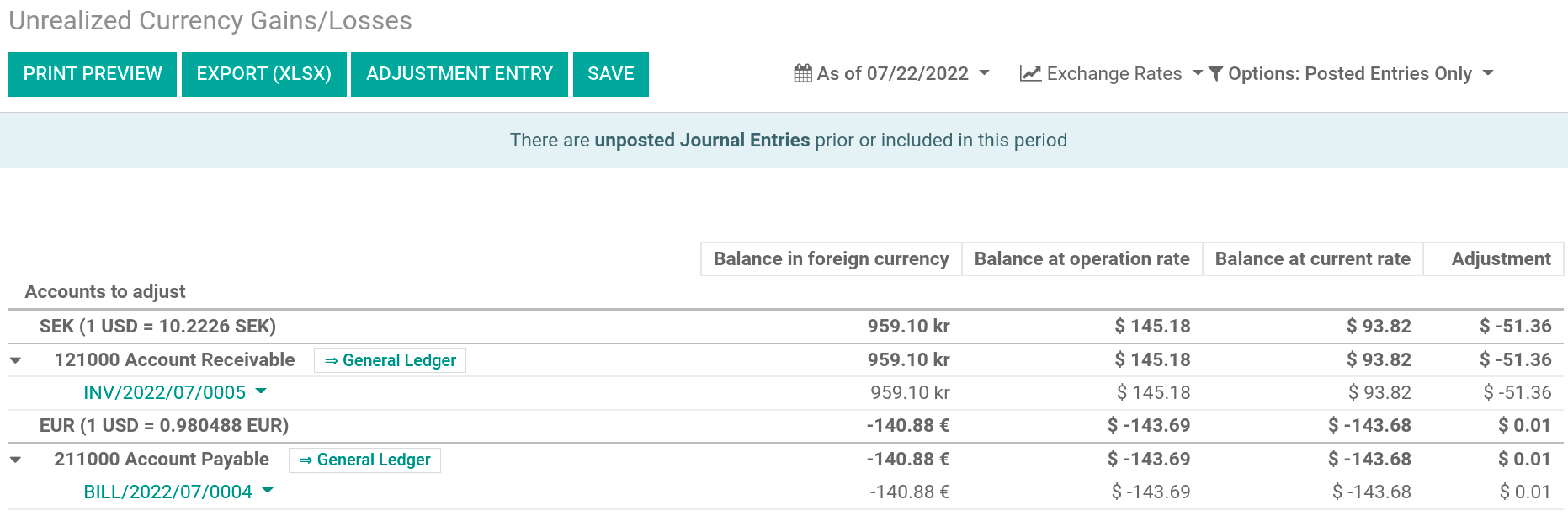
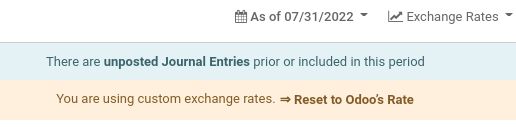
अगर आप में सेट की गई रेट से अलग करेंसी रेट इस्तेमाल करना चाहते हैं, तो Exchange Rates बटन पर क्लिक करें और रिपोर्ट में विदेशी करेंसी की रेट बदलें।
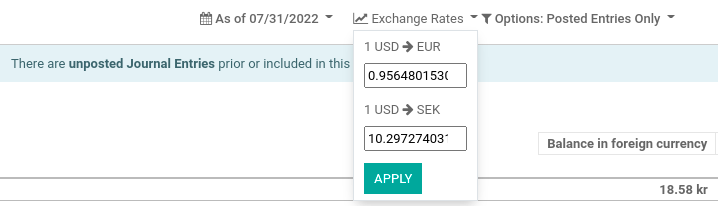
एक्सचेंज रेट को मैन्युअली बदलने पर, एक पीला बैनर दिखाई देता है जो आपको Odoo की रेट पर रीसेट करने की अनुमति देता है। ऐसा करने के लिए, बस Reset to Odoo's Rate पर क्लिक करें।
अपनी बैलेंस शीट को एडजस्टमेंट कॉलम की राशि के साथ अपडेट करने के लिए, एडजस्टमेंट एंट्री बटन पर क्लिक करें। पॉप-अप विंडो में, अनरियलाइज़्ड गेन और लॉस की गणना और प्रोसेस करने के लिए एक जर्नल, एक्सपेंस अकाउंट और इनकम अकाउंट चुनें।
आप रिपोर्ट की तारीख को तारीख फ़ील्ड में सेट कर सकते हैं। Odoo ऑटोमैटिकली बुकिंग एंट्री को रिवर्सल तारीख में सेट की गई तारीख पर रिवर्स कर देता है।
पोस्ट करने के बाद, एडजस्टमेंट कॉलम 0.00 दिखाना चाहिए, जिसका मतलब है कि सभी अनरियलाइज़्ड गेन/लॉस एडजस्ट हो गए हैं।
