
Outlook Calendar सिंक्रोनाइज़ेशन
Odoo के साथ उपयोगकर्ता के Outlook Calendar को सिंक्रनाइज़ करना सभी संबंधित ऐप्लिकेशन में टास्क और अपॉइंटमेंट को ट्रैक करने के लिए उपयोगी है।
Microsoft Azure सेटअप
Odoo के Calendar के साथ Outlook Calendar को सिंक करने के लिए Microsoft Azure अकाउंट की आवश्यकता है। उन उपयोगकर्ताओं के लिए अकाउंट बनाना निःशुल्क है जिन्होंने कभी Azure को आज़माया या इसके लिए भुगतान नहीं किया है। ज़्यादा जानकारी के लिए Azure website पर अकाउंट विकल्प देखें।
Microsoft Entra ID (जिसे पहले Microsoft Azure Active Directory (Azure AD) कहा जाता था) सेट करने के तरीके के बारे में Microsoft's documentation देखें। यह Microsoft ऐप्लिकेशन को मैनेज और रजिस्टर करने के लिए एक एपीआई कंसोल है।
मौजूदा Microsoft Entra ID उपयोगकर्ताओं को Microsoft Azure developer portal पर लॉग इन करना चाहिए। इसके बाद, Manage Microsoft Entra ID लेबल वाले सेक्शन के अंतर्गत View चुनें।
ऐप्लिकेशन रजिस्टर करें
Microsoft Entra ID के साथ लॉग इन करने के बाद, register an application करें।
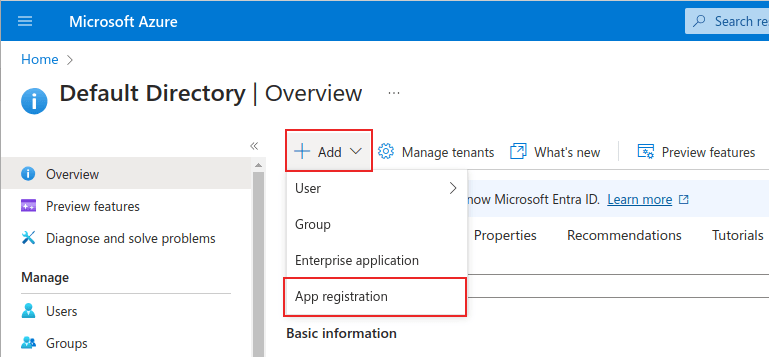
ऐप्लिकेशन बनाने के लिए, टॉप मेन्यू में + Add पर क्लिक करें। ड्रॉप-डाउन मेन्यू से App Registration चुनें।
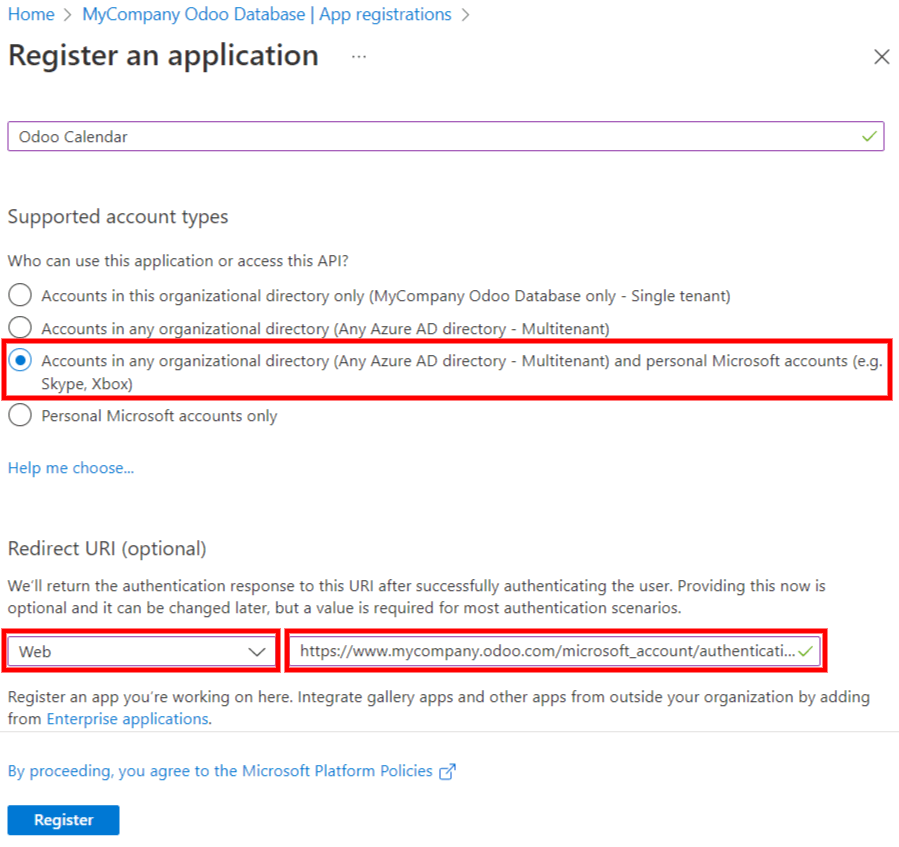
कनेक्ट किए गए ऐप्लिकेशन के लिए एक यूनिक Name दर्ज करें।
उपयुक्त Supported account type चुनना आवश्यक है, नहीं तो कनेक्ट किया गया ऐप्लिकेशन काम नहीं करेगा। जो उपयोगकर्ता अपने Outlook Calendar को Odoo से कनेक्ट करना चाहते हैं, उन्हें Supported account types के लिए Accounts in any organizational directory (Any Microsoft Entra ID directory - Multitenant) and personal Microsoft accounts (e.g. Skype, Xbox) विकल्प चुनना चाहिए।
Redirect URI को कॉन्फ़िगर करते समय, पहले ड्रॉप-डाउन मेन्यू से Web विकल्प चुनें। फिर, Odoo डेटाबेस URI (यूआरएल) के बाद /microsoft_account/authentication दर्ज करें।
Example
Redirect URI के लिए https://yourdbname.odoo.com/microsoft_account/authentication दर्ज करें। yourdbname.odoo.com को URL से बदलें।
सलाह
सुनिश्चित करें कि URI में उपयोग किया गया डेटाबेस का URL (डोमेन) वही डोमेन है जो web.base.url सिस्टम पैरामीटर पर कॉन्फ़िगर किया गया है।
developer mode को सक्रिय करके और पर जाकर web.base.url को ऐक्सेस करें। फिर, System Parameters पेज पर Key लिस्ट से इसे चुनें।
URIs की प्रतिबंधों और सीमाओं के बारे में ज़्यादा जानकारी के लिए, Microsoft का Redirect URI (reply URL) restrictions and limitations पेज देखें।
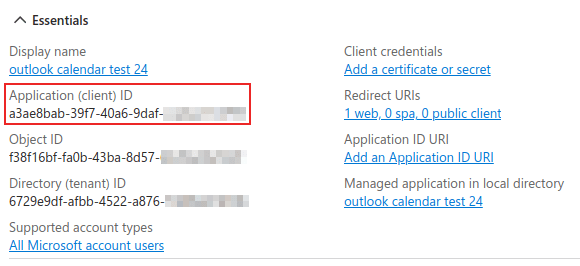
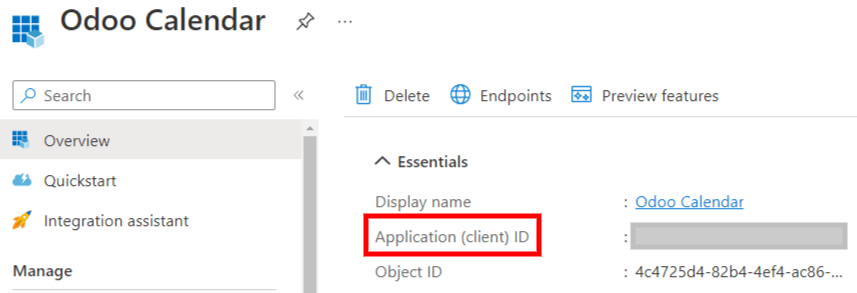
अंत में, ऐप्लिकेशन रजिस्ट्रेशन पेज पर, ऐप्लिकेशन रजिस्ट्रेशन पूरा करने के लिए Register बटन पर क्लिक करें। Application (client) ID जनरेट होती है। इस वैल्यू को कॉपी करें, क्योंकि इसकी बाद में Odoo में कॉन्फ़िगरेशन में आवश्यकता होगी।
क्लाइंट सीक्रेट बनाएं
Microsoft Outlook Calendar के सिंक्रोनाइज़ेशन को पूरा करने के लिए आवश्यक दूसरा क्रेडेंशियल Client Secret है। उपयोगकर्ता को अवश्य एक क्लाइंट सीक्रेट जोड़ना चाहिए, क्योंकि यह Odoo को खुद को ऑथेंटिकेट करने की अनुमति देता है, जिसके लिए उपयोगकर्ता की तरफ से किसी इंटरैक्शन की आवश्यकता नहीं होती। सर्टिफ़िकेट ऑप्शनल हैं।
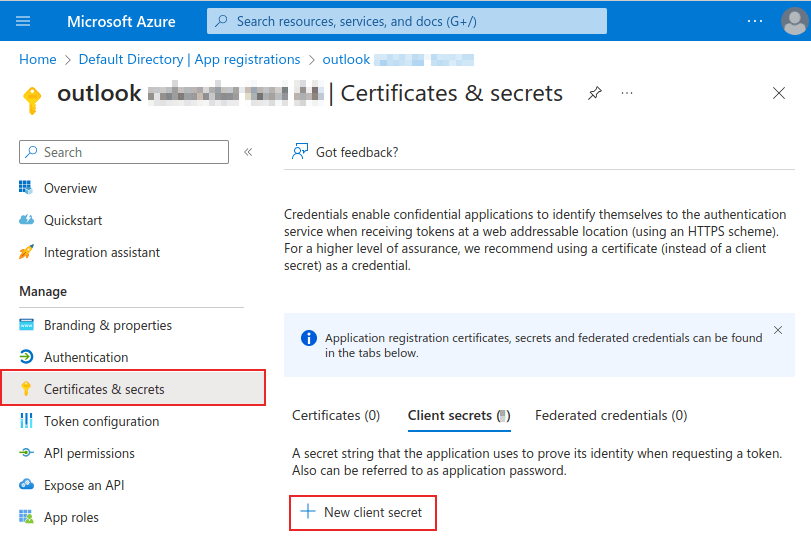
क्लाइंट सीक्रेट जोड़ने के लिए, बाएं मेन्यू में पर क्लिक करें। फिर क्लाइंट सीक्रेट बनाने के लिए + New client secret पर क्लिक करें।
इसके बाद, एक Description टाइप करें, और चुनें कि क्लाइंट सीक्रेट कब Expires होगा। उपलब्ध विकल्पों में शामिल हैं: 90 days (3 months), 365 days (12 months), 545 days (18 months), 730 days (24 months) या Custom। Custom विकल्प एडमिन को Start और End तारीख सेट करने की अनुमति देता है।
अंत में, Add a client secret के लिए Add पर क्लिक करें।
सलाह
चूंकि सिंक्रोनाइज़ेशन को रीसेट करना मुश्किल हो सकता है, Odoo क्लाइंट सीक्रेट के लिए अधिकतम अनुमत समाप्ति तारीख (24 महीने या कस्टम) सेट करने की सलाह देता है, ताकि जल्द ही फिर से सिंक्रोनाइज़ करने की आवश्यकता न हो।
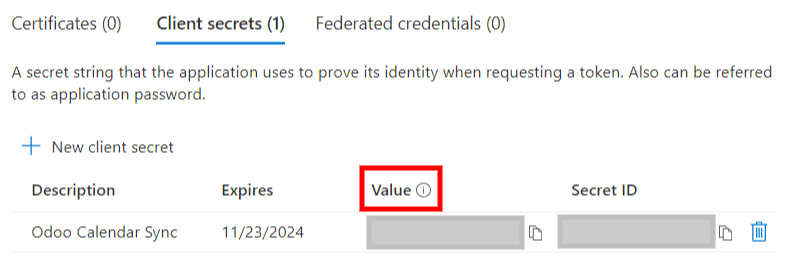
अगले सेक्शन में इस्तेमाल के लिए Value को कॉपी करें।
चेतावनी
क्लाइंट सीक्रेट वैल्यू को देखा नहीं जा सकता, सिवाय क्रिएशन के तुरंत बाद। पेज छोड़ने से पहले बनाते समय सीक्रेट को सेव करना सुनिश्चित करें।
Odoo में कॉन्फ़िगरेशन
Odoo डेटाबेस में, पर जाएं, और Outlook Calendar सेटिंग के बगल में चेकबॉक्स पर टिक करें। बदलावों को लागू करने के लिए Save पर क्लिक करना याद रखें।
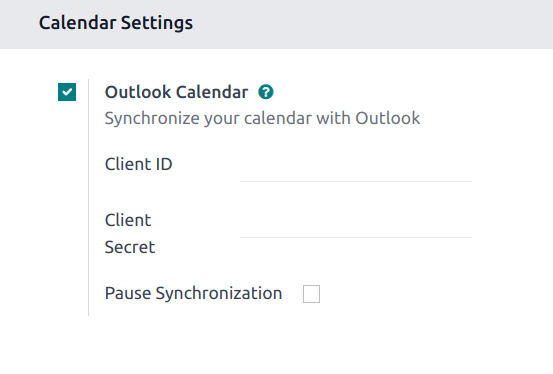
Microsoft Azure पोर्टल से, एप्लिकेशन के Overview सेक्शन के तहत, Application (Client) ID को कॉपी करें, अगर यह पहले से कॉपी नहीं किया गया है, और इसे Odoo में Client ID फ़ील्ड में पेस्ट करें।
पहले प्राप्त की गई Value (Client Secret Value) को कॉपी करें, और इसे Odoo में Client Secret फ़ील्ड में पेस्ट करें।
अंत में, Odoo पेज पर, Save पर क्लिक करें।
Outlook के साथ सिंक करें
चेतावनी
Odoo यूज़र के प्रॉडक्शन डेटाबेस के साथ वांछित Outlook Calendar को सिंक करने का प्रयास करने से पहले टेस्ट डेटाबेस और टेस्ट ईमेल एड्रेस (जो किसी अन्य उद्देश्य के लिए इस्तेमाल नहीं किया गया है) पर Outlook कैलेंडर सिंक्रोनाइज़ेशन का टेस्ट करने की अत्यधिक सलाह देता है।
अगर उपयोगकर्ता के Odoo कैलेंडर में उनके Outlook कैलेंडर को सिंक करने से पहले कोई भी पिछला, वर्तमान या भविष्य का इवेंट है, तो Outlook सिंक के दौरान Odoo के कैलेंडर से लिए गए इवेंट को नए इवेंट के रूप में मानेगा, जिससे Outlook से सभी इवेंट प्रतिभागियों को ईमेल नोटिफ़िकेशन भेजा जाएगा।
सभी पिछले, वर्तमान और भविष्य के इवेंट प्रतिभागियों को अवांछित ईमेल भेजे जाने से बचने के लिए, उपयोगकर्ता को पहली बार सिंक करने से पहले Odoo कैलेंडर से इवेंट को Outlook कैलेंडर में जोड़ना होगा, Odoo से इवेंट को मिटाना होगा, और फिर सिंक शुरू करना होगा।
Odoo कैलेंडर को Outlook कैलेंडर के साथ सिंक्रोनाइज़ करने के बाद भी, Outlook हर बार जब भी कोई इवेंट संपादित किया जाता है (बनाया गया, मिटाया गया, अनआर्काइव किया गया, या इवेंट की तारीख/समय बदला गया), बिना किसी अपवाद के सभी इवेंट प्रतिभागियों को नोटिफ़िकेशन भेजेगा। यह एक सीमा है जिसे Odoo की तरफ से ठीक नहीं किया जा सकता।
संक्षेप में, एक बार जब कोई उपयोगकर्ता अपने Outlook कैलेंडर को Odoo कैलेंडर के साथ सिंक्रोनाइज़ करता है:
Odoo में इवेंट बनाने से Outlook सभी इवेंट प्रतिभागियों को आमंत्रण भेजता है।
Odoo में इवेंट मिटाने से Outlook सभी इवेंट प्रतिभागियों को रद्दीकरण भेजता है।
Odoo में इवेंट को अनआर्काइव करने से Outlook सभी इवेंट प्रतिभागियों को आमंत्रण भेजता है।
Odoo में इवेंट को आर्काइव करने से Outlook सभी इवेंट प्रतिभागियों को रद्दीकरण भेजता है।
इवेंट में संपर्क जोड़ने से Outlook सभी इवेंट प्रतिभागियों को आमंत्रण भेजता है।
इवेंट से संपर्क हटाने से Outlook सभी इवेंट प्रतिभागियों को रद्दीकरण भेजता है।
Odoo कैलेंडर और Outlook को सिंक करें
Odoo डेटाबेस में, कैलेंडर मॉड्यूल खोलें, और पेज के दाईं ओर, मासिक कैलेंडर के नीचे Outlook सिंक बटन पर क्लिक करें।
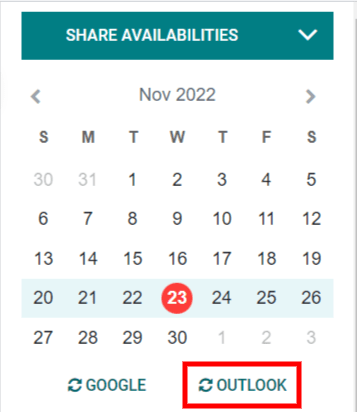
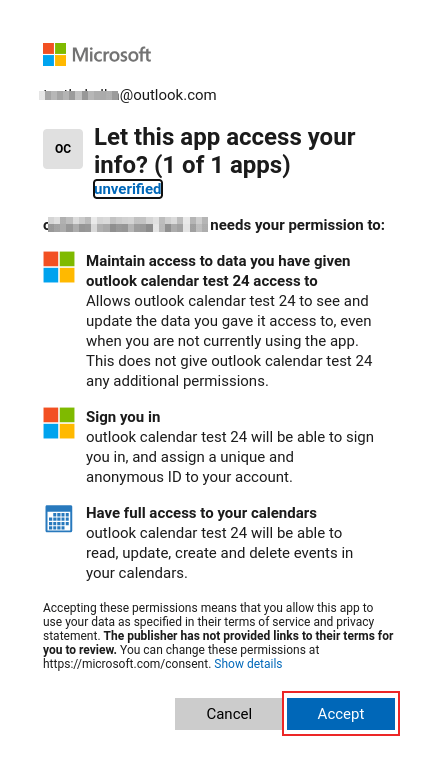
सिंक्रोनाइज़ेशन एक दो-तरफ़ा प्रक्रिया है, जिसका अर्थ है कि इवेंट दोनों अकाउंट (Outlook और Odoo) में समेकित किए जाते हैं। पेज एक Microsoft लॉगिन पेज पर रीडायरेक्ट करता है, और उपयोगकर्ता को अपने अकाउंट में लॉग इन करने के लिए कहा जाता है, अगर वे पहले से लॉग इन नहीं हैं। अंत में, Accept पर क्लिक करके आवश्यक अनुमतियाँ दें।
टिप्पणी
सभी उपयोगकर्ता जो सिंक्रोनाइज़ेशन का इस्तेमाल करना चाहते हैं, उन्हें बस अपने कैलेंडर को Outlook के साथ सिंक करना होगा। Microsoft के Azure अकाउंट का कॉन्फ़िगरेशन केवल एक बार किया जाता है, क्योंकि Microsoft Entra ID टेनेंट की क्लाइंट आईडी और क्लाइंट सीक्रेट अद्वितीय होते हैं, और उपयोगकर्ता को आंतरिक और बाहरी उपयोगकर्ताओं के लिए Microsoft क्लाउड सर्विस के एक विशिष्ट इंस्टेंस को मैनेज करने में मदद करते हैं।
यह भी देखें
सिंक्रोनाइज़ेशन की समस्या का निवारण
ऐसे समय हो सकते हैं जब Microsoft Outlook कैलेंडर अकाउंट Odoo के साथ सही तरीके से सिंक नहीं होता। सिंक समस्याएं डेटाबेस लॉग में देखी जा सकती हैं।
इन मामलों में, अकाउंट को ट्रबलशूटिंग की आवश्यकता होती है। Reset Account बटन का इस्तेमाल करके रीसेट किया जा सकता है, जिसे पर जाकर एक्सेस किया जा सकता है। फिर, कैलेंडर को संशोधित करने के लिए उपयोगकर्ता को चुनें, और Calendar टैब पर क्लिक करें।
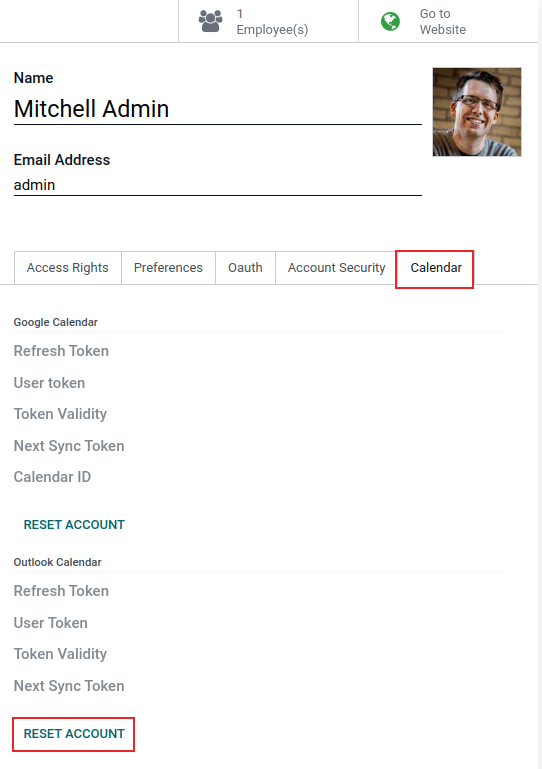
अगला, सही कैलेंडर के अंतर्गत Reset Account पर क्लिक करें।
रीसेट विकल्प
Microsoft Outlook Calendar को Odoo के साथ सिंक करने में समस्या निवारण के लिए निम्नलिखित रीसेट विकल्प उपलब्ध हैं:
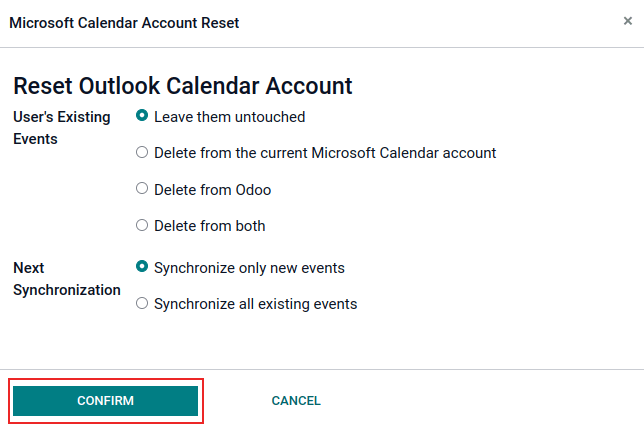
User's Existing Events:
Leave them untouched: इवेंट में कोई बदलाव नहीं।
वर्तमान Microsoft Calendar अकाउंट से मिटाएं: Microsoft Outlook Calendar से इवेंट मिटाएं।
Delete from Odoo: Odoo कैलेंडर से इवेंट मिटाएं।
दोनों से मिटाएं: Microsoft Outlook Calendar और Odoo कैलेंडर दोनों से इवेंट मिटाएं।
Next Synchronization:
सिर्फ़ नए इवेंट सिंक्रोनाइज़ करें: Microsoft Outlook Calendar और/या Odoo कैलेंडर पर नए इवेंट सिंक करें।
सभी मौजूदा इवेंट सिंक्रोनाइज़ करें: Microsoft Outlook Calendar और/या Odoo कैलेंडर पर सभी इवेंट सिंक करें।
चयन करने के बाद उपयोगकर्ता के इवेंट और कैलेंडर सिंक्रोनाइज़ेशन को संशोधित करने के लिए पुष्टि करें पर क्लिक करें।