
शेड्यूल्ड ऐक्शन
शेड्यूल्ड ऐक्शन पूर्व-कॉन्फ़िगर की गई प्रक्रियाएं हैं जो यूज़र को डेटाबेस के भीतर कुछ टास्क को ऑटोमेट करने की अनुमति देती हैं, एक निर्धारित शेड्यूल या घटनाओं की संख्या के आधार पर। इन टास्क में ईमेल भेजना, इनवॉइस जनरेट करना, डेटा साफ़ करना, और बहुत कुछ शामिल हो सकता है।
Odoo में, कुछ शेड्यूल्ड ऐक्शन डिफ़ॉल्ट रूप से एक्टिव होते हैं ताकि यह सुनिश्चित किया जा सके कि कुछ फ़ंक्शन ऑटोमैटिकली ट्रिगर हों। हालांकि, डेटाबेस में कई शेड्यूल्ड ऐक्शन विकल्प भी दिखाई देते हैं जो डिफ़ॉल्ट रूप से एक्टिवेट नहीं होते हैं।
Odoo सब्सक्रिप्शन में, दो शेड्यूल्ड ऐक्शन हैं जो एक्टिव रिकरिंग सब्सक्रिप्शन के लिए बिलिंग प्रोसेस शुरू करते हैं, और यह भी निर्धारित करते हैं कि सब्सक्रिप्शन समाप्ति के कारण बिलिंग कब बंद होनी चाहिए।
वे डिफ़ॉल्ट रूप से ऑन होते हैं और सब्सक्रिप्शन को मैन्युअली मैनेज करने के लिए किसी भी समय डीएक्टिवेट किए जा सकते हैं।
शेड्यूल्ड ऐक्शन ऐक्सेस करें
महत्त्वपूर्ण
शेड्यूल्ड ऐक्शन को ऐक्सेस करने के लिए, डेवलपर मोड सक्रिय होना चाहिए।
डेवलपर मोड सक्रिय होने के साथ, पर जाएं।
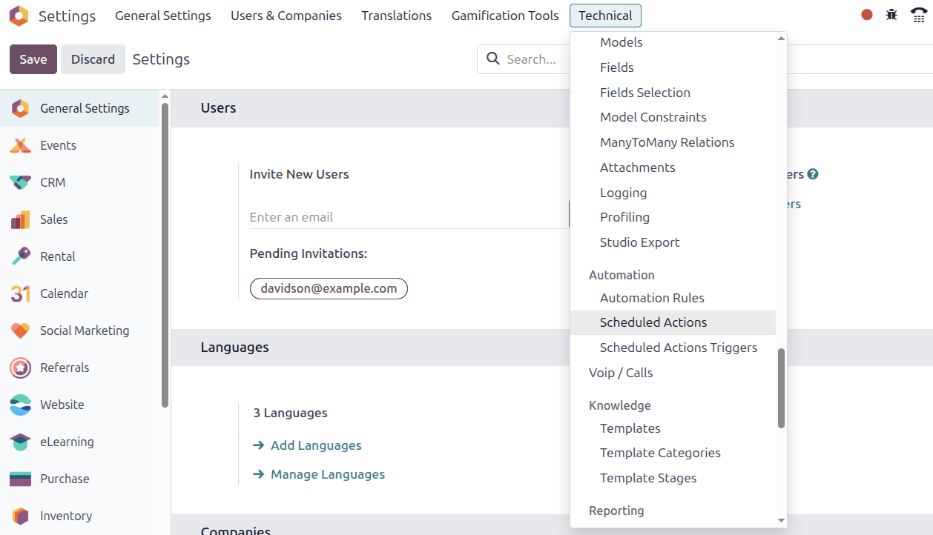
ऐसा करने से एक समर्पित Scheduled Actions डैशबोर्ड दिखाई देता है। इस पेज पर, पूरे डेटाबेस के लिए शेड्यूल्ड ऐक्शन की एक पूरी सूची है।
यहां से, सर्च बार में Subscription दर्ज करें। ऐसा करने से चार सब्सक्रिप्शन-विशिष्ट परिणाम मिलते हैं। निम्नलिखित दस्तावेज़ सूची में अंतिम तीन परिणामों पर फ़ोकस करता है:
Sale Subscription: generate recurring invoices and payments
Sale Subscription: subscriptions expiration
Sale Subscription: send reminder for subscriptions with no token

यह निर्धारित करने के लिए कि कोई शेड्यूल्ड ऐक्शन एक्टिव है या नहीं, Scheduled Actions डैशबोर्ड पर संबंधित पंक्ति में Active कॉलम के अंतर्गत एक सेलेक्टेड चेकबॉक्स देखें; अगर चेकबॉक्स चेक मार्क के साथ हरा है, तो शेड्यूल्ड ऐक्शन एक्टिव है।
अगर किसी शेड्यूल्ड ऐक्शन को एक्टिवेट करने की आवश्यकता है, तो सूची से वांछित शेड्यूल्ड ऐक्शन पर क्लिक करें। फिर, शेड्यूल्ड ऐक्शन फ़ॉर्म से, Active फ़ीड में स्विच को दाईं ओर टॉगल करें। ऐसा करने से स्विच हरा हो जाता है, जो दर्शाता है कि शेड्यूल्ड ऐक्शन अब Active है।
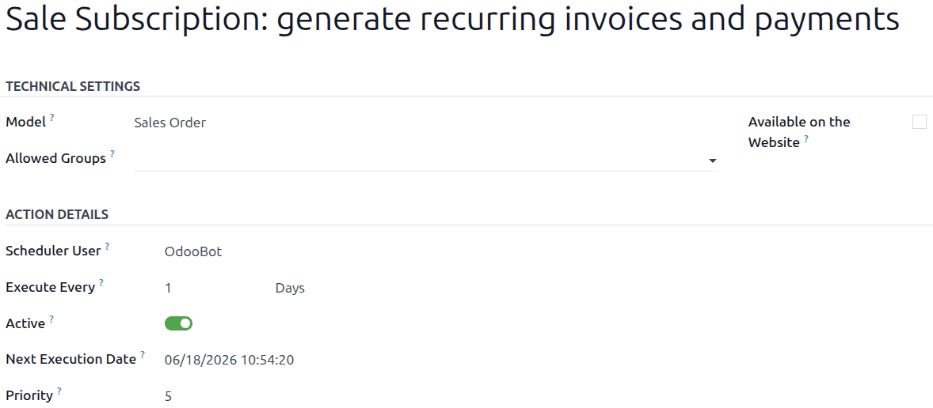
शेड्यूल्ड ऐक्शन कितनी बार चलता है, यह सेट करने की क्षमता भी शेड्यूल्ड ऐक्शन फ़ॉर्म पर Execute Every फ़ीड में उपलब्ध है।
महत्त्वपूर्ण
अगर एक्ज़ीक्यूशन टाइम पांच मिनट से कम है तो शेड्यूल्ड ऐक्शन सही तरीके से काम नहीं करता। यह सभी शेड्यूल्ड ऐक्शन के लिए एक सामान्य नियम है।
ज़्यादा जानकारी के लिए, फ़्रीक्वेंट टेक्निकल क्वेश्चन दस्तावेज़ पढ़ें।
रिकरिंग इनवॉइस और पेमेंट जनरेट करें
सेल सब्सक्रिप्शन: रिकरिंग इनवॉइस और पेमेंट जनरेट करें शेड्यूल्ड ऐक्शन के सब्सक्रिप्शन पर रिकरिंग इनवॉइस और पेमेंट को सही तरीके से जनरेट करने के लिए, डिफ़र्ड एक्सपेंस और डिफ़र्ड रेवेन्यू अकाउंट ज़रूर सेट अप होने चाहिए, ताकि Odoo सब्सक्रिप्शन से संबंधित विभिन्न इनवॉइस और पेमेंट को प्रोसेस कर सके।
डिफ़र्ड एक्सपेंस और डिफ़र्ड रेवेन्यू अकाउंट सेट अप करने के लिए, पर जाएं। दोनों अकाउंट डिफ़ॉल्ट अकाउंट सेक्शन में कॉन्फ़िगर किए जा सकते हैं।
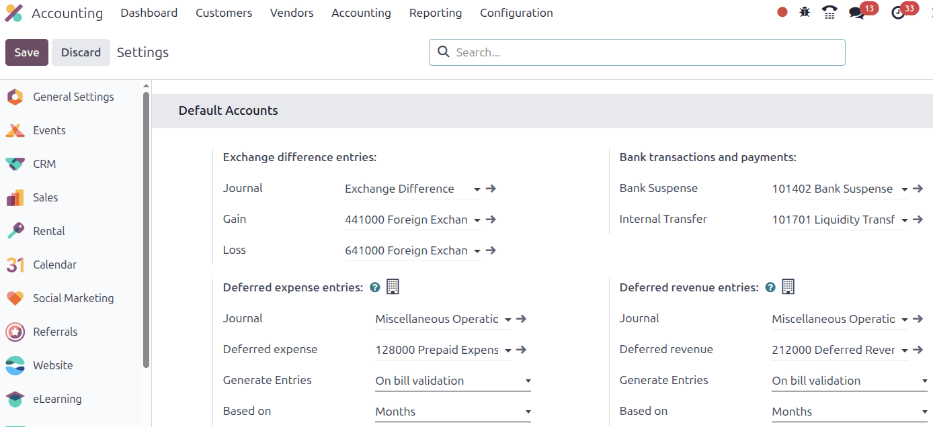
सही अकाउंट डिफ़र्ड एक्सपेंस और डिफ़र्ड रेवेन्यू ड्रॉप-डाउन मेन्यू फ़ील्ड में एंटर करने के बाद, ऊपरी-बाएं कोने में सेव करें पर क्लिक करें।
इनवॉइस बनाएं
सेल सब्सक्रिप्शन: रिकरिंग इनवॉइस और पेमेंट जनरेट करें शेड्यूल्ड ऐक्शन से संबंधित एलीमेंट कन्फ़र्म किए गए सब्सक्रिप्शन सेल्स ऑर्डर पर मिल सकते हैं।
इन एलीमेंट की जांच करने के लिए, सब्सक्रिप्शन ऐप्लिकेशन में कोई भी कन्फ़र्म किया गया सेल्स ऑर्डर खोलें ताकि सब्सक्रिप्शन सेल्स ऑर्डर फ़ॉर्म दिखाई दे।
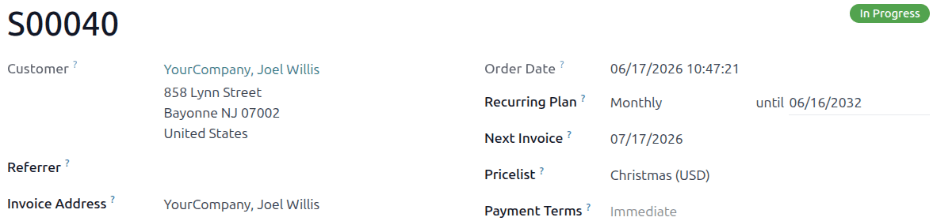
कन्फर्म किए गए सब्सक्रिप्शन सेल्स ऑर्डर फ़ॉर्म पर, Recurring Plan और Next Invoice फ़ीड पर फ़ोकस करें।
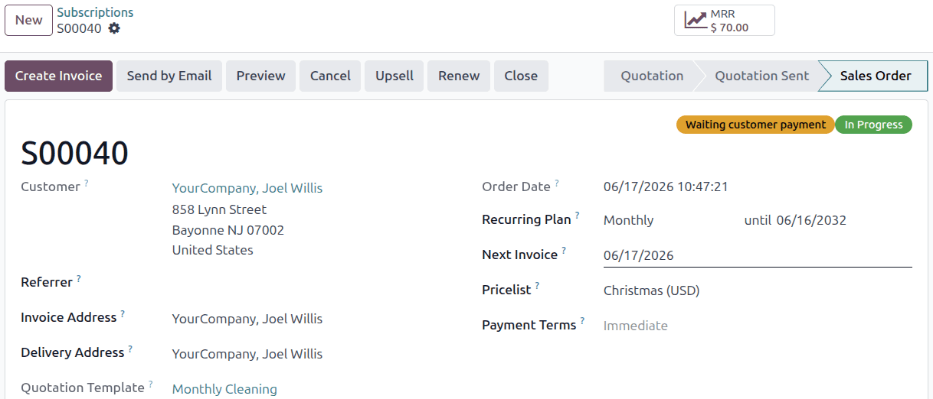
शेड्यूल्ड ऐक्शन एक इनवॉइस बनाता है जब आज की तारीख Next Invoice के समान तारीख हो।
Odoo अगली इनवॉइस तारीख को तदनुसार अपडेट करने के लिए रिकरिंग प्लान फ़ील्ड में जानकारी का उपयोग करता है।
चेतावनी
अगर प्रॉडक्ट इनवॉइसिंग पॉलिसी डिलीवर की गई मात्रा के आधार पर (मैन्युअल) पर सेट है, और डिलीवर की गई मात्रा 0 है, तो Odoo इनवॉइस नहीं बनाता है, और ग्राहक से चार्ज नहीं लिया जाता है।
इसके बजाय, सब्सक्रिप्शन को फ़्री रिकरिंग प्रॉडक्ट के रूप में प्रोसेस किया जाता है, और यह सब्सक्रिप्शन सेल्स ऑर्डर के चैटर में ऐसे रिफ़्लेक्ट होता है।
जब ऐसा होता है, तो निम्नलिखित मैसेज दिखाई देता है: ऑटोमैटिक रिन्यूअल सफल रहा। फ़्री सब्सक्रिप्शन। अगली इनवॉइस:[तारीख]। कोई ईमेल नहीं भेजा गया।
सब्सक्रिप्शन सेल्स ऑर्डर के लिए इनवॉइस बनने के बाद, सब्सक्रिप्शन सेल्स ऑर्डर के ऊपर दिखाई देने वाले इनवॉइस स्मार्ट बटन पर क्लिक करके इनवॉइस देखी जा सकती है।
ग्राहक को रिकरिंग सब्सक्रिप्शन चार्ज के बारे में सूचित करने वाली ईमेल भेजी जाती है, अगर अकाउंट पर पेमेंट टोकन है।
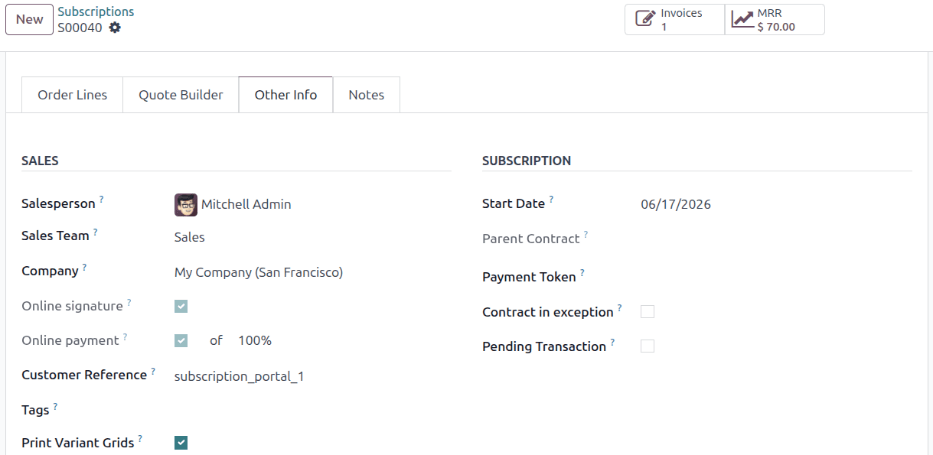
यह जांचने के लिए कि Payment Token है या नहीं, सब्सक्रिप्शन फ़ॉर्म का Other Info टैब खोलें, और Subscription सेक्शन के अंतर्गत Payment Token फ़ीड को चेक करें।
अगर कोई Payment Token नहीं है, तो सिस्टम सब्सक्राइबर को पेमेंट रिमाइंडर ईमेल भेजने के लिए Sale Subscription: send reminder for subscriptions with no token शेड्यूल्ड ऐक्शन का उपयोग करता है। सब्सक्राइबर द्वारा मैन्युअली पेमेंट करने के बाद, सब्सक्रिप्शन के लिए एक इनवॉइस जेनरेट की जाती है।
चेतावनी
अगर Other Info टैब पर Online payment चेकबॉक्स सेलेक्ट किया गया है, तो अगली इनवॉइस की तारीख पर शेड्यूल्ड ऐक्शन द्वारा इनवॉइस ऑटोमैटिकली जेनरेट नहीं की जाती हैं। इसके बजाय, जब क्लाइंट सब्सक्रिप्शन के लिए मैन्युअल पेमेंट पूरा करता है तो इनवॉइस जेनरेट की जाती हैं।
ऑटोमैटिक पेमेंट का इस्तेमाल करने और ऑटोमैटिकली इनवॉइस जनरेट करने के लिए, यह चेकबॉक्स खाली रहना चाहिए।
इनवॉइस बंद करना
सेल सब्सक्रिप्शन: रिकरिंग इनवॉइस और पेमेंट जनरेट करें शेड्यूल्ड ऐक्शन में सब्सक्रिप्शन को बंद करने की क्षमता भी है, अगर निम्नलिखित शर्तें पूरी होती हैं:
अगर सब्सक्रिप्शन में कोई पेमेंट टोकन नहीं है, तो इनवॉइस बनाएं और पोस्ट करें।
अगर सब्सक्रिप्शन के पास पेमेंट टोकन है, तो चार्ज करने का प्रयास करें।
अगर चार्ज सफल होता है, तो इनवॉइस बनाएं और पोस्ट करें।
अगर चार्ज विफल होता है, तो समय-समय पर रिमाइंडर भेजें।
अगर यह चौदह दिनों से ज़्यादा समय तक विफल होता रहता है तो सब्सक्रिप्शन बंद करें।
सब्सक्रिप्शन की समाप्ति
सेल सब्सक्रिप्शन: सब्सक्रिप्शन की समाप्ति शेड्यूल्ड ऐक्शन अन्य सभी शर्तों की जांच करता है जो सब्सक्रिप्शन को ऑटोमैटिकली बंद कर सकती हैं। अगर कुछ शर्तें पूरी होती हैं, तो शेड्यूल्ड ऐक्शन उस सब्सक्रिप्शन को बंद कर देता है।
सबसे पहले, सेल सब्सक्रिप्शन: सब्सक्रिप्शन की समाप्ति शेड्यूल्ड ऐक्शन यह जांच करता है कि खत्म होने की तारीख बीत चुकी है या नहीं, जो सब्सक्रिप्शन सेल्स ऑर्डर पर कॉन्फ़िगर की गई है।
फिर, सेल सब्सक्रिप्शन: सब्सक्रिप्शन की समाप्ति शेड्यूल्ड ऐक्शन जांच करता है कि क्या पेमेंट की शर्तों की समय सीमा के भीतर इनवॉइस का भुगतान नहीं किया गया है।
ऐसे सब्सक्रिप्शन से जुड़ी इनवॉइस को एक्सेस करने के लिए जिसे कई बार इनवॉइस किया गया है, सब्सक्रिप्शन के लिए सेल्स ऑर्डर पर जाएं और Invoices स्मार्ट बटन पर क्लिक करें। फिर, Invoice Date कॉलम को देखें। Invoice Date वाली अनपेड सब्सक्रिप्शन जो Recurring Plan के Automatic Closing फ़ीड में निर्धारित दिनों की संख्या से अधिक हैं, Sale Subscription: subscriptions expiration शेड्यूल्ड ऐक्शन द्वारा ऑटोमैटिकली बंद कर दी जाती हैं।
Example
अगर अगली इनवॉइस तारीख 1 जुलाई है, और Automatic Closing '30 Days' पर सेट है, तो शेड्यूल्ड ऐक्शन 1 अगस्त को सब्सक्रिप्शन को बंद कर देगा।
यह भी देखें