
EasyPost इंटिग्रेशन
क्लाइंट को EasyPost शिपमेंट सीधे Odoo के भीतर मैनेज करने के लिए Odoo में EasyPost डिलीवरी कनेक्टर सेट अप करें।
EasyPost एक सर्विस है जो उपयोगकर्ताओं को कई कैरियर जैसे UPS, USPS, FedEx, DHL और ज़्यादा के साथ कनेक्ट करने की अनुमति देती है। Odoo फिर उन कैरियर से लेबल खरीदने के लिए EasyPost से कनेक्ट हो सकता है।
इसे कॉन्फ़िगर करने के लिए, ये स्टेप पूरे करें:
पूरा होने पर, पैकेज साइज़ और वज़न के आधार पर शिपिंग कॉस्ट की गणना करना, चार्ज को सीधे EasyPost बिज़नेस अकाउंट पर लागू करना और Odoo में ऑटोमैटिकली EasyPost ट्रैकिंग लेबल प्रिंट करना संभव है।
अकाउंट सेटअप
शुरू करने के लिए, कंपनी के EasyPost बिज़नेस अकाउंट में बनाने या लॉग इन करने के लिए EasyPost वेबसाइट पर जाएं।
रजिस्ट्रेशन पूरा करने और शिपिंग सर्विस के लिए साइन अप करने के लिए वेबसाइट के स्टेप को फ़ॉलो करें। कुछ शिपिंग सर्विस (जैसे USPS और DHL Express) ऑटोमैटिकली सक्षम हो जाती हैं।
अन्य कैरियर अकाउंट इंटिग्रेट करना
अलग कैरियर का इस्तेमाल करने के लिए, EasyPost से लेबल खरीदने के लिए वॉलेट कैरियर अकाउंट सक्षम करें संभव है। वैकल्पिक रूप से, अगर उपयोगकर्ता के पास अपना कैरियर अकाउंट है, तो वे इसे EasyPost पर सक्षम कर सकते हैं। फिर, इन अकाउंट के सक्षम होने के बाद, Odoo EasyPost अकाउंट के साथ इंटिग्रेट हो सकता है और लेबल मैनेज कर सकता है।
टेस्ट और प्रॉडक्शन एपीआई की प्राप्त करें
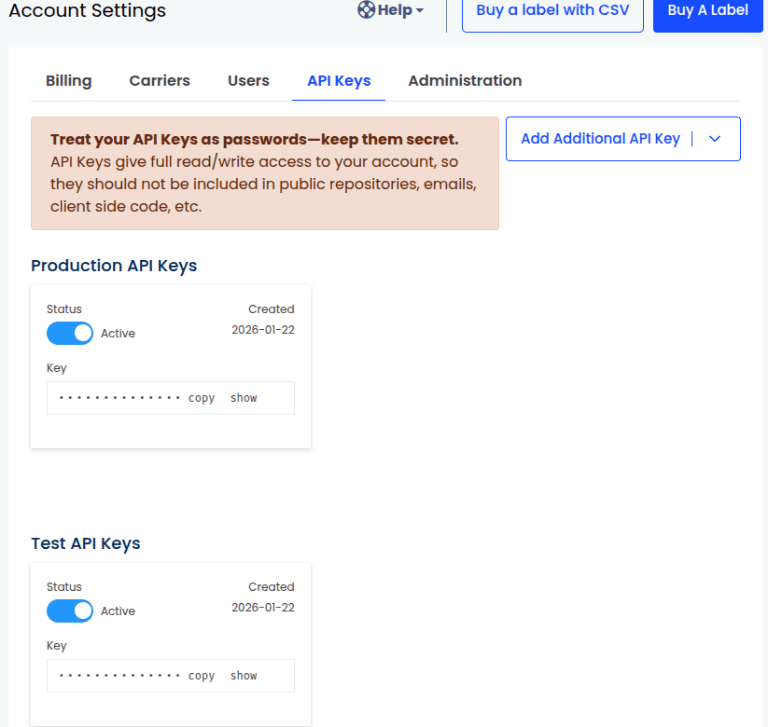
सेटअप पूरा करने के बाद, टेस्ट और प्रॉडक्शन एपीआई की बनाएं। EasyPost वेबसाइट पर, अकाउंट सेटिंग लिंक पर क्लिक करें, फिर एपीआई की पेज खोलें।
अगर ये एपीआई की अभी तक नहीं बनाई गई हैं, तो अतिरिक्त एपीआई की जोड़ें पर क्लिक करें। प्रॉडक्शन या टेस्ट में से कोई एक चुनें। एपीआई की ऑटोमैटिकली बन जाती है। दोनों की बनाने के लिए उसी प्रोसेस को फ़ॉलो करें।
डिलीवरी मेथड कॉन्फ़िगरेशन
इन आवश्यक क्रेडेंशियल के साथ, Odoo में EasyPost डिलीवरी मेथड को पर जाकर कॉन्फ़िगर करें।
डिलीवरी मेथड पेज पर, नया क्लिक करें।
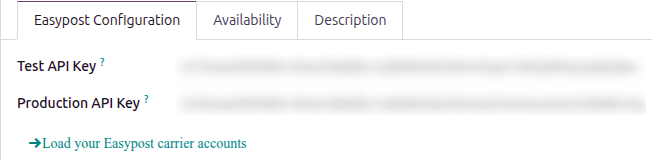
प्रोवाइडर फ़ीलड में, ड्रॉप-डाउन मेन्यू से Easypost सेलेक्ट करें। ऐसा करने से फ़ॉर्म के नीचे Easypost कॉन्फ़िगरेशन टैब दिखाई देता है, जहां EasyPost एपीआई की दर्ज की जानी चाहिए।
डिलीवरी मेथड पर अन्य फ़ीलड को कॉन्फ़िगर करने के विवरण के लिए, जैसे डिलीवरी प्रॉडक्ट, नया डिलीवरी मेथड जोड़ें दस्तावेज़ देखें।
टिप्पणी
Odoo के माध्यम से EasyPost शिपिंग लेबल जनरेट करने के लिए, सुनिश्चित करें कि इंटिग्रेशन लेवल विकल्प रेट प्राप्त करें और शिपमेंट बनाएं पर सेट है।
Easypost कॉन्फ़िगरेशन टैब में, निम्नलिखित फ़ीलड पूर्ण करें:
टेस्ट एपीआई की: EasyPost अकाउंट सेटिंग में टेस्ट एपीआई की।
प्रॉडक्शन एपीआई की: EasyPost अकाउंट सेटिंग में प्रॉडक्शन एपीआई की।
लेबल फ़ॉर्मैट: ड्रॉप-डाउन मेन्यू से PNG, पीडीएफ़, ZPL, या EPL2 चुनें।
रिटर्न लेबल जनरेट करें: डिलीवरी को वैलिडेट करते समय ऑटोमैटिकली रिटर्न लेबल जनरेट करने के लिए सेलेक्ट करें।
(मैन्युअली सेव करें) आइकॉन पर क्लिक करके डिलीवरी मेथड को सेव करें।
एपीआई की के नीचे अपने Easypost कैरियर अकाउंट लोड करें लिंक पर क्लिक करें।
कैरियर सेलेक्ट करें पॉप-अप विंडो खुलती है। ड्रॉप-डाउन मेन्यू से शिपिंग कैरियर सेलेक्ट करें, फिर सेलेक्ट करें क्लिक करें।
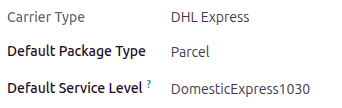
कैरियर टाइप सेलेक्ट करने के बाद, डिफ़ॉल्ट पैकेज टाइप और डिफ़ॉल्ट सर्विस लेवल फ़ीलड पूर्ण करें।
Easypost इंटिग्रेशन को चालू करें
EasyPost कनेक्शन सेट अप होने के बाद, पब्लिश करने, प्रॉडक्शन मोड चालू करने, या डीबग लॉगिंग एक्टिवेट करने के लिए फ़ॉर्म के शीर्ष पर स्मार्ट बटन का इस्तेमाल करें।
अनपब्लिश्ड/पब्लिश्ड: निर्धारित करता है कि यह डिलीवरी विधि उपयोगकर्ता की ई-कॉमर्स वेबसाइट पर उपलब्ध है या नहीं।
टेस्ट एन्वायरमेंट/प्रॉडक्शन एन्वायरमेंट: निर्धारित करता है कि लेबल क्रिएशन टेस्टिंग के लिए है और तुरंत कैंसल हो जाता है (टेस्ट) या एक असली शिपिंग लेबल जेनरेट करता है जो EasyPost अकाउंट में चार्ज होता है (प्रॉडक्शन)।
नो डीबग/डीबग अनुरोध: निर्धारित करता है कि एपीआई अनुरोध और प्रतिक्रियाएं Odoo में लॉग की जाती हैं या नहीं (डेवलपर मोड चालू करें और पर जाएं)।