
रसीदें और इनवॉइस
रसीद
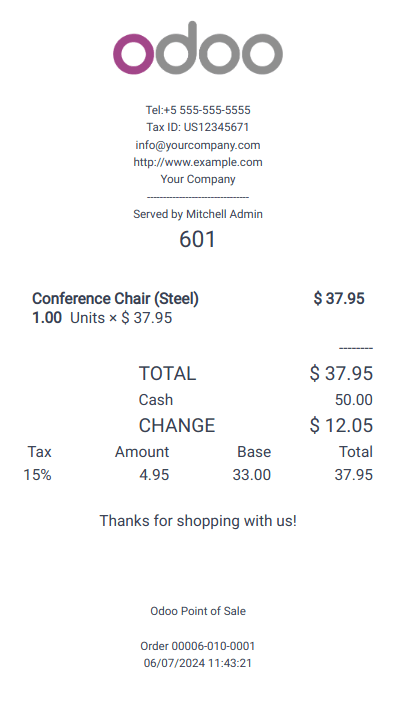
पर जाकर, एक पीओएस चुनकर, और बिल्स और रसीदें सेक्शन तक स्क्रॉल करके रसीदें सेट अप करें।
हेडर और फ़ुटर को कस्टमाइज़ करने के लिए, हेडर और फ़ुटर एक्टिवेट करें और दोनों फ़ील्ड में वह जानकारी भरें जो रसीदों पर प्रिंट होनी है।
पेमेंट रजिस्टर होने के बाद रसीदें प्रिंट करने के लिए ऑटोमैटिकली, ऑटोमैटिक रसीद प्रिंटिंग सेटिंग को इनेबल करें।
यह भी देखें
रसीद दोबारा प्रिंट करें
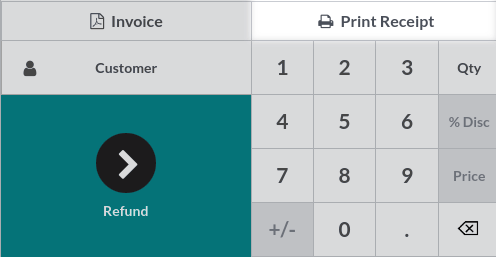
पीओएस इंटरफ़ेस से, ऑर्डर पर क्लिक करें, सर्च बार के बगल में ड्रॉपडाउन सिलेक्शन मेन्यू खोलें, और डिफ़ॉल्ट सभी एक्टिव ऑर्डर फ़िल्टर को भुगतान किया गया में बदलें। फिर, संबंधित ऑर्डर को सिलेक्ट करें और रसीद प्रिंट करें पर क्लिक करें।
टिप्पणी
आप सर्च बार का उपयोग करके ऑर्डर की सूची को फ़िल्टर कर सकते हैं। अपना रेफ़रेंस टाइप करें और रसीद नंबर, तारीख, या ग्राहक पर क्लिक करें।
इनवॉइस
पॉइंट ऑफ़ सेल आपको भुगतान पर पंजीकृत ग्राहकों के लिए इनवॉइस जारी और प्रिंट करने और सभी पिछले इनवॉइस किए गए ऑर्डर को पुनः प्राप्त करने की अनुमति देता है।
टिप्पणी
पीओएस में बनाया गया इनवॉइस संबंधित अकाउंटिंग जर्नल में एक एंट्री बनाता है, जिसे पहले सेट अप किया गया था।
कॉन्फ़िगरेशन
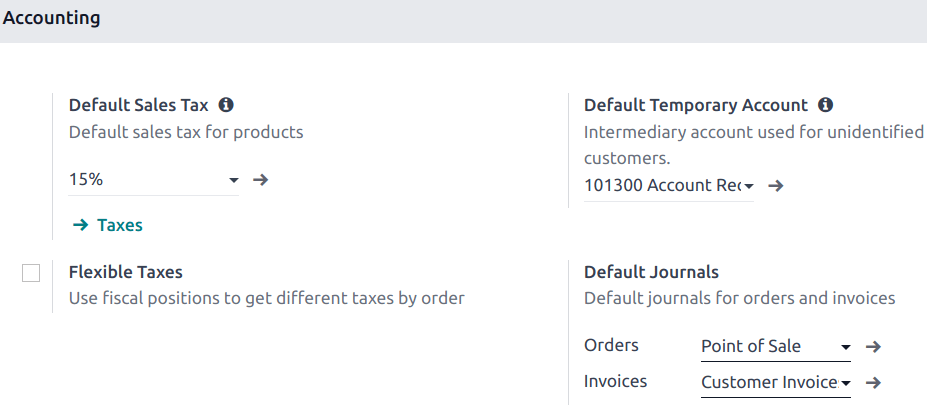
किसी विशिष्ट पीओएस के लिए कौन से जर्नल उपयोग किए जाएंगे, यह परिभाषित करने के लिए, पीओएस की सेटिंग पर जाएं और अकाउंटिंग सेक्शन तक स्क्रॉल करें। फिर, आप डिफ़ॉल्ट जर्नल सेक्शन में ऑर्डर और इनवॉइस के लिए डिफ़ॉल्ट रूप से उपयोग किए जाने वाले अकाउंटिंग जर्नल निर्धारित कर सकते हैं।
ग्राहक को इनवॉइस करें
पेमेंट प्रोसेस करते समय, उस ऑर्डर के लिए इनवॉइस जारी करने के लिए ग्राहक के नाम के नीचे इनवॉइस पर क्लिक करें।
पेमेंट मेथड सिलेक्ट करें और वैलिडेट पर क्लिक करें। इनवॉइस ऑटोमैटिकली जारी हो जाता है और डाउनलोड और/या प्रिंट करने के लिए तैयार है।
टिप्पणी
इनवॉइस जारी करने में सक्षम होने के लिए, एक ग्राहक को सिलेक्ट किया जाना चाहिए।
इनवॉइस पुनः प्राप्त करें
पीओएस डैशबोर्ड से इनवॉइस पुनः प्राप्त करने के लिए,
पर जाकर अपने पीओएस के माध्यम से किए गए सभी ऑर्डर को ऐक्सेस करें;
किसी ऑर्डर के इनवॉइस को ऐक्सेस करने के लिए, ऑर्डर को सिलेक्ट करके ऑर्डर फ़ॉर्म खोलें, फिर इनवॉइस पर क्लिक करें।

टिप्पणी
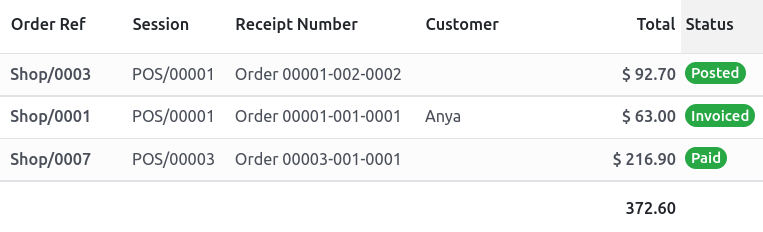
इनवॉइस किए गए ऑर्डर की पहचान स्टेटस कॉलम में इनवॉइस किया गया स्टेटस द्वारा की जा सकती है।
आप फ़िल्टर और इनवॉइस किया गया पर क्लिक करके ऑर्डर की सूची को इनवॉइस किए गए ऑर्डर में फ़िल्टर कर सकते हैं।
इनवॉइस जनरेट करने के लिए क्यूआर कोड
ग्राहक अपनी रसीद पर प्रिंट किए गए क्यूआर कोड को स्कैन करके इनवॉइस का अनुरोध भी कर सकते हैं। स्कैन करने पर, उन्हें अपनी बिलिंग जानकारी के साथ एक फ़ॉर्म भरना होगा और Get my invoice पर क्लिक करना होगा। एक ओर, ऐसा करने से डाउनलोड के लिए उपलब्ध इनवॉइस जनरेट होता है। दूसरी ओर, ऑर्डर स्टेटस Odoo बैकएंड में Paid या Posted से Invoiced में बदल जाता है।
इस फ़ीचर का इस्तेमाल करने के लिए, आपको पर जाकर रसीदों पर क्यूआर कोड सक्षम करने होंगे। फिर, Point of Sale फ़ील्ड में पीओएस सेलेक्ट करें, Bills & Receipts सेक्शन तक स्क्रॉल करें और Use QR code on ticket सक्षम करें।