
लॉट और सीरियल नंबर के साथ मैन्युफ़ैक्चर
Odoo में, लॉट नंबर और सीरियल नंबर का उपयोग Odoo में प्रॉडक्ट को आइडेंटिफाई और ट्रैक करने के लिए किया जाता है। सीरियल नंबर का उपयोग व्यक्तिगत प्रॉडक्ट को यूनीक नंबर असाइन करने के लिए किया जाता है, जबकि लॉट नंबर का उपयोग किसी विशिष्ट प्रॉडक्ट की कई यूनिट को एक सिंगल नंबर असाइन करने के लिए किया जाता है।
लॉट या सीरियल नंबर का उपयोग करके ट्रैक किए गए प्रॉडक्ट को मैन्युफ़ैक्चर करते समय, Odoo को मैन्युफ़ैक्चरिंग पूरी होने से पहले प्रत्येक प्रॉडक्ट को लॉट या सीरियल नंबर असाइन करना आवश्यक होता है। यह सुनिश्चित करता है कि प्रत्येक प्रॉडक्ट को इन्वेंट्री में प्रवेश करने के क्षण से ही ठीक से ट्रैक किया जाए।
ट्रैकिंग के लिए प्रॉडक्ट कॉन्फ़िगर करें
डिफ़ॉल्ट रूप से, Odoo प्रत्येक प्रॉडक्ट की ऑन हैंड मात्रा को ट्रैक करता है, लेकिन किसी प्रॉडक्ट की व्यक्तिगत यूनिट को ट्रैक नहीं करता है। लॉट या सीरियल नंबर ट्रैकिंग को प्रत्येक प्रॉडक्ट के लिए अलग से इनेबल करना होगा।
लॉट या सीरियल नंबर का उपयोग करके किसी प्रॉडक्ट को ट्रैक करने के लिए, पर जाकर शुरू करें, फिर Traceability सेक्शन तक स्क्रॉल करें, और Lots & Serial Numbers चेकबॉक्स को टिक करें। अंत में, बदलाव को सेव करने के लिए Save पर क्लिक करें।
अब, पर क्लिक करें, और ट्रैक करने के लिए एक प्रॉडक्ट सेलेक्ट करें। सुनिश्चित करें कि General Information टैब में Track Inventory चेकबॉक्स टिक है। चूंकि लॉट और सीरियल नंबर फंक्शनैलिटी इनेबल है, टिक किए गए चेकबॉक्स के बगल में एक ड्रॉप-डाउन मेनू दिखाई देता है।
Track Inventory ड्रॉप-डाउन मेनू पर क्लिक करें। डिफ़ॉल्ट रूप से, By Quantity सेलेक्ट होता है, जो सिर्फ़ ऑन हैंड मात्रा को ट्रैक करता है। लॉट नंबर का उपयोग करके प्रॉडक्ट को ट्रैक करने के लिए By Lots सेलेक्ट करें, या सीरियल नंबर का उपयोग करके प्रॉडक्ट को ट्रैक करने के लिए By Unique Serial Number सेलेक्ट करें।
यह भी देखें
लॉट नंबर मैन्युफ़ैक्चरिंग
लॉट के साथ ट्रैक किए गए प्रॉडक्ट को मैन्युफ़ैक्चर करने के लिए, पर जाकर शुरू करें। एक नया मैन्युफ़ैक्चरिंग ऑर्डर (MO) बनाने के लिए New पर क्लिक करें।
Product फ़ील्ड में, लॉट का उपयोग करके ट्रैक किया गया एक प्रॉडक्ट सेलेक्ट करें, और वांछित Quantity एंटर करें। MO को पुष्टि करने के लिए Confirm पर क्लिक करें।
एक बार MO पुष्टि हो जाने के बाद, MO फ़ॉर्म के टॉप सेक्शन में एक Lot/Serial Number फ़ील्ड दिखाई देती है। डिफ़ॉल्ट रूप से, यह फ़ील्ड खाली होती है।
Lot/Serial Number फ़ील्ड को एक लॉट नंबर के साथ पॉप्युलेट करने के लिए, फ़ील्ड के दाईं ओर (plus) आइकॉन पर क्लिक करें। ऐसा करने से अगला उपलब्ध नंबर उपयोग करके ऑटोमैटिकली एक लॉट जेनरेट होता है, और इसे फ़ील्ड में एंटर कर दिया जाता है।
वैकल्पिक रूप से, Lot/Serial Number फ़ील्ड पर क्लिक करें और एक मौजूदा लॉट नंबर सेलेक्ट करें, या मैन्युअली एक नया लॉट नंबर एंटर करें और ड्रॉप-डाउन मेनू में Create "#" पर क्लिक करें।
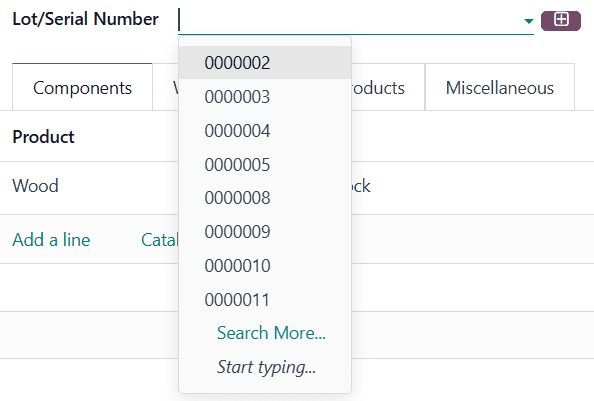
इनमें से कोई भी तरीका प्रॉडक्शन ख़त्म होने से पहले MO में प्रॉडक्ट को लॉट नंबर असाइन करता है। लॉट नंबर असाइन किए बिना, सभी को प्रोड्यूस करें पर क्लिक करके प्रॉडक्शन को पूरा करना और MO को बंद करना भी संभव है। ऐसा करने से अगला उपलब्ध नंबर इस्तेमाल करके ऑटोमैटिकली एक लॉट जनरेट और असाइन होता है।
सीरियल नंबर मैन्युफ़ैक्चरिंग
सीरियल नंबर के साथ ट्रैक किए गए प्रॉडक्ट को मैन्युफ़ैक्चर करने के लिए, पर जाएं। नया MO बनाने के लिए नया पर क्लिक करें।
प्रॉडक्ट फ़ीलड में, सीरियल नंबर का इस्तेमाल करके ट्रैक किया गया प्रॉडक्ट चुनें, और वांछित क्वांटिटी एंटर करें। MO को पुष्टि करने के लिए पुष्टि करें पर क्लिक करें।
एक बार MO पुष्टि हो जाने के बाद, MO फ़ॉर्म के टॉप सेक्शन में एक Lot/Serial Number फ़ील्ड दिखाई देती है। डिफ़ॉल्ट रूप से, यह फ़ील्ड खाली होती है।
मैन्युफ़ैक्चरिंग प्रोसेस का बाकी हिस्सा इस बात पर निर्भर करता है कि MO में कितनी यूनिट हैं।
एकल यूनिट का मैन्युफ़ैक्चर
अगर प्रॉडक्ट की एक यूनिट को मैन्युफ़ैक्चर किया जा रहा है, तो सभी को प्रोड्यूस करें पर क्लिक करने से MO बंद हो जाता है, और अगला उपलब्ध सीरियल नंबर ऑटोमैटिकली जनरेट और असाइन होता है, जो लॉट/सीरियल नंबर फ़ीलड में दिखता है।
MO को बंद किए बिना सीरियल नंबर असाइन करने के लिए, लॉट/सीरियल नंबर फ़ीलड में मैन्युअली एक नंबर एंटर करें, और "#" बनाएं पर क्लिक करें, या फ़ीलड के दाईं ओर (प्लस) आइकॉन पर क्लिक करें ताकि इसे अगले उपलब्ध नंबर से ऑटो-फिल किया जा सके।
एकाधिक यूनिट का मैन्युफ़ैक्चर
महत्त्वपूर्ण
सीरियल नंबर का इस्तेमाल करके ट्रैक किए गए प्रॉडक्ट को मैन्युफ़ैक्चर करते समय, एकाधिक यूनिट के लिए MO बनाया जा सकता है। हालांकि, जब प्रोडक्शन के अंत में या पहले प्रत्येक यूनिट को सीरियल नंबर असाइन किए जाते हैं, तो MO एकाधिक MOs में विभाजित हो जाता है, जिनमें से प्रत्येक में प्रॉडक्ट की एक यूनिट होती है।
प्रत्येक विभाजित MOs की पहचान मूल MO नंबर के अंत में जोड़े गए न्यूमेरिकल टैग से की जाती है।
Example
MO WH/MO/00109 में Chair की दो यूनिट होती हैं, जो एक ऐसा प्रॉडक्ट है जिसे सीरियल नंबर का इस्तेमाल करके ट्रैक किया जाता है। कुर्सी की प्रत्येक यूनिट को एक सीरियल नंबर असाइन किया जाता है। इससे MO दो MOs में विभाजित हो जाता है, जिनमें से प्रत्येक में कुर्सी की एक यूनिट होती है। MOs का शीर्षक WH/MO/00109-001 और WH/MO/00109-002 है।
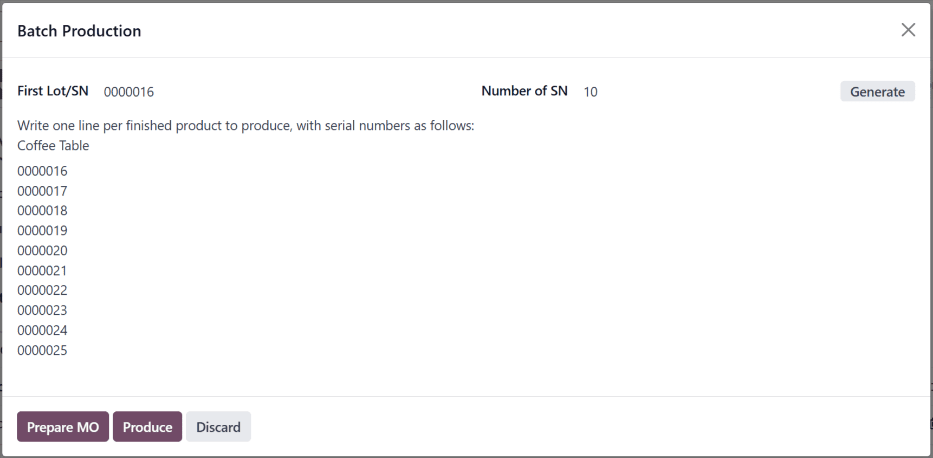
MO की प्रत्येक यूनिट को सीरियल नंबर असाइन करने के लिए, बैच प्रॉडक्शन पॉप-अप विंडो खोलने के लिए सभी को प्रोड्यूस करें पर क्लिक करें।
पॉप-अप विंडो की फर्स्ट लॉट/SN फ़ीलड अगले उपलब्ध सीरियल नंबर से ऑटो-फिल होती है। SN की संख्या फ़ीलड डिफ़ॉल्ट रूप से मैन्युफ़ैक्चर की जा रही यूनिट की संख्या होती है। किसी भी फ़ीलड की वैल्यू को मैन्युअली बदला जा सकता है।
फर्स्ट लॉट/SN फ़ीलड में एंटर किए गए नंबर से शुरू होकर, निर्दिष्ट संख्या में सीरियल नंबर जनरेट करने के लिए जनरेट करें पर क्लिक करें। सीरियल नंबर पॉप-अप विंडो के नीचे टेक्स्ट बॉक्स में दिखाए जाते हैं, और जनरेशन के बाद मैन्युअली बदले जा सकते हैं।
प्रॉडक्शन पूरा किए बिना सीरियल नंबर असाइन करने के लिए, MO तैयार करें बटन पर क्लिक करें। ऐसा करने से MO अलग-अलग MOs में विभाजित हो जाता है, मूल MO में प्रत्येक यूनिट के लिए एक। प्रत्येक MO खुला छोड़ दिया जाता है, और अलग-अलग बंद किया जा सकता है।
सीरियल नंबर असाइन करने और प्रॉडक्शन पूरा करने के लिए, प्रोड्यूस करें बटन पर क्लिक करें। ऐसा करने से MO अलग-अलग MOs में विभाजित हो जाता है, मूल MO में प्रत्येक यूनिट के लिए एक। सभी MOs बंद हो जाते हैं, क्योंकि प्रॉडक्शन पूरा हो गया है।
MO तैयार करें या प्रोड्यूस करें पर क्लिक करने के बाद, ऐप्लिकेशन ऑटोमैटिकली विभाजित MOs में से पहला दिखाता है (उदाहरण के लिए WH/MO/00109-001)। बाकी विभाजित MOs को देखने और ऐक्सेस करने के लिए, स्क्रीन के शीर्ष पर बैकऑर्डर स्मार्ट बटन पर क्लिक करें।