
ईमेल मार्केटिंग
Odoo ईमेल मार्केटिंग ऐप्लिकेशन आकर्षक ईमेल कैंपेन बनाने के लिए ड्रैग-एंड-ड्रॉप डिज़ाइन टूल, पहले से बने टेम्प्लेट और अन्य इंटरैक्टिव सुविधाएं प्रदान करता है। ईमेल मार्केटिंग ऐप्लिकेशन कैंपेन की समग्र प्रभावशीलता को ट्रैक करने के लिए विस्तृत रिपोर्टिंग मेट्रिक्स भी प्रदान करता है।
मेलिंग लिस्ट
कॉन्टैक्ट को विशिष्ट मेलिंग लिस्ट में विभाजित करें।
अनसब्सक्रिप्शन मैनेज करें (ब्लैकलिस्ट)
प्राप्तकर्ताओं को भविष्य की मेलिंग से अनसब्सक्राइब और ब्लैकलिस्ट करने की अनुमति दें।
खोई हुई लीड्स को फिर से सक्रिय करने का ईमेल
ईमेल मार्केटिंग के साथ खोए हुए लीड को टारगेट करें।
मेट्रिक्स का विश्लेषण करें
कैंपेन मेट्रिक्स का विश्लेषण करना।
ईमेल मार्केटिंग डैशबोर्ड
ऐप्लिकेशन इंस्टॉल करने के बाद, मुख्य Odoo डैशबोर्ड से ऐप आइकॉन पर क्लिक करें। ऐसा करने से डिफ़ॉल्ट सूची दृश्य में मुख्य मेलिंग डैशबोर्ड दिखाई देता है।
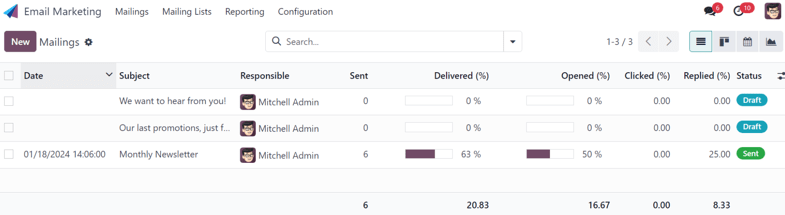
खोज बार में, वर्तमान उपयोगकर्ता से संबंधित सभी मेलिंग दिखाने के लिए मेरी मेलिंग का डिफ़ॉल्ट फ़िल्टर मौजूद है। उस फ़िल्टर को हटाने के लिए, खोज बार में फ़िल्टर के आगे ✖️ (हटाएं) आइकॉन पर क्लिक करें। ऐसा करने से डेटाबेस में सभी मेलिंग दिखाई देती हैं।
मेलिंग डैशबोर्ड पर जानकारी में चार अलग-अलग दृश्य विकल्प हैं, जो ऊपरी-दाएं कोने में व्यक्तिगत आइकॉन के रूप में स्थित हैं।
दृश्य विकल्प, बाएं-से-दाएं, हैं:
लिस्ट व्यू
सूची दृश्य, जो ऊपरी-दाएं कोने में ☰ (क्षैतिज रेखाएं) आइकॉन द्वारा दर्शाया गया है, ईमेल मार्केटिंग ऐप में मेलिंग डैशबोर्ड का डिफ़ॉल्ट दृश्य है।
सूची दृश्य में, सूचीबद्ध ईमेल से संबंधित जानकारी के विभिन्न पहलुओं के लिए समर्पित कॉलम हैं। वे कॉलम निम्नानुसार हैं:
तारीख: वह तारीख जब ईमेल भेजा गया था।
विषय: ईमेल का विषय।
जिम्मेदार: वह उपयोगकर्ता जिसने ईमेल बनाया, या वह उपयोगकर्ता जिसे ईमेल सौंपा गया है।
भेजे गए: ईमेल कितनी बार भेजा गया है।
डिलीवर किए गए (%): भेजे गए ईमेल का प्रतिशत जो सफलतापूर्वक डिलीवर किए गए हैं।
ओपन किया गया (%): भेजे गए ईमेल का प्रतिशत जो प्राप्तकर्ताओं द्वारा खोले गए हैं।
क्लिक किया गया (%): भेजे गए ईमेल का प्रतिशत जिन पर प्राप्तकर्ताओं द्वारा क्लिक किया गया है।
जवाब दिया गया (%): भेजे गए ईमेल का प्रतिशत जिनका प्राप्तकर्ताओं द्वारा जवाब दिया गया है।
स्टेटस: ईमेल का स्टेटस (ड्राफ़्ट, कतार में, या भेजा गया)।
कॉलम जोड़ने या हटाने के लिए, अतिरिक्त विकल्प (बिंदुओं के साथ दो क्षैतिज रेखाएं) आइकॉन पर क्लिक करें, जो लिस्ट व्यू में कॉलम शीर्षकों के दाईं ओर स्थित है। ऐसा करने से अतिरिक्त कॉलम विकल्पों का एक ड्रॉप-डाउन मेन्यू दिखाई देता है।
कानबान व्यू
कानबान व्यू, जिसे (उल्टा बार ग्राफ़) आइकॉन द्वारा दर्शाया गया है, ईमेल मार्केटिंग ऐप्लिकेशन में मेलिंग डैशबोर्ड के ऊपरी-दाएं कोने में एक्सेस किया जा सकता है।
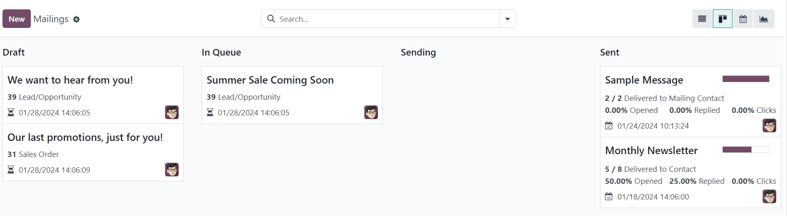
कानबान व्यू में, ईमेल जानकारी विभिन्न स्टेज में प्रदर्शित की जाती है।
स्टेज हैं: ड्राफ़्ट, कतार में, भेजा जा रहा है, और भेजा गया।
ड्राफ़्ट: ईमेल अभी भी लिखा/बनाया जा रहा है।
कतार में: ईमेल बाद की तारीख में भेजे जाने के लिए शेड्यूल किया गया है।
भेजा जा रहा है: ईमेल वर्तमान में इसके प्राप्तकर्ताओं को भेजा जा रहा है।
भेजा गया: ईमेल पहले ही इसके प्राप्तकर्ताओं को भेजा जा चुका है।
प्रत्येक स्टेज में, ड्रैग-एंड-ड्रॉप कार्ड होते हैं जो उन ईमेल को दर्शाते हैं जो बनाए/भेजे गए हैं, और जिस स्टेज में वे हैं वह उस मेलिंग के वर्तमान स्टेटस को दर्शाता है।
मेलिंग डैशबोर्ड पर प्रत्येक कार्ड उस विशिष्ट ईमेल से संबंधित मुख्य जानकारी प्रदान करता है।
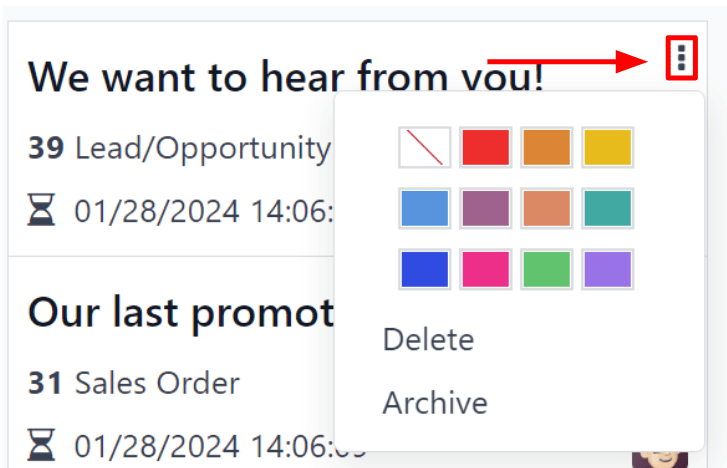
जब कर्सर किसी ईमेल कैंपेन कार्ड के ऊपरी-दाएं कोने पर होवर करता है, तो एक ⋮ (तीन लंबवत बिंदु) आइकॉन दिखाई देता है। क्लिक करने पर, एक मिनी ड्रॉप-डाउन मेन्यू ईमेल को कलर-कोड करने, ईमेल को मिटाएं, या संभावित भविष्य के उपयोग के लिए मैसेज को संग्रहित करें का विकल्प प्रकट करता है।
कैलेंडर व्यू
कैलेंडर व्यू, जिसे 📆 (कैलेंडर) आइकॉन द्वारा दर्शाया गया है, ईमेल मार्केटिंग ऐप्लिकेशन में मेलिंग डैशबोर्ड के ऊपरी-दाएं कोने में एक्सेस किया जा सकता है।
कैलेंडर व्यू में, एक मासिक कैलेंडर (डिफ़ॉल्ट रूप से), दिखाता है कि मेलिंग कब भेजे गए हैं या भेजे जाने के लिए शेड्यूल किए गए हैं।
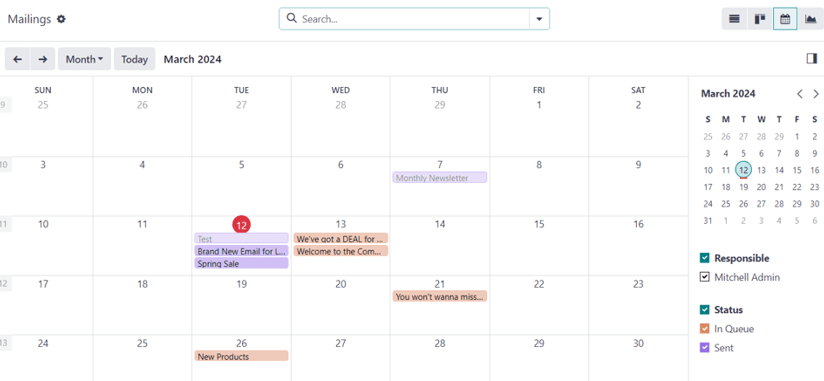
कैलेंडर पर तारीख के ऊपर 🔴 (लाल घेरा) आइकॉन द्वारा वर्तमान तारीख को दर्शाया जाता है।
कैलेंडर के दाईं ओर, चेकबॉक्स के जरिए जिम्मेदार और/या स्टेटस द्वारा परिणामों को फ़िल्टर करने के विकल्प उपलब्ध हैं।
सलाह
दाईं साइडबार को छिपाने के लिए, साइडबार के ऊपर स्थित (panel-right) आइकॉन पर क्लिक करें।
ऊपरी-बाएं कोने में, कैलेंडर के ऊपर, प्रदर्शित की जा रही समय अवधि को बदलने का विकल्प एक ड्रॉप-डाउन मेन्यू के जरिए उपलब्ध है, जो डिफ़ॉल्ट रूप से महीना दिखाता है। जब क्लिक किया जाता है, तो दिखाई देने वाला ड्रॉप-डाउन मेन्यू इन विकल्पों को प्रकट करता है: दिन, सप्ताह, महीना (डिफ़ॉल्ट), साल, और सप्ताहांत दिखाएं (डिफ़ॉल्ट रूप से चयनित)।
इनमें से किसी भी विकल्प पर क्लिक करने से कैलेंडर प्रदर्शन उस वांछित समय की मात्रा को दर्शाने के लिए बदल जाता है।
⬅️ (बायां तीर) आइकॉन या ➡️ (दायां तीर) आइकॉन में से किसी पर भी क्लिक करने से, चुने गए समय की मात्रा के आधार पर, क्या क्लिक किया गया है इसके आधार पर कैलेंडर पिछले या भविष्य के समय में बदल जाता है।
वर्तमान तारीख पर वापस जाने के लिए, आज बटन पर क्लिक करें।
ग्राफ़ व्यू
ग्राफ़ दृश्य, जिसे (लाइन ग्राफ़) आइकॉन द्वारा दर्शाया जाता है, ईमेल मार्केटिंग ऐप्लिकेशन में मेलिंग डैशबोर्ड के ऊपरी-दाएं कोने में एक्सेस किया जा सकता है।
ग्राफ़ दृश्य में, मेलिंग पेज पर ईमेल के स्टेटस को बार ग्राफ़ में दर्शाया जाता है, लेकिन अगर जरूरत हो तो अन्य ग्राफ़ दृश्य विकल्प लागू किए जा सकते हैं।
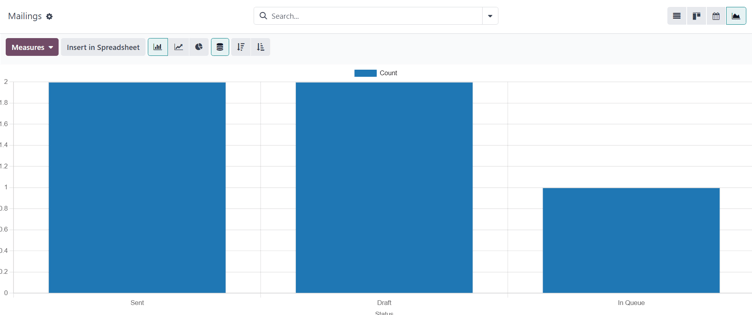
ऊपरी-बाएं कोने में, ग्राफ़ के ऊपर, एक मापदंड ड्रॉप-डाउन मेन्यू है। जब क्लिक किया जाता है, तो ग्राफ़ दृश्यों को और अधिक कस्टमाइज़ करने के लिए विभिन्न फ़िल्टर विकल्प उपलब्ध हो जाते हैं।
वे मापदंड विकल्प हैं: A/B टेस्टिंग प्रतिशत और गिनती (डिफ़ॉल्ट)।
मापदंड ड्रॉप-डाउन मेन्यू के दाईं ओर एक स्प्रेडशीट में डालें बटन है, अगर दस्तावेज़ ऐप्लिकेशन इंस्टॉल है। जब क्लिक किया जाता है, तो एक पॉप-अप विंडो दिखाई देती है, जिसमें ग्राफ़ को स्प्रेडशीट या डैशबोर्ड में जोड़ने की क्षमता उपलब्ध हो जाती है।
मापदंड ड्रॉप-डाउन मेन्यू और स्प्रेडशीट में डालें बटन के बगल में विभिन्न ग्राफ़ दृश्य विकल्प हैं। बाएं-से-दाएं, वे ग्राफ़ दृश्य विकल्प हैं: (बार चार्ट) (डिफ़ॉल्ट), (लाइन चार्ट), और (पाई चार्ट)।
टिप्पणी
प्रत्येक ग्राफ़ दृश्य विकल्प अपने स्वयं के अतिरिक्त दृश्य विकल्पों की श्रृंखला प्रदान करता है, जो चयनित ग्राफ़ दृश्य विकल्प के दाईं ओर दिखाई देते हैं।
खोज विकल्प
ईमेल मार्केटिंग ऐप्लिकेशन में मेलिंग डैशबोर्ड के लिए चुने गए दृश्य की परवाह किए बिना, प्रदर्शित की जा रही जानकारी को और अधिक कस्टमाइज़ करने के लिए फ़िल्टर, इन्होंने ग्रुप किया, और पसंदीदा विकल्प हमेशा उपलब्ध होते हैं।
उन विकल्पों तक पहुंचने के लिए, सर्च बार के दाईं ओर स्थित (नीचे की ओर तीर) आइकॉन पर क्लिक करें। ऐसा करने से एक ड्रॉप-डाउन मेगा मेन्यू प्रकट होता है जिसमें वे फ़िल्टरिंग और ग्रुपिंग विकल्प होते हैं।
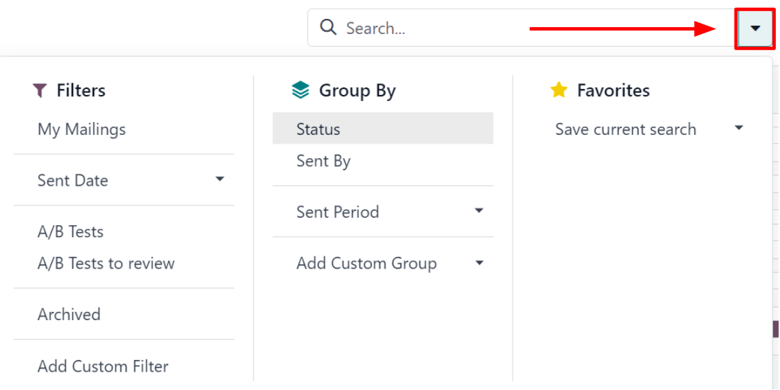
ये विकल्प मेलिंग डैशबोर्ड पर दिखाई देने वाली जानकारी को निर्दिष्ट और व्यवस्थित करने के विभिन्न तरीके प्रदान करते हैं।
ड्रॉप-डाउन मेगा मेन्यू का यह सेक्शन ईमेल मार्केटिंग ऐप्लिकेशन में मेलिंग डैशबोर्ड पर दिखाए जा रहे ईमेल परिणामों को फ़िल्टर करने के विभिन्न तरीके प्रदान करता है।
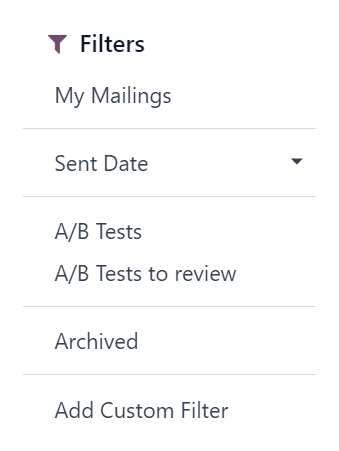
विकल्प हैं: मेरी मेलिंग, भेजने की तारीख, A/B टेस्ट, समीक्षा के लिए A/B टेस्ट, संग्रहीत, और कस्टम फ़िल्टर जोड़ें।
अगर कस्टम फ़िल्टर जोड़ें चुना जाता है, तो Odoo एक पॉप-अप विंडो दिखाता है, जिसमें तीन कस्टमाइज़ करने योग्य फ़ील्ड भरने होते हैं, ताकि Odoo के लिए कस्टम फ़िल्टर नियम बनाए जा सकें जो ज़्यादा विशिष्ट मानदंडों के अनुरूप परिणाम प्राप्त करने के लिए उपयोग किए जा सकें।
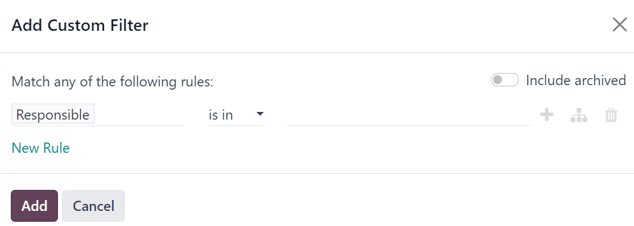
ड्रॉप-डाउन मेगा मेन्यू का यह सेक्शन ईमेल मार्केटिंग ऐप्लिकेशन में मेलिंग डैशबोर्ड पर दिखाए जा रहे ईमेल परिणामों को ग्रुप करने के विभिन्न तरीके प्रदान करता है।
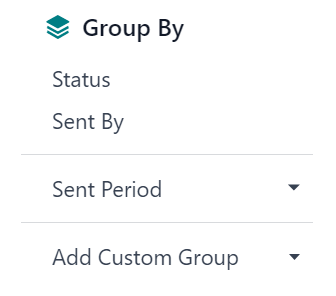
इस सेक्शन का इस्तेमाल करके, डेटा को मैसेज के स्टेटस या किसने भेजा के आधार पर ग्रुप किया जा सकता है।
डेटा को भेजने की अवधि के आधार पर ग्रुप करने का विकल्प भी है, जिसका अपना उप-मेन्यू है जिसमें से चुनने के लिए विकल्प हैं। भेजने की अवधि के विकल्प हैं साल, तिमाही, महीना, सप्ताह, और दिन।
अगर उपरोक्त में से कोई भी इन्होंने ग्रुप किया विकल्प वांछित परिणाम नहीं देता है, तो इन्होंने ग्रुप किया सेक्शन के निचले भाग में कस्टम ग्रुप जोड़ें पर क्लिक करें। ऐसा करने से एक ड्रॉप-डाउन मेन्यू दिखाई देता है, जिसमें कस्टम मानदंड चुने और लागू किए जा सकते हैं, जिससे डेटा की कोई भी वांछित ग्रुपिंग प्राप्त की जा सकती है।
यह सेक्शन भविष्य में उपयोग के लिए कस्टम फ़िल्टर और/या ग्रुपिंग को सेव करने का अवसर प्रदान करता है। इस सेक्शन का इस्तेमाल करने के लिए, वर्तमान खोज सेव करें फ़ील्ड पर क्लिक करें, जो अतिरिक्त फ़ील्ड दिखाता है।
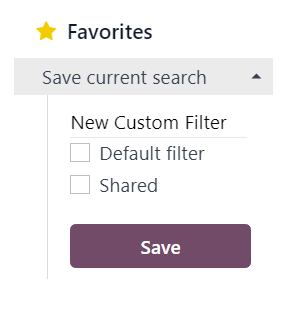
डिफ़ॉल्ट फ़िल्टर और साझा किया गया के लिए चेकबॉक्स के ऊपर खाली लाइन पर पसंदीदा फ़िल्टर/ग्रुपिंग को एक शीर्षक दें।
डिफ़ॉल्ट फ़िल्टर के लिए बॉक्स पर टिक करने से यह पसंदीदा फ़िल्टर/ग्रुपिंग डिफ़ॉल्ट विकल्प बन जाता है। साझा किया गया के लिए बॉक्स पर टिक करने से अन्य उपयोगकर्ता इस पसंदीदा फ़िल्टर/ग्रुपिंग को देख और उपयोग कर सकते हैं।
जब सभी वांछित विकल्प कॉन्फ़िगर हो जाएं, तो मेगा ड्रॉप-डाउन मेन्यू के पसंदीदा सेक्शन में फ़िल्टर/ग्रुपिंग को सेव करने के लिए सेव करें पर क्लिक करें।
कॉन्फ़िगरेशन
ईमेल मार्केटिंग सेटिंग देखने और संशोधित करने के लिए, पर जाएं।
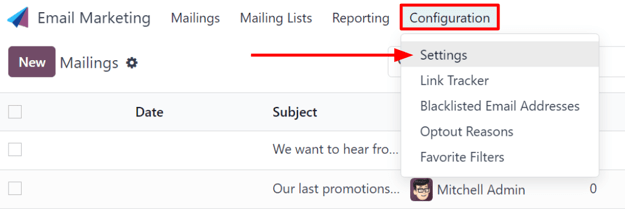
सेटिंग पेज पर, चार सुविधाएं उपलब्ध हैं।
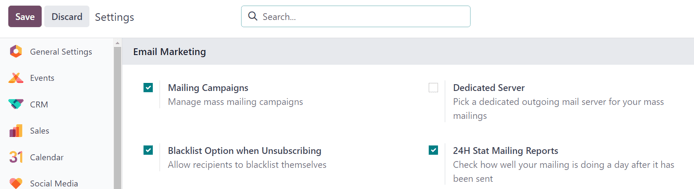
विशेषताएं हैं:
मेलिंग कैंपेन: मास मेलिंग कैंपेन को मैनेज करने का विकल्प सक्षम करता है।
अनसब्सक्राइब करते समय ब्लैकलिस्ट विकल्प: पाने वाले को अनसब्सक्राइब प्रक्रिया के दौरान भविष्य की मेलिंग से खुद को ब्लैकलिस्ट करने की अनुमति देता है।
डेडिकेटेड सर्वर: मेलिंग के लिए एक अलग, डेडिकेटेड सर्वर का उपयोग करने का विकल्प प्रदान करता है। जब सक्षम किया जाता है, तो Odoo एक नया फ़ील्ड (और लिंक) दिखाता है, जिसमें विशिष्ट सर्वर कॉन्फ़िगरेशन दर्ज किए जाने चाहिए, ताकि यह Odoo से ठीक से कनेक्ट हो सके।
24H स्टैट मेलिंग रिपोर्ट: यूज़र को यह जांचने की अनुमति देता है कि भेजे जाने के एक दिन बाद मेलिंग कितना अच्छा प्रदर्शन कर रहा है।
ईमेल बनाएं
ईमेल बनाने के लिए, ऐप्लिकेशन खोलें, और मेलिंग डैशबोर्ड पेज के ऊपरी-बाएं कोने में नया बटन पर क्लिक करें।
नया पर क्लिक करने से एक खाली ईमेल फ़ॉर्म दिखाई देता है।
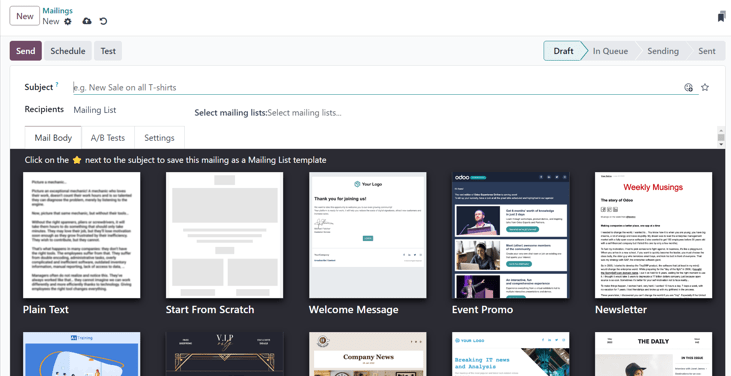
ईमेल फ़ॉर्म पर, ईमेल के विषय और पाने वाले के लिए फ़ील्ड हैं।
विषय
सबसे पहले, ईमेल में एक विषय दर्ज करें। विषय पाने वाले के इनबॉक्स में दिखाई देता है, जिससे वे जल्दी से देख सकते हैं कि मैसेज किस बारे में है।
टिप्पणी
विषय फ़ील्ड अनिवार्य है। विषय के बिना ईमेल नहीं भेजा जा सकता।
विषय फ़ील्ड के अंत में (प्लस चिह्न के साथ स्माइली फेस) आइकॉन उन इमोजी का प्रतिनिधित्व करता है जिन्हें विषय फ़ील्ड में जोड़ा जा सकता है। उस आइकॉन पर क्लिक करने से इमोजी का एक पॉप-अप मेन्यू दिखाई देता है जिसका उपयोग किया जा सकता है।
विषय फ़ील्ड के अंत में (प्लस चिह्न के साथ स्माइली फेस) आइकॉन के बगल में एक खाली (स्टार) आइकॉन है। जब क्लिक किया जाता है, तो (स्टार) आइकॉन सुनहरा हो जाता है, और ईमेल को मेल बॉडी टैब में एक टेम्प्लेट के रूप में सेव किया जाता है, जिसे भविष्य में फिर से उपयोग किया जा सकता है।
रसीद
ईमेल फ़ॉर्म पर विषय फ़ील्ड के नीचे पाने वाले फ़ील्ड है। इस फ़ील्ड में, ईमेल के पाने वाले का चयन करें। डिफ़ॉल्ट रूप से, मेलिंग लिस्ट विकल्प चयनित होता है, लेकिन फ़ील्ड पर क्लिक करने से अन्य पाने वाले विकल्पों का एक ड्रॉप-डाउन मेन्यू दिखाई देता है।
डिफ़ॉल्ट मेलिंग लिस्ट विकल्प चयनित होने के साथ, आसन्न मेलिंग लिस्ट चुनें फ़ील्ड ड्रॉप-डाउन मेन्यू से एक विशिष्ट मेलिंग लिस्ट अवश्य चुनी जानी चाहिए।
सलाह
मेलिंग लिस्ट चुनें फ़ील्ड से एक से ज़्यादा मेलिंग लिस्ट चुनी जा सकती है।
Odoo फिर उस विशिष्ट मेलिंग लिस्ट(ओं) पर कॉन्टैक्ट को ईमेल भेजता है।
यह भी देखें
जब Recipients फ़ील्ड पर क्लिक किया जाता है, तो अन्य विकल्पों का एक ड्रॉप-डाउन मेन्यू दिखाई देता है। प्रत्येक विकल्प Odoo को ईमेल के लिए टारगेट ऑडियंस बनाने के अलग-अलग तरीके प्रदान करता है।
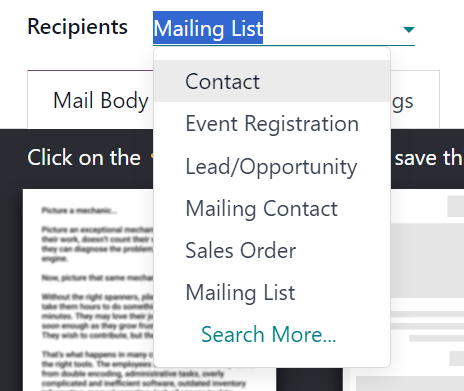
वे विकल्प (डिफ़ॉल्ट Mailing List को छोड़कर) एक समीकरण जैसे फ़ॉर्मैट में ज़्यादा निर्दिष्ट पाने वाला फ़िल्टर बनाने का विकल्प प्रदान करते हैं, जो Recipients फ़ील्ड के नीचे दिखाई देता है।
Recipients फ़ील्ड के विकल्प, डिफ़ॉल्ट Mailing List विकल्प के अलावा, निम्नलिखित हैं:
Contact: विशेष रूप से Contacts ऐप से जुड़ता है, और डेटाबेस में दर्ज सभी कॉन्टैक्ट्स को शामिल करता है।
Event Registration: विशेष रूप से Events ऐप से जुड़ता है, और इवेंट रजिस्ट्रेंट्स के साथ संवाद करने के अवसर प्रदान करता है, ताकि इवेंट(स) के बारे में ज़रूरी जानकारी संप्रेषित की जा सके, या अन्य मूल्यवान कार्यों को बढ़ावा दिया जा सके, जैसे पोस्ट-इवेंट सर्वे, परचेज़, आदि।
Lead/Opportunity: विशेष रूप से CRM ऐप्लिकेशन में रिकॉर्ड से जुड़ता है, जो सेल्स या परचेज़ निर्णयों को प्रभावित करने के कई अवसर खोलता है।
Mailing Contact: विशेष रूप से Email Marketing ऐप से जुड़ता है, और उस विशिष्ट ऐप्लिकेशन में दर्ज किए गए विशिष्ट मेलिंग कॉन्टैक्ट्स पर केंद्रित होता है, और एक विशिष्ट मेलिंग लिस्ट से संबंधित होता है। ये कॉन्टैक्ट्स अद्वितीय भी हैं क्योंकि Contacts ऐप्लिकेशन में इनका अपना कॉन्टैक्ट कार्ड नहीं होता है। इस लिस्ट को पर जाकर एक्सेस किया जा सकता है।
Sales Order: विशेष रूप से Sales ऐप से जुड़ता है, और डेटाबेस में विशिष्ट सेल्स ऑर्डर पर केंद्रित होता है।
पाने वाला फ़िल्टर जोड़ें
किसी भी Recipient विकल्प में ज़्यादा विशिष्ट पाने वाला फ़िल्टर जोड़ने के लिए, कोई भी पाने वाला विकल्प (Mailing List के अलावा) चुनें, और Recipient फ़ील्ड के नीचे Modify filter (right-facing arrow) आइकॉन पर क्लिक करें, ताकि तीन बाद के फ़िल्टर रूल फ़ील्ड दिखाई दें, जो एक समीकरण की तरह फ़ॉर्मैट किए गए हैं।
यह अत्यधिक अनुशंसित है कि यूज़र Recipients फ़ील्ड के लिए विस्तृत टार्गेटिंग मानदंड लागू करें। आमतौर पर, टार्गेटिंग लॉजिक की एक एकल लाइन ईमेल कैंपेन के लिए पर्याप्त नहीं होती है।
जबकि Mailing List विकल्प Recipients फ़ील्ड के लिए पर्याप्त है, Lead/Opportunity और Event Registration विकल्प कहीं ज़्यादा विस्तृत टार्गेटिंग मानदंड प्रदान करते हैं, जिन्हें उन सीड सोर्सेज के ऊपर जोड़ा जा सकता है।
Example
उदाहरण के लिए, Recipients फ़ील्ड में Lead/Opportunity विकल्प चुने जाने पर, यूज़र Created on तारीखों, Stages, Tags, Lost Reasons, Sales Teams, Active स्टेटस, Country, और बहुत कुछ से संबंधित विभिन्न कस्टम मानदंड जोड़ सकते हैं।
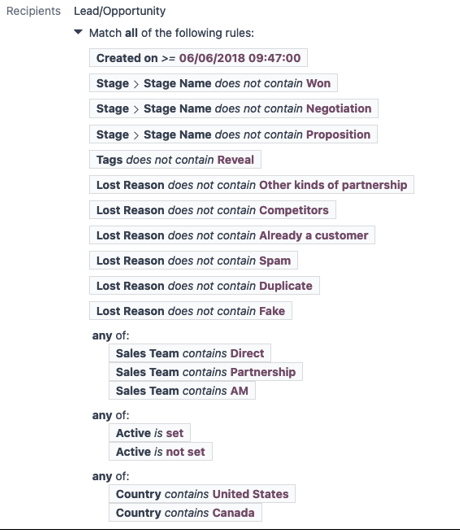
फ़िल्टर रूल फ़ील्ड्स के भीतर सब-मेन्यू विकल्प दिखाने के लिए, प्रत्येक फ़ील्ड पर क्लिक करें, और वांछित चयन करें, जब तक कि पसंदीदा कॉन्फ़िगरेशन प्राप्त न हो जाए।
डेटाबेस में records की संख्या जो कॉन्फ़िगर किए गए नियम(नियमों) से मेल खाती है, कॉन्फ़िगर किए गए फ़िल्टर नियम(नियमों) के नीचे हरे रंग में दिखाई जाती है।

टिप्पणी
पहले रूल फ़ील्ड में कुछ सब-मेन्यू विकल्प और भी अधिक विशिष्टता प्रदान करने के लिए दूसरे विकल्प की अनुमति देते हैं।
प्रत्येक रूल के दाईं ओर, तीन अतिरिक्त विकल्प हैं, जो ➕ (plus sign), (sitemap), और 🗑️ (trash) आइकॉन द्वारा दर्शाए गए हैं।
➕ (plus sign) आइकॉन समग्र टार्गेटिंग लॉजिक में एक नया नोड (लाइन) जोड़ता है।
(sitemap) आइकॉन नोड में एक ब्रांच जोड़ता है। एक ब्रांच में दो अतिरिक्त, इंडेंटेड सब-नोड होते हैं जो उस विशिष्ट नियम से संबंधित होते हैं, जो इसके ऊपर पैरेंट लाइन को और भी ज़्यादा विशिष्टता प्रदान करते हैं।
🗑️ (trash) आइकॉन लॉजिक के सरणी में किसी विशिष्ट नोड (लाइन) को डिलीट कर देता है।
मेल बॉडी टैब
मेल बॉडी टैब में, चुनने के लिए कई प्री-कॉन्फ़िगर किए गए मैसेज टेम्प्लेट उपलब्ध हैं।
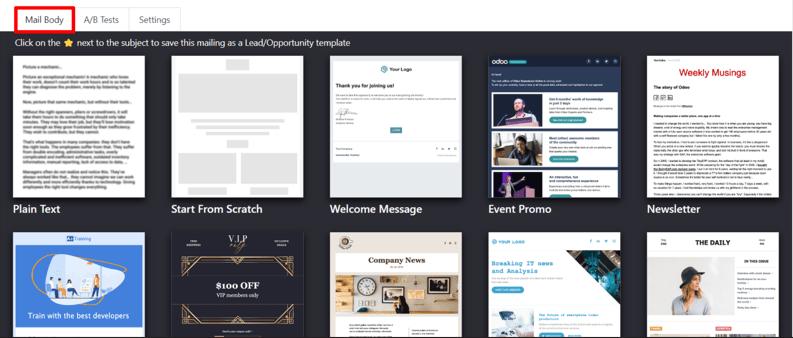
वांछित टेम्प्लेट चुनें, और Odoo के ड्रैग-एंड-ड्रॉप बिल्डिंग ब्लॉक्स के साथ इसके डिज़ाइन विवरणों के हर एलिमेंट को संशोधित करना शुरू करें, जो टेम्प्लेट चुने जाने पर दाईं ओर साइडबार में दिखाई देते हैं।
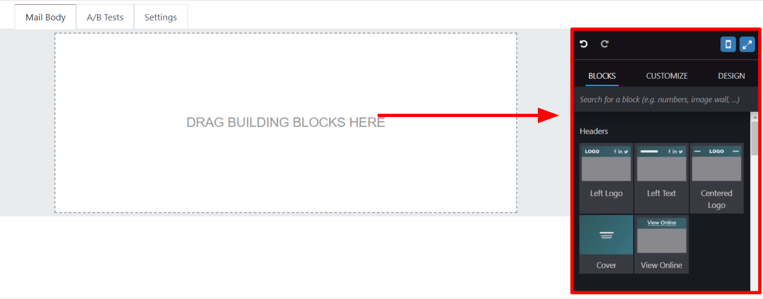
ईमेल बनाने और कस्टमाइज़ करने के लिए साइडबार पर उपलब्ध फ़ीचर्स तीन सेक्शन में विभाजित हैं: Blocks, Customize, और Design।
प्रत्येक बिल्डिंग ब्लॉक अनूठी सुविधाएँ और प्रोफ़ेशनल डिज़ाइन एलिमेंट प्रदान करता है। बिल्डिंग ब्लॉक का इस्तेमाल करने के लिए, वांछित ब्लॉक एलिमेंट को बनाई जा रही ईमेल के बॉडी पर ड्रैग-एंड-ड्रॉप करें। एक बार ड्रॉप करने के बाद, बिल्डिंग ब्लॉक के विभिन्न पहलुओं को कस्टमाइज़ किया जा सकता है।
सलाह
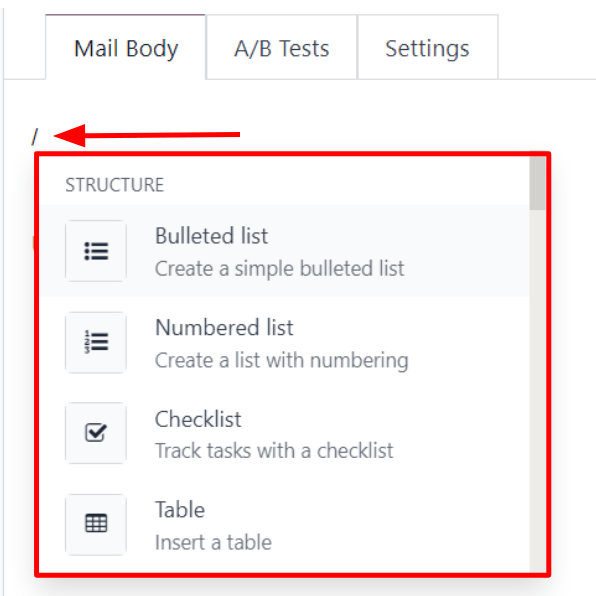
बिना किसी बिल्डिंग ब्लॉक एलिमेंट के शुरू से ईमेल बनाने के लिए, Plain Text टेम्प्लेट चुनें। चुने जाने पर, Odoo एक पूरी तरह से खाली ईमेल कैनवास प्रदान करता है, जिसे फ़्रंट-एंड रिच टेक्स्ट एडिटर का इस्तेमाल करके कई तरीकों से कस्टमाइज़ किया जा सकता है जो फ़ॉरवर्ड स्लैश / कमांड स्वीकार करता है।
जब Plain Text टेम्प्लेट का इस्तेमाल करते हुए ईमेल के खाली बॉडी में / टाइप किया जाता है, तो विभिन्न डिज़ाइन एलिमेंट्स का एक ड्रॉप-डाउन मेन्यू दिखाई देता है, जिसका इस्तेमाल वांछित ईमेल डिज़ाइन बनाने के लिए किया जा सकता है।
A/B टेस्ट टैब
शुरुआत में, जब ईमेल फ़ॉर्म पर A/B Tests टैब खोला जाता है, तो केवल Allow A/B Testing विकल्प उपलब्ध होता है। यह आवश्यक विकल्प नहीं है।
अगर यह विकल्प सक्षम किया गया है, तो प्राप्तकर्ताओं को पूरे कैंपेन के दौरान केवल एक बार ही मेल किया जाता है।
यह उपयोगकर्ता को एक ही मेलिंग के विभिन्न वर्शन यादृच्छिक रूप से चुने गए प्राप्तकर्ताओं को भेजने की अनुमति देता है ताकि विभिन्न डिज़ाइन, फ़ॉर्मेट, लेआउट, कॉन्टेंट, आदि की प्रभावशीलता का आकलन किया जा सके -- बिना कोई डुप्लीकेट मैसेज भेजे।
जब Allow A/B Testing के बगल में चेकबॉक्स पर टिक किया जाता है, तो एक on (%) फ़ील्ड दिखाई देता है, जिसमें उपयोगकर्ता यह निर्धारित करता है कि पूर्व-कॉन्फ़िगर किए गए प्राप्तकर्ताओं में से कितने प्रतिशत को टेस्ट के हिस्से के रूप में मेलिंग का यह वर्तमान वर्शन भेजा जाएगा।
टिप्पणी
on (%) फ़ील्ड में डिफ़ॉल्ट आंकड़ा 10 है, लेकिन उस आंकड़े को किसी भी समय बदला जा सकता है।
इसके नीचे, दो अतिरिक्त फ़ील्ड दिखाई देते हैं:
Winner Selection फ़ील्ड विकल्पों का एक ड्रॉप-डाउन मेन्यू प्रदान करता है, जिसमें उपयोगकर्ता यह तय करता है कि भेजे गए ईमेल टेस्ट के "विजेता" वर्शन को निर्धारित करने के लिए किस मानदंड का इस्तेमाल किया जाना चाहिए।
विनर सिलेक्शन फ़ील्ड में विकल्प इस प्रकार हैं:
मैन्युअल: उपयोगकर्ता को मेलिंग के "जीतने वाले" वर्शन को तय करने देता है। यह विकल्प सेंड फ़ाइनल ऑन फ़ील्ड को हटा देता है।
हाइएस्ट ओपन रेट (डिफ़ॉल्ट): सबसे ज़्यादा ओपन रेट वाली मेलिंग को "जीतने वाला" वर्शन माना जाता है।
हाइएस्ट क्लिक रेट: सबसे ज़्यादा क्लिक रेट वाली मेलिंग को "जीतने वाला" वर्शन माना जाता है।
हाइएस्ट रिप्लाई रेट: सबसे ज़्यादा रिप्लाई रेट वाली मेलिंग को "जीतने वाला" वर्शन माना जाता है।
लीड्स: सबसे ज़्यादा लीड जेनरेट करने वाली मेलिंग को "जीतने वाला" वर्शन माना जाता है।
कोटेशन: सबसे ज़्यादा कोटेशन जेनरेट करने वाली मेलिंग को "जीतने वाला" वर्शन माना जाता है।
रेवेन्यू: सबसे ज़्यादा रेवेन्यू जेनरेट करने वाली मेलिंग को "जीतने वाला" वर्शन माना जाता है।
सेंड फ़ाइनल ऑन फ़ील्ड उपयोगकर्ता को एक तारीख चुनने देती है जिसका उपयोग यह जानने के लिए किया जाता है कि Odoo को "जीतने वाला" ईमेल कब तय करना चाहिए, और फिर, ईमेल के उस वर्शन को बाकी प्राप्तकर्ताओं को भेजना चाहिए।
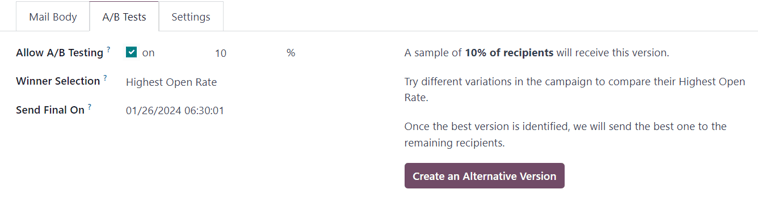
इन फ़ील्ड के दाईं ओर एक क्रिएट ऐन ऑल्टरनेटिव वर्शन बटन है। क्लिक करने पर, Odoo उपयोगकर्ता के लिए एक नया मेल बॉडी टैब प्रस्तुत करता है ताकि वे टेस्ट के लिए ईमेल का एक वैकल्पिक वर्शन बना सकें।
सेटिंग टैब
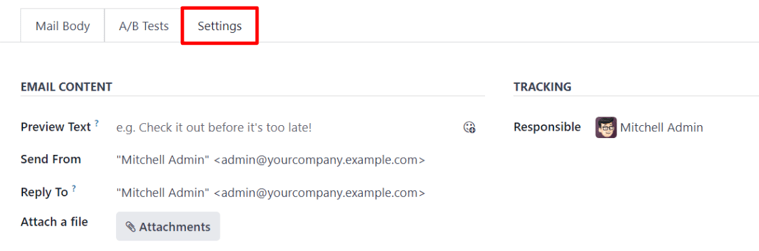
मेल फ़ॉर्म के सेटिंग टैब में मौजूद विकल्प दो सेक्शन में बंटे हैं: ईमेल कॉन्टेंट और ट्रैकिंग।
टिप्पणी
सेटिंग टैब में उपलब्ध विकल्प इस बात पर निर्भर करते हैं कि में मेलिंग कैंपेन फ़ीचर सक्रिय है या नहीं। ज़्यादा जानकारी के लिए मेलिंग कैंपेन देखें।
मेलिंग कैंपेन फ़ीचर सक्रिय किए बिना, ईमेल फ़ॉर्म पर सेटिंग टैब में केवल प्रीव्यू टेक्स्ट, सेंड फ्रॉम, रिप्लाई टू, अटैचमेंट, और रिस्पॉन्सिबल फ़ील्ड होती हैं।
ईमेल कॉन्टेंट
प्रीव्यू टेक्स्ट: उपयोगकर्ता को प्राप्तकर्ताओं को ईमेल खोलने के लिए प्रोत्साहित करने वाला प्रीव्यू वाक्य दर्ज करने देता है। ज़्यादातर इनबॉक्स में, यह विषय के बगल में दिखाई देता है। अगर खाली छोड़ दिया जाता है, तो इसके बजाय ईमेल कॉन्टेंट के पहले अक्षर दिखाई देते हैं। इस फ़ील्ड में इमोजी जोड़ने की क्षमता भी (प्लस साइन के साथ स्माइली फ़ेस) आइकॉन के ज़रिए उपलब्ध है।
सेंड फ्रॉम: एक ईमेल एलियास निर्धारित करें जो इस विशेष ईमेल के भेजने वाले के रूप में दिखाई देता है।
रिप्लाई टू: एक ईमेल एलियास निर्धारित करें जिसे इस विशेष ईमेल के सभी जवाब भेजे जाते हैं।
फ़ाइल अटैच करें: अगर इस ईमेल के लिए कोई विशिष्ट फ़ाइल ज़रूरी (या मददगार) है, तो अटैचमेंट बटन पर क्लिक करें और ईमेल में इच्छित फ़ाइल अपलोड करें।
ट्रैकिंग
जिम्मेदार: इस विशेष ईमेल के लिए जिम्मेदार होने के लिए डेटाबेस में किसी उपयोगकर्ता को नियुक्त करें।
टिप्पणी
अगर मेलिंग कैंपेन सुविधा सक्रिय है, तो कैंपेन फ़ील्ड ट्रैकिंग सेक्शन में सेटिंग टैब के अंदर दिखाई देती है।
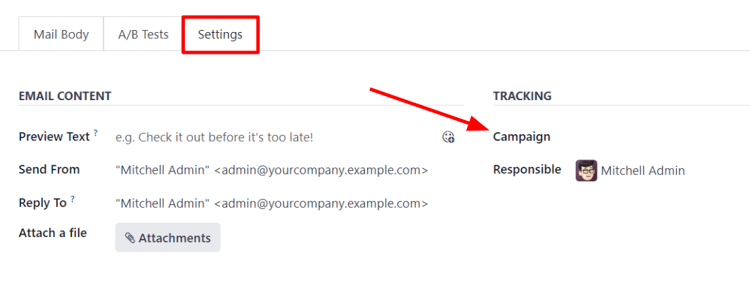
अतिरिक्त कैंपेन फ़ील्ड उपयोगकर्ताओं को चाहें तो इस विशेष ईमेल को मेलिंग कैंपेन से जोड़ने की अनुमति देती है।
अगर इच्छित कैंपेन प्रारंभिक ड्रॉप-डाउन मेनू में उपलब्ध नहीं है, तो डेटाबेस में सभी मेलिंग कैंपेन की पूरी सूची देखने के लिए ज़्यादा खोजें चुनें।
या, कैंपेन फ़ील्ड में इच्छित मेलिंग कैंपेन का नाम टाइप करें, जब तक कि Odoo ड्रॉप-डाउन मेनू में इच्छित कैंपेन न दिखा दे। फिर, इच्छित कैंपेन चुनें।
भेजें, शेड्यूल करें, टेस्ट करें
मेलिंग को अंतिम रूप देने के बाद, ईमेल फ़ॉर्म के ऊपरी-बाएँ कोने में स्थित बटन के ज़रिए निम्नलिखित विकल्पों का उपयोग किया जा सकता है: भेजें, शेड्यूल, और टेस्ट।
भेजें
भेजें बटन ईमेल भेजने के लिए तैयार? पॉप-अप विंडो दिखाता है।
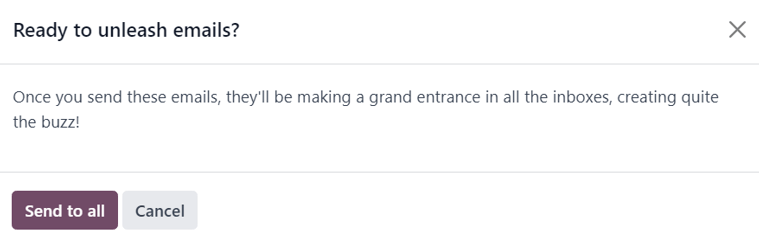
जब सभी को भेजें बटन पर क्लिक किया जाता है, तो Odoo इच्छित प्राप्तकर्ताओं को ईमेल भेजता है। Odoo द्वारा मेलिंग भेजे जाने के बाद, स्टेटस भेजा गया में बदल जाता है।
शेड्यूल बनाने की सुविधा
शेड्यूल बटन आप अपनी मेलिंग कब भेजना चाहते हैं? पॉप-अप विंडो दिखाता है।
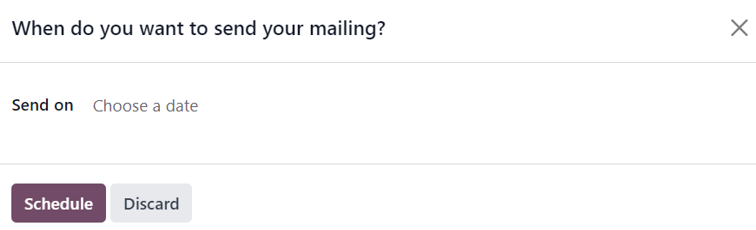
इस पॉप-अप विंडो में, कैलेंडर पॉप-अप विंडो दिखाने के लिए भेजने की तारीख फ़ील्ड पर क्लिक करें।
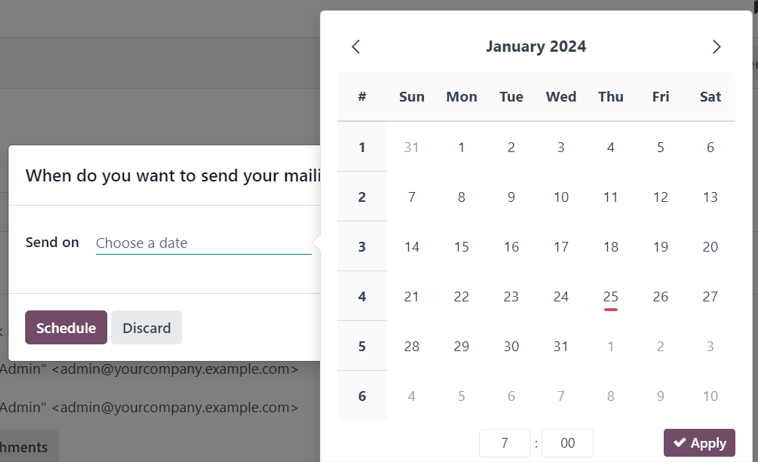
कैलेंडर पॉप-अप विंडो से, Odoo द्वारा यह ईमेल भेजने के लिए भविष्य की तारीख और समय चुनें। फिर, ✔️ लागू करें पर क्लिक करें। तारीख और समय चुने जाने के बाद, शेड्यूल बटन पर क्लिक करें, और मेलिंग का स्टेटस कतार में में बदल जाता है।
टेस्ट
टेस्ट बटन टेस्ट मेलिंग पॉप-अप विंडो दिखाता है।
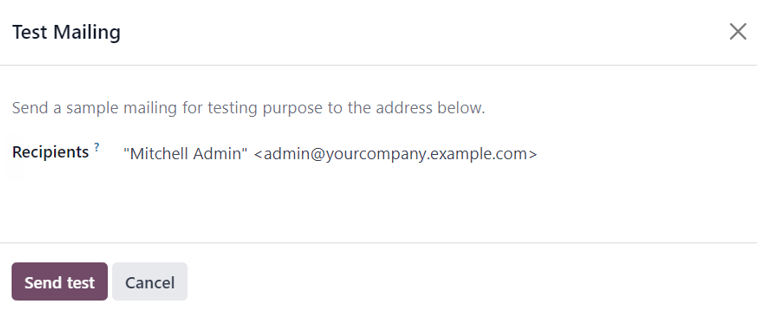
इस पॉप-अप विंडो से, प्राप्तकर्ता फ़ील्ड में उन कॉन्टैक्ट के ईमेल पते दर्ज करें जिन्हें Odoo को यह टेस्ट ईमेल भेजना चाहिए। चाहें तो इस फ़ील्ड में एकाधिक कॉन्टैक्ट जोड़े जा सकते हैं।
सभी इच्छित ईमेल पते प्राप्तकर्ता फ़ील्ड में दर्ज करने के बाद, टेस्ट भेजें बटन पर क्लिक करें।
चेतावनी
डिफ़ॉल्ट रूप से, सभी ऐप्लिकेशन के माध्यम से भेजे गए सभी ईमेल के लिए दैनिक सीमा लागू होती है। इसलिए, यदि सीमा पूरी होने के बाद भेजे जाने वाले शेष ईमेल हैं, तो वे मेलिंग अगले दिन ऑटोमैटिकली नहीं भेजी जाती हैं। भेजने को फ़ोर्स करना होगा, ईमेल खोलकर और पुनः प्रयास करें पर क्लिक करके।
मेलिंग कैंपेन
ईमेल मार्केटिंग ऐप्लिकेशन यूज़र्स को मेलिंग कैंपेन बनाने की सुविधा प्रदान करता है।
मेलिंग कैंपेन बनाने और कस्टमाइज़ करने के लिए, ईमेल मार्केटिंग ऐप्लिकेशन के सेटिंग पेज में मेलिंग कैंपेन फ़ीचर सक्रिय होना चाहिए। ऐसा करने के लिए, पर जाएं, मेलिंग कैंपेन के बगल में बॉक्स पर टिक करें, और सेव करें बटन पर क्लिक करें।
एक बार मेलिंग कैंपेन फ़ीचर सक्रिय होने के बाद, हेडर में एक नया कैंपेन मेन्यू ऑप्शन दिखाई देता है।
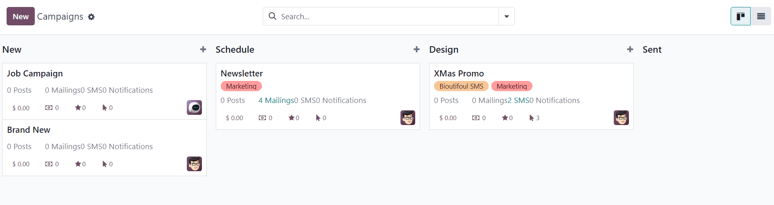
जब उस पर क्लिक किया जाता है, तो Odoo एक अलग कैंपेन पेज दिखाता है, जो डेटाबेस में सभी मेलिंग कैंपेन और उनके वर्तमान स्टेज को डिफ़ॉल्ट कानबान व्यू में प्रदर्शित करता है।
टिप्पणी
यह जानकारी लिस्ट में भी देखी जा सकती है, ऊपरी-दाएं कोने में ☰ (हॉरिज़ॉन्टल लाइन्स) आइकॉन पर क्लिक करके।
कैंपेन पेज से किसी भी कैंपेन पर क्लिक करने पर उस कैंपेन का फ़ॉर्म दिखाई देता है।
ईमेल मार्केटिंग ऐप्लिकेशन में कैंपेन बनाने और कस्टमाइज़ करने के दो अलग-अलग तरीके हैं, या तो सीधे कैंपेन पेज से या ईमेल फ़ॉर्म पर सेटिंग टैब के माध्यम से।
मेलिंग कैंपेन बनाएं (कैंपेन पेज से)
जब मेलिंग कैंपेन फ़ीचर सक्रिय होता है, तो ईमेल मार्केटिंग ऐप्लिकेशन के हेडर में एक नया कैंपेन ऑप्शन दिखाई देता है। ईमेल मार्केटिंग ऐप में कैंपेन पेज पर सीधे कैंपेन बनाए जा सकते हैं।
ऐसा करने के लिए, पर जाएं।
कानबान व्यू
जब कैंपेन पेज पर डिफ़ॉल्ट कानबान व्यू में नया बटन पर क्लिक किया जाता है, तो नया स्टेज में एक कानबान कार्ड दिखाई देता है।
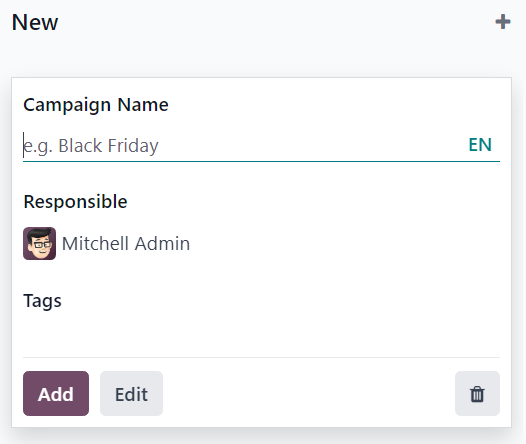
कैंपेन पेज पर किसी भी कानबान स्टेज के शीर्ष पर ➕ (प्लस साइन) पर क्लिक करके भी नए कैंपेन कार्ड बनाए जा सकते हैं।
जब नया कैंपेन कानबान कार्ड दिखाई देता है, तो कैंपेन नाम, ज़िम्मेदार, और टैग दर्ज करने के ऑप्शन तुरंत उपलब्ध हो जाते हैं।
कैंपेन को कानबान स्टेज में जोड़ने के लिए, जोड़ें बटन पर क्लिक करें।
कैंपेन को मिटाने के लिए, 🗑️ (ट्रैश कैन) आइकॉन पर क्लिक करें।
कैंपेन को और कस्टमाइज़ करने के लिए बदलाव करें बटन पर क्लिक करें, जो अतिरिक्त बदलावों के लिए कैंपेन फ़ॉर्म को दिखाता है।
टिप्पणी
कानबान कार्ड में कैंपेन नाम ज़रूर दर्ज करें, ताकि बदलाव करें बटन आगे के बदलावों के लिए कैंपेन फ़ॉर्म को दिखा सके।
लिस्ट व्यू
कैंपेन पेज पर लिस्ट व्यू में जाने के लिए, ऊपरी-दाएं कोने में ☰ (horizontal lines) आइकॉन पर क्लिक करें। ऐसा करने से सभी कैंपेन जानकारी लिस्ट फ़ॉर्मैट में दिखती है।
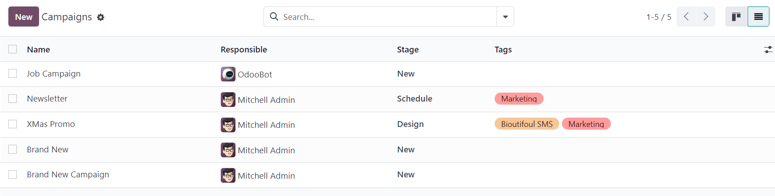
लिस्ट व्यू में रहते हुए कैंपेन पेज से कैंपेन बनाने के लिए, नया बटन पर क्लिक करें। ऐसा करने से खाली कैंपेन फ़ॉर्म दिखता है।
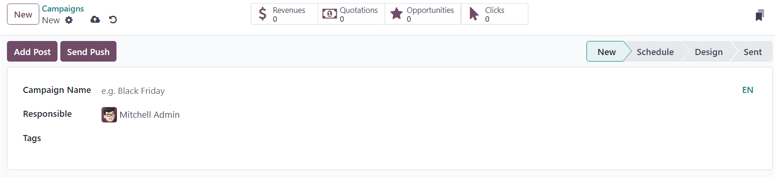
इस कैंपेन फ़ॉर्म से, एक कैंपेन नाम, एक ज़िम्मेदार, और टैग जोड़े जा सकते हैं।
फ़ॉर्म के ऊपर, विभिन्न मेट्रिक से संबंधित स्मार्ट बटन दिख सकते हैं जो कैंपेन से संबंधित विशिष्ट एनालिटिक्स दिखाते हैं। वे स्मार्ट बटन हैं: रेवेन्यू, कोटेशन, अवसर, और क्लिक।
टिप्पणी
जब कैंपेन नाम दर्ज और सेव किया जाता है, तो कैंपेन फ़ॉर्म के ऊपर अतिरिक्त बटन दिखते हैं।
वे अतिरिक्त बटन हैं: मेलिंग भेजें और एसएमएस भेजें।
कैंपेन फ़ॉर्म
कैंपेन फ़ॉर्म पर (कानबान कार्ड से बदलाव करें पर क्लिक करने के बाद, या कैंपेन पेज से मौजूदा कैंपेन चुनने के बाद) अतिरिक्त ऑप्शन और मेट्रिक्स उपलब्ध हैं।
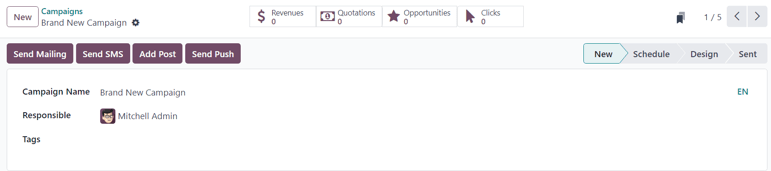
फ़ॉर्म के ऊपर, विभिन्न स्मार्ट बटन दिख सकते हैं जो कैंपेन से संबंधित विशिष्ट एनालिटिक्स दिखाते हैं। वे स्मार्ट बटन हैं: रेवेन्यू, कोटेशन, अवसर, और क्लिक।
मेलिंग भेजें, एसएमएस भेजें, पोस्ट जोड़ें, और पुश जोड़ें (पुश नोटिफ़िकेशन) के लिए भी बटन हैं।
टिप्पणी
अगर मेलिंग भेजें और एसएमएस भेजें बटन आसानी से उपलब्ध नहीं हैं, तो कैंपेन नाम दर्ज करें, फिर सेव करें (मैन्युअली या ऑटोमैटिकली)। ऐसा करने से वे बटन दिखते हैं।
कैंपेन का स्टेटस कैंपेन फ़ॉर्म के ऊपरी-दाएं कोने में भी देखा जा सकता है।
मेलिंग कैंपेन बनाएं (सेटिंग टैब से)
मेलिंग फ़ॉर्म के सेटिंग टैब से नया कैंपेन बनाने के लिए, कैंपेन फ़ील्ड पर क्लिक करें, और नए कैंपेन का नाम टाइप करना शुरू करें। फिर, दिखने वाले ड्रॉप-डाउन मेन्यू से "[कैंपेन नाम]" बनाएं या बनाएं और बदलाव करें... चुनें।
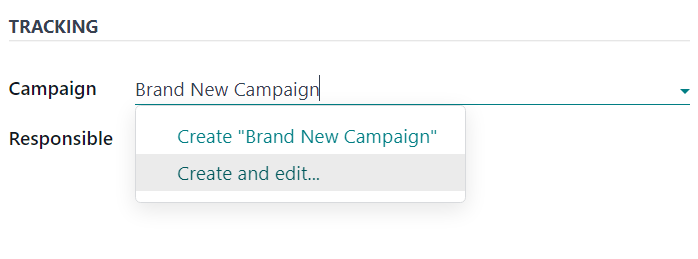
इस नए मेलिंग कैंपेन को डेटाबेस में जोड़ने और भविष्य में इसकी सेटिंग में बदलाव करने के लिए बनाएं चुनें।
इस नए मेलिंग कैंपेन को डेटाबेस में जोड़ने और कैंपेन बनाएं पॉप-अप विंडो खोलने के लिए बनाएं और बदलाव करें... चुनें।
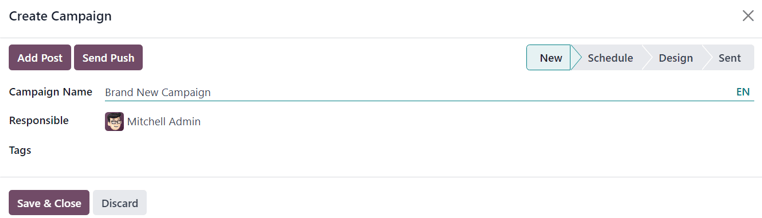
यहां, नए मेलिंग कैंपेन को और कस्टमाइज़ किया जा सकता है। यूज़र कैंपेन का नाम एडजस्ट कर सकते हैं, ज़िम्मेदार असाइन कर सकते हैं, और टैग जोड़ सकते हैं।
पोस्ट जोड़ें या पुश भेजें (पुश नोटिफ़िकेशन) के लिए बटन भी उपलब्ध हैं।
कैंपेन बनाएं पॉप-अप विंडो के ऊपरी-दाएं कोने में एक स्टेटस भी होता है।
जब सभी बदलाव फ़ाइनलाइज़ करने के लिए तैयार हों, तो सेव करें और बंद करें पर क्लिक करें। पूरे कैंपेन को मिटाने के लिए, छोड़ें पर क्लिक करें।
यह भी देखें