
लाइव चैट
Odoo लाइव चैट उपयोगकर्ताओं को वेबसाइट विज़िटर्स के साथ रियल-टाइम में संवाद करने की सुविधा देता है। लाइव चैट के साथ, लीड्स को उनकी सेल्स क्षमता के लिए योग्य बनाया जा सकता है, सपोर्ट प्रश्नों का रियल टाइम में उत्तर दिया जा सकता है, और समस्याओं को आगे की जांच या फ़ॉलो-अप के लिए उपयुक्त टीम को निर्देशित किया जा सकता है। लाइव चैट ग्राहकों से तुरंत फ़ीडबैक प्राप्त करने का अवसर भी प्रदान करता है।
लाइव चैट सक्षम करें
लाइव चैट ऐप्लिकेशन को कई तरीकों से इंस्टॉल किया जा सकता है:
पर जाएं,
लाइव चैटखोजें, और इंस्टॉल पर क्लिक करें।लिस्ट व्यू पर जाएं, एक टीम चुनें, और टीम के सेटिंग पेज पर, चैनल सेक्शन के तहत लाइव चैट के आगे चेकबॉक्स पर क्लिक करें।
ऐप्लिकेशन में, पर जाएं, ईमेल और मार्केटिंग सेक्शन तक स्क्रॉल करें, लाइवचैट के आगे बॉक्स को चेक करें, और सेव करें पर क्लिक करें।
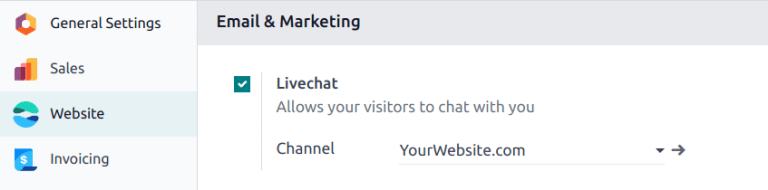
टिप्पणी
लाइव चैट ऐप्लिकेशन इंस्टॉल होने के बाद, डिफ़ॉल्ट रूप से एक लाइव चैट चैनल बनाया जाता है।
लाइव चैट चैनल बनाएं
नया लाइव चैट चैनल बनाने के लिए, पर जाएं। फिर, खाली चैनल डिटेल फ़ॉर्म खोलने के लिए नया पर क्लिक करें। चैनल नाम फ़ील्ड में नए चैनल का नाम दर्ज करें।
चैनल डिटेल फ़ॉर्म पर शेष टैब (ऑपरेटर, ऑप्शन, चैनल नियम, और विजेट) को कॉन्फ़िगर करने के लिए, नीचे दिए गए चरणों का पालन करें।
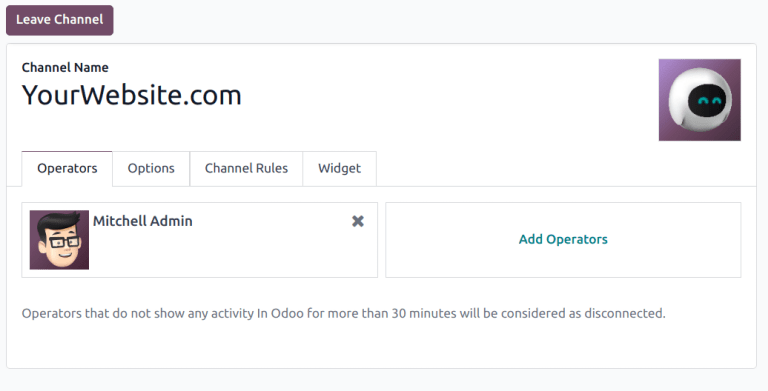
सलाह
किसी भी चैनल के लिए चैनल डिटेल फ़ॉर्म को ब्रेडक्रंब के ज़रिए वेबसाइट लाइव चैट चैनल डैशबोर्ड पर वापस जाकर एक्सेस किया जा सकता है। उपयुक्त लाइव चैट चैनल के लिए कानबान कार्ड खोजें, उस पर होवर करें, और फिर ड्रॉप-डाउन मेनू खोलने के लिए (वर्टिकल इलिप्सिस) आइकॉन पर क्लिक करें। चैनल डिटेल फ़ॉर्म खोलने के लिए चैनल कॉन्फ़िगर करें पर क्लिक करें।
ऑपरेटर टैब
ऑपरेटर वे उपयोगकर्ता होते हैं जो एजेंट के रूप में कार्य करते हैं और ग्राहकों के लाइव चैट अनुरोधों का जवाब देते हैं। जब किसी उपयोगकर्ता को लाइव चैट चैनल में ऑपरेटर के रूप में जोड़ा जाता है, तो वे डेटाबेस में जहां कहीं भी हों, वेबसाइट विज़िटर्स से चैट प्राप्त कर सकते हैं। चैट विंडो स्क्रीन के नीचे-दाएं कोने में खुलती हैं।
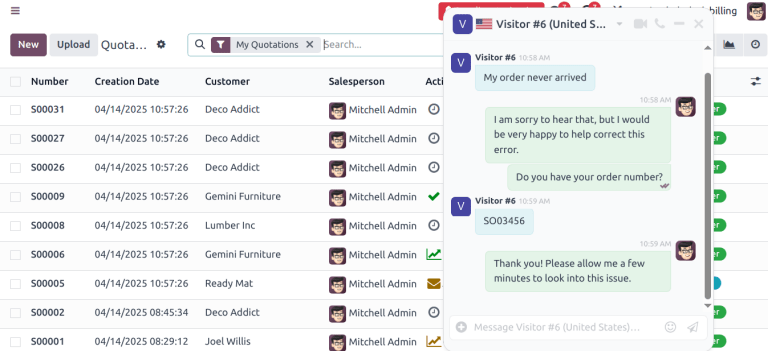
चैनल डिटेल फ़ॉर्म पर, ऑपरेटर टैब पर क्लिक करें। जिस उपयोगकर्ता ने मूल रूप से लाइव चैट चैनल बनाया था, उसे डिफ़ॉल्ट रूप से ऑपरेटर के रूप में जोड़ा गया है।
टिप्पणी
मौजूदा ऑपरेटर को ऑपरेटर टैब में उनके संबंधित बॉक्स पर क्लिक करके संपादित या हटाया जा सकता है, जो एक अलग ओपन: ऑपरेटर पॉप-अप प्रकट करता है। उस पॉप-अप में, आवश्यकतानुसार कोई भी जानकारी समायोजित करें। फिर, सेव करें पर क्लिक करें, या उस ऑपरेटर को चैनल से हटाने के लिए हटाएं पर क्लिक करें।
जोड़ें: ऑपरेटर पॉप-अप विंडो प्रकट करने के लिए जोड़ें पर क्लिक करें।
पॉप-अप विंडो में, वांछित उपयोगकर्ताओं को खोजने के लिए स्क्रॉल करें, या सर्च बार में उनका नाम दर्ज करें। फिर, जोड़े जाने वाले उपयोगकर्ताओं के आगे चेकबॉक्स को टिक करें, और चुनें पर क्लिक करें।
नए ऑपरेटर इस पॉप-अप विंडो से सीधे बनाए और लिस्ट में जोड़े जा सकते हैं, नया पर क्लिक करके ऑपरेटर बनाएं फ़ॉर्म भरें। जब फ़ॉर्म पूरा हो जाए, तो सेव करें और बंद करें पर क्लिक करें, या एक से ज़्यादा रिकॉर्ड बनाने के लिए सेव करें और नया पर क्लिक करें।
खतरा
एक नया उपयोगकर्ता बनाना Odoo सब्सक्रिप्शन की स्थिति को प्रभावित कर सकता है, क्योंकि डेटाबेस में उपयोगकर्ताओं की कुल संख्या बिलिंग रेट में गिनी जाती है। नया उपयोगकर्ता बनाने से पहले सावधानी बरतें। अगर कोई उपयोगकर्ता पहले से मौजूद है, तो उन्हें ऑपरेटर के रूप में जोड़ने से डेटाबेस के लिए सब्सक्रिप्शन या बिलिंग रेट नहीं बदलेगी।
विकल्प टैब
लाइव चैट चैनल डिटेल फ़ॉर्म पर ऑप्शन टैब में लाइव चैट विंडो के लिए विज़ुअल और टेक्स्ट सेटिंग हैं।
लाइवचैट बटन
लाइवचैट बटन वह आइकॉन है जो वेबसाइट के नीचे-दाएं कोने में दिखाई देता है।
नोटिफ़िकेशन टेक्स्ट फ़ील्ड में टेक्स्ट बदलें ताकि वेबसाइट पर लाइव चैट बटन दिखाई देने पर टेक्स्ट बबल में दिखने वाली ग्रीटिंग अपडेट हो सके।
लाइवचैट बटन कलर वेबसाइट पर दिखाई देने वाले लाइव चैट बटन का रंग बदल देता है। रंग बदलने के लिए, कलर सिलेक्शन विंडो खोलने के लिए कलर बबल पर क्लिक करें, फिर कलर ग्रेडिएंट के साथ सर्कल को क्लिक करके ड्रैग करें। पूरा होने पर सिलेक्शन विंडो से बाहर क्लिक करें। रंगों को डिफ़ॉल्ट सिलेक्शन पर रीसेट करने के लिए कलर बबल के दाईं ओर (रीफ्रेश) आइकॉन पर क्लिक करें।
सलाह
बटन या हेडर के लिए कलर सिलेक्शन मैन्युअली स्लाइडर का उपयोग करके या RGB, HSL, या HEX कलर कोड एंट्री के माध्यम से पॉप-अप कलर सिलेक्शन विंडो से किया जा सकता है जो किसी भी कलर बबल पर क्लिक करने पर दिखाई देती है। ऑपरेटिंग सिस्टम के आधार पर अलग-अलग ऑप्शन उपलब्ध हैं।
Example
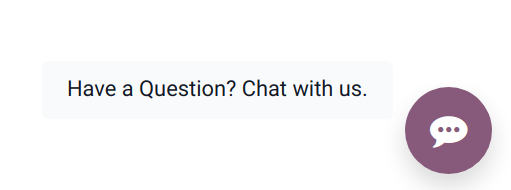
निम्नलिखित सेटिंग के साथ, लाइव चैट बटन वेबसाइट पर इस तरह दिखाई देता है:
नोटिफ़िकेशन टेक्स्ट: "कोई सवाल है? हमसे चैट करें।"
लाइवचैट बटन कलर: बैंगनी रंग पर सेट
लाइवचैट विंडो
लाइवचैट विंडो वह जगह है जहां वेबसाइट विज़िटर के साथ लाइव चैट बातचीत होती है।
विज़िटर द्वारा नया चैट सेशन खोलने पर दिखने वाला मैसेज बदलने के लिए वेलकम मैसेज को एडिट करें। यह मैसेज ऐसे दिखाई देता है जैसे यह लाइव चैट ऑपरेटर द्वारा भेजा गया हो, और यह ग्रीटिंग और बातचीत जारी रखने के निमंत्रण दोनों के रूप में काम करता है।
विज़िटर द्वारा अपने जवाब टाइप करने वाले बॉक्स में दिखाई देने वाले टेक्स्ट को बदलने के लिए चैट इनपुट प्लेसहोल्डर को एडिट करें। यह मैसेज विज़िटर को चैट शुरू करने के लिए प्रॉम्प्ट करता है।
चैनल हेडर चैट विंडो के ऊपर रंगीन बार है। चैनल हेडर कलर को लाइवचैट बटन के समान चरणों का पालन करके बदला जा सकता है।
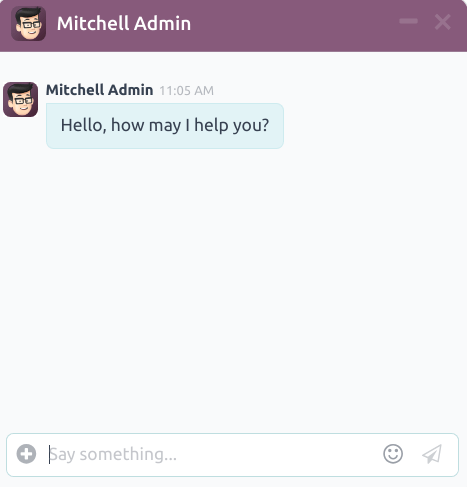
बैंगनी चैनल हेडर और प्लेसहोल्डर टेक्स्ट के साथ लाइव चैट विंडो जिस पर लिखा है, "कुछ कहें..."
चैनल रूल्स टैब
यह कॉन्फ़िगर करने के लिए कि कौन सी वेबसाइट यूज़र एक्शन लाइव चैट विंडो खोलती हैं, लाइव चैट चैनल डिटेल फ़ॉर्म पर चैनल नियम टैब पर जाएं।
नया चैनल नियम बनाने के लिए, लाइन जोड़ें पर क्लिक करें। यह नियम बनाएं पॉप-अप विंडो खोलता है।
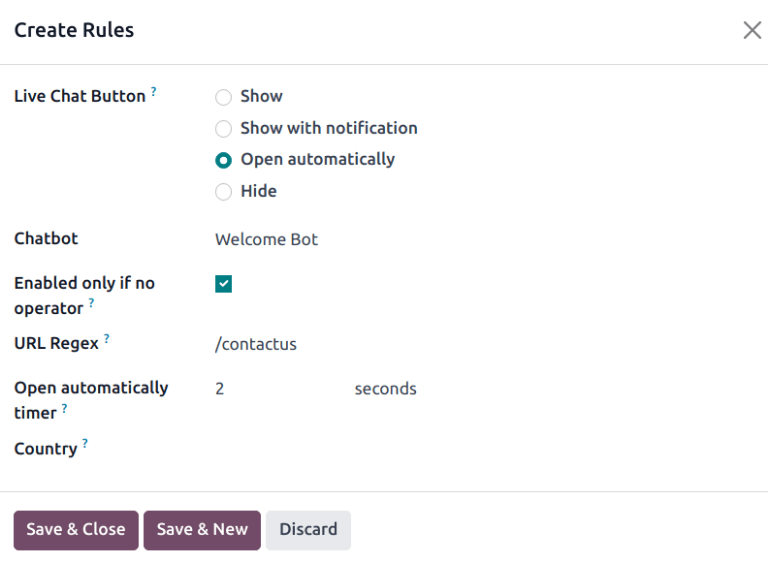
नए नियम बनाएं
नियम बनाएं पॉप-अप विंडो पर फ़ील्ड को नीचे दिए गए निर्देशानुसार भरें, फिर सेव और बंद करें पर क्लिक करें।
लाइवचैट बटन वह आइकॉन है जो वेबसाइट के नीचे-दाएं कोने में दिखाई देता है। निम्नलिखित डिस्प्ले विकल्पों में से एक चुनें:
दिखाएं: पेज पर चैट बटन दिखाता है।
नोटिफ़िकेशन के साथ दिखाएं: चैट बटन के साथ-साथ बटन के बगल में एक फ़्लोटिंग टेक्स्ट बबल दिखाता है।
ऑटोमैटिकली खोलें: बटन दिखाता है, और एक निर्दिष्ट समय के बाद चैट विंडो को ऑटोमैटिकली खोल देता है (ऑटोमैटिकली खोलें टाइमर फ़ील्ड में निर्दिष्ट, जो इस विकल्प के चयनित होने पर दिखाई देता है)।
छुपाएं: पेज पर चैट बटन को छुपाता है।
इस चैनल पर चैटबॉट शामिल करने के लिए, इसे ड्रॉप-डाउन मेन्यू से चुनें। अगर चैटबॉट केवल तभी सक्रिय होना चाहिए जब कोई ऑपरेटर सक्रिय नहीं हो, तो केवल तभी सक्षम करें अगर कोई ऑपरेटर नहीं लेबल वाले बॉक्स को चेक करें।
केवल तभी सक्षम करें अगर कोई ऑपरेटर नहीं फ़ील्ड केवल तभी दिखाई देता है जब चैटबॉट फ़ील्ड में एक चैटबॉट चुना गया हो।
यूआरएल रेजेक्स उन वेब पेजों को निर्दिष्ट करता है जहां यह नियम लागू होना चाहिए। यूआरएल रेजेक्स फ़ील्ड में, उस पेज का रिलेटिव यूआरएल इनपुट करें जहां चैट बटन दिखाई देना चाहिए।
उदाहरण के लिए, यूआरएल https://mydatabse.odoo.com/shop पर नियम लागू करने के लिए, यूआरएल रेजेक्स फ़ील्ड में /shop दर्ज करें।
डेटाबेस के सभी पेजों पर नियम लागू करने के लिए, यूआरएल रेजेक्स फ़ील्ड में / दर्ज करें।
यह फ़ील्ड उस समय (सेकंड में) को निर्दिष्ट करता है जब चैट विंडो खुलने से पहले एक पेज खुला होना चाहिए। यह फ़ील्ड केवल तभी दिखाई देता है जब इस नियम के लिए लाइव चैट बटन को ऑटोमैटिकली खोलें पर सेट किया गया हो।
अगर यह चैनल केवल विशिष्ट देशों के साइट विज़िटर्स के लिए उपलब्ध होना चाहिए, तो उन्हें देश फ़ील्ड में जोड़ें। अगर यह फ़ील्ड खाली छोड़ दिया जाता है, तो चैनल सभी साइट विज़िटर्स के लिए उपलब्ध है, चाहे जगह कोई भी हो।
टिप्पणी
विज़िटर्स की भौगोलिक जगह को ट्रैक करने के लिए, डेटाबेस पर GeoIP इंस्टॉल होना ज़रूरी है। जबकि यह फ़ीचर Odoo ऑनलाइन डेटाबेस पर डिफ़ॉल्ट रूप से इंस्टॉल होता है, ऑन-प्रिमाइस डेटाबेस को अतिरिक्त सेटअप स्टेप्स की आवश्यकता होती है।
विजेट टैब
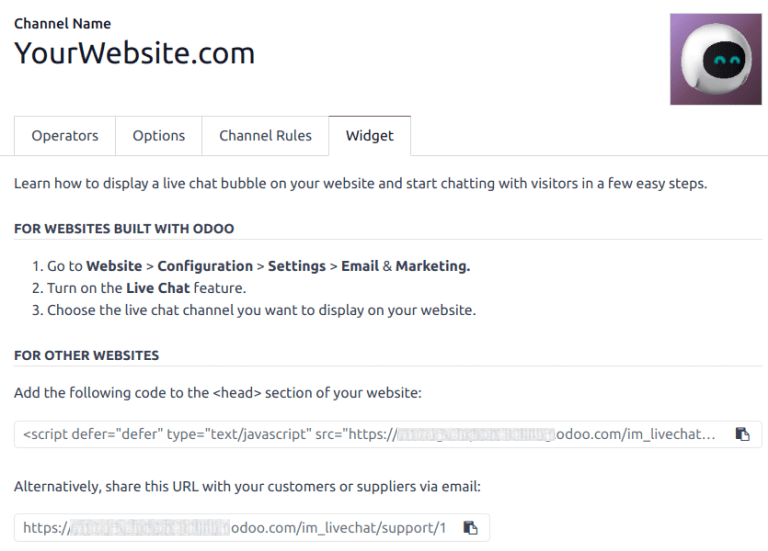
विजेट टैब लाइव चैट चैनल डिटेल फ़ॉर्म पर एक्सटर्नल, नॉन-Odoo वेबसाइटों के लिए एम्बेड करने योग्य कोड स्निपेट प्रदान करता है। यह कोड किसी वेबसाइट में जोड़ा जा सकता है ताकि लाइव चैट विंडो तक ऐक्सेस मिल सके।
सलाह
लाइव चैट विजेट को Odoo के माध्यम से बनाई गई वेबसाइटों में पर जाकर जोड़ा जा सकता है। फिर, सेक्शन तक स्क्रॉल करें। चैनल फ़ील्ड में, साइट में जोड़ने के लिए चैनल सेलेक्ट करें। लागू करने के लिए सेव करें पर क्लिक करें।
थर्ड-पार्टी प्लेटफ़ॉर्म पर बनाई गई वेबसाइट में विजेट जोड़ने के लिए, (कॉपी) आइकॉन पर विजेट टैब पर क्लिक करें, और कोड को साइट पर <head> टैग में पेस्ट करें।
इसी तरह, किसी ग्राहक को लाइव चैट सेशन भेजने के लिए, विजेट टैब पर दूसरे (कॉपी) आइकॉन पर क्लिक करें। यह लिंक सीधे ग्राहक को भेजा जा सकता है। जब वे लिंक पर क्लिक करते हैं, तो उन्हें नई चैट विंडो पर रीडायरेक्ट किया जाता है।
यह भी देखें