
अनुवाद
आपकी वेबसाइट उस भाषा में दिखाई जाती है जो आपके विज़िटर के ब्राउज़र से मेल खाती है। अगर ब्राउज़र की भाषा इंस्टॉल नहीं की गई है और आपकी वेबसाइट पर नहीं जोड़ी गई है, तो कॉन्टेंट डिफ़ॉल्ट भाषा में दिखाया जाता है। जब अतिरिक्त भाषाएं इंस्टॉल की जाती हैं, तो यूज़र भाषा सिलेक्टर का उपयोग करके अपनी पसंदीदा भाषा चुन सकते हैं।
आपकी वेबसाइट पर अनुवाद फ़ीचर स्टैंडर्ड शब्दों के ऑटोमैटिक अनुवाद की अनुमति देता है और मैनुअल कॉन्टेंट अनुवाद के लिए एक टूल प्रदान करता है।
भाषाएं इंस्टॉल करें
आपकी वेबसाइट के अनुवाद की अनुमति देने के लिए, पहले आपको आवश्यक भाषाओं को इंस्टॉल करना होगा और उन्हें अपनी वेबसाइट में जोड़ना होगा। ऐसा करने के लिए, पर जाएं और भाषा इंस्टॉल करें पर वेबसाइट जानकारी सेक्शन में क्लिक करें। खुलने वाले डायलॉग बॉक्स में, ड्रॉपडाउन मेन्यू से वे भाषा चुनें जो आप चाहते हैं, आवश्यक अनुवाद करने के लिए वेबसाइट पर टिक करें, और जोड़ें पर क्लिक करें।
अपनी वेबसाइट की भाषाओं को बदलाव करने के लिए, पर जाएं और वेबसाइट जानकारी सेक्शन में भाषा फ़ीलड में आवश्यक भाषाओं को जोड़ें/हटाएं।
सलाह
वैकल्पिक रूप से, एक बार भाषाएं इंस्टॉल हो जाने के बाद, आप उन्हें भाषा सिलेक्टर से जोड़ सकते हैं। फिर आपको नई भाषा देखने के लिए अपना पेज रीफ्रेश करने की ज़रूरत हो सकती है।
डिफ़ॉल्ट भाषा
जब आपकी वेबसाइट पर कई भाषाएं उपलब्ध हों, तो आप एक डिफ़ॉल्ट भाषा सेट कर सकते हैं जिसका उपयोग तब किया जाएगा जब विज़िटर के ब्राउज़र की भाषा उपलब्ध न हो। ऐसा करने के लिए, पर जाएं और डिफ़ॉल्ट फ़ील्ड में एक भाषा चुनें।
टिप्पणी
यह फ़ील्ड तभी दिखाई देती है जब कई भाषाएं इंस्टॉल की गई हों और आपकी वेबसाइट पर जोड़ी गई हों।
भाषा सिलेक्टर
आपकी वेबसाइट के विज़िटर भाषा सिलेक्टर का उपयोग करके भाषाएं बदल सकते हैं, जो डिफ़ॉल्ट रूप से पेज के निचले हिस्से में कॉपीराइट सेक्शन में उपलब्ध होता है। भाषा सिलेक्टर मेन्यू को बदलाव करने के लिए:
अपनी वेबसाइट पर जाएं और बदलाव करें पर क्लिक करें;
कॉपीराइट ब्लॉक में उपलब्ध भाषा सिलेक्टर पर क्लिक करें और वेबसाइट बिल्डर के कॉपीराइट सेक्शन में जाएं;
भाषा सिलेक्टर फ़ीलड को ड्रॉपडाउन या इनलाइन पर सेट करें। अगर आप भाषा सिलेक्टर को डिस्प्ले नहीं करना चाहते हैं तो कोई नहीं पर क्लिक करें;
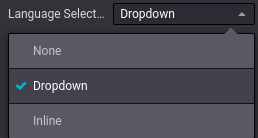
सेव करें पर क्लिक करें।
सलाह
आप अपने पेज के हेडर में भी भाषा सिलेक्टर जोड़ सकते हैं। ऐसा करने के लिए, हेडर ब्लॉक पर क्लिक करें और भाषा सिलेक्टर को बदलाव करने के लिए नैवबार सेक्शन में जाएं।
अपनी वेबसाइट का अनुवाद करें
अपने कॉन्टेंट को दूसरी भाषा में देखने के लिए भाषा सिलेक्टर से अपनी इच्छित भाषा चुनें। फिर, अनुवाद मोड को मैन्युअल रूप से सक्रिय करने के लिए ऊपरी-दाएं कोने में अनुवाद करें बटन पर क्लिक करें ताकि आप उन चीज़ों का अनुवाद कर सकें जिनका Odoo द्वारा ऑटोमैटिकली अनुवाद नहीं किया गया है।
अनुवादित टेक्स्ट स्ट्रिंग हरे रंग में हाइलाइट की जाती हैं; जिन टेक्स्ट स्ट्रिंग का ऑटोमैटिकली अनुवाद नहीं किया गया था वे पीले रंग में हाइलाइट की जाती हैं।
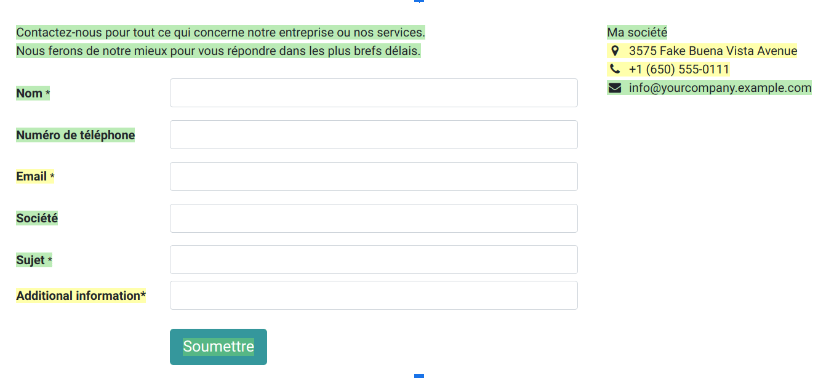
इस मोड में, आप सिर्फ़ टेक्स्ट का अनुवाद कर सकते हैं। पेज की संरचना को बदलने के लिए, आपको मास्टर पेज को बदलाव करना होगा, यानी डेटाबेस की मूल भाषा में पेज को। मास्टर पेज में किए गए कोई भी बदलाव ऑटोमैटिकली सभी अनुवादित संस्करणों पर लागू हो जाते हैं।
मूल टेक्स्ट को अनुवाद से बदलने के लिए, ब्लॉक पर क्लिक करें, इसकी कॉन्टेंट को बदलाव करें, और सेव करें।
टिप्पणी
जब कोई वेबसाइट एकाधिक भाषाओं को सपोर्ट करती है, तो मुख्य यूआरएल संरचना भाषाओं में सुसंगत रहती है, जबकि प्रॉडक्ट नाम या कैटगरी जैसे विशिष्ट तत्वों का अनुवाद किया जाता है। उदाहरण के लिए, https://www.mywebsite.com/shop/product/my-product-1 किसी प्रॉडक्ट पेज का अंग्रेजी वर्शन है, जबकि https://www.mywebsite.com/fr/shop/product/mon-produit-1 उसी पेज का फ्रेंच वर्शन है। संरचना (/shop/product/) अपरिवर्तित रहती है, लेकिन अनुवादित तत्व (जैसे, प्रॉडक्ट नाम) चयनित भाषा के अनुसार अनुकूलित हो जाते हैं।
सलाह
एक बार इच्छित भाषा इंस्टॉल हो जाने के बाद, आप बैकएंड से कुछ आइटम का अनुवाद कर सकते हैं (जैसे, प्रॉडक्ट फ़ॉर्म में प्रॉडक्ट का नाम)। ऐसा करने के लिए, उस टेक्स्ट के बगल में भाषा कोड (जैसे, EN) पर क्लिक करें जिसका आप अनुवाद करना चाहते हैं और अनुवाद जोड़ें।
भाषा के अनुसार कॉन्टेंट की विज़िबिलिटी
आप भाषा के आधार पर कॉन्टेंट (जैसे इमेज या वीडियो, उदाहरण के लिए) छिपा सकते हैं। ऐसा करने के लिए:
बदलाव करें पर क्लिक करें और अपनी वेबसाइट का एक एलिमेंट चुनें;
टेक्स्ट - इमेज सेक्शन और विज़िबिलिटी पर जाएं;
कोई शर्त नहीं पर क्लिक करें और इसके बजाय सशर्त चुनें;
लागू करने के लिए शर्त(ओं) को कॉन्फ़िगर करने के लिए भाषाएं पर जाएं, के लिए दिखाई दे या के लिए छिपा हो चुनें, और यह तय करने के लिए एक रिकॉर्ड चुनें पर क्लिक करें कि कौन सी भाषाएं प्रभावित होंगी।