
कॉल फ़ॉर टेंडर
कभी-कभी, कंपनियाँ चाहती हैं कि वेंडर एक ही बार में समान वस्तुओं या सर्विस के लिए ऑफ़र सबमिट करें। इससे कंपनियों को अपनी विशिष्ट बिज़नेस जरूरतों के लिए सबसे सस्ते, सबसे तेज़ वेंडर का चयन करने में मदद मिलती है।
Odoo में, यह विभिन्न वेंडर के लिए वैकल्पिक कोटेशन अनुरोध (RfQs) बनाकर किया जा सकता है। एक बार जब प्रत्येक वेंडर से जवाब प्राप्त हो जाता है, तो प्रत्येक RfQ से प्रॉडक्ट लाइन की तुलना की जा सकती है, और यह निर्णय लिया जा सकता है कि किस वेंडर से कौन से प्रॉडक्ट परचेज़ करने हैं।
टिप्पणी
कभी-कभी कॉल फ़ॉर टेंडर के रूप में संदर्भित, इस प्रक्रिया का उपयोग मुख्य रूप से पब्लिक सेक्टर में संगठनों द्वारा किया जाता है, जो परचेज़ करते समय इसका उपयोग करने के लिए कानूनी रूप से बाध्य हैं। हालांकि, प्राइवेट कंपनियाँ भी पैसे को कुशलता से खर्च करने के लिए वैकल्पिक RfQs का उपयोग कर सकती हैं।
कॉन्फ़िगरेशन
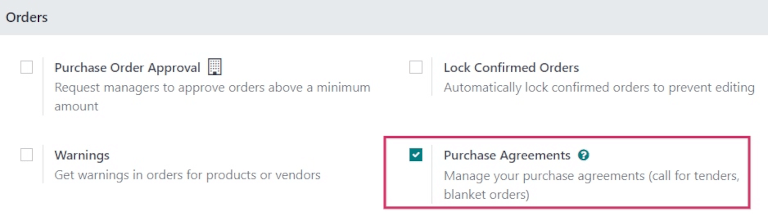
वैकल्पिक RfQs बनाने के लिए, परचेज़ ऐप्लिकेशन सेटिंग में Purchase Agreements फ़ीचर सक्षम होना चाहिए। फ़ीचर को सक्षम करने के लिए, पर जाएं। ऑर्डर सेक्शन के तहत, Purchase Agreements के लिए चेकबॉक्स पर क्लिक करें।
फिर, परिवर्तन लागू करने के लिए सेव करें पर क्लिक करें।
RfQ बनाएं
नया RfQ बनाने के लिए, कोटेशन के लिए अनुरोध दस्तावेज़ में दिए गए निर्देशों का पालन करें।
वैकल्पिक RfQs बनाएं
एक बार PO बनाया और किसी वेंडर को भेज दिया जाता है, तो ऑर्डर के लिए निर्णय लेने में मदद करने के लिए प्राइस, डिलीवरी समय और अन्य कारकों की तुलना करने के लिए अतिरिक्त वेंडर के लिए वैकल्पिक RfQs बनाए जा सकते हैं।
मूल से वैकल्पिक RfQs बनाने के लिए, Alternatives टैब पर क्लिक करें। फिर, Create Alternative पर क्लिक करें। क्लिक करने पर, एक Create alternative पॉप-अप विंडो दिखाई देती है।
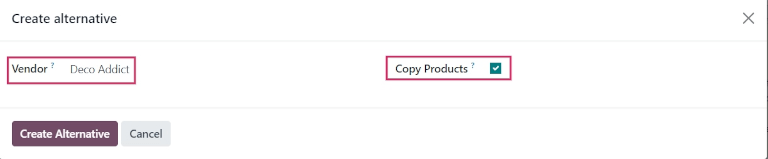
इस विंडो से, Vendor फ़ील्ड के बगल में ड्रॉप-डाउन मेन्यू से एक वैकल्पिक वेंडर चुनें, जिसे वैकल्पिक कोटेशन असाइन किया गया है।
इसके बगल में, एक Copy Products चेकबॉक्स है जो डिफ़ॉल्ट रूप से चयनित होता है। जब चयनित होता है, तो मूल RfQ की प्रॉडक्ट मात्राएं वैकल्पिक में कॉपी हो जाती हैं। इस पहले वैकल्पिक कोटेशन के लिए, चेकबॉक्स को चेक रहने दें। समाप्त होने पर, Create Alternative पर क्लिक करें। यह एक नया RfQ फ़ॉर्म खोलता है।
चूंकि Create Alternative चेकबॉक्स चेक रहा था, इसलिए नया फ़ॉर्म पहले से ही पिछले, मूल RfQ के समान प्रॉडक्ट, मात्राओं और अन्य विवरणों के साथ पहले से भरा हुआ है।
टिप्पणी
जब वैकल्पिक कोटेशन बनाते समय Copy Products चेकबॉक्स चयनित होता है, तो अतिरिक्त प्रॉडक्ट जोड़ने की आवश्यकता नहीं होती है, जब तक कि वांछित न हो।
हालांकि, अगर ऑर्डर में शामिल किसी विशिष्ट प्रॉडक्ट फ़ॉर्म के तहत Vendor कॉलम में कोई चुना हुआ वेंडर सूचीबद्ध है, तो प्रॉडक्ट फ़ॉर्म पर सेट की गई वैल्यू RfQ में कैरी ओवर हो जाती हैं, और यदि आवश्यक हो तो मैन्युअल रूप से बदली जानी चाहिए।
तैयार होने पर, Alternatives टैब पर क्लिक करके एक दूसरा वैकल्पिक कोटेशन बनाएं, उसके बाद Create Alternative पर क्लिक करें।
यह Create alternative पॉप-अप विंडो खोलता है। एक बार फिर, Vendor के बगल में ड्रॉप-डाउन मेन्यू से एक अलग वेंडर चुनें। हालांकि इस विशेष RfQ के लिए, Copy Products चेकबॉक्स को अनचेक करें। ऐसा करने से नए वैकल्पिक RfQ पर सभी प्रॉडक्ट हट जाते हैं, इसे खाली छोड़ दिया जाता है। इस विशेष वेंडर से ऑर्डर किए जाने वाले विशिष्ट प्रॉडक्ट को आवश्यकतानुसार जोड़ा जा सकता है।
तैयार होने पर, Create Alternative पर क्लिक करें।
सलाह
अगर Alternatives टैब से कोई वैकल्पिक कोटेशन हटाया जाना चाहिए, तो उनकी पंक्ति के अंत में X (remove) आइकॉन पर क्लिक करके उन्हें व्यक्तिगत रूप से हटाया जा सकता है।
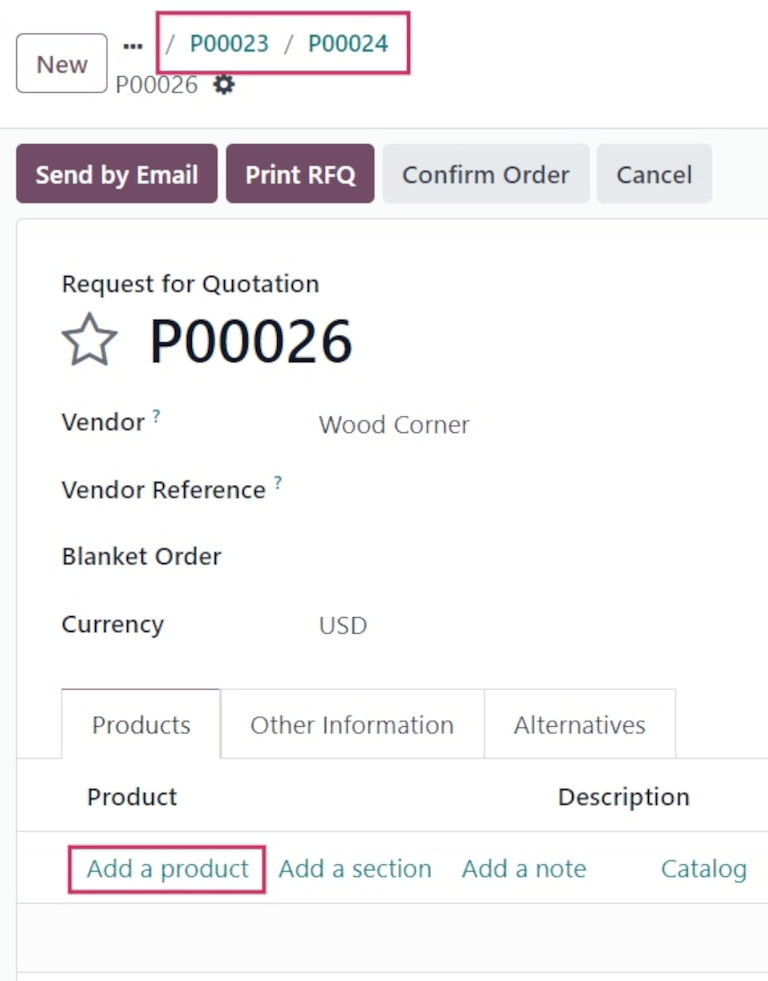
यह एक तीसरा, नया RfQ बनाता है। लेकिन, चूंकि मूल RfQ की प्रॉडक्ट मात्राओं को कॉपी नहीं किया गया था, इसलिए प्रॉडक्ट लाइनें खाली हैं, और Add a product पर क्लिक करके और ड्रॉप-डाउन मेन्यू से वांछित प्रॉडक्ट का चयन करके आवश्यकतानुसार नए प्रॉडक्ट जोड़े जा सकते हैं।
एक बार वांछित संख्या में विशिष्ट प्रॉडक्ट जोड़े जाने पर, Send by Email पर क्लिक करें।
यह एक Compose Email पॉप-अप विंडो खोलता है, जिसमें वेंडर को भेजे जाने वाले मैसेज को कस्टमाइज़ किया जा सकता है, और यदि आवश्यक हो तो अटैचमेंट जोड़े जा सकते हैं। तैयार होने पर, Send पर क्लिक करें।
इस नवीनतम फ़ॉर्म से, Alternatives टैब पर क्लिक करें। इस टैब के तहत, सभी तीन RfQs को Reference कॉलम में देखा जा सकता है। इसके अतिरिक्त, वेंडर Vendor कॉलम के तहत सूचीबद्ध हैं, और ऑर्डर Total (और Status) भी पंक्तियों में हैं।
Expected Arrival कॉलम में तारीख प्रत्येक वेंडर के लिए वेंडर और प्रॉडक्ट फ़ॉर्म में किसी भी पूर्व-कॉन्फ़िगर की गई लीड टाइम के आधार पर कैलकुलेट की जाती है।
मौजूदा कोटेशन से नया RfQ लिंक करें
भले ही कोई कोटेशन सीधे किसी अन्य RfQ के Alternatives टैब से नहीं बनाया गया हो, फिर भी इसे मौजूदा RfQs से लिंक किया जा सकता है।
ऐसा करने के लिए, एक नया RfQ बनाकर शुरू करें। पर नेविगेट करें। RfQ को पिछले निर्देशों के अनुसार भरें।
फिर, तैयार होने पर, विकल्प टैब पर क्लिक करें। चूंकि यह नया RfQ अलग से बनाया गया था, इसलिए अभी तक कोई अन्य ऑर्डर लिंक नहीं है।
हालांकि, इस RfQ को मौजूदा विकल्पों से लिंक करने के लिए, वेंडर कॉलम में पहली लाइन पर मौजूदा RfQ से लिंक करें पर क्लिक करें।
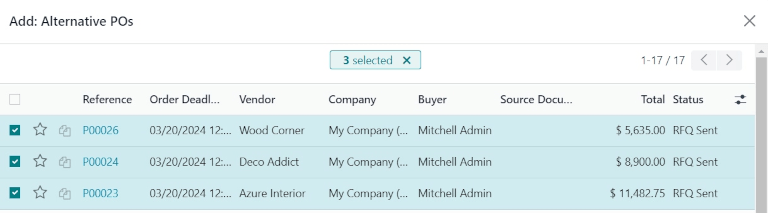
यह एक जोड़ें: वैकल्पिक PO पॉप-अप विंडो खोलता है। पहले बनाए गए वांछित RfQs को चुनें, और चुनें पर क्लिक करें। इन सभी ऑर्डर को अब इस RfQ में कॉपी किया जाता है, और विकल्प टैब के तहत पाया जा सकता है।
सलाह
अगर बड़ी संख्या में POs को प्रोसेस किया जा रहा है, और पिछला POs नहीं मिल पा रहा है, तो पॉप-अप विंडो के शीर्ष पर, सर्च बार के दाईं ओर (शेवरॉन) आइकॉन पर क्लिक करें।
फिर, इन्होंने ग्रुप किया सेक्शन के तहत, वेंडर पर क्लिक करें। वेंडर को उनकी अपनी नेस्टेड ड्रॉप-डाउन सूची में दिखाया जाता है, और प्रत्येक वेंडर की सूची को उस वेंडर के लिए खुले POs देखने के लिए विस्तारित किया जा सकता है।
प्रॉडक्ट लाइनों की तुलना करें
वैकल्पिक RfQs की साइड-बाय-साइड तुलना की जा सकती है, ताकि यह निर्धारित किया जा सके कि कौन से वेंडर ऑर्डर में शामिल प्रॉडक्ट पर सबसे अच्छे सौदे पेश करते हैं।
वैकल्पिक RfQs की तुलना करने के लिए, ऐप्लिकेशन पर जाएं, और पहले बनाए गए RfQs में से एक को चुनें।
फिर, सभी लिंक किए गए RfQs को देखने के लिए विकल्प टैब पर क्लिक करें। अगला, विकल्प बनाएं विकल्प के तहत, प्रॉडक्ट लाइनों की तुलना करें पर क्लिक करें। यह ऑर्डर लाइनों की तुलना करें पेज पर ले जाता है।
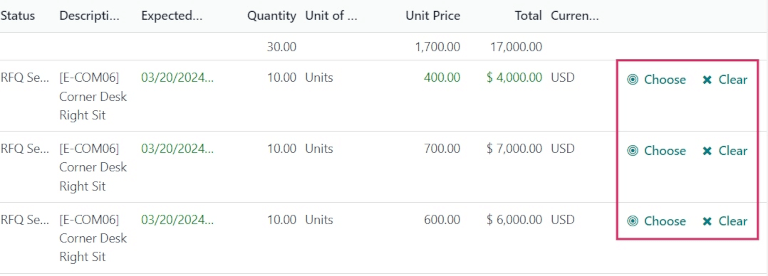
ऑर्डर लाइनों की तुलना करें पेज, डिफ़ॉल्ट रूप से, प्रॉडक्ट के अनुसार ग्रुप करता है। किसी भी RfQs में शामिल प्रत्येक प्रॉडक्ट को इसकी अपनी नेस्टेड ड्रॉप-डाउन सूची में दिखाया जाता है, और रेफ़रेंस कॉलम में सभी PO नंबर शामिल होते हैं।
टिप्पणी
ऑर्डर लाइनों की तुलना करें पेज से प्रॉडक्ट लाइनों को हटाने के लिए, उस प्रॉडक्ट लाइन की पंक्ति के सबसे दाएं छोर पर क्लियर पर क्लिक करें।
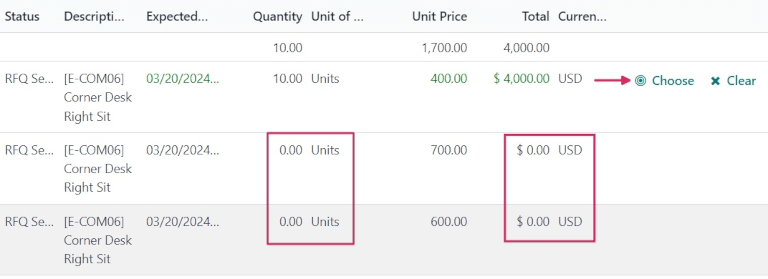
ऐसा करने से इस विशिष्ट प्रॉडक्ट को पेज से एक चयन योग्य विकल्प के रूप में हटा दिया जाता है, और पेज पर उस प्रॉडक्ट की कुल कीमत को 0 में बदल दिया जाता है।
इसके अतिरिक्त, RfQ फ़ॉर्म पर, जिसमें वह प्रॉडक्ट शामिल था, इसकी ऑर्डर की गई मात्रा को भी 0 में बदल दिया जाता है।
एक बार जब सबसे अच्छे ऑफ़र की पहचान हो जाती है, तो प्रत्येक संबंधित पंक्ति के अंत में चुनें बटन पर क्लिक करके व्यक्तिगत प्रॉडक्ट का चयन किया जा सकता है।
एक बार सभी वांछित प्रॉडक्ट चुने जाने के बाद, सभी RfQs के अवलोकन पर वापस जाने के लिए (पेज के शीर्ष पर ब्रेडक्रम्ब में) कोटेशन के लिए अनुरोध पर क्लिक करें।
विकल्पों को रद्द करें (या रखें)
एक बार ऑर्डर लाइनों की तुलना करें पेज से वांछित प्रॉडक्ट चुने जाने के बाद, शेष RfQs, जिनसे कोई प्रॉडक्ट नहीं चुना गया था, को रद्द किया जा सकता है।
प्रत्येक प्रॉडक्ट के लिए कुल कॉलम में लागत जो नहीं चुनी गई थी, स्वचालित रूप से 0 पर सेट हो जाती है, जो प्रत्येक संबंधित पंक्ति के सबसे दाईं ओर दर्शाई जाती है।
हालांकि उन्हें अभी तक रद्द नहीं किया गया है, यह दर्शाता है कि एक बार जब वे ऑर्डर पुष्ट हो जाते हैं, तो उन ऑर्डर में से प्रत्येक को दूसरे लाइव ऑर्डर पर प्रभाव डाले बिना रद्द किया जा सकता है।
RfQ को पुष्ट करने के लिए जिसके लिए प्रॉडक्ट चुने गए थे, RfQ पर क्लिक करें, और पुष्टि करें ऑर्डर पर क्लिक करें।
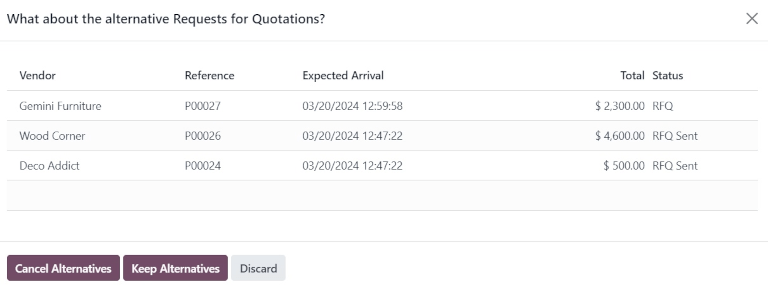
इससे वैकल्पिक कोटेशन के अनुरोध के बारे में क्या? पॉप-अप विंडो दिखाई देती है।
सूचीबद्ध RfQs में से किसी एक के विस्तृत फ़ॉर्म को देखने के लिए, उस कोटेशन के लिए लाइन आइटम पर क्लिक करें। यह खोलें: वैकल्पिक पीओ पॉप-अप विंडो खोलता है, जिससे उस विशेष RfQ के सभी विवरण देखे जा सकते हैं।
तैयार होने पर, पॉप-अप विंडो को बंद करने के लिए बंद करें पर क्लिक करें।
वैकल्पिक कोटेशन के अनुरोध के बारे में क्या? पॉप-अप विंडो में, दो विकल्प प्रस्तुत किए जाते हैं: वैकल्पिक रद्द करें और वैकल्पिक रखें।
अगर इस PO की पुष्टि नहीं की जानी चाहिए, तो छोड़ें पर क्लिक करें।
वैकल्पिक रद्द करें को चुनने से स्वचालित रूप से वैकल्पिक RfQs रद्द हो जाते हैं। वैकल्पिक रखें को चुनने से वैकल्पिक RfQs खुले रहते हैं, ताकि बाद में किसी अतिरिक्त प्रॉडक्ट मात्रा को ऑर्डर करने की आवश्यकता होने पर उन्हें अभी भी एक्सेस किया जा सके।
एक बार सभी प्रॉडक्ट ऑर्डर हो जाने पर, उस समय जो भी PO खुला है उससे वैकल्पिक रद्द करें को चुनें।
अंत में, पेज के शीर्ष पर ब्रेडक्रंब का उपयोग करते हुए, सभी RfQs की पूरी जानकारी पर वापस जाने के लिए कोटेशन के अनुरोध पर क्लिक करें।
रद्द किए गए ऑर्डर को देखा जा सकता है, धूसर रंग में और उनकी संबंधित पंक्तियों के दाईं ओर स्टेटस कॉलम के अंतर्गत रद्द किया गया स्टेटस के साथ सूचीबद्ध।
अब जब सभी प्रॉडक्ट मात्राएं ऑर्डर हो गई हैं, तो परचेज़ प्रक्रिया पूरी की जा सकती है, और प्रॉडक्ट को वेयरहाउस में प्राप्त किया जा सकता है।
यह भी देखें