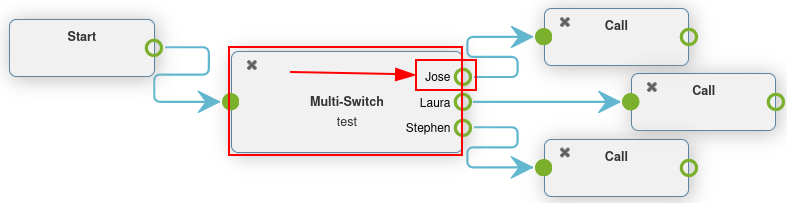
ऐडवांस डायल प्लान
आमतौर पर, कंपनियों को हर दिन बहुत सारी इनकमिंग कॉल आती हैं, लेकिन कई नहीं चाहतीं कि उनकी टीमें दिन में 24 घंटे, सप्ताह में 7 दिन कॉल का जवाब दें।
Axivox ऐडवांस डायल प्लान फीचर्स का उपयोग करके, प्रक्रिया को ऑटोमैटिक किया जा सकता है, और सभी परिदृश्यों के लिए रूटिंग सेट की जा सकती है। इस तरह, ग्राहकों को कभी इंतजार नहीं करना पड़ता, या निराश नहीं होना पड़ता, क्योंकि वे किसी से संपर्क नहीं कर पा रहे हैं।
एडवांस एलीमेंट का इस्तेमाल करके, कंपनियां कुछ खास दिन या समय के लिए कॉल रूटिंग को ऑटोमैटिकली कर सकती हैं, जैसे कंपनी की छुट्टियां। कंपनियां कॉल करने वालों को खुद एक्सटेंशन डालने की अनुमति दे सकती हैं और डिजिटल रिसेप्शनिस्ट का इस्तेमाल करके ऑटोमैटिकली ट्रांसफर हो सकते हैं। इस तरह, एडमिनिस्ट्रेटिव टीम को चौबीसों घंटे उपलब्ध रहने की जरूरत नहीं होती।
कॉल करने वालों को यह भी रूट किया जा सकता है कि वे दुनिया में कहां से कॉल कर रहे हैं, इस तरह दक्षता अधिकतम होती है।
महत्त्वपूर्ण
बेसिक डायल प्लान और एलीमेंट कैसे जोड़ें, इसकी ज़्यादा जानकारी के लिए डायल प्लान बेसिक पर जाएं।
चेतावनी
स्पेलिंग के लिए ब्राउज़र ऐड-ऑन का इस्तेमाल डायल प्लान में विज़ुअल एडिटर के इस्तेमाल में बाधा डाल सकता है। Axivox मैनेजमेंट कंसोल के साथ ट्रांसलेटर का इस्तेमाल न करें।
एडवांस एलीमेंट
Axivox डायल प्लान में (जैसा कि डायल प्लान बेसिक में बताया गया है), दो एडवांस एलीमेंट हैं जिनका इस्तेमाल किया जा सकता है।
रिकॉर्ड: रिकॉर्डिंग फ़ीचर इनेबल है (प्लान बदलने की जरूरत है, Axivox सेटिंग में इनेबल किया जाता है)।
कॉलर आईडी: कॉलर आईडी को कॉल किए गए नंबर या फ़्री टेक्स्ट से बदलें।
इनमें से कोई एक एलीमेंट जोड़ने के लिए, Axivox मैनेजमेंट कंसोल की बाईं ओर मेन्यू में स्थित डायल प्लान पेज पर जाएं।
इसके बाद, वांछित डायल प्लान को बदलाव करने के लिए उसके दाईं ओर विज़ुअल एडिटर बटन पर क्लिक करें। अंत में, नया एलीमेंट ड्रॉप-डाउन मेन्यू खोलें, एलीमेंट को चुनें और जोड़ें पर क्लिक करें।
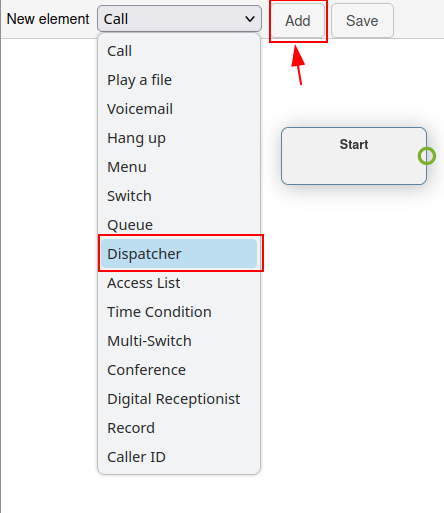
ज़्यादा जानकारी के लिए डायल प्लान पर जाएं।
महत्त्वपूर्ण
रिकॉर्ड एलीमेंट उन कॉल को रिकॉर्ड करता है जो इस एलीमेंट के माध्यम से रूट की जाती हैं, और Axivox में अतिरिक्त प्लान बदलाव की जरूरत होती है।
Axivox पर रिकॉर्डिंग इनेबल करने के लिए, Axivox मैनेजमेंट कंसोल में सेटिंग पर जाएं। फिर, पेज के नीचे की ओर रिकॉर्डिंग ड्रॉप-डाउन मेन्यू पर जाएं। वहां से, डायल प्लान में रिकॉर्ड एलीमेंट का इस्तेमाल करके रिकॉर्डिंग इनेबल करने के लिए ड्रॉप-डाउन मेन्यू से इनेबल चुनें।
सलाह
अगर रिकॉर्डिंग ड्रॉप-डाउन मेन्यू उपलब्ध नहीं है और बदला नहीं जा सकता, तो फ़ीचर इनेबल करने के लिए Axivox से संपर्क करें।
कॉलर आईडी एलीमेंट रूटिंग के बाद, डाउनस्ट्रीम में कॉलर आईडी को बदलने की अनुमति देता है।
कॉलर आईडी एलीमेंट को डायल प्लान में जोड़ने और इसे कॉन्फ़िगर करने के लिए डबल-क्लिक करने पर, दो ऑप्शन दिखाई देते हैं।
पहला फ़्री टेक्स्ट फ़ील्ड है, जहां कॉलर आईडी को बदलने के लिए कोई भी टेक्स्ट इनपुट किया जा सकता है। दूसरा ऑप्शन कॉलर आईडी को कॉल किए गए नंबर से बदलें है। यह ऑप्शन कॉलर की आईडी को इनकमिंग नंबर से बदल देता है।
सलाह
कंपनी कॉलर आईडी एलीमेंट का इस्तेमाल इनकमिंग नंबर को बदलने के लिए कर सकती है, ताकि कर्मचारी या बाहरी ट्रांसफर नंबर न देख सकें और जानकारी प्राइवेट रहे।
बेसिक रूटिंग एलीमेंट
Axivox डायल प्लान्स में बेसिक रूटिंग एलिमेंट्स एक्सटेंशन-बेस्ड रूटिंग प्रदान करते हैं। यह मेन्यू जोड़कर डायल-बाय-नंबर्स को न्यूमेरिकली किसी ऐक्शन से लिंक करके, या डिजिटल रिसेप्शनिस्ट का इस्तेमाल करके ऑटोमैटिकली रूट करने या कॉलर के की इनपुट के आधार पर एक्सटेंशन सुनने के लिए किया जा सकता है।
दोनों एलिमेंट्स के बीच मुख्य अंतर यह है कि डिजिटल रिसेप्शनिस्ट को ऐक्शन्स के साथ न्यूमेरिकली प्री-कॉन्फ़िगर करने की जरूरत नहीं होती। बजाय इसके, यह एक वर्चुअल रिसेप्शनिस्ट के रूप में काम करता है।
मेन्यू: एक डायल-बाय-नंबर डायरेक्टरी और कॉन्फ़िगर किए गए डाउनस्ट्रीम ऐक्शन्स (नॉन-टर्मिनल) जोड़ें। उदाहरण के लिए, एक डायल-बाय-नंबर्स फंक्शन में एक एलिमेंट हो सकता है, जिसमें '2' क्लिक करने पर कॉलर को डायल प्लान में मेन्यू एलिमेंट पर '2' से लिंक किए गए एलिमेंट तक ले जाया जाता है।
डिजिटल रिसेप्शनिस्ट: एक्सटेंशन्स सुनने के लिए एक वर्चुअल डिस्पैचर अटैच करें।
इनमें से कोई एक एलिमेंट जोड़ने के लिए, Axivox मैनेजमेंट कंसोल के बाईं ओर के मेन्यू में स्थित डायल प्लान्स पेज पर जाएं। अगला, डायल प्लान को बदलाव करने के लिए, डायल प्लान के दाईं ओर विजुअल एडिटर बटन पर क्लिक करें। फिर, नया एलिमेंट ड्रॉप-डाउन मेन्यू खोलें, एलिमेंट सेलेक्ट करें, और जोड़ें पर क्लिक करें।
ज़्यादा जानकारी के लिए डायल प्लान पर जाएं।
डिजिटल रिसेप्शनिस्ट परिदृश्य
डिजिटल रिसेप्शनिस्ट एलिमेंट एक लिसन-फीचर है जो कॉलर्स द्वारा की-पैड के जरिए एंटर किए गए एक्सटेंशन के आधार पर उन्हें डायल प्लान के माध्यम से सटीक रूप से रूट करता है।
डिजिटल रिसेप्शनिस्ट सेट करें ताकि टीम या लाइव रिसेप्शनिस्ट को हर समय ऑन-कॉल रहने की जरूरत न हो। उस एलिमेंट के साथ, कॉल्स अब बिना किसी वास्तविक व्यक्ति के बीच में आए अपने गंतव्य तक पहुंच जाती हैं।
डायल प्लान में डिजिटल रिसेप्शनिस्ट एलिमेंट जोड़ने के बाद, उपयुक्त एंडपॉइंट्स को कनेक्ट करें, और दिखाई देने वाली रिसेप्शनिस्ट पॉप-अप विंडो पर टाइमआउट सेट करने के लिए एलिमेंट पर डबल-क्लिक करें।
टाइमआउट को 5 सेकंड के इंक्रीमेंट्स में, 5 सेकंड से 60 सेकंड तक सेट किया जा सकता है।
महत्त्वपूर्ण
डिजिटल रिसेप्शनिस्ट एलिमेंट को इसके दोनों तरफ एक फ़ाइल प्ले करें एलिमेंट की जरूरत होती है, ताकि यह समझाया जा सके कि क्या ऐक्शन लेना है, और जब गलत एक्सटेंशन एंटर किया जाता है।
Example
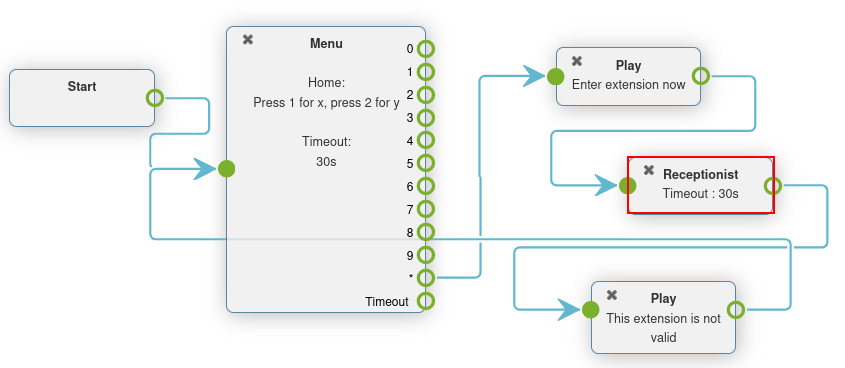
डायलप्लान एडिटर पॉप-अप विंडो में डायल प्लान को कस्टमाइज़ करते समय, एक ग्रीटिंग मैसेज के साथ एक मेन्यू एलिमेंट जोड़ें जो कह सकता है, एक्सटेंशन डायल करने के लिए स्टार दबाएं।
फिर, मेन्यू एलिमेंट पर, * (स्टार) ऑप्शन के लिए, एक फ़ाइल प्ले करें एलिमेंट लिंक करें, जो एक ऑडियो मैसेज प्ले करे जो कहे, 'उस व्यक्ति का एक्सटेंशन एंटर करें जिससे आप संपर्क करने की कोशिश कर रहे हैं'।
पहले फ़ाइल प्ले करें एलिमेंट के बाद, डिजिटल रिसेप्शनिस्ट एलिमेंट जोड़ें, उसके बाद एक और फ़ाइल प्ले करें एलिमेंट जोड़ें, जो कहे, 'यह एक वैध एक्सटेंशन नहीं है'।
यह अंतिम एलिमेंट लूप को बंद करने के लिए है, यदि कॉलर सही एक्सटेंशन एंटर नहीं करता।
अंत में, इस अंतिम फ़ाइल प्ले करें एलिमेंट को मेन्यू एलिमेंट में वापस लूप किया गया है।
महत्त्वपूर्ण
डायल प्लान एलिमेंट्स को उन पर डबल-क्लिक करके, और उनके लिए Axivox कंसोल की विभिन्न सुविधाओं को सेलेक्ट करके कॉन्फ़िगर किया जा सकता है।
उदाहरण के लिए, एक ऑडियो मैसेज बनाने की जरूरत है, और फिर इसे फ़ाइल प्ले करें या मेन्यू एलिमेंट में सेलेक्ट किया जाता है।
ज़्यादा जानकारी के लिए, यह दस्तावेज़ देखें ऑडियो मैसेज।
ऐडवांस रूटिंग एलिमेंट
ऐडवांस रूटिंग एलिमेंट कॉल को ऑटोमैटिकली रूट करते हैं जैसे ही वे इनकमिंग नंबर में रिसीव होते हैं। इसे जियो-लोकेशन, व्हाइटलिस्टिंग, या टाइम-बेस्ड वेरिएबल का इस्तेमाल करके कॉन्फ़िगर किया जा सकता है। कॉल अपनी फ़ाइनल डेस्टिनेशन से पहले एक फ़िल्टर से गुजरते हैं, और सेट किए गए वेरिएबल के आधार पर रूट होते हैं।
नीचे ऐडवांस रूटिंग एलिमेंट दिए गए हैं:
Dispatcher: कॉलर आईडी की जियो-लोकेशन के आधार पर ट्रैफ़िक रूट करने के लिए कॉल फ़िल्टर बनाएं।
Access List: वीआईपी ग्राहक प्राथमिकता के साथ कस्टमाइज़्ड ऐक्सेस लिस्ट बनाएं।
Time Condition: छुट्टियों या अन्य संवेदनशील टाइम-फ़्रेम के आसपास इनकमिंग ट्रैफ़िक को रूट करने के लिए टाइम कंडीशन बनाएं।
सलाह
व्हाइटलिस्टिंग एक टेक्निकल टर्म है जिसका इस्तेमाल अनुमति प्राप्त नंबरों की लिस्ट बनाने के लिए किया जाता है। इसके विपरीत, ब्लैकलिस्टिंग का इस्तेमाल अस्वीकृत नंबरों की लिस्ट बनाने के लिए किया जाता है।
इनमें से कोई एक एलिमेंट जोड़ने के लिए, Axivox management console की बाईं ओर के मेन्यू में स्थित Dial plans पेज पर जाएं। अगला, डायल प्लान को बदलाव करने के लिए, डायल प्लान के दाईं ओर Visual Editor बटन पर क्लिक करें। फिर, New element ड्रॉप-डाउन मेन्यू खोलें, एलिमेंट सेलेक्ट करें, और Add पर क्लिक करें। ज़्यादा जानकारी के लिए, डायल प्लान पर जाएं।
डिस्पैचर सिनारियो
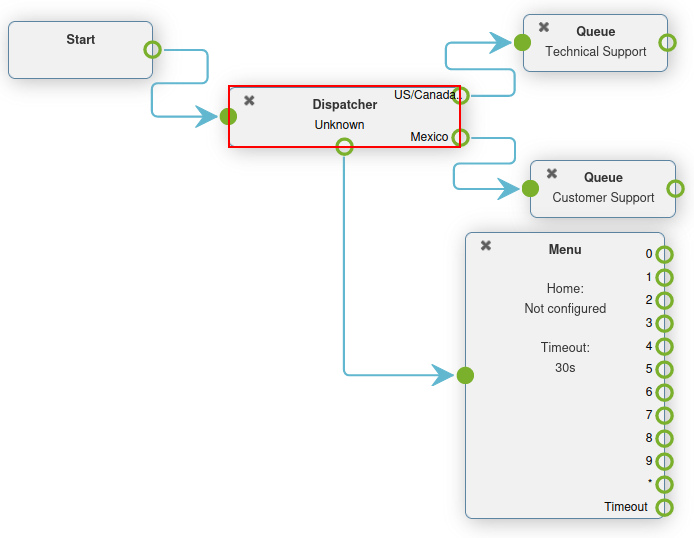
Dispatcher एलिमेंट एक डायल प्लान फ़ीचर है जो रीजन या जियो-लोकेशन के आधार पर कॉल को डायरेक्ट करता है। ज़्यादातर मामलों में, डायल प्लान में Dispatcher एलिमेंट को Start एलिमेंट से लिंक किया जाता है, ताकि इनकमिंग नंबर में आने वाले कॉल को फ़िल्टर या स्क्रीन किया जा सके।
Dialplan Editor पॉप-अप विंडो में Dispatcher एलिमेंट पर डबल-क्लिक करके इसे कॉन्फ़िगर करें।
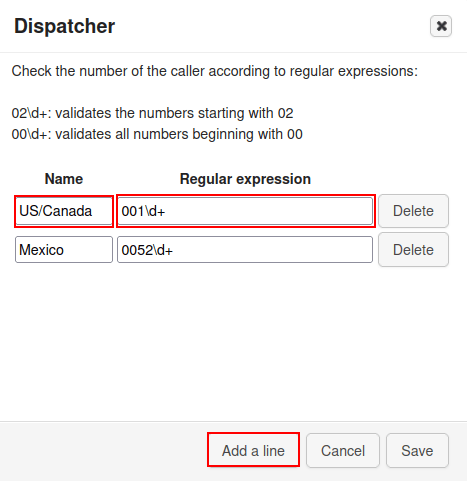
यह एलिमेंट रेगुलर एक्सप्रेशन के अनुसार (इस एलिमेंट के माध्यम से रूट किए गए) नंबरों को चेक करता है। रेगुलर एक्सप्रेशन जोड़ने के लिए, Dispatcher पॉप-अप विंडो के नीचे Add a line पर क्लिक करें।
फिर, Name के अंतर्गत, इस एक्सप्रेशन को पहचानने के लिए एक पहचान योग्य नाम दर्ज करें। यह वह नाम है जो Dialplan Editor पॉप-अप विंडो में दिखाए गए डायल प्लान पर Dispatcher एलिमेंट में दिखाई देता है।
Regular expression फ़ील्ड में, कंट्री कोड या एरिया कोड दर्ज करें, जिसे Axivox को इनकमिंग कॉल के लिए रूट करना चाहिए। यह विशेष रूप से तब मददगार होता है जब कोई कंपनी अपने ग्राहकों को उनकी जियो-लोकेशन के आधार पर कुछ खास क्यू या यूज़र के लिए फ़िल्टर करना चाहती है।
किसी खास कंट्री कोड या एरिया कोड के पीछे सभी नंबर निर्दिष्ट करने के लिए, कंट्री कोड या कंट्री कोड + एरिया कोड के बाद d+ शामिल करें।
Example
02\d+:02से शुरू होने वाले नंबरों को वैलिडेट करता है00\d+:00से शुरू होने वाले सभी नंबरों को वैलिडेट करता है0052\d+0052(मेक्सिको कंट्री कोड) से शुरू होने वाले सभी नंबरों को वैलिडेट करता है001716\d+:001716(यूएसए कंट्री कोड + वेस्टर्न न्यूयॉर्क एरिया कोड) से शुरू होने वाले सभी नंबरों को वैलिडेट करता है
सलाह
एक रेगुलर एक्सप्रेशन (संक्षेप में "regex" या "regexp"), जिसे कभी-कभी "rational expression" के रूप में संदर्भित किया जाता है, कैरेक्टर्स का एक क्रम है जो टेक्स्ट में मैच पैटर्न निर्दिष्ट करता है। दूसरे शब्दों में, दी गई संख्याओं की रेंज के भीतर मैच बनाया जाता है।
जब Dispatcher पॉप-अप विंडो पर वांछित कॉन्फ़िगरेशन पूर्ण हो जाएं, तो सेव करें पर क्लिक करना सुनिश्चित करें।
ऐसा करने पर, Dispatcher एलिमेंट अलग-अलग रूट के साथ दिखाई देता है जिन्हें कॉन्फ़िगर किया जा सकता है, जो सेट किए गए रेगुलर एक्सप्रेशन के आधार पर होते हैं।
Dialplan Editor पॉप-अप विंडो में इन रूट को किसी भी नया एलिमेंट से अटैच करें।
डिफ़ॉल्ट रूप से, कम से कम एक रेगुलर एक्सप्रेशन सेट करने के बाद Dispatcher एलिमेंट पर एक अज्ञात पाथ दिखाई देता है।
कॉल इस रूट/पाथ का फ़ॉलो करती हैं जब उनका नंबर Dispatcher एलिमेंट पर सेट किए गए किसी भी रेगुलर एक्सप्रेशन से मैच नहीं करता है।
टाइम कंडीशन परिदृश्य
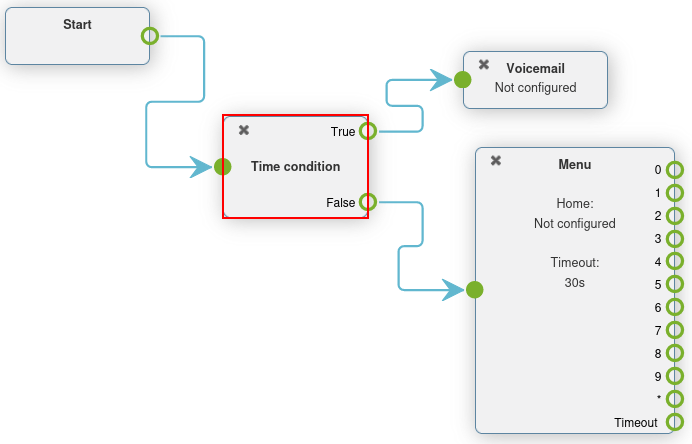
जब डायल प्लान में Time Condition एलिमेंट जोड़ा जाता है, तो इसमें आसान True और False रूटिंग होती है।
डायल प्लान में Time Condition एलिमेंट जोड़ने के बाद, वेरिएबल कॉन्फ़िगर करने के लिए इस पर डबल-क्लिक करें। Hour/Minute, Days of the week, Day of the month, और Month सभी को कॉन्फ़िगर किया जा सकता है।
अगर कॉलर द्वारा इनकमिंग नंबर पर संपर्क करने का समय सेट किए गए टाइम कंडीशन से मैच करता है, तो True पाथ का फ़ॉलो किया जाता है, अन्यथा False पाथ का फ़ॉलो किया जाता है।
Example
एक कंपनी के लिए जो अमेरिकी स्वतंत्रता दिवस की छुट्टी (4 जुलाई) के लिए सालाना बंद रहती है, निम्नलिखित टाइम कंडीशन सेट की जानी चाहिए:
Hour/Minute -
0:0 to 23:59Day of the week -
All to AllDay of the month -
From 4 to 4Month -
July
Time Condition एलिमेंट छुट्टियों, सप्ताहांत और कार्य घंटे सेट करने के लिए विशेष रूप से उपयोगी है। जब कॉलर किसी ऐसे गंतव्य पर पहुंचता है जहां उन्हें मदद मिल सकती है, चाहे वास्तविक व्यक्ति से या वॉइसमेल से, तो यह समय की बर्बादी और हैंगअप को कम करता है।
महत्त्वपूर्ण
Time Condition जिस टाइमज़ोन के तहत काम करता है उसे सेट करने के लिए, Axivox management console पर जाएं, और बाईं ओर के मेन्यू में सेटिंग पर क्लिक करें। फिर, ड्रॉप-डाउन मेन्यू पर क्लिक करके नीचे से दूसरे फ़ील्ड का उपयोग करते हुए टाइमज़ोन सेट करें।
ऐक्सेस लिस्ट परिदृश्य
डायल प्लान में ऐक्सेस लिस्ट एलिमेंट कुछ नंबरों की रूटिंग की अनुमति देता है और अन्य नंबरों को अस्वीकार (इनकार) करता है।
डायल प्लान में ऐक्सेस लिस्ट एलिमेंट जोड़ने के बाद, डायलप्लान एडिटर पॉप-अप विंडो में सीधे एलिमेंट पर डबल-क्लिक करके इसे कॉन्फ़िगर किया जा सकता है।
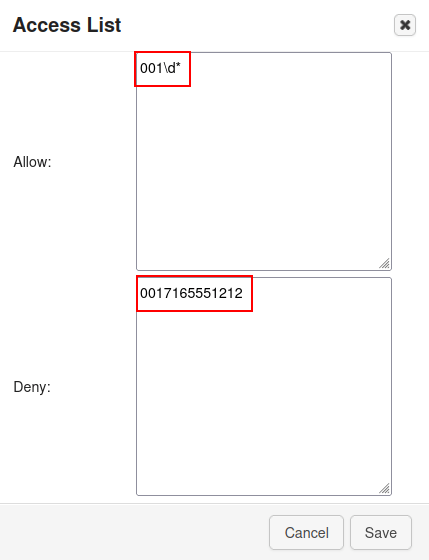
ऐक्सेस लिस्ट पॉप-अप विंडो के अनुमति दें और अस्वीकार करें फ़ील्ड में दो फ़ील्ड दिखाई देते हैं जहां रेगुलर एक्सप्रेशन डाले जा सकते हैं।
Example
किसी बहुत ज़रूरी ग्राहक के लिए, उनका नंबर अनुमति दें फ़ील्ड में सेट किया जा सकता है, और इन कॉलर्स को सीधे मैनेजमेंट को भेजा जा सकता है।
सलाह
रेगुलर एक्सप्रेशन ("regex" या "regexp" के रूप में संक्षिप्त), जिसे कभी-कभी "rational expression" के रूप में भी संदर्भित किया जाता है, वर्णों का एक क्रम है जो टेक्स्ट में मैच पैटर्न निर्दिष्ट करता है।
Example
2\d\d:200 से 299तक के नंबरों को मान्य करता है02\d*:02से शुरू होने वाले सभी नंबरों को मान्य करता है0017165551212: नंबर (0017165551212) को मान्य करता है
रेगुलर एक्सप्रेशन या नंबरों के साथ अनुमति दें और अस्वीकार करें फ़ील्ड सेट करने के बाद, ऐक्सेस लिस्ट पॉप-अप विंडो पर सेव करें पर क्लिक करें।
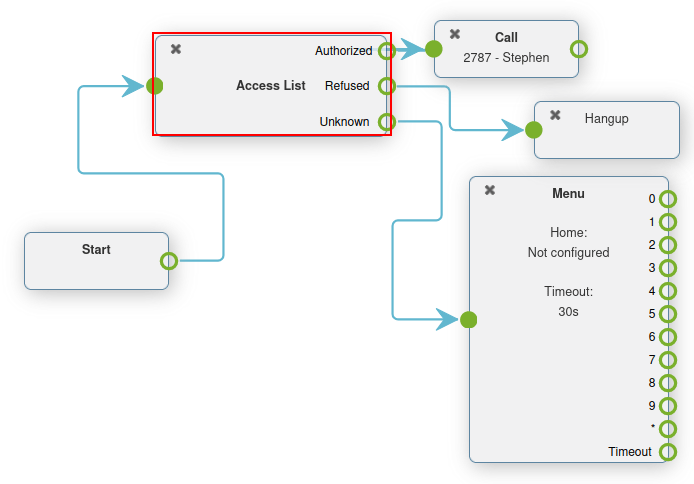
फिर, डायल प्लान में ऐक्सेस लिस्ट एलिमेंट पर, तीन पाथ (या रूट) आगे की कार्रवाइयों से लिंक करने के लिए उपलब्ध हैं।
अज्ञात कॉल को मेन्यू एलिमेंट जोड़कर और इसे अज्ञात पाथ से कनेक्ट करके रेगुलर मेन्यू फ़्लो के माध्यम से रूट किया जा सकता है। अस्वीकृत कॉल को हैंग अप एलिमेंट पर रूट किया जा सकता है। अंत में, अधिकृत कॉलर्स को किसी विशिष्ट एक्सटेंशन या कतार में भेजा जा सकता है।
स्विच
Axivox में स्विच एलिमेंट एक आसान सक्रिय/निष्क्रिय रूट ऐक्शन है।
इन्हें जल्दी से सक्रिय या चुना जा सकता है, जिससे डायल प्लान को बदले बिना त्वरित रूटिंग परिवर्तन की अनुमति मिलती है।
वैकल्पिक रूट कॉन्फ़िगर किए जा सकते हैं, ताकि पल भर में उन पर स्विच किया जा सके। यह नई उपलब्धता के लिए या किसी भी संख्या में कारणों से ट्रैफ़िक फ़्लो को समायोजित करने के लिए हो सकता है।
Axivox एक आसान ऑन/ऑफ़ स्विच और मल्टी-स्विच की अनुमति देता है, जिसमें चुनने के लिए कई पाथ हो सकते हैं।
स्विच: एक मैन्युअल ऑन/ऑफ़ कंट्रोल जो ट्रैफ़िक को डायवर्ट कर सकता है, इस आधार पर कि यह खुला (ऑन) है या बंद (ऑफ़) है।
मल्टी-स्विच: पाथ बनाने और उन्हें ऑन और ऑफ़ करने का एक तंत्र, ताकि आने वाली कॉल को डायवर्ट किया जा सके।
बेसिक स्विच
एक स्विच को Axivox मैनेजमेंट कंसोल में बाईं ओर के मेन्यू में स्विचेज़ पर नेविगेट करके सेट किया जा सकता है। नया स्विच बनाने के लिए स्विचेज़ डैशबोर्ड से Add a switch पर क्लिक करें, इसके लिए एक नाम कॉन्फ़िगर करें, और सेव करें पर क्लिक करें।
फिर, स्विचेज़ डैशबोर्ड पर State कॉलम से वांछित स्विच को On या Off पर टॉगल करें।
यह On / Off स्थिति ऑटोमैटिकली डायल प्लान में ट्रैफ़िक को रूट करती है, जिसमें यह स्विच सेट है।
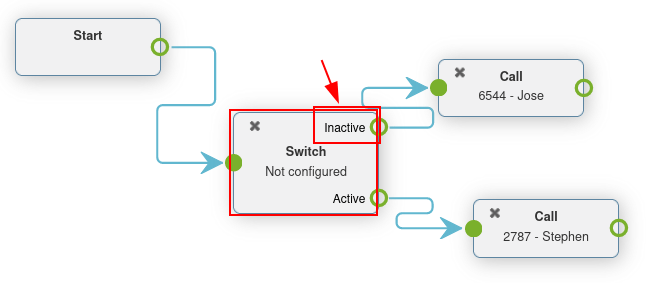
ट्रैफ़िक Active रूट पर जाता है जब स्विच में On को टॉगल किया जाता है। कॉल ट्रैफ़िक Inactive रूट पर जाता है जब स्विच में Off को टॉगल किया जाता है।
बदलाव तुरंत किए जा सकते हैं, बस उन्हें लागू करने के लिए Apply changes पर क्लिक करना सुनिश्चित करें।
डायल प्लान में स्विच जोड़ें
डायल प्लान में स्विच जोड़ने के लिए, Axivox मैनेजमेंट कंसोल पर नेविगेट करें, और बाईं ओर के मेन्यू में Dial plans पर क्लिक करें। फिर, Dialplan Editor पॉप-अप विंडो खोलने के लिए वांछित डायल प्लान के आगे Visual Editor पर क्लिक करें।
फिर, New element ड्रॉप-डाउन मेन्यू से, Switch सेलेक्ट करें, और फिर जोड़ें पर क्लिक करें। स्विच एलिमेंट को आगे कॉन्फ़िगर करने के लिए एलिमेंट पर डबल-क्लिक करें।
मल्टी-स्विच
Axivox में एक मल्टी-स्विच एलिमेंट एक स्विच है जहाँ कई पाथ कॉन्फ़िगर किए जा सकते हैं, और उनके बीच स्विच किया जा सकता है।
Multi-Switch एलिमेंट को कॉन्फ़िगर और सेट करने के लिए, Axivox मैनेजमेंट कंसोल पर नेविगेट करें। फिर, बाईं ओर के मेन्यू में स्विचेज़ मेन्यू आइटम पर क्लिक करें।
Multi-switch टैब पर टॉगल करें ताकि पहले से कॉन्फ़िगर किए गए Multi-Switch एलिमेंट को बनाया जा सके या सेट किया जा सके।
नया Multi-Switch बनाने के लिए, Create new पर क्लिक करें। फिर, एलिमेंट के लिए एक नाम दर्ज करें, और फिर Available choice दर्ज करें। प्रति लाइन एक Available choice दर्ज करें। किसी भी एंट्री को डुप्लीकेट न करें।
हो जाने पर सेव करें पर क्लिक करना याद रखें।
Multi-Switch की State सेलेक्ट करने के लिए, स्विचेज़ डैशबोर्ड पर Multi-switch टैब के तहत Multi-Switch नाम के आगे ड्रॉप-डाउन मेन्यू पर क्लिक करें।
चुनी गई State वह रूट है जिसका डायल प्लान में अनुसरण किया जाता है। State को तुरंत एडिट किया जा सकता है, बस Apply changes पर क्लिक करना सुनिश्चित करें।
डायल प्लान में मल्टी-स्विच जोड़ें
डायल प्लान में Multi-Switch एलिमेंट जोड़ने के लिए, Axivox मैनेजमेंट कंसोल पर नेविगेट करें, और बाईं ओर के मेन्यू में Dial plans पर क्लिक करें।
फिर, एक डायल प्लान चुनें या बनाएं। अगला, वांछित डायल प्लान पर विज़ुअल एडिटर क्लिक करें।
डायलप्लान एडिटर पॉप-अप विंडो पर जो दिखाई देती है, नया एलिमेंट ड्रॉप-डाउन मेन्यू पर क्लिक करें, और मल्टी-स्विच चुनें। फिर, जोड़ें क्लिक करें। स्विच एलिमेंट को आगे कॉन्फ़िगर करने के लिए एलिमेंट पर डबल-क्लिक करें।