
एकाधिक वेबसाइट
Odoo आपको एक ही डेटाबेस से एकाधिक वेबसाइट बनाने की सुविधा देता है। यह उपयोगी हो सकता है, उदाहरण के लिए, अगर आपके संगठन के तहत एकाधिक ब्रांड काम कर रहे हैं, या विभिन्न प्रॉडक्ट/सर्विस या विभिन्न ऑडियंस के लिए अलग-अलग वेबसाइट बनाने के लिए। इन मामलों में, अलग-अलग वेबसाइट होने से भ्रम से बचने और अपनी डिजिटल आउटरीच रणनीतियों को तैयार करने और अपने टारगेट ऑडियंस तक पहुंचने में आसानी हो सकती है।
Each website can be designed and configured independently with its own domain name, theme, pages, menus, languages, products, assigned sales team, etc. They can also share content and pages.
सलाह
Duplicate content (i.e., pages and content shared between multiple websites) can have a negative impact on सर्च इंजन ऑप्टिमाइज़ेशन (एसईओ).
वेबसाइट क्रिएशन
एक नई वेबसाइट बनाने के लिए, निम्नानुसार आगे बढ़ें:
पर जाएं।
+ नया वेबसाइट पर क्लिक करें।

वेबसाइट नाम और वेबसाइट डोमेन निर्दिष्ट करें। प्रत्येक वेबसाइट को अपने स्वयं के डोमेन के तहत प्रकाशित किया जाना चाहिए।
जरूरत पड़ने पर कंपनी नाम, भाषाएं और डिफ़ॉल्ट भाषा को अनुकूलित करें।
बनाएं बटन पर क्लिक करें।
फिर आप अपनी नई वेबसाइट बनाना शुरू कर सकते हैं।
टिप्पणी
डिफ़ॉल्ट रूप से, सभी वेबसाइट-संबंधित ऐप्लिकेशन जो आपने इंस्टॉल किए हैं (जैसे ई-कॉमर्स, फ़ोरम, ब्लॉग, आदि) और उनके संबंधित वेबसाइट पेज भी नई वेबसाइट पर उपलब्ध हैं। आप वेबसाइट के मेन्यू में संशोधन करके उन्हें हटा सकते हैं।
वेबसाइट स्विच करना
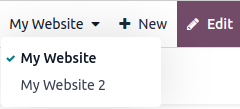
एक वेबसाइट से दूसरी वेबसाइट पर स्विच करने के लिए, ऊपरी दाएं कोने में +नया बटन के बगल में मेन्यू पर क्लिक करें और उस वेबसाइट का चयन करें जिस पर आप स्विच करना चाहते हैं।
टिप्पणी
जब आप वेबसाइट स्विच करते हैं, तो आपको दूसरी वेबसाइट के होमपेज पर रीडायरेक्ट किया जाता है।
वेबसाइट-विशिष्ट कॉन्फ़िगरेशन
अधिकांश वेबसाइट सेटिंग वेबसाइट-विशिष्ट हैं, जिसका अर्थ है कि उन्हें प्रति वेबसाइट सक्षम/अक्षम किया जा सकता है। किसी वेबसाइट के लिए सेटिंग को अनुकूलित करने के लिए, पर जाएं। सेटिंग पेज के शीर्ष पर, पीले बैनर में वेबसाइट की सेटिंग फ़ील्ड में इच्छित वेबसाइट का चयन करें। फिर, उस विशिष्ट वेबसाइट के लिए विकल्पों को अनुकूलित करें।
टिप्पणी
वेबसाइट डिफ़ॉल्ट सेटिंग के साथ बनाई जाती हैं; सेटिंग एक वेबसाइट से दूसरी वेबसाइट पर कॉपी नहीं की जाती हैं।
मल्टी-कंपनी एन्वायरमेंट में, प्रत्येक वेबसाइट को आपके डेटाबेस में किसी स्पेसिफिक कंपनी से लिंक किया जा सकता है ताकि केवल कंपनी से संबंधित डेटा (जैसे प्रॉडक्ट, जॉब, इवेंट, आदि) वेबसाइट पर दिखाया जाए। कंपनी-स्पेसिफिक डेटा दिखाने के लिए, कंपनी फ़ील्ड में इच्छित कंपनी सेट करें।
कॉन्टेंट की उपलब्धता
डिफ़ॉल्ट रूप से, फ़्रंटएंड से बनाए गए पेज, प्रॉडक्ट, इवेंट आदि (+नया बटन का उपयोग करके) केवल उसी वेबसाइट पर उपलब्ध होते हैं जिससे इसे बनाया गया था। हालांकि, बैकएंड से बनाए गए रिकॉर्ड डिफ़ॉल्ट रूप से सभी वेबसाइट पर उपलब्ध कराए जाते हैं। कॉन्टेंट की उपलब्धता को बैकएंड में वेबसाइट फ़ील्ड में बदला जा सकता है। उदाहरण के लिए, प्रॉडक्ट के लिए, पर जाएं, फिर प्रॉडक्ट चुनें और सेल्स टैब पर जाएं। फ़ोरम के लिए, पर जाएं, फिर फ़ोरम चुनें।
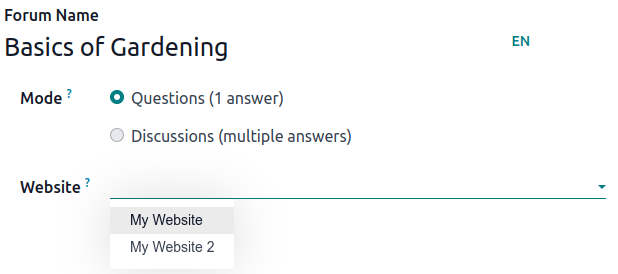
रिकॉर्ड और फ़ीचर्स को उपलब्ध कराया जा सकता है:
सभी वेबसाइट पर: वेबसाइट फ़ील्ड को खाली छोड़ दें;
सिर्फ़ एक वेबसाइट पर: वेबसाइट फ़ील्ड को तदनुसार सेट करें;
कुछ वेबसाइट पर: इस केस में, आपको आइटम को डुप्लीकेट करना चाहिए और वेबसाइट फ़ील्ड सेट करना चाहिए।
वेबसाइट पेज
किसी पेज को किस वेबसाइट पर प्रकाशित करना है, यह संशोधित करने के लिए निम्नानुसार आगे बढ़ें:
पर जाएं।
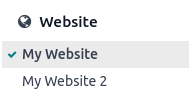
सर्च पैनल खोलें और वह वेबसाइट चुनें जिस पर पेज वर्तमान में प्रकाशित है।
उस पेज के बगल में स्थित चेक बॉक्स पर टिक करें जिसे आप बदलना चाहते हैं।
Website फ़ील्ड पर क्लिक करें और वेबसाइट चुनें, या सभी वेबसाइटों पर पेज पब्लिश करने के लिए इसे खाली छोड़ दें।
टिप्पणी
हर वेबसाइट का अपना होमपेज होना चाहिए; आप कई वेबसाइटों के लिए एक ही होमपेज इस्तेमाल नहीं कर सकते।
ई-कॉमर्स फ़ीचर
ई-कॉमर्स फ़ीचर्स जैसे प्रॉडक्ट, ई-कॉमर्स कैटेगरी, प्राइसलिस्ट, डिस्काउंट, पेमेंट प्रोवाइडर आदि को किसी स्पेसिफिक वेबसाइट तक सीमित किया जा सकता है।
ग्राहक अकाउंट
आप वेबसाइट सेटिंग में Shared Customer Accounts चेक बॉक्स को सक्षम करके अपनी सभी वेबसाइट पर अपने ग्राहकों को एक ही अकाउंट इस्तेमाल करने की अनुमति दे सकते हैं।
कीमत
Products can be priced differently based on the website using pricelists. The following configuration is required:
पर जाएं।
Shop - Products सेक्शन तक स्क्रॉल करें और Pricelists विकल्प Multiple prices per product चुनें।
नई प्राइसलिस्ट बनाने या मौजूदा को बदलने के लिए Pricelists पर क्लिक करें।
प्राइसलिस्ट चुनें या नई बनाने के लिए New पर क्लिक करें, फिर Configuration टैब चुनें और Website फ़ील्ड सेट करें।
रिपोर्टिंग
Analytics
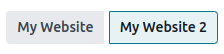
प्रत्येक वेबसाइट का अपना एनालिटिक्स होता है। वेबसाइट के बीच स्विच करने के लिए, ऊपरी दाएं कोने में बटन पर क्लिक करें।
अन्य रिपोर्टिंग डेटा
अन्य रिपोर्टिंग डेटा जैसे ई-कॉमर्स डैशबोर्ड डेटा, ऑनलाइन सेल्स एनालिसिस और विज़िटर को ज़रूरत पड़ने पर वेबसाइट द्वारा ग्रुप किया जा सकता है। खोज पैनल खोलें और इन्होंने ग्रुप किया --> वेबसाइट चुनें।