क्वालिटी अलर्ट
Odoo क्वालिटी ऐप्लिकेशन में, क्वालिटी अलर्ट का इस्तेमाल क्वालिटी टीमों को प्रॉडक्ट की खामियों या अन्य समस्याओं के बारे में नोटिफ़ाई करने के लिए किया जाता है। क्वालिटी अलर्ट को मैन्युफ़ैक्चरिंग या इन्वेंट्री ऑर्डर से, शॉप फ़्लोर मॉड्यूल में वर्क ऑर्डर से, या सीधे क्वालिटी ऐप्लिकेशन के अंदर से बनाया जा सकता है।
क्वालिटी अलर्ट बनाएं
एक नया क्वालिटी अलर्ट बनाने के कई तरीके हैं:
क्वालिटी ऐप्लिकेशन से ही, पर जाएं, और फिर क्वालिटी अलर्ट फ़ॉर्म खोलने के लिए नया पर क्लिक करें।
पर जाएं, और फिर एक MO चुनें। नए पेज में क्वालिटी अलर्ट फ़ॉर्म खोलने के लिए MO के सबसे ऊपर क्वालिटी अलर्ट बटन पर क्लिक करें।
महत्त्वपूर्ण
यह तरीका सिर्फ़ तभी इस्तेमाल किया जा सकता है जब MO के लिए क्वालिटी जांच का अनुरोध किया गया हो। अन्यथा क्वालिटी अलर्ट बटन दिखाई नहीं देगा।
ऐप्लिकेशन खोलें, एक इन्वेंट्री ऑर्डर टाइप कार्ड (रसीदें, डिलीवरी ऑर्डर, आदि) पर # प्रोसेस करने के लिए बटन पर क्लिक करें, और फिर एक ऑर्डर चुनें। नए पेज में क्वालिटी अलर्ट फ़ॉर्म खोलने के लिए ऑर्डर के सबसे ऊपर क्वालिटी अलर्ट बटन पर क्लिक करें।
महत्त्वपूर्ण
यह तरीका सिर्फ़ तभी इस्तेमाल किया जा सकता है जब इन्वेंट्री ऑर्डर के लिए क्वालिटी जांच का अनुरोध किया गया हो। अन्यथा क्वालिटी अलर्ट बटन दिखाई नहीं देगा। अगर बटन दिखाई नहीं देता है, तो पेज के सबसे ऊपर ⚙️ (गियर) आइकॉन पर क्लिक करके और आने वाले मेन्यू से क्वालिटी अलर्ट ऑप्शन को चुनकर भी क्वालिटी अलर्ट बनाया जा सकता है।
मॉड्यूल खोलें, और फिर पेज के सबसे ऊपर नेविगेशन बार से एक वर्क सेंटर चुनें। फिर, आप क्या करना चाहते हैं? मेन्यू खोलने के लिए वर्क ऑर्डर कार्ड के नीचे-दाईं ओर ⋮ (तीन वर्टिकल डॉट्स) बटन पर क्लिक करें। पॉप-अप विंडो में क्वालिटी अलर्ट खोलने के लिए इस मेन्यू से क्वालिटी अलर्ट बनाएं ऑप्शन चुनें।
टिप्पणी
यह इस बात पर निर्भर करता है कि नया क्वालिटी अलर्ट फ़ॉर्म कैसे खोला जाता है, फ़ॉर्म पर कुछ फ़ील्ड पहले से ही भरी हो सकती हैं। उदाहरण के लिए, अगर शॉप फ़्लोर मॉड्यूल में वर्क ऑर्डर कार्ड से क्वालिटी अलर्ट बनाया जाता है, तो प्रॉडक्ट और वर्क सेंटर पहले से भरे होते हैं।
क्वालिटी अलर्ट फ़ॉर्म
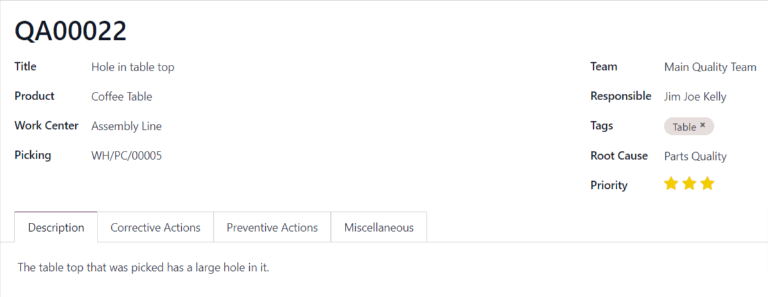
नया क्वालिटी अलर्ट फ़ॉर्म खोलने के बाद, इसे एक संक्षिप्त टाइटल देकर शुरू करें जो प्रॉडक्ट के साथ समस्या को सारांशित करता है।
फिर, अगर क्वालिटी अलर्ट संदर्भित कर रहा है:
एक विशिष्ट प्रॉडक्ट या प्रॉडक्ट वैरिएंट, इसे प्रॉडक्ट या प्रॉडक्ट वैरिएंट ड्रॉप-डाउन मेन्यू से चुनें।
एक विशिष्ट वर्क सेंटर, इसे वर्क सेंटर ड्रॉप-डाउन मेन्यू से चुनें।
एक विशिष्ट पिकिंग ऑर्डर, इसे पिकिंग ड्रॉप-डाउन मेन्यू से चुनें।
अगले टीम फ़ील्ड में, वह क्वालिटी टीम चुनें जो क्वालिटी अलर्ट को मैनेज करने के लिए जिम्मेदार है। अगर किसी विशिष्ट कर्मचारी को क्वालिटी अलर्ट के लिए जिम्मेदार होना चाहिए, तो उन्हें जिम्मेदार ड्रॉप-डाउन मेन्यू से चुनें।
टैग फ़ील्ड में, ड्रॉप-डाउन मेन्यू से क्वालिटी अलर्ट से संबंधित कोई भी टैग चुनें।
मूल कारण फ़ील्ड का इस्तेमाल करके क्वालिटी समस्या का कारण चुनें, अगर ज्ञात हो।
अंत में, एक से तीन के बीच ⭐ (स्टार) नंबर चुनकर प्राथमिकता लेवल चुनें। उच्च प्राथमिकता वाले क्वालिटी अलर्ट क्वालिटी ऐप्लिकेशन में क्वालिटी अलर्ट कानबान बोर्ड के शीर्ष पर दिखाई देते हैं।
क्वालिटी अलर्ट फ़ॉर्म के नीचे चार टैब हैं जो क्वालिटी अलर्ट के लिए पूरक जानकारी या की जाने वाली कार्रवाइयों को जोड़ने में सहायता करते हैं। इन्हें इस प्रकार भरा जा सकता है:
विवरण टैब में, क्वालिटी समस्या का विवरण दर्ज करें।
सुधारात्मक कार्रवाइयां टैब का इस्तेमाल करके उन चरणों का विवरण दें जो समस्या को ठीक करने के लिए किए जाने चाहिए।
निवारक कार्रवाइयां टैब का इस्तेमाल करके विस्तार से बताएं कि भविष्य में समस्या को होने से रोकने के लिए क्या किया जाना चाहिए।
विविध टैब में, प्रॉडक्ट का वेंडर चुनें। अगर Odoo डेटाबेस का इस्तेमाल कर रहे हैं जो कई कंपनियों को मैनेज करता है, तो कंपनी फ़ील्ड में संबंधित कंपनी चुनें। अंत में, तारीख असाइन की गई फ़ील्ड में निर्दिष्ट करें कि अलर्ट को क्वालिटी टीम को कब सौंपा गया था।
क्वालिटी अलर्ट मैनेज करें
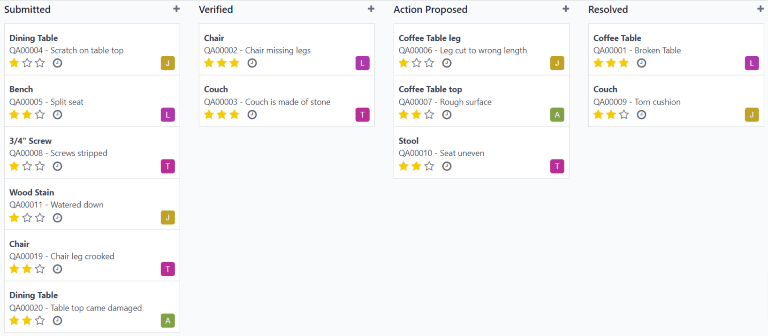
सभी मौजूदा क्वालिटी अलर्ट देखने के लिए, पर जाएं। डिफ़ॉल्ट रूप से, अलर्ट कानबान बोर्ड व्यू में प्रदर्शित होते हैं, जो उन्हें समीक्षा प्रक्रिया में उनकी स्थिति के आधार पर विभिन्न स्टेज में व्यवस्थित करता है।
अलर्ट को किसी अन्य स्टेज पर ले जाने के लिए, बस इसे वांछित स्टेज पर ड्रैग और ड्रॉप करें। वैकल्पिक रूप से, इसे खोलने के लिए क्वालिटी अलर्ट चुनें, और फिर क्वालिटी अलर्ट फ़ॉर्म के ऊपरी-दाएं कोने के ऊपर वांछित स्टेज पर क्लिक करें।
किसी खास स्टेज के भीतर नया अलर्ट बनाने के लिए, स्टेज के नाम के दाईं ओर + (प्लस) बटन को क्लिक करें। स्टेज टाइटल के नीचे दिखने वाले नए अलर्ट कार्ड में, अलर्ट का टाइटल एंटर करें, और फिर जोड़ें को क्लिक करें। अलर्ट का बाकी हिस्सा कॉन्फ़िगर करने के लिए, अलर्ट कार्ड को सेलेक्ट करके उसका फ़ॉर्म खोलें।