
कॉन्टैक्ट
कॉन्टैक्ट ऐप्लिकेशन में उन कस्टमर्स के लिए कॉन्टैक्ट बनाए जाते हैं जिनके साथ कंपनी Odoo के जरिए बिज़नेस करती है। कॉन्टैक्ट महत्वपूर्ण बिज़नेस जानकारी का रिपॉजिटरी होता है, जो कम्युनिकेशन और बिज़नेस ट्रांज़ैक्शन को आसान बनाता है।
संपर्क फ़ॉर्म
नया कॉन्टैक्ट बनाने के लिए, पर जाएं, और नया पर क्लिक करें। एक नया फ़ॉर्म दिखाई देगा जहां विभिन्न कॉन्टैक्ट जानकारी जोड़ी जा सकती है।
टिप्पणी
डेटाबेस पर इंस्टॉल किए गए फ़िस्कल लोकलाइज़ेशन के आधार पर कुछ फ़ील्ड थोड़े अलग हो सकते हैं।
संपर्क टाइप
Odoo व्यक्तिगत और कंपनी दोनों कॉन्टैक्ट की अनुमति देता है। जोड़े जा रहे कॉन्टैक्ट के प्रकार के आधार पर, व्यक्तिगत या कंपनी में से कोई एक चुनें।
नाम
सबसे पहले, कॉन्टैक्ट का नाम भरें। डेटाबेस में नाम इसी तरह दिखाई देता है। यह फ़ील्ड अनिवार्य है।
सलाह
Individual contacts can have a Company contact linked to it. After selecting Individual, a new Company Name... field appears below the first name field.
पता
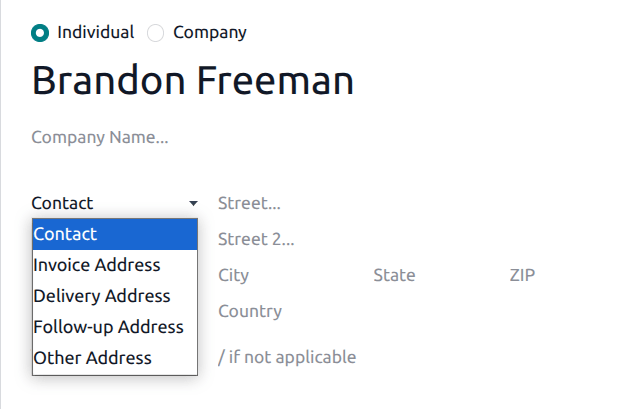
इसके बाद, कॉन्टैक्ट का पता दर्ज करें। अगर व्यक्तिगत ऑप्शन चुना गया है, तो पते का प्रकार ड्रॉप-डाउन मेन्यू से चुना जा सकता है। इस ड्रॉप-डाउन मेन्यू के ऑप्शन में शामिल हैं: कॉन्टैक्ट, इनवॉइस पता, डिलीवरी पता, फ़ॉलो-अप पता, और अन्य पता।
अतिरिक्त फ़ील्ड
प्रारंभिक फ़ॉर्म पर अतिरिक्त विवरण शामिल हैं। निम्नलिखित फ़ील्ड उपलब्ध हैं:
जॉब पोजीशन: कॉन्टैक्ट की जॉब पोजीशन की लिस्ट (सिर्फ़ इंडिविजुअल पर उपलब्ध)।
टैक्स आईडी: टैक्स और अकाउंटिंग के उद्देश्यों के लिए इस्तेमाल किया जाने वाला आइडेंटिफिकेशन नंबर। यह देश के आधार पर आइडेंटिफिकेशन नंबर या सिटीजन आईडी के रूप में दिखाई दे सकता है।
पार्टनर लेवल: ड्रॉप-डाउन मेन्यू से इस कॉन्टैक्ट के लिए निर्धारित पार्टनर लेवल चुनें।
वेबसाइट: पूरा वेबसाइट पता दर्ज करें, जो
httpयाhttpsसे शुरू होता हो।भाषा: कॉन्टैक्ट द्वारा इस्तेमाल की जाने वाली भाषा दर्ज करें। इस कॉन्टैक्ट को भेजे गए सभी ईमेल और दस्तावेज़ फिर चुनी गई भाषा में अनुवादित हो जाते हैं।
टैग: पूर्व-कॉन्फ़िगर किए गए टैग फ़ील्ड में टाइप करके, या ड्रॉप-डाउन मेनू पर क्लिक करके और एक का चयन करके दर्ज करें। नया बनाने के लिए, फ़ील्ड में नया टैग टाइप करें, और परिणामी ड्रॉप-डाउन मेनू से बनाएं पर क्लिक करें।
Contacts & Addresses tab
At the bottom of the contact form are several tabs. On the Contacts & Addresses tab, contacts can be added that are associated with a Company and related addresses. For example, a specific contact person for the company can be listed here.
कॉन्टैक्ट्स में कई पते जोड़े जा सकते हैं। ऐसा करने के लिए, कॉन्टैक्ट्स और पते टैब में जोड़ें पर क्लिक करें। ऐसा करने से एक कॉन्टैक्ट बनाएं पॉप-अप फ़ॉर्म दिखाई देता है, जिसमें अतिरिक्त पते कॉन्फ़िगर किए जा सकते हैं।
कॉन्टैक्ट बनाएं पॉप-अप फ़ॉर्म पर, पते के टाइप के लिए निम्नलिखित विकल्पों में से एक चुनें:
संपर्क: मौजूदा संपर्क फ़ॉर्म में एक और संपर्क जोड़ता है।
Invoice Address: adds a specific invoice address to the existing contact form.
Delivery Address: adds a specific delivery address to the existing contact form.
फ़ॉलो-अप पता: ओवरड्यू इनवॉइस के बारे में फ़ॉलो-अप रिपोर्ट और रिमाइंडर के लिए एक पसंदीदा पता जोड़ता है।
अन्य पता: कंपनी के लिए एक वैकल्पिक पता जोड़ता है, जैसे कि सब्सिडियरी।
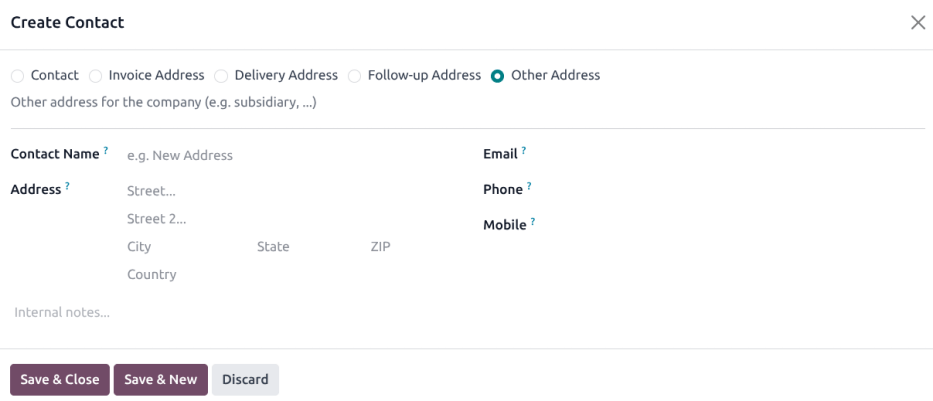
एक बार विकल्प चुनने के बाद, संबंधित संपर्क जानकारी दर्ज करें जो निर्दिष्ट पता प्रकार के लिए उपयोग की जानी चाहिए।
नीचे कॉन्टैक्ट नाम, पता, ईमेल के साथ फ़ोन और मोबाइल नंबर जोड़ें।
Set the Job Position, which appears if the Contact address type has been selected. This is similar to the Individual contact.
नोट जोड़ने के लिए, नोट्स के बगल में टेक्स्ट फ़ील्ड पर क्लिक करें, और ग्राहक या संपर्क पर लागू होने वाली कोई भी बात लिखें।
फिर, पता सेव करने और संपर्क बनाएं विंडो बंद करने के लिए सेव करें और बंद करें पर क्लिक करें। या, पता सेव करने और तुरंत दूसरा इनपुट करने के लिए सेव करें और नया पर क्लिक करें।
सेल्स और परचेज़ टैब
इसके बाद, सेल्स और परचेज़ टैब है, जो सिर्फ़ तभी दिखाई देता है जब सेल्स, परचेज़, या पॉइंट ऑफ़ सेल एप्लिकेशन इंस्टॉल किए गए हों।
वित्तीय स्थिति को सेल्स और परचेज़ टैब पर सेट किया जा सकता है। ड्रॉप-डाउन मेनू से वित्तीय स्थिति चुनें।
सेल्स सेक्शन
सेल्स हेडिंग के अंतर्गत, एक विशिष्ट सेल्सपर्सन को संपर्क के लिए असाइन किया जा सकता है। ऐसा करने के लिए, सेल्सपर्सन ड्रॉप-डाउन फ़ील्ड पर क्लिक करें, और एक चुनें। उपयोगकर्ता का नाम टाइप करके और उपयुक्त चयन करके नया सेल्सपर्सन बनाएं।
ज़रूरत पड़ने पर कुछ पेमेंट टर्म्स, एक पेमेंट मेथड, या एक विशिष्ट प्राइसलिस्ट भी सेट किया जा सकता है। पेमेंट टर्म्स के बगल में ड्रॉप-डाउन मेन्यू पर क्लिक करें, और इसे पहले से चुने गए पेमेंट टर्म्स में से एक में बदलें, या एक नया बनाएं। उपयुक्त प्राइसलिस्ट चुनने के लिए प्राइसलिस्ट ड्रॉप-डाउन मेन्यू चुनें।
ड्रॉप-डाउन मेनू से विकल्प चुनने के लिए डिलीवरी मेथड फ़ील्ड में क्लिक करें।
पॉइंट ऑफ़ सेल सेक्शन
पॉइंट ऑफ़ सेल हेडिंग के तहत, एक बारकोड दर्ज करें जिसका उपयोग कॉन्टैक्ट की पहचान करने के लिए किया जा सकता है।
परचेज़ सेक्शन
Specify Payment Terms, 1099 Box information, and a preferred Payment Method here. A Receipt Reminder can be set here, as well.
मिस्क सेक्शन
विविध हेडिंग के तहत, अगर टैक्स के उद्देश्यों के लिए आवश्यक हो तो सिटीजन आइडेंटिफिकेशन नंबर दर्ज करें। इस कॉन्टैक्ट के लिए कोई भी अतिरिक्त जानकारी जोड़ने के लिए रेफ़रेंस फ़ील्ड का इस्तेमाल करें।
अगर यह कॉन्टैक्ट मल्टी-कंपनी डेटाबेस में सिर्फ़ एक कंपनी के लिए एक्सेसिबल होना चाहिए, तो इसे कंपनी फ़ील्ड ड्रॉप-डाउन लिस्ट से चुनें। इस कॉन्टैक्ट की पब्लिशिंग को एक वेबसाइट तक सीमित करने के लिए वेबसाइट ड्रॉप-डाउन मेन्यू का इस्तेमाल करें (अगर कई वेबसाइटों वाले डेटाबेस पर काम कर रहे हैं)। /customers वेबसाइट पेज पर पब्लिश किए गए ग्राहकों को फ़िल्टर करने में मदद के लिए एक या अधिक वेबसाइट टैग चुनें।
ड्रॉप-डाउन मेन्यू से इस कॉन्टैक्ट के लिए एक इंडस्ट्री चुनें। इस कॉन्टैक्ट को हेल्पडेस्क SLA पॉलिसी असाइन करने के लिए SLA पॉलिसी फ़ील्ड का इस्तेमाल करें।
अकाउंटिंग टैब
अकाउंटिंग टैब तब दिखाई देता है जब अकाउंटिंग एप्लिकेशन इंस्टॉल किया गया हो। यहां, यूज़र कोई भी संबंधित बैंक अकाउंट जोड़ सकता है, या डिफ़ॉल्ट अकाउंटिंग एंट्री सेट कर सकता है।
Under the Miscellaneous heading, use the LEI field to enter a Legal Entity Identifier, if necessary.
इंटरनल नोट्स टैब
अकाउंटिंग टैब के बाद इंटरनल नोट्स टैब है, जहां इस कॉन्टैक्ट फ़ॉर्म पर नोट्स छोड़े जा सकते हैं, बिल्कुल वैसे ही जैसे ऊपर बताए गए कॉन्टैक्ट फ़ॉर्म पर।
पार्टनर असाइनमेंट टैब
इसके बाद पार्टनर असाइनमेंट टैब है, जिसमें डिफ़ॉल्ट रूप से एक जियोलोकेशन सेक्शन और अन्य पार्टनर विकल्प शामिल हैं, जिसमें पार्टनर एक्टिवेशन और पार्टनर रिव्यू कॉन्फ़िगरेशन शामिल हैं। ये सिर्फ़ तभी मौजूद होते हैं जब रीसेलर्स मॉड्यूल इंस्टॉल किया गया हो।
यह भी देखें
वेबसाइट पर पार्टनर प्रकाशित करने की ज़्यादा जानकारी के लिए रीसेलर्स दस्तावेज़ फ़ॉलो करें।
Membership tab
Finally, there is the Membership tab on contact forms, which can help users manage any memberships that are being offered to this specific contact. It should be noted that this tab only appears when the Members application is installed.
Activate membership
To activate a contact's membership, click Buy Membership in the Membership tab of a contact form. On the pop-up window that appears, select a Membership from the drop-down menu. Then, configure a Member Price. Click Invoice Membership when both fields are filled in.
Alternatively, to offer a free membership, tick the Free Member checkbox, in the Membership tab of a contact form.
यह भी देखें
Follow the Members documentation for more information on publishing members on the website.
कॉन्टैक्ट आर्काइव करें
अगर कोई उपयोगकर्ता यह तय करता है कि वे अब इस कॉन्टैक्ट को एक्टिव नहीं रखना चाहते, तो रिकॉर्ड को आर्काइव किया जा सकता है। ऐसा करने के लिए, कॉन्टैक्ट फ़ॉर्म के शीर्ष पर ऐक्शन मेन्यू पर जाएं, और आर्काइव पर क्लिक करें।
फिर, दिखाई देने वाली Confirmation पॉप-अप विंडो से Archive पर क्लिक करें।
इस कॉन्टैक्ट को सफलतापूर्वक आर्काइव करने के साथ, जैसा कि शीर्ष पर एक बैनर द्वारा दर्शाया गया है, वे मुख्य कॉन्टैक्ट पेज में नहीं दिखाई देते, लेकिन उन्हें अभी भी आर्काइव किए गए फ़िल्टर से खोजा जा सकता है।
सलाह
अगर उपयोगकर्ता उनके साथ फिर से काम करने का फैसला करता है, तो कॉन्टैक्ट को अनआर्काइव किया जा सकता है। ऐसा करने के लिए, बस आर्काइव किए गए कॉन्टैक्ट फ़ॉर्म के शीर्ष पर फिर से ऐक्शन मेन्यू पर क्लिक करें, और अनआर्काइव पर क्लिक करें। ऐसा करने पर, आर्काइव किए गए बैनर हटा दिया जाता है, और कॉन्टैक्ट रिस्टोर हो जाता है।