पीडीएफ़ में डाइनैमिक फ़ॉर्म फ़ील्ड्स कॉन्फ़िगर करें
Sales ऐप्लिकेशन में इंपोर्ट करने के लिए कस्टम पीडीएफ़ बनाते समय, Odoo डेटाबेस से संबंधित जानकारी के साथ पीडीएफ़ कॉन्टेंट को ऑटो-फ़िल करने के लिए dynamic form fields का इस्तेमाल करें, जिसमें नाम और कीमतें शामिल हैं।
Dynamic form fields कॉन्फ़िगर करने योग्य टेक्स्ट फ़ील्ड्स हैं जिन्हें पीडीएफ़ फ़ॉर्म में जोड़ा जा सकता है, और Odoo ऑटोमैटिकली उन्हें कोटेशन से संबंधित सेल्स ऑर्डर/प्रॉडक्ट की वैल्यू से भरता है।
फ़ॉर्मैटिंग टिप्स
कोटेशन के हेडर या फ़ुटर के लिए बेस पीडीएफ़ टेम्प्लेट डिज़ाइन करते समय, dynamic form field की प्लेसमेंट को ध्यान में रखें। ओवरलैपिंग टेक्स्ट और अन्य फ़ॉर्मैटिंग समस्याओं से बचने के लिए निम्नलिखित टिप्स का इस्तेमाल करें:
व्हाइटस्पेस छोड़ें: सुनिश्चित करें कि डाइनैमिक डेटा के विस्तार के लिए पर्याप्त जगह है ताकि लोगो या बॉर्डर ओवरलैप न हों।
लाइन ब्रेक जोड़ें: डाइनैमिक फ़ॉर्म फ़ील्ड्स, जैसे Customer Name, को अपनी लाइनों पर रखें। वैकल्पिक रूप से, टेक्स्ट ब्रेकिंग से बचने के लिए उन्हें वाक्यांशों के अंत में रखें। लंबे नाम स्टैटिक टेक्स्ट को अलाइनमेंट से बाहर धकेल सकते हैं।
व्हाइटस्पेस छोड़ें: सुनिश्चित करें कि डाइनैमिक डेटा के विस्तार के लिए पर्याप्त जगह है ताकि लोगो या बॉर्डर ओवरलैप न हों।
लाइन ब्रेक जोड़ें: डाइनैमिक फ़ॉर्म फ़ील्ड्स, जैसे Customer Name, को अपनी लाइनों पर रखें। वैकल्पिक रूप से, टेक्स्ट ब्रेकिंग से बचने के लिए उन्हें वाक्यांशों के अंत में रखें। लंबे नाम स्टैटिक टेक्स्ट को अलाइनमेंट से बाहर धकेल सकते हैं। कॉन्टेंट जोड़ते या एडिट करते समय टेक्स्ट अपीयरेंस।
Odoo Adobe सॉफ़्टवेयर से पीडीएफ़ फ़ॉर्म एडिट करने की सलाह देता है। Odoo में डाइनैमिक वैल्यू प्राप्त करने के लिए हेडर और फ़ुटर टेम्प्लेट में फ़ॉर्म फ़ील्ड्स आवश्यक हैं।
सलाह
अगर पीडीएफ़ ईमेल अटैचमेंट के रूप में भेजने के लिए बहुत बड़ा है, तो फ़ाइल साइज़ कम करने के लिए कस्टम फ़ॉन्ट्स की जगह "system fonts" (जैसे, Arial, Helvetica, Times New Roman) का इस्तेमाल करने का प्रयास करें।
पीडीएफ़ में डाइनैमिक फ़ॉर्म फ़ील्ड्स बनाएं
महत्त्वपूर्ण
Odoo पीडीएफ़ फ़ील्ड नाम में स्पेस की अनुमति नहीं देता है। सिर्फ़ अक्षर, नंबर, हाइफ़न या अंडरस्कोर का इस्तेमाल करें।
टिप्पणी
निम्नलिखित सॉफ़्टवेयर उदाहरण हैं। ये किसी विशिष्ट सॉफ़्टवेयर का समर्थन नहीं हैं।
डायनैमिक फ़ॉर्म फ़ीलड्स जोड़ें के लिए, पसंदीदा पीडीएफ़ एडिटर का इस्तेमाल करें। Adobe Acrobat Pro सबसे आसान और सबसे अधिक इस्तेमाल किया जाने वाला सॉफ़्टवेयर है। फ्री ओपन सोर्स पीडीएफ़ एडिटर के कुछ उदाहरण हैं:
निम्नलिखित के लिए निर्देशों का संदर्भ लें:
Odoo में पीडीएफ़ अपलोड करने के बाद कस्टम डाइनैमिक फ़ॉर्म फ़ीलड कॉन्फ़िगर करें।
Adobe Acrobat Pro
पीडीएफ़ को पीडीएफ़ फ़ॉर्म में बदलें, फिर उस जगह पर डाइनैमिक फ़ॉर्म फ़ीलड जोड़ें जहाँ Odoo जानकारी डाली जानी चाहिए। प्रॉपर्टीज़ खोलने के लिए फ़ीलड पर डबल-क्लिक करके Odoo फ़ीलड को डाइनैमिक फ़ॉर्म फ़ीलड से लिंक करें।
जनरल टैब में, नाम के लिए Odoo फ़ीलड का नाम दर्ज करें। कॉमन प्रॉपर्टीज़ को विज़िबल पर सेट करें जब तक कि फ़ीलड को डेटा भरे जाने तक छिपाना आवश्यक न हो।
अगला, अपीयरेंस टैब पर क्लिक करें और टेम्पलेट के मौजूदा टेक्स्ट या ब्रैंडिंग से मेल खाने के लिए फ़ॉन्ट साइज़, फ़ॉन्ट चॉइस, और टेक्स्ट कलर को चुनें। ऑप्शन टैब पर क्लिक करें और टेम्पलेट के डिज़ाइन से मेल खाने के लिए टेक्स्ट अलाइनमेंट सेट करें।
जेनेरिक पीडीएफ़ एडिटर
पीडीएफ़ एडिटर से पीडीएफ़ खोलें, जहाँ Odoo जानकारी की ज़रूरत हो वहाँ डाइनैमिक फ़ॉर्म फ़ीलड जोड़ें। फ़ीलड की प्रॉपर्टीज़ विंडो खोलकर Odoo फ़ीलड को डाइनैमिक फ़ॉर्म फ़ीलड से लिंक करें। फिर, उस फ़ीलड के लिए नाम में, Odoo फ़ीलड का नाम दर्ज करें।
अगर संभव हो, तो टेम्पलेट के मौजूदा टेक्स्ट या ब्रैंडिंग से मेल खाने के लिए फ़ॉन्ट साइज़, फ़ॉन्ट चॉइस, और टेक्स्ट कलर को कॉन्फ़िगर करें। ऑप्शन टैब पर क्लिक करें और टेम्पलेट के डिज़ाइन से मेल खाने के लिए टेक्स्ट अलाइनमेंट सेट करें।
पीडीएफ़ फ़ॉर्म फ़ीलड को Odoo से मैप करें
यह स्टेप पीडीएफ़ में किसी भी डाइनैमिक फ़ॉर्म फ़ीलड को उस जानकारी की सटीक जगह निर्दिष्ट करके संबंधित Odoo फ़ीलड से जोड़ता है। पीडीएफ़ फ़ाइल तैयार होने के बाद, बदलाव सेव करें और के ज़रिए अपलोड पर क्लिक करके इसे Odoo में अपलोड करें।
Odoo अपलोड की गई पीडीएफ़ में डाइनैमिक फ़ॉर्म फ़ीलड को ऑटोमैटिकली डिटेक्ट करता है और कॉन्फ़िगर डाइनैमिक फ़ीलड लिंक दिखाता है। फ़ॉर्म फ़ीलड पेज पर जाने के लिए कॉन्फ़िगर डाइनैमिक फ़ीलड लिंक पर क्लिक करें।
फ़ॉर्म फ़ीलड नाम कॉलम पीडीएफ़ से डाइनैमिक फ़ॉर्म फ़ीलड से भरा जाता है। पाथ कॉलम प्रत्येक डाइनैमिक फ़ॉर्म फ़ीलड से संबंधित Odoo फ़ीलड के पाथ को निर्दिष्ट करता है।

बदलाव करने के लिए, इच्छित फ़ॉर्म फ़ीलड रो के पाथ सेल पर क्लिक करें और Odoo फ़ीलड नाम दर्ज करें। सामान्य फ़ीलड नामों के लिए सामान्य डाइनैमिक फ़ॉर्म फ़ील्ड सेक्शन देखें। Odoo फ़ीलड नाम और पाथ खोजने के निर्देशों के लिए Odoo फ़ीलड नाम या पाथ खोजें सेक्शन देखें।
Odoo फ़ीलड नाम या पाथ खोजें
यूज़र Odoo में डेवलपर मोड (डीबग मोड) इनेबल कर सकते हैं और इसका टेक्निकल नाम देखने के लिए इच्छित फ़ीलड पर होवर कर सकते हैं, जो पॉप-अप विंडो में फ़ीलड वैल्यू है। या, डेवलपर मोड में रहते हुए, मेन्यू पर जाएं। सर्च बार में, "सेल्स" खोजें, फिर उपलब्ध डाइनैमिक फ़ॉर्म फ़ीलड और उनके पाथ देखने के लिए एक सेल्स टेम्पलेट खोलें।
कस्टम डाइनैमिक फ़ॉर्म फ़ीलड कॉन्फ़िगर करें
सेल्स ऑर्डर या प्रॉडक्ट से विशिष्ट जानकारी प्राप्त करने के लिए जो सामान्य डाइनैमिक फ़ॉर्म फ़ील्ड सेक्शन में नहीं है, पीडीएफ़ में एक अनोखे नाम के साथ डाइनैमिक फ़ॉर्म फ़ीलड जोड़ें, फिर Odoo में इच्छित जानकारी की ओर इशारा करने के लिए पाथ को कॉन्फ़िगर करें।
पाथ को कॉन्फ़िगर करते समय, मॉडल के बीच संबंध निर्दिष्ट करने के लिए डॉट (.) नोटेशन का इस्तेमाल करें। हेडर और फूटर वर्तमान sale_order मॉडल से शुरू होते हैं। प्रॉडक्ट दस्तावेज़ sale_order_line से अपने पाथ का अनुसरण करते हैं।
Example
एक कंपनी अपने कोटेशन में ग्राहक का देश दिखाना चाहती है। कोटेशन पीडीएफ़ में ग्राहक का देश दिखाने के लिए, उन्होंने पीडीएफ़ टेम्पलेट में डाइनैमिक फ़ॉर्म फ़ीलड नाम invoice_partner_country का इस्तेमाल किया। सेल्स ऐप में पीडीएफ़ अपलोड करने के बाद, उन्होंने फ़ॉर्म फ़ीलड नाम का पाथ इस प्रकार सेट किया:


कस्टम नोट फ़ॉर्म फ़ील्ड बनाएं
जब custom_note फ़ॉर्म फ़ील्ड युक्त कोई भी पीडीएफ़ अपलोड किया जाता है, तो पाथ को खाली छोड़ने से सेलर दस्तावेज़ में उस फ़ॉर्म फ़ील्ड में कोई भी नोट जोड़ सकता है, जो पीडीएफ़ बनने पर दिखाई देता है।
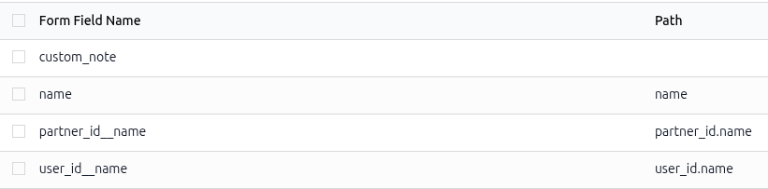
custom_note रो के लिए पाथ कॉलम सेल को खाली छोड़ें।
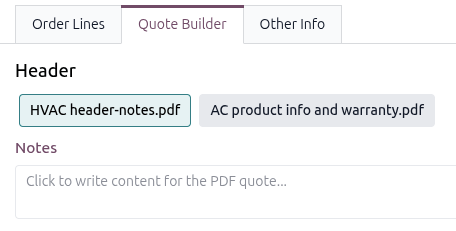
कोटेशन पर कोट बिल्डर टैब में हेडर सेक्शन में नोट फ़ील्ड।
सामान्य डाइनैमिक फ़ॉर्म फ़ील्ड
नीचे कस्टम पीडीएफ़ में इस्तेमाल करने के लिए सामान्य डाइनैमिक फ़ॉर्म फ़ील्ड दिए गए हैं जो सेल्स ऐप्लिकेशन में अपलोड होने पर ऑटोमैटिकली सही Odoo फ़ील्ड से मैप हो जाते हैं, और वे क्या दर्शाते हैं।
हेडर और फ़ुटर PDF के लिए:
name: सेल्स ऑर्डर रेफ़रेंस
partner_id__name: ग्राहक का नाम
user_id__name: सेल्सपर्सन का नाम
amount_untaxed: बिना टैक्स वाली राशि
amount_total: कुल राशि
delivery_date: डिलीवरी की तारीख
validity_date: समाप्ति की तारीख
client_order_ref: ग्राहक रेफ़रेंस
प्रॉडक्ट PDF के लिए:
description: प्रॉडक्ट विवरण
quantity: मात्रा
uom: यूनिट ऑफ़ मेज़र (UoM)
price_unit: प्राइस यूनिट
discount: डिस्काउंट
product_sale_price: प्रॉडक्ट लिस्ट प्राइस
taxes: टैक्स के नाम कॉमा (
,) द्वारा जोड़े गएtax_excl_price: टैक्स एक्सक्लूडेड प्राइस
tax_incl_price: टैक्स इंक्लूडेड प्राइस
Example
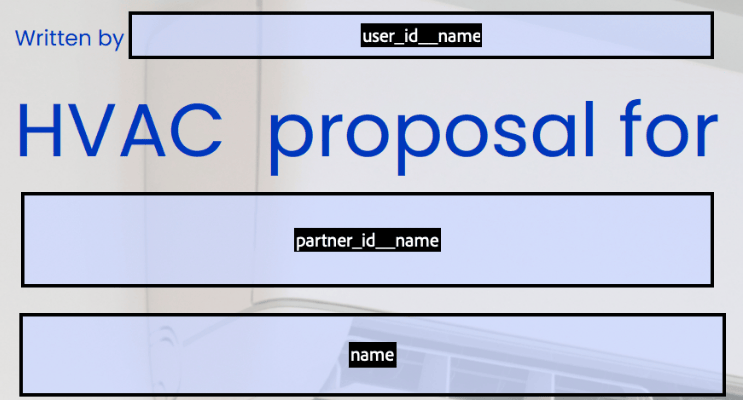
पीडीएफ़ बनाते समय, सामान्य डाइनैमिक फ़ॉर्म फ़ील्ड (user_id_name, partner_id_name, और name) इस्तेमाल करना बेस्ट प्रैक्टिस है। डेटाबेस में अपलोड होने पर, Odoo उन फ़ील्ड को उनके संबंधित फ़ील्ड की जानकारी से ऑटो-पॉप्युलेट कर देता है।
इस केस में, Odoo सेल्सपर्सन का नाम user_id_name डाइनैमिक टेक्स्ट फ़ील्ड में, सेल्स ऑर्डर रेफ़रेंस को name फ़ील्ड में, और ग्राहक का नाम partner_id_name फ़ील्ड में ऑटो-पॉप्युलेट कर देगा।