
लाइव सेशन सर्वे
Odoo सर्वे ऐप्लिकेशन के साथ, उपयोगकर्ता लाइव सेशन फ़ीचर के साथ व्यक्तिगत प्रदर्शन और प्रेजेंटेशन को बेहतर बना सकते हैं।
लाइव सेशन सर्वे सामान्य सर्वे की तरह ही काम करते हैं, लेकिन एक होस्ट या मॉडरेटर के साथ, जो प्रतिभागियों को सवाल प्रस्तुत करता है, उनकी प्रतिक्रियाओं को रियल-टाइम में प्रकट करता है, और सर्वे की गति को नियंत्रित करता है।
लाइव सेशन सर्वे में, प्रतिभागी एक कस्टम यूआरएल के जरिए सर्वे अनुभव तक पहुंचते हैं, और एक वैकल्पिक ऐक्सेस कोड के साथ साइन इन करते हैं। जब सर्वे शुरू हो गया हो, तो होस्ट एक समय में एक सवाल प्रस्तुत करता है।
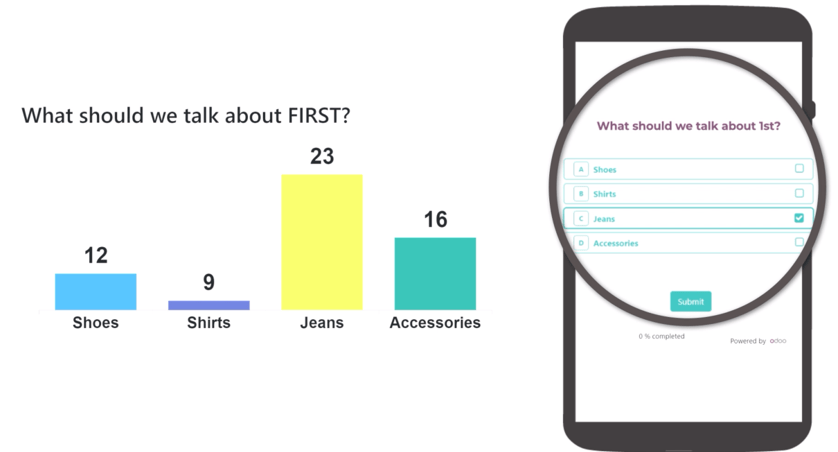
फिर, प्रतिभागियों का ऑडियंस अपने कंप्यूटर या मोबाइल डिवाइस के जरिए अपना जवाब सबमिट करता है, और एक बार प्रतिक्रियाएं एकत्र हो जाने के बाद, होस्ट रियल टाइम में सभी प्रतिभागियों की प्रतिक्रियाओं को प्रकट करता है, प्रत्येक उत्तर के परिणाम बार ग्राफ़ के रूप में प्रदर्शित होते हैं।
लाइव सेशन सर्वे बनाएं
लाइव सेशन सर्वे बनाने के लिए, सर्वे ऐप्लिकेशन खोलकर शुरू करें। सर्वे डैशबोर्ड से, एक खाली सर्वे फ़ॉर्म प्रकट करने के लिए नया बटन पर क्लिक करें।
सर्वे के शीर्ष पर रेडिओ बटन के रूप में प्रस्तुत किए गए किसी भी सर्वे टाइप ऑप्शन (सर्वे, लाइव सेशन, असेसमेंट, या कस्टम) का उपयोग लाइव सेशन बनाने के लिए किया जा सकता है।
हालांकि, लाइव सेशन सर्वे टाइप रेडिओ बटन को चुनने से प्रक्रिया सुव्यवस्थित हो जाती है क्योंकि जब वह ऑप्शन चुना जाता है तो Odoo लाइव सेशन सर्वे के लिए इष्टतम सेटिंग और ऑप्शन को ऑटो-सेलेक्ट करता है।
महत्त्वपूर्ण
अगर ऑप्शन टैब में इज़ अ सर्टिफ़िकेशन ऑप्शन सक्षम है, तो सर्वे को लाइव सेशन सर्वे के रूप में नहीं इस्तेमाल किया जा सकता है।
वांछित सर्वे रेडिओ बटन ऑप्शन को चुने जाने के साथ, सवाल और सेक्शन के साथ सर्वे बनाएं।
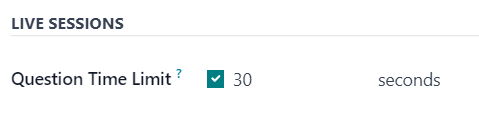
लाइव सेशन सर्वे के लिए सवाल बनाते समय, क्रिएट सेक्शन एंड क्वेश्चन पॉप-अप फ़ॉर्म पर ऑप्शन टैब खोलें, ताकि लाइव सेशन सेक्शन को प्रकट किया जा सके, जिसमें केवल एक उपलब्ध फ़ीचर है: क्वेश्चन टाइम लिमिट।
जब क्वेश्चन टाइम लिमिट ऑप्शन सक्षम होता है, तो इसके बगल में एक नया फ़ील्ड दिखाई देता है, जिसमें उपयोगकर्ता को अवश्य वांछित समय (सेकंड में) दर्ज करना होता है जो प्रतिभागी को सवाल का जवाब देने के लिए मिलता है।
विकल्प टैब
लाइव सेशन सर्वे के लिए सवाल बनाने के बाद, सर्वे को और कॉन्फ़िगर करने के लिए सर्वे फ़ॉर्म का ऑप्शन टैब खोलें।
ऑप्शन टैब चार सेक्शन में व्यवस्थित है: सवाल, समय और स्कोरिंग, प्रतिभागी, और लाइव सेशन।
सवाल सेक्शन
पेजिनेशन फ़ील्ड के लिए चुने गए ऑप्शन की परवाह किए बिना, लाइव सेशन सर्वे सिर्फ़ हर सवाल के लिए एक पेज दिखाता है, और जब लाइव सेशन बनाएं बटन पर क्लिक किया जाता है और लाइव सेशन सर्वे आधिकारिक रूप से शुरू होता है तो यह उसी ऑप्शन पर डिफ़ॉल्ट हो जाएगा।
टिप्पणी
हर सवाल के लिए एक पेज ऑप्शन पेजिनेशन फ़ील्ड में डिफ़ॉल्ट रूप से चुना गया है, और सवाल सेक्शन में कोई अन्य ऑप्शन दिखाई नहीं देता है, जब लाइव सेशन सर्वे टाइप रेडियो बटन चुना जाता है।
प्रोग्रेस दिखाएं जैसे और सवाल चुनाव ऑप्शन लाइव सेशन सर्वे के लिए अभी भी व्यवहार्य और सक्रिय ऑप्शन हैं, अगर चाहें तो, लेकिन वे आवश्यक नहीं हैं।
हालांकि, रोमिंग की अनुमति दें फ़ीचर लाइव सेशन सर्वे के दौरान किसी भी तरह से उपलब्ध नहीं है, क्योंकि होस्ट/मॉडरेटर सर्वे को कंट्रोल करता है, और प्रतिभागियों का इस पर कोई कंट्रोल नहीं है कि वे कौन सा सवाल देखते हैं, या कब देखते हैं।
टाइम और स्कोरिंग सेक्शन
सर्वे की समय सीमा ऑप्शन लाइव सेशन सर्वे के लिए लागू नहीं है। यह ऑप्शन ऑप्शन टैब के समय और स्कोरिंग सेक्शन में दिखाई भी नहीं देता है अगर लाइव सेशन सर्वे टाइप रेडियो बटन ऑप्शन चुना गया है।
टिप्पणी
जबकि सर्वे की समय सीमा ऑप्शन लाइव सेशन सर्वे के लिए लागू नहीं है, हर सवाल को उसकी अपनी सवाल की समय सीमा के साथ जोड़ा जा सकता है, सवाल के पॉप-अप फ़ॉर्म के ऑप्शन टैब के ज़रिए। वे सवाल-विशिष्ट समय सीमाएं लाइव सेशन सर्वे के साथ काम करती हैं।
अगर चाहें, तो कोई भी स्कोरिंग ऑप्शन, और उसके बाद का आवश्यक स्कोर (%) ऑप्शन लाइव सेशन सर्वे के साथ इस्तेमाल करने के लिए उपलब्ध है।
हालांकि, अगर सर्टिफ़िकेशन है ऑप्शन सक्षम है, तो सर्वे को लाइव सेशन सर्वे के रूप में इस्तेमाल नहीं किया जा सकता। सर्टिफ़िकेशन है ऑप्शन ऑप्शन टैब के समय और स्कोरिंग सेक्शन में दिखाई नहीं देता है अगर लाइव सेशन सर्वे टाइप रेडियो बटन ऑप्शन चुना गया है।
प्रतिभागी सेक्शन
ऐक्सेस मोड फ़ील्ड लिंक वाला कोई भी ऑप्शन पर सेट है जब सर्वे को लाइव सेशन के रूप में इस्तेमाल किया जाता है। लिंक वाला कोई भी ऑप्शन को संशोधित नहीं किया जा सकता अगर लाइव सेशन सर्वे टाइप रेडियो बटन ऑप्शन चुना गया है।
लॉगिन आवश्यक ऑप्शन लाइव सेशन सर्वे के लिए उपलब्ध है। हालांकि, अगर लाइव सेशन सर्वे टाइप रेडियो बटन ऑप्शन चुना गया है, तो सामान्य प्रयासों को सीमित करें फ़ील्ड जो लॉगिन आवश्यक सक्षम होने पर दिखाई देता है, वह दिखाई नहीं देता है, क्योंकि लाइव सेशन प्रतिभागियों को सर्वे का प्रयास करने के लिए केवल एक बार मिलता है, क्योंकि होस्ट उन्हें इसके माध्यम से ले जाता है।
लाइव सेशन सेक्शन
सेशन कोड फ़ील्ड उपयोगकर्ताओं को प्रतिभागियों के इस्तेमाल के लिए यूनीक कोड बनाने की अनुमति देता है, ताकि लाइव सेशन सर्वे तक ऐक्सेस प्राप्त किया जा सके। यह कोड अक्षरों, संख्याओं, और/या प्रतीकों के किसी भी संयोजन से मिलकर बन सकता है।
सेशन कोड फ़ील्ड आवश्यक नहीं है, हालांकि, इसे प्रोत्साहित किया जाता है क्योंकि यह सर्वे में विशिष्टता का एक लेवल जोड़ता है और, सेशन कोड के बिना, निम्नलिखित सेशन लिंक फ़ील्ड में दिखाई देने वाला यूआरएल कहीं ज़्यादा जटिल हो जाता है।
महत्त्वपूर्ण
अगर सेशन कोड दर्ज नहीं किया गया है, तो प्रतिभागी सेशन लिंक के ज़रिए सर्वे तक ऐक्सेस कर सकते हैं बिना होस्ट की आवश्यकता के, और लाइव सेशन के मूलभूत तत्व खो जाते हैं, क्योंकि सर्वे फिर सिर्फ़ एक सामान्य प्रश्नावली है, बिना किसी वास्तविक समय के परिणामों के।
सेशन कोड के साथ, गैर-संशोधनीय सेशन लिंक फ़ील्ड में यूआरएल सरल हो जाता है, और /s/ से पहले सेशन कोड के साथ समाप्त होता है।
Example
अगर 1212 को सेशन कोड के रूप में दर्ज किया गया है, तो सेशन लिंक फ़ील्ड में यूआरएल डेटाबेस के बुनियादी यूआरएल से शुरू होता है (जैसे sample-database.odoo.com), इसके बाद: /s/1212।
तो, सामूहिक रूप से, वह सैंपल सेशन लिंक होगा: sample-database.odoo.com/s/1212।
सलाह
अगर कोई उपयोगकर्ता सेशन लिंक यूआरएल को उसके पूर्ण रूप में भेजता है - सेशन कोड और सभी - तो प्रतिभागियों को कोड दर्ज करने की आवश्यकता नहीं होगी, क्योंकि यह पहले से ही उनके लिए दर्ज किया जा चुका होगा। वह पूरा लिंक प्रतिभागी को एक वर्चुअल वेटिंग रूम में रखता है, जहां उन्हें बस होस्ट के आधिकारिक रूप से लाइव सेशन सर्वे शुरू करने का इंतज़ार करना होता है।
अगर कोई उपयोगकर्ता सेशन लिंक यूआरएल भेजता है - लेकिन अंत में सेशन कोड को छोड़कर (यानी पूरा यूआरएल .../s/ तक) - प्रतिभागियों को एक पेज पर ले जाया जाएगा, जहां उन्हें लाइव सेशन को ऐक्सेस करने के लिए विशिष्ट सेशन कोड दर्ज करना होगा।
अगर कोई भी स्कोरिंग विकल्प सक्षम किया गया है, तो लाइव सेशन सर्वे के साथ तेज़ जवाबों को रिवॉर्ड करने का अवसर भी उपलब्ध है।
लाइव सेशन सर्वे शुरू करें
जब सभी सवाल और कॉन्फ़िगरेशन पूरे हो जाएं, तो उपयोगकर्ता सर्वे फ़ॉर्म के शीर्ष पर लाइव सेशन बनाएं बटन पर क्लिक कर सकते हैं। ऐसा करने से सेशन मैनेजर के लिए एक नया ब्राउज़र टैब खुलता है।
जब लाइव सेशन बनाएं बटन पर क्लिक किया जाता है, और लाइव सेशन शुरू हो जाता है, तो सर्वे फ़ॉर्म पर एक नया सेशन मैनेजर खोलें बटन दिखाई देता है, जो सेशन मैनेजर के लिए एक नया ब्राउज़र टैब खोलता है। अगर लाइव सेशन पहले से शुरू हो चुका है, तो वह बटन उपयोगकर्ता को उस सवाल या सेक्शन पर ले जाता है जिस पर लाइव सेशन वर्तमान में है।
इसके अलावा, सर्वे फ़ॉर्म पर एक लाइव सेशन बंद करें बटन दिखाई देता है। जब उस बटन पर क्लिक किया जाता है, तो लाइव सेशन सर्वे बंद हो जाता है।
सेशन मैनेजर को लाइव सेशन सर्वे के होस्ट/मॉडरेटर द्वारा नियंत्रित किया जाता है, और आमतौर पर इसे एक प्रोजेक्शन या स्क्रीन पर दिखाया जाता है, ताकि प्रतिभागी सामूहिक रूप से सवालों और रियल-टाइम रिस्पॉन्स देख सकें, क्योंकि होस्ट/मॉडरेटर उन्हें लाइव सेशन के माध्यम से मार्गदर्शन करता है।
टिप्पणी
प्रतिभागी अपने कंप्यूटर या मोबाइल डिवाइस से सवाल देख सकता है और उनका जवाब दे सकता है, लेकिन परिणाम और रियल-टाइम रिस्पॉन्स सिर्फ़ सेशन मैनेजर पर देखे जा सकते हैं।
शुरुआत में, सेशन मैनेजर लाइव सेशन सर्वे का शीर्षक, इसे ऐक्सेस करने के लिए आवश्यक लिंक, और एक प्रतिभागियों का इंतज़ार... काउंटर दिखाता है, जो प्रतिभागियों के लाइव सेशन सर्वे में प्रवेश करने के साथ भरता जाता है।
जब वांछित संख्या में प्रतिभागी लाइव सेशन सर्वे में प्रवेश कर लेते हैं, तो होस्ट/मॉडरेटर सेशन मैनेजर विंडो के दाईं ओर शुरू करें बटन पर क्लिक करके लाइव सेशन शुरू कर सकता है।
टिप्पणी
अगर सर्वे सर्वे फ़ॉर्म पर एक सेक्शन शीर्षक के साथ शुरू होता है, तो वह सेक्शन शीर्षक सेशन मैनेजर में दिखाई देता है, और प्रतिभागी के सर्वे व्यू में उन्हें सूचित किया जाता है कि अगले सवाल तक होस्ट स्क्रीन पर ध्यान दें। यह मैसेज तब दिखाई देता है जब लाइव सेशन के दौरान एक सेक्शन शीर्षक दिखाई देता है।
जब पहला सवाल सर्वे पर दिखाई देता है, तो सेशन मैनेजर सवाल को एक खाली बार ग्राफ़ के ऊपर दिखाता है, जो x-अक्ष पर संभावित जवाब विकल्प दिखाता है। प्रतिभागी अपने कंप्यूटर या मोबाइल डिवाइस पर सवाल और चुने जाने योग्य जवाब विकल्प देखते हैं।
जैसे-जैसे प्रतिभागी अपने जवाब सबमिट करते हैं, सेशन मैनेजर के ऊपरी-बाएं कोने में एक प्रोग्रेस बार भरता जाता है। इस तरह लाइव सेशन होस्ट/मॉडरेटर को पता चलता है कि कब हर प्रतिभागी ने अपने रिस्पॉन्स सबमिट कर दिए हैं।
फिर, जब वांछित संख्या में प्रतिभागियों ने अपने रिस्पॉन्स सबमिट कर दिए हैं, तो होस्ट/मॉडरेटर सेशन मैनेजर की दाईं ओर परिणाम दिखाएं बटन पर क्लिक करता है ताकि बार ग्राफ़ पर सामूहिक रियल-टाइम रिस्पॉन्स प्रकट हो सकें।
एक बार जब होस्ट/मॉडरेटर को लगता है कि प्रतिभागियों के पास भरे हुए बार ग्राफ़ के माध्यम से रियल-टाइम परिणाम देखने के लिए पर्याप्त समय है, तो वे सेशन मैनेजर विंडो के दाईं ओर सही जवाब दिखाएं बटन पर क्लिक कर सकते हैं। ऐसा करने से सही रिस्पॉन्स को हरे रंग में हाइलाइट किया जाता है, अगर कोई निर्धारित किया गया है। सभी गलत रिस्पॉन्स को लाल रंग में हाइलाइट किया जाता है।
जब होस्ट/मॉडरेटर को लगता है कि प्रतिभागियों के पास सेशन मैनेजर पर बार ग्राफ़ के माध्यम से सही और गलत रिस्पॉन्स को समझने के लिए पर्याप्त समय है, तो वे सर्वे के अगले भाग पर जाने के लिए अगला बटन पर क्लिक कर सकते हैं।
इस प्रक्रिया को तब तक दोहराएं जब तक सर्वे पूरा न हो जाए।
यह भी देखें