
खोई हुई लीड्स को फिर से सक्रिय करने का ईमेल
Odoo में, खोई हुई लीड्स को सक्रिय सीआरएम पाइपलाइन से हटा दिया जाता है, लेकिन रणनीतिक कैंपेन उद्देश्यों के लिए, जैसे खोई हुई लीड्स को फिर से सक्रिय करना, उन्हें ईमेल मार्केटिंग ऐप्लिकेशन से टार्गेट किया जा सकता है।
खोई हुई लीड्स को फिर से सक्रिय करने वाला ईमेल उन लीड्स को देखता है जो एक निश्चित समय अवधि के दौरान खो गई थीं, और मेलिंग लिस्ट से अवांछित लीड्स को बाहर करने के लिए कस्टम फ़िल्टर और खोने के कारणों का उपयोग करता है।
एक बार खोई हुई लीड्स को फिर से सक्रिय करने वाला ईमेल पूर्ण हो जाने पर, इसे वैसे ही भेजा जा सकता है, संशोधित करके A/B टेस्टिंग के लिए विभिन्न समूहों को भेजा जा सकता है, या बाद के लिए टेम्प्लेट के रूप में सेव किया जा सकता है।
Example
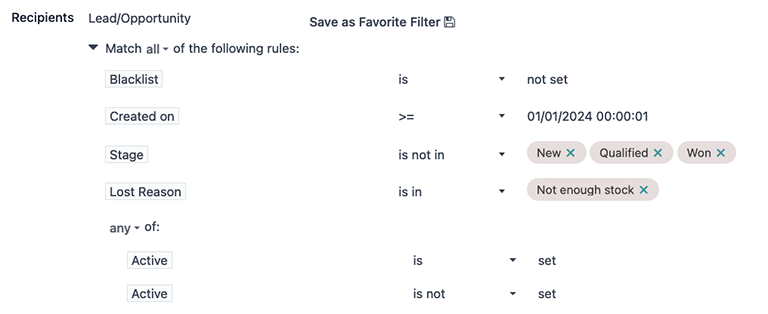
एक वेयरहाउस के पास पिछले साल की आइटम्स की सीमित रन से बची हुई मर्चेंडाइज़ है। अतिरिक्त इन्वेंट्री को साफ़ करने में मदद के लिए, वेयरहाउस मैनेजर उन पुराने अवसरों तक पहुंचने के लिए एक खोई हुई लीड्स ईमेल बनाता है जो खो गए थे, और उन्हें सूचित करता है कि सीमित मर्चेंडाइज़ फिर से स्टॉक में है।
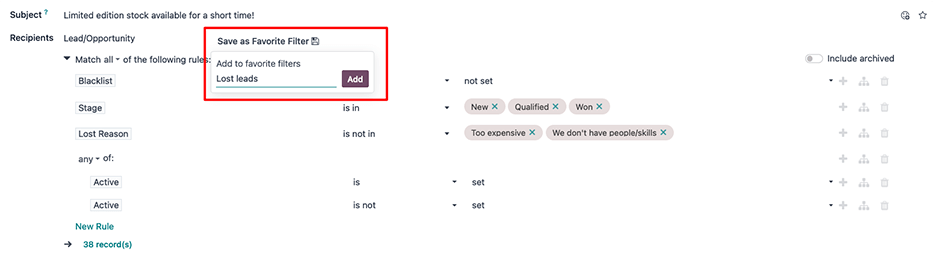
वेयरहाउस मैनेजर खोई हुई लीड्स ईमेल के लिए निम्नलिखित फ़िल्टर का उपयोग करता है:
ब्लैकलिस्ट is
not setCreated on >=
01/01/2024 00:00:01स्टेज is not in
नया,Qualified, याWonखोने की वजह is in
Not enough stockऔर या तो Active is
setयाnot set
सलाह
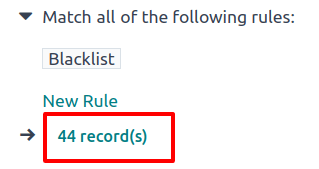
जैसे-जैसे फ़िल्टर जोड़े और हटाए जाते हैं, फ़िल्टरिंग सेक्शन के नीचे # रिकॉर्ड वैल्यू पर ध्यान दें। यह वैल्यू मौजूदा मानदंडों से मेल खाने वाले रिकॉर्ड की कुल संख्या दर्शाती है।
सभी मेल खाने वाले रिकॉर्ड की लिस्ट देखने के लिए, # रिकॉर्ड टेक्स्ट पर क्लिक करें।
न्यूनतम आवश्यकताएं
खोई हुई लीड्स को फिर से सक्रिय करने के लिए ईमेल कैंपेन बनाने और डिलीवर करने के लिए, सीआरएम और ईमेल मार्केटिंग ऐप्लिकेशन इंस्टॉल और कॉन्फ़िगर किए जाने चाहिए।
यहां खोई हुई लीड्स को फिर से सक्रिय करने के लिए मेलिंग कैंपेन से संबंधित न्यूनतम आवश्यक फ़िल्टर हैं:
पाने वाला फ़ील्ड को लीड/अवसर मॉडल पर सेट करना आवश्यक है।
अनसब्सक्राइब किए गए पाने वालों को छोड़ने के लिए ब्लैकलिस्ट फ़िल्टर।
एक विशिष्ट अवधि के दौरान खोई गई लीड्स को टारगेट करने के लिए बनाया गया।
स्टेज फ़िल्टर जो पहले से जीती गई लीड्स को छोड़ते हैं, या जो अभी भी सेल्स पाइपलाइन के नए स्टेज में सक्रिय हैं (जैसे नया, क्वालिफाइड, आदि)। ये वैल्यू हर संगठन के लिए अलग होंगी; हालांकि, कम से कम जीते स्टेज में सभी लीड्स को छोड़ना व्यावहारिक है।
डुप्लीकेट, स्पैम, या अप्रासंगिक रिकॉर्ड जैसे अवांछित लीड्स को छोड़ने के लिए एक या ज़्यादा खोने की वजह फ़िल्टर।
दोनों सक्रिय और निष्क्रिय लीड्स को टारगेट करने के लिए सक्रिय फ़िल्टर की जोड़ी।
आवश्यक फ़िल्टर जोड़ें
सबसे पहले, ऐप्लिकेशन पर जाएं, और मेलिंग पेज पर, ऊपरी-बाएं कोने में नया बटन पर क्लिक करें।
नए मेलिंग फ़ॉर्म पर, संबंधित फ़ील्ड में ईमेल के लिए उपयुक्त विषय लाइन दर्ज करें। फिर, पाने वाला फ़ील्ड में, ड्रॉप-डाउन मेनू से लीड/अवसर मॉडल चुनें।
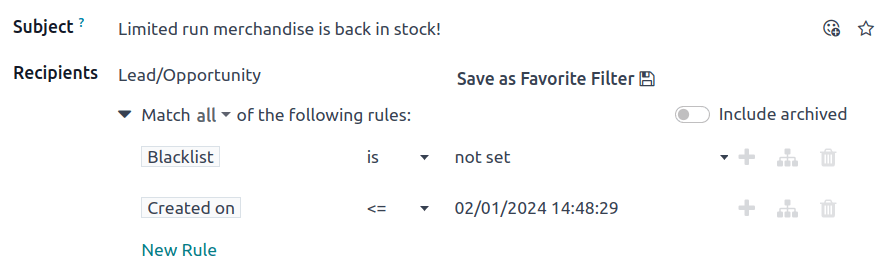
पाने वाला फ़ील्ड के नीचे स्थित नियम सेक्शन में, फ़िल्टर नियमों को विस्तृत करने के लिए फ़िल्टर संशोधित करें (▶ (दाएं की ओर इशारा करता त्रिकोण)) आइकॉन पर क्लिक करें। डिफ़ॉल्ट ब्लैकलिस्ट नियम को जगह पर छोड़ दें।
इस तारीख को बनाया गया
डिफ़ॉल्ट ब्लैकलिस्ट नियम के नीचे नया नियम पर क्लिक करके शुरू करें। फिर, दिखाई देने वाले नए नियम के पहले फ़ील्ड पर क्लिक करें, और ड्रॉप-डाउन मेनू से बनाया गया पैरामीटर चुनें। इसके साथ, एक विशिष्ट समय अवधि निर्धारित की जा सकती है जिसके दौरान टारगेट की गई लीड्स खो गई थीं (जैसे 30 दिन पहले, 90 दिन पहले, पिछला साल, आदि)।
फिर, दूसरे फ़ील्ड में, तीसरे फ़ील्ड में चुने गए समय चयन को फ्रेम करने के लिए तारीख ऑपरेटर के रूप में <= (से कम या बराबर), >= (से अधिक या बराबर), या के बीच है चुनें।
तीसरे फ़ील्ड में, तारीखें चुनने के लिए कैलेंडर पॉपओवर विंडो का इस्तेमाल करें, और समय सीमा को लॉक करने के लिए लागू करें पर क्लिक करें।
महत्त्वपूर्ण
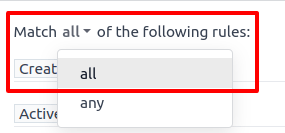
जब एक से ज़्यादा नियम लागू हों, तो सुनिश्चित करें कि Recipients फ़िल्टर लिस्ट के शीर्ष पर स्टेटमेंट यह पढ़े: Match all of the following rules। अगर ऐसा नहीं है, तो स्टेटमेंट पर क्लिक करें और ड्रॉप-डाउन मेन्यू से all चुनें (any के विपरीत)।
चरण
अब Stage फ़िल्टर जोड़ें ताकि उन लीड को बाहर रखा जा सके जो सेल्स पाइपलाइन के New, Qualified और Won स्टेज में हैं।
टिप्पणी
यह स्टेप मानता है कि New, Qualified और Won स्टेज सीआरएम पाइपलाइन में मौजूद हैं; हालांकि, स्टेज के नाम बिज़नेस के अनुसार अलग हो सकते हैं। इस स्टेप को पूरा करने के लिए CRM ऐप्लिकेशन की पाइपलाइन में डेटाबेस के वास्तविक स्टेज नामों को देखें।
New Rule पर क्लिक करके फिर से शुरू करें और पहले फ़ील्ड के ड्रॉप-डाउन मेन्यू से Stage चुनें। दूसरे फ़ील्ड में is not in ऑपरेटर चुनें, और तीसरे फ़ील्ड में नियम के पैरामीटर तय करने के लिए New, Qualified और Won स्टेज चुनें।
जब नियम इस तरह जोड़ा जाता है, तो तीसरे फ़ील्ड की लॉजिक OR (|) स्टेटमेंट के रूप में रेंडर होती है।

सलाह
Stage नियम जोड़ने का एक और तरीका यह है कि contains या does not contain ऑपरेटर का इस्तेमाल करके एक-नियम-प्रति-पंक्ति के आधार पर जोड़ें, और हर स्टेज नाम में परिभाषित वर्णों को मैन्युअल रूप से टाइप करें। हालांकि, यह तरीका एक बार में सिर्फ़ एक चयन की अनुमति देता है, जो Search... बार में फ़िल्टर को जल्दी से ऑन/ऑफ़ करने के लिए उपयोगी हो सकता है।

लीड खोने की वजह
इसके बाद, एक या अधिक Lost Reason नियम जोड़ें ताकि उन लीड को बाहर रखा जा सके जिन्हें विशिष्ट lost reasons के लिए टार्गेट नहीं किया जाना चाहिए।
ऐसा करने के लिए, फिर से एक बार New Rule बनाएं। फिर नियम के पहले फ़ील्ड में ड्रॉप-डाउन मेन्यू से Lost Reason चुनें। ऑपरेटर के लिए, ड्रॉप-डाउन मेन्यू से is not in या does not contain चुनें। किसी भी चयन के साथ, तीसरे फ़ील्ड का इस्तेमाल करके नियम में शामिल करने के लिए एक लॉस्ट रीज़न (या आपके ऑपरेटर चयन के आधार पर कई लॉस्ट रीज़न) दर्ज करें।
अगर does not contain ऑपरेटर चुनते हैं, तो आवश्यकतानुसार अधिक लॉस्ट रीज़न जोड़ने के लिए पिछले स्टेप को दोहराएं, जहां हर लॉस्ट रीज़न एक बार में एक नियम पंक्ति पर होता है।
अधिक जानकारी के लिए, नीचे दिए गए सेक्शन को देखें जो बताता है कि select appropriate lost reasons कैसे करें।

ऐक्टिव
अंत में, कैंपेन के लिए एक्टिव और इनएक्टिव दोनों लीड शामिल करने के लिए Active फ़िल्टर की एक जोड़ी जोड़ें।
महत्त्वपूर्ण
डेटाबेस में लॉस्ट लीड का पूरा स्कोप कैप्चर करने के लिए एक्टिव और इनएक्टिव दोनों लीड रिकॉर्ड जोड़ना ज़रूरी है। एक के बिना दूसरा करना ईमेल कैंपेन के लिए टार्गेट योग्य रिकॉर्ड की संख्या को बहुत प्रभावित करता है, और पूर्ण या सटीक लॉस्ट लीड ऑडियंस शामिल नहीं करता है।
पहले, सबसे हाल ही में बनाए गए नियम (जैसे Lost Reason) पर (Add Branch) आइकॉन पर क्लिक करें, जो नियम पंक्ति के दाईं ओर स्थित तीन आइकॉन में से बीच वाला है। ऐसा करने से any of नियमों की एक जोड़ी जुड़ जाती है। फिर, नई बनाई गई ब्रांच के शीर्ष नियम के पहले फ़ील्ड में, ड्रॉप-डाउन मेन्यू से Active पैरामीटर चुनें। फिर नियम ऑटोमैटिकली यह पढ़ने के लिए भर जाता है: Active is set।
ब्रांच के निचले नियम के पहले फ़ील्ड के लिए, ड्रॉप-डाउन मेन्यू से फिर से Active चुनें। हालांकि, इस बार दूसरे फ़ील्ड में ऑपरेटर ड्रॉप-डाउन मेन्यू से is not चुनें। फिर नियम को यह पढ़ना चाहिए: Active is not set।

बॉडी कॉन्टेंट जोड़ें
अब, ईमेल कैंपेन के डोमेन सेक्शन के पूरा होने के साथ, किसी भी प्रीमेड स्टाइलाइज़्ड टेम्प्लेट का इस्तेमाल करके ईमेल का बॉडी कॉन्टेंट बनाएं, या ज़्यादा ग्रैन्युलर कंट्रोल के लिए Plain Text या Start From Scratch ऑप्शन में से चुनें। ज़्यादा जानकारी के लिए, ईमेल मार्केटिंग ईमेल बनाने के तरीके पर दस्तावेज़ देखें।
सलाह
सेट किए गए फ़िल्टर को बाद में इस्तेमाल के लिए सेव करने के लिए, Save as Favorite Filter 💾 (floppy disk) पर क्लिक करें, एक नाम एंटर करें (जैसे Lost Leads), और जोड़ें पर क्लिक करें।
भेजें या शेड्यूल करें
ईमेल कैंपेन के सभी कॉम्पोनेंट पूरे होने के बाद, या तो:
ईमेल तुरंत भेजने के लिए फ़ॉर्म के ऊपर बाईं ओर पर्पल भेजें बटन पर क्लिक करें; या
भविष्य की तारीख और समय पर ईमेल भेजने के लिए भेजें बटन के दाईं ओर स्थित ग्रे शेड्यूल बटन पर क्लिक करें।
सलाह
टारगेट लीड के एक प्रतिशत को ईमेल का वैकल्पिक वर्शन भेजने के लिए A/B टेस्टिंग का इस्तेमाल करने पर विचार करें। यह तय करने में मदद कर सकता है कि कौन से सब्जेक्ट लाइन और बॉडी कॉन्टेंट सबसे अच्छे क्लिक-थ्रू रेट प्रोड्यूस करते हैं, बाकी लीड को फ़ाइनल वर्शन भेजने से पहले।
ऐसा करने के लिए, मेलिंग फ़ॉर्म पर A/B टेस्ट टैब खोलें और Allow A/B Testing के बगल वाले बॉक्स को चेक करें। फिर, ज़रूरत के अनुसार पैरामीटर एडजस्ट करें, और Create an Alternative Version पर क्लिक करें।

उपयुक्त लॉस्ट रीज़न चुनें
जब किसी लीड को लॉस्ट के रूप में मार्क किया जाता है, तो Odoo यह बताने के लिए लॉस्ट रीज़न चुनने की सिफ़ारिश करता है कि अवसर सेल में क्यों नहीं बदला। ऐसा करने से पाइपलाइन व्यवस्थित रहती है और रिपोर्टिंग डेटा सटीक रहता है, और भविष्य में लीड के साथ फ़ॉलो अप करने की संभावना उत्पन्न होती है।
अगर कोई मौजूदा लॉस्ट रीज़न लागू नहीं होता है, तो ज़रूरी परमिशन वाले यूज़र नए रीज़न बना सकते हैं, जिसका मतलब है कि डेटाबेस में लॉस्ट रीज़न संगठन से संगठन और पाइपलाइन से पाइपलाइन में अलग हो सकते हैं।
लॉस्ट रीज़न पर ज़्यादा जानकारी के लिए, उन्हें बनाने सहित, हारे हुए अवसर देखें।
डिफ़ॉल्ट रूप से, Odoo कुछ सामान्य लॉस्ट रीज़न शामिल करता है, जैसे:
बहुत महंगा
हमारे पास लोग/स्किल नहीं हैं
पर्याप्त स्टॉक नहीं है
यह तय करते समय कि लॉस्ट लीड रिएक्टिवेशन ईमेल में कौन से रीज़न शामिल करने हैं, ईमेल में क्या विज्ञापित किया जा रहा है, इस पर विचार करें, ताकि एक या ज़्यादा प्रासंगिक लॉस्ट रीज़न को चिन्हित किया जा सके। फिर, डेटाबेस में हर रीज़न के लिए लॉस्ट रीज़न does not contain _____ बताने वाला एक रूल जोड़ें, प्रासंगिक रीज़न को छोड़कर।
Example
अगर ईमेल पहले सीमित मर्चेंडाइज के चयन का विज्ञापन करता है जो अब स्टॉक में वापस है, तो खोई हुई वजह वाली लीड्स को टारगेट करना समझदारी है: स्टॉक की कमी।

अगर ईमेल कीमत में कमी का विज्ञापन करता है, तो खोई हुई वजह वाली लीड्स को टारगेट करना समझदारी है: बहुत महंगा।

परिणामों का विश्लेषण करें
खोई हुई लीड्स रीएक्टिवेशन ईमेल भेजने के बाद, मार्केटिंग टीमें परिणामों का विश्लेषण करने और फ़ॉलो-अप एक्शन तय करने के लिए ईमेल के ऊपर स्मार्ट बटन का इस्तेमाल कर सकती हैं।
किसी भी स्मार्ट बटन पर क्लिक करने से उस बटन के विशिष्ट मानदंड से मेल खाने वाले रिकॉर्ड की सूची खुलती है।
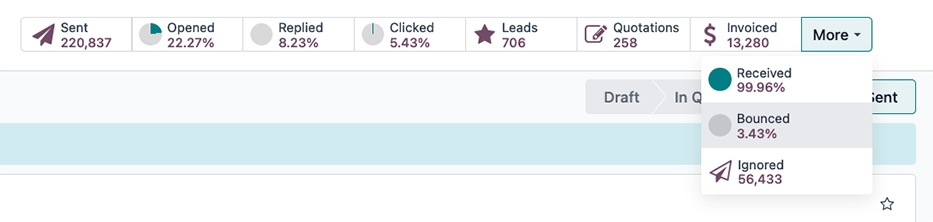
स्मार्ट बटन में शामिल हैं:
भेजे गए: भेजे गए कुल ईमेल।
खोले गए: प्राप्तकर्ताओं का प्रतिशत जिन्होंने ईमेल खोला।
उत्तर दिया: प्राप्तकर्ताओं का प्रतिशत जिन्होंने ईमेल का उत्तर दिया।
क्लिक किया: प्राप्तकर्ताओं की क्लिक-थ्रू रेट (%) जिन्होंने ईमेल में लिंक पर क्लिक किया।
लीड्स/अवसर: ईमेल कैंपेन के परिणामस्वरूप सीआरएम पाइपलाइन में बनाई गई लीड्स (या अवसरों) की संख्या।
कोटेशन: ईमेल के परिणामस्वरूप सेल्स ऐप्लिकेशन में बनाए गए कोटेशन की संख्या।
इनवॉइस किया गया: ईमेल कैंपेन के परिणामस्वरूप उत्पन्न कुल रेवेन्यू, ग्राहकों को भेजे गए और उनके द्वारा भुगतान किए गए इनवॉइस के जरिए। ये मान या तो इनवॉइसिंग या अकाउंटिंग ऐप्लिकेशन में रिकॉर्ड किए जाते हैं, यह इस बात पर निर्भर करता है कि डेटाबेस में कौन सा ऐप इंस्टॉल है।
प्राप्त हुआ: प्राप्तकर्ताओं का प्रतिशत जिन्हें ईमेल मिला।
बाउंस हुआ: ईमेल का प्रतिशत जो बाउंस हुआ (डिलीवर नहीं हुआ)।
अनदेखा किया गया: प्राप्तकर्ताओं की संख्या जिन्हें ईमेल मिला, लेकिन उन्होंने इसके साथ किसी सार्थक तरीके से इंटरैक्ट नहीं किया (यानी खोला, क्लिक किया, आदि)।
ईमेल नर्चरिंग
ईमेल नर्चरिंग (जिसे कभी-कभी लीड नर्चरिंग भी कहा जाता है) समयबद्ध और प्रासंगिक "नज" ईमेल की एक श्रृंखला भेजने की प्रक्रिया है ताकि लीड से कनेक्ट किया जा सके, गहरा संबंध बनाया जा सके, और अंततः लीड को सेल में बदला जा सके।
नर्चरिंग का पॉइंट ईमेल कैंपेन को "दृश्यमान" या लीड के इनबॉक्स में सबसे ऊपर रखना है, जब तक कि वे खरीदने के लिए तैयार न हो जाएं।
प्रभावी लीड नर्चरिंग के कई तरीके हैं, लेकिन उनमें अक्सर ये शामिल होते हैं:
एक प्रारंभिक ईमेल भेजना (जैसे, खोए हुए लीड को पुनः सक्रिय करने वाला ईमेल)।
कैंपेन की अवधि के लिए हर सप्ताह (या विशिष्ट ट्रिगर के अनुसार) एक फ़ॉलो-अप ईमेल भेजना।
लगातार परिणामों का विश्लेषण करना ताकि यह जाना जा सके कि कौन से तरीकों से सेल्स हुई हैं।
लीड के इनबॉक्स में सबसे ऊपर "दृश्यमान" बने रहने के लिए लगातार दृष्टिकोण को समायोजित करना, और उम्मीद है कि लीड से एक सार्थक प्रतिक्रिया मिले।
जैसे-जैसे कैंपेन आगे बढ़ता है, मार्केटिंग टीम अलग-अलग फ़ॉलो-अप ईमेल भेज सकती है, जो इस बात पर निर्भर करता है कि पिछला सप्ताह लीड ने कैसे प्रतिक्रिया दी।
Example
एक मार्केटिंग टीम पर्याप्त स्टॉक नहीं की वजह वाले सभी लीड को सीमित-रन मर्चेंडाइज के रीस्टॉकिंग का विज्ञापन देना चाहती है। वे निम्नलिखित तीन सप्ताह के लंबे लीड नर्चरिंग कैंपेन को विकसित करते हैं।
सप्ताह 1: मार्केटिंग टीम एक प्रारंभिक ईमेल भेजती है, जिसकी विषय लाइन है: "सीमित रन मर्चेंडाइज वापस स्टॉक में है! अभी कार्रवाई करें!"
सप्ताह 2: मार्केटिंग टीम दो अलग-अलग ईमेल भेजती है, जो इस बात पर निर्भर करता है कि लीड ने कैसे प्रतिक्रिया दी।
अगर लीड ने सप्ताह 1 के ईमेल को नज़रअंदाज़ किया: "स्टॉक लगभग खत्म हो गया है, क्या आपने अपना ले लिया?"
अगर लीड ने सप्ताह 1 के ईमेल पर क्लिक किया: "आपके पास अभी भी इसे अपने कलेक्शन में जोड़ने का समय है"
सप्ताह 3: मार्केटिंग टीम उन सभी लीड को एक अंतिम ईमेल भेजती है जिन्हें कन्वर्ट नहीं किया गया है: "20% छूट, इन आइटम्स को उनके चले जाने से पहले पाने का अपना आखिरी मौका न चूकें!"
कैंपेन के दौरान, मार्केटिंग टीम लगातार मेलिंग पेज के शीर्ष पर स्मार्ट बटन को देखती है ताकि यह देखा जा सके कि लीड के कितने प्रतिशत ईमेल खोल रहे हैं, उन पर क्लिक कर रहे हैं, या उन्हें नज़रअंदाज़ कर रहे हैं। वे नियमित रूप से रिपोर्ट का विश्लेषण भी करते हैं कि कैंपेन द्वारा कितने अवसर, कोटेशन और इनवॉइस जेनरेट किए गए हैं।