Mailjet एपीआई
Odoo, मास मेलिंग के लिए Mailjet के एपीआई के साथ संगत है। Mailjet अकाउंट और Odoo डेटाबेस में सेटिंग कॉन्फ़िगर करके Mailjet के माध्यम से एक समर्पित मास मेलिंग सर्वर सेटअप करें। कुछ परिस्थितियों में, कस्टम डोमेन की डीएनएस सेटिंग में भी सेटिंग कॉन्फ़िगर करनी होती है।
Mailjet में सेटअप करें
एपीआई क्रेडेंशियल बनाएं
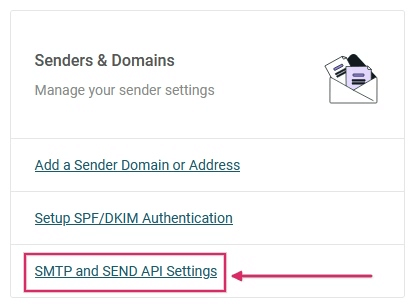
शुरू करने के लिए, Mailjet अकाउंट जानकारी पेज पर साइन इन करें। अगला, सेंडर्स और डोमेन सेक्शन पर जाएं और एसएमटीपी और सेंड एपीआई सेटिंग पर क्लिक करें।
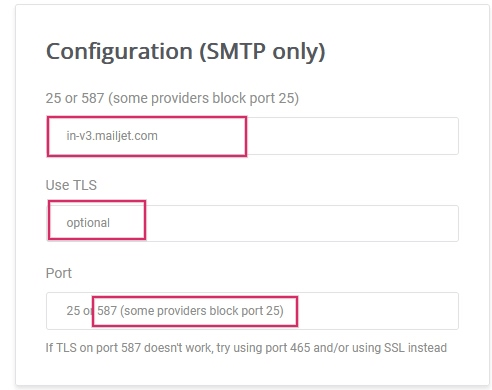
फिर, एसएमटीपी कॉन्फ़िगरेशन सेटिंग को नोटपैड पर कॉप्ी करें। वे कॉन्फ़िगरेशन (सिर्फ़ एसएमटीपी) सेक्शन के अंतर्गत मिल सकती हैं। एसएमटीपी कॉन्फ़िगरेशन सेटिंग में सर्वर एड्रेस, आवश्यक सिक्योरिटी ऑप्शन (एसएसएल/टीएलएस इस्तेमाल करें), और पोर्ट नंबर शामिल हैं। Odoo में Mailjet को कॉन्फ़िगर करने के लिए ये सेटिंग जरूरी हैं, जो आखिरी सेक्शन में कवर की गई है।
महत्त्वपूर्ण
Odoo पोर्ट 25 को ब्लॉक करता है Odoo ऑनलाइन और Odoo.sh डेटाबेस पर।
अगला, Mailjet एपीआई क्रेडेंशियल प्राप्त करने के लिए अपने एपीआई क्रेडेंशियल प्राप्त करें लेबल वाले बटन पर क्लिक करें।
फिर, एपीआई की को प्रकट करने के लिए आंख आइकॉन पर क्लिक करें। इस की को नोटपैड पर कॉप्ी करें, क्योंकि यह Odoo कॉन्फ़िगरेशन में यूज़रनेम के रूप में काम करती है। अगला, सीक्रेट की जनरेट करने के लिए सीक्रेट की जनरेट करें बटन पर क्लिक करें। इस की को नोटपैड पर कॉप्ी करें, क्योंकि यह Odoo कॉन्फ़िगरेशन में पासवर्ड के रूप में काम करती है।
वेरिफ़ाइड सेंडर एड्रेस जोड़ें
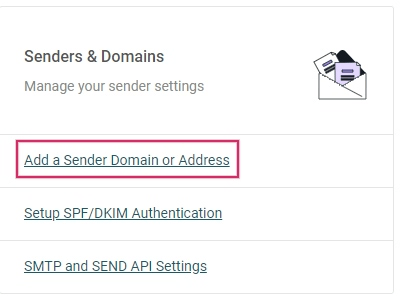
अगला चरण Mailjet अकाउंट सेटिंग में एक सेंडर एड्रेस या डोमेन जोड़ना है ताकि ईमेल एड्रेस या डोमेन को Mailjet के सर्वर का इस्तेमाल करके ईमेल भेजने के लिए अप्रूव किया जा सके। पहले, Mailjet अकाउंट जानकारी पेज पर जाएं। अगला, सेंडर्स और डोमेन सेक्शन के अंतर्गत सेंडर डोमेन या एड्रेस जोड़ें लिंक पर क्लिक करें।
निर्धारित करें कि Mailjet सेटिंग में सेंडर का ईमेल एड्रेस या पूरा डोमेन जोड़ने की ज़रूरत है या नहीं। अगर डीएनएस एक्सेस उपलब्ध है तो पूरे डोमेन को कॉन्फ़िगर करना आसान हो सकता है। डोमेन जोड़ने के चरणों के लिए डोमेन जोड़ें सेक्शन पर जाएं।
टिप्पणी
या तो Odoo डेटाबेस यूज़र के सभी ईमेल एड्रेस जो Mailjet के सर्वर का इस्तेमाल करके ईमेल भेज रहे हैं, उन्हें कॉन्फ़िगर करने की ज़रूरत है या यूज़र के ईमेल एड्रेस के डोमेन को कॉन्फ़िगर किया जा सकता है।
डिफ़ॉल्ट रूप से, Mailjet अकाउंट में मूल रूप से सेटअप किया गया ईमेल एड्रेस विश्वसनीय सेंडर के रूप में जोड़ा जाता है। दूसरा ईमेल एड्रेस जोड़ने के लिए, सेंडर एड्रेस जोड़ें लेबल वाले बटन पर क्लिक करें। फिर, वह ईमेल एड्रेस जोड़ें जो कस्टम डोमेन से भेजने के लिए कॉन्फ़िगर किया गया है।
कम से कम निम्नलिखित ईमेल एड्रेस प्रोवाइडर में सेटअप किए जाने चाहिए और Mailjet में वेरिफ़ाई किए जाने चाहिए:
notifications@yourdomain.com
bounce@yourdomain.com
catchall@yourdomain.com
टिप्पणी
yourdomain को Odoo डेटाबेस के कस्टम डोमेन से बदलें। अगर कोई नहीं है, तो mail.catchall.domain सिस्टम पैरामीटर इस्तेमाल करें।
इसके बाद, ईमेल जानकारी फ़ॉर्म भरें और सही ईमेल टाइप चुनें: ट्रांजेक्शनल ईमेल या मास ईमेल। फ़ॉर्म पूरा करने के बाद, ईमेल एड्रेस पर एक एक्टिवेशन ईमेल भेजा जाता है और ट्रस्टेड सेंडर को एक्टिवेट किया जा सकता है।
चेतावनी
ईमेल को स्पैम के रूप में चिह्नित होने से रोकने के लिए, एक कस्टम डोमेन सेट अप करें। Mailjet सर्वर के साथ Odoo द्वारा प्रदान किए गए सबडोमेन (dbname.odoo.com) का उपयोग करने से ईमेल डिलीवरेबिलिटी समस्याएं हो सकती हैं, क्योंकि ईमेल प्रमाणीकरण प्रोटोकॉल (SPF, DKIM, और DMARC) को उस सबडोमेन पर कॉन्फ़िगर नहीं किया जा सकता।
डोमेन जोड़ें
Mailjet अकाउंट में पूरा डोमेन जोड़ने से, उस डोमेन से जुड़े सभी सेंडर एड्रेस ऑटोमैटिकली Mailjet सर्वर इस्तेमाल करके ईमेल भेजने के लिए वैलिडेट हो जाते हैं। सबसे पहले, Mailjet अकाउंट जानकारी पेज पर जाएं। इसके बाद, सेंडर्स & डोमेन सेक्शन के तहत Add a Sender Domain or Address लिंक पर क्लिक करें। फिर, कस्टम डोमेन जोड़ने के लिए Add domain पर क्लिक करें।
टिप्पणी
डोमेन को Mailjet अकाउंट में जोड़ना होगा और फिर DNS के ज़रिए वैलिडेट करना होगा।
इसके बाद, Mailjet पर Add a new Domain पेज भरें और Continue पर क्लिक करें।
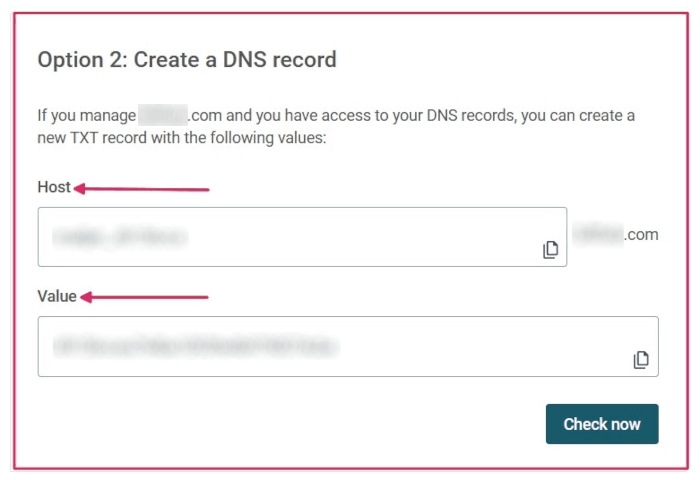
डोमेन जोड़ने के बाद, एक वैलिडेशन पेज खुलेगा। जब तक Odoo डेटाबेस ऑन-प्रिमाइस नहीं है (उस स्थिति में, Option 1 चुनें), Option 2: Create a DNS Record चुनें। TXT रिकॉर्ड जानकारी को नोटपैड में कॉपी करें और फिर वैलिडेशन पूरा करने के लिए डोमेन के DNS प्रोवाइडर पर जाएं।
डोमेन के DNS में सेटअप
Mailjet अकाउंट से TXT रिकॉर्ड जानकारी मिलने के बाद, डोमेन के DNS में TXT रिकॉर्ड जोड़ें। यह प्रक्रिया DNS प्रोवाइडर के अनुसार अलग-अलग होती है। खास कॉन्फ़िगरेशन प्रक्रियाओं के लिए प्रोवाइडर से सलाह लें। TXT रिकॉर्ड जानकारी में Host और Value शामिल होते हैं। इन्हें TXT रिकॉर्ड में संबंधित फ़ील्ड में पेस्ट करें।
Mailjet अकाउंट जानकारी पर वापस जाएं
डोमेन के DNS में TXT रिकॉर्ड जोड़ने के बाद, Mailjet अकाउंट पर वापस जाएं। फिर, पर जाएं, Domain के बगल में गियर आइकॉन पर क्लिक करें, और Validate चुनें।
यह ऐक्शन Mailjet अकाउंट जानकारी पर Sender domains & addresses पेज पर जाकर और Manage पर क्लिक करके भी किया जा सकता है।
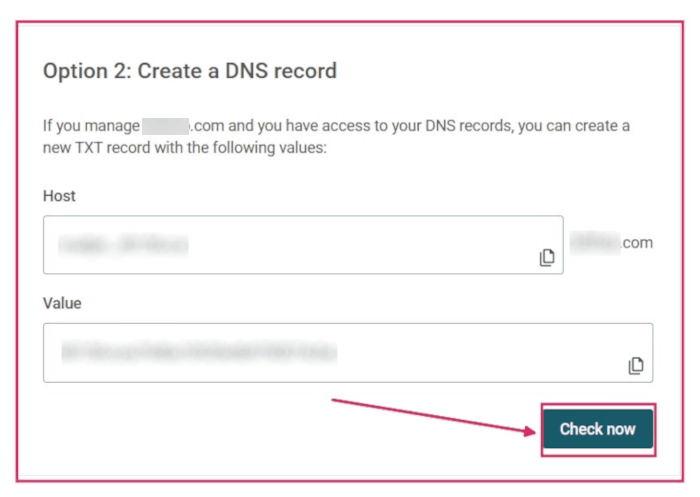
इसके बाद, डोमेन पर जोड़े गए TXT रिकॉर्ड को वैलिडेट करने के लिए Check Now पर क्लिक करें। अगर डोमेन सही तरीके से कॉन्फ़िगर किया गया है तो एक सक्सेस स्क्रीन दिखाई देगी।
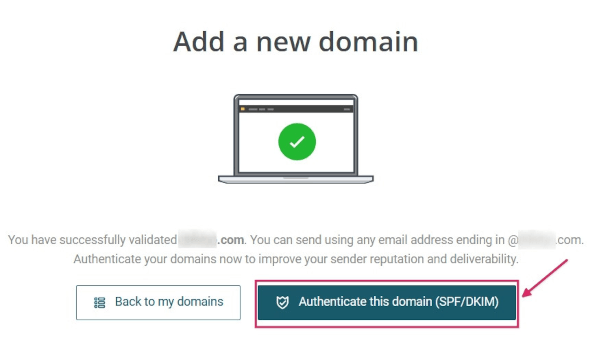
डोमेन को सफलतापूर्वक सेटअप करने के बाद, Authenticate this domain (SPF/DKIM) का विकल्प मिलता है। यह बटन SPF और DKIM प्रोवाइडर में इनपुट करना होता है।
यह भी देखें
Odoo में सेटअप करें
सेटअप पूरा करने के लिए, Odoo डेटाबेस पर जाएं और Settings में जाएं। डेवलपर मोड (डीबग मोड) चालू करके, पर जाएं। फिर, Create बटन पर क्लिक करके एक नया आउटगोइंग सर्वर कॉन्फ़िगरेशन बनाएं।
अगला, SMTP server (in-v3.mailjet.com), port number (587 या 465), और Security (SSL/TLS) इनपुट करें जो पहले Mailjet अकाउंट से कॉपी किया गया था। ये यहां भी मिल सकते हैं। SSL/TLS का इस्तेमाल करने की सिफारिश की जाती है, भले ही Mailjet को इसकी आवश्यकता न हो।
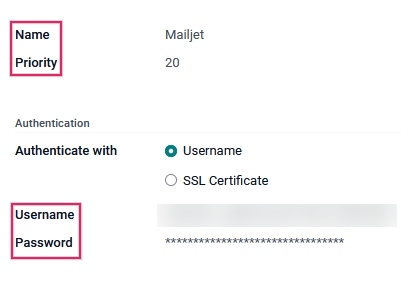
Username के लिए, API KEY इनपुट करें। Password के लिए, SECRET KEY इनपुट करें जो पहले Mailjet अकाउंट से नोटपैड में कॉपी किया गया था। ये सेटिंग पर मिल सकती हैं।
फिर, अगर Mailjet सर्वर का इस्तेमाल मास ईमेलिंग के लिए किया जाता है, तो Priority वैल्यू को किसी भी ट्रांजेक्शनल ईमेल सर्वर की तुलना में ज़्यादा सेट करें। अंत में, सेटिंग सेव करें और Test the Connection करें।