बैच
बैच का इस्तेमाल एक साथ कई पेस्लिप जनरेट करने और उन्हें ग्रुप में प्रोसेस करने के लिए किया जाता है, न कि अलग-अलग पेस्लिप बनाने और प्रोसेस करने के लिए। यह तरीका न सिर्फ़ पेरोल डिपार्टमेंट को कम समय में कर्मचारियों को पेमेंट करने में मदद करता है, बल्कि पेस्लिप को व्यवस्थित रखने में भी मदद करता है।
आम तौर पर, किसी कंपनी का पेरोल डिपार्टमेंट हर पे पीरियड (आमतौर पर साप्ताहिक, द्वि-साप्ताहिक, या मासिक) के लिए प्रत्येक सैलरी स्ट्रक्चर के लिए नया बैच बनाता है। अगर चाहें, तो बैच को डिपार्टमेंट, जॉब पोज़िशन, या सैलरी स्ट्रक्चर टाइप के आधार पर और भी व्यवस्थित किया जा सकता है।
एक बार बैच बन जाने के बाद, पेस्लिप को बैच में जोड़ा जाता है, फिर बैच को प्रोसेस किया जाता है, और कर्मचारियों को पेमेंट किया जाता है।
बैच देखें
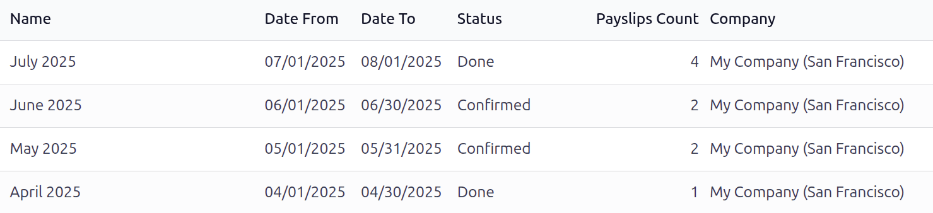
डेटाबेस में सभी बैच देखने के लिए, पर जाएं ताकि बनाए गए सभी पेस्लिप बैच दिखाई दें। ये पेस्लिप बैच डिफ़ॉल्ट रूप से लिस्ट व्यू में दिखाए जाते हैं।
हर बैच में नाम, बैच में शामिल तारीखें (तारीख से और तारीख तक फ़ील्ड), इसका स्टेटस, बैच में पेस्लिप की संख्या (पेस्लिप काउंट), और कंपनी दिखाई देती है।
नया बैच बनाएं
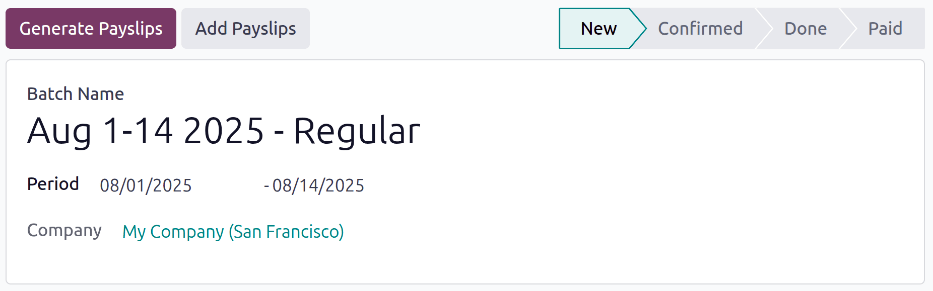
पेस्लिप के नए बैच Payslips Batches डैशबोर्ड से बनाए जाने चाहिए, पर जाकर। ऊपरी-बाएँ कोने में नया बटन पर क्लिक करें। ऐसा करने से एक अलग पेज पर खाली पेस्लिप बैच फ़ॉर्म दिखाई देता है।
नए पेस्लिप बैच फ़ॉर्म पर, बैच का नाम दर्ज करें। यह कुछ छोटा और वर्णनात्मक होना चाहिए, ताकि रिकॉर्ड व्यवस्थित रहें।
Example
एक कंपनी अपने कर्मचारियों को द्वि-साप्ताहिक आधार पर पेमेंट करती है, और अपनी दो अलग-अलग सैलरी स्ट्रक्चर के लिए अलग-अलग बैच बनाती है जिनका वे इस्तेमाल करते हैं: वर्कर पे और रेगुलर पे।
उनके चार अगस्त 2025 बैच के नाम हैं:
Aug 1-14 2025 - Worker1-14 अगस्त 2025 - रेगुलर15-31 अगस्त 2025 - Worker15-31 अगस्त 2025 - रेगुलर
अगला, वह तारीख रेंज चुनें जिस पर बैच लागू होता है। पीरियड फ़ील्ड में से किसी एक में क्लिक करें, और एक कैलेंडर पॉप-अप विंडो दिखाई देती है। इस कैलेंडर पॉप-अप विंडो से, सही महीने पर जाएं, और बैच की शुरुआत और समाप्ति दोनों तारीखों के लिए संबंधित दिन पर क्लिक करें।
वर्तमान कंपनी कंपनी फ़ील्ड में दिखाई देती है। अगर मल्टी-कंपनी एनवायरमेंट में काम कर रहे हैं, तो फ़ॉर्म से कंपनी को संशोधित करना संभव नहीं है। बैच ज़रूर वांछित कंपनी के डेटाबेस में रहते हुए बनाया जाना चाहिए।
बैच में पेस्लिप जोड़ें
एक बार बैच बनाने के बाद, बैच में पेस्लिप जोड़ने की ज़रूरत होती है। पेस्लिप को या तो बनाया और जोड़ा जा सकता है, या अगर वे पहले से बनाई जा चुकी हैं, तो उन्हें बैच में जोड़ा जा सकता है।
महत्त्वपूर्ण
बैच में सिर्फ़ तभी पेस्लिप जोड़े जा सकते हैं जब वे नया स्टेज में हों। पेस्लिप को या तो डेटाबेस द्वारा बनाया जा सकता है और बैच में जोड़ा जा सकता है, या पहले से मौजूद पेस्लिप को व्यक्तिगत रूप से जोड़ा जा सकता है।
एक बार इनमें से किसी भी तरीके का उपयोग करने के बाद, बैच का स्टेटस Confirmed में बदल जाता है, और पेस्लिप जोड़ने के दोनों विकल्प अब दिखाई नहीं देते।
पेस्लिप जनरेट करने की सुविधा
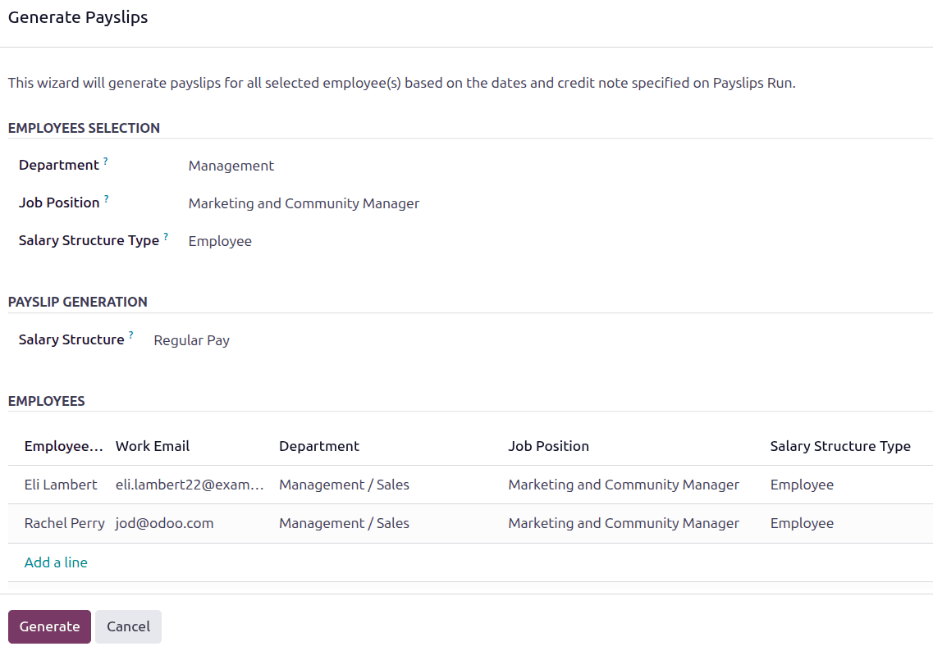
पेस्लिप जनरेट करने और उन्हें बैच में जोड़ने के लिए, पहले पर जाकर बैच खोलें, और वांछित बैच पर क्लिक करें। इसके बाद, Generate Payslips बटन पर क्लिक करें और एक Generate Payslips पॉप-अप विंडो लोड होती है।
इस फ़ॉर्म में तीन सेक्शन हैं, और इस फ़ॉर्म का कॉन्फ़िगरेशन तय करता है कि कौन से पेस्लिप बनाए जाएं। Employees Selection सेक्शन तय करता है कि किन कर्मचारियों के पेस्लिप बनाए जाएं। ड्रॉप-डाउन मेनू का उपयोग करके, Department, Job Position, और Salary Structure Type फ़ील्ड को कॉन्फ़िगर करें, अगर चाहें तो। जैसे-जैसे चुनाव किए जाते हैं, नीचे का Employees सेक्शन अपडेट होकर दिखाता है कि कौन से पेस्लिप जनरेट होने वाले हैं।
Payslip Generation सेक्शन उपयोगकर्ता को किसी विशिष्ट Salary Structure के लिए पेस्लिप बनाने की अनुमति देता है। अगर खाली छोड़ दिया जाए, तो प्रत्येक कर्मचारी के लिए डिफ़ॉल्ट स्ट्रक्चर का उपयोग उनके वेतन की गणना के लिए किया जाता है।
टिप्पणी
डिफ़ॉल्ट रूप से, Odoo पेस्लिप जनरेट करते समय Employees सेक्शन में सभी कर्मचारियों को सूचीबद्ध करता है।
जैसे-जैसे चुनाव किए जाते हैं, सूची ऑटोमैटिकली फ़िल्टर होती है।
कॉन्फ़िगरेशन वैकल्पिक है जब तक कि कुछ कर्मचारियों को छोड़कर बैच नहीं बनाया जा रहा हो।
एक बार सभी वांछित कॉन्फ़िगरेशन हो जाने के बाद, Generate बटन पर क्लिक करें, और सभी पेस्लिप बनाए जाते हैं और बैच से जुड़ जाते हैं। जनरेट होने के बाद, शीर्ष पर एक Payslips स्मार्ट बटन दिखाई देता है, साथ ही बैच में पेस्लिप की संख्या भी। बैच में सभी पेस्लिप की सूची देखने के लिए इस स्मार्ट बटन पर क्लिक करें।
एक बार पेस्लिप जनरेट होकर बैच से जुड़ जाने के बाद, बैच का स्टेटस Confirmed में बदल जाता है।
पेस्लिप जोड़ें
पेस्लिप जनरेट करने के बजाय, पहले से बनाए गए व्यक्तिगत पेस्लिप को बैच में जोड़ा जा सकता है। पर जाकर और वांछित बैच पर क्लिक करके वांछित बैच खोलकर शुरुआत करें।
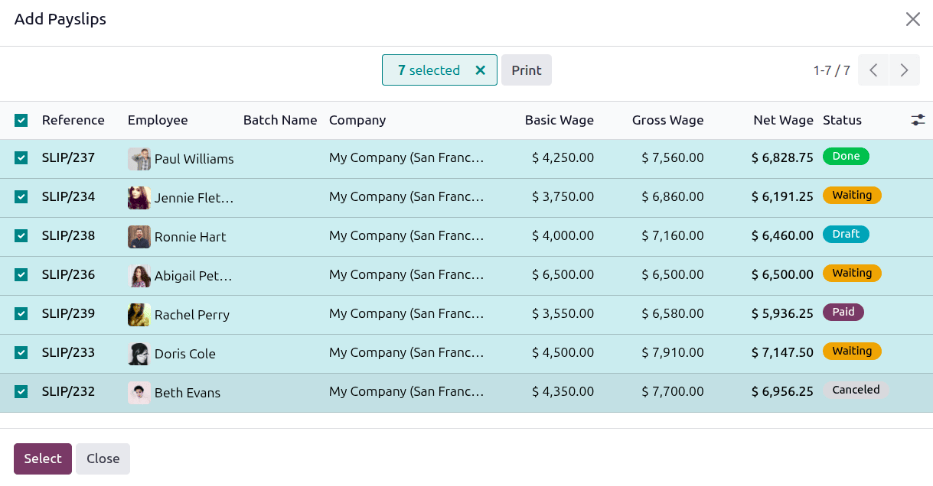
इसके बाद, Add Payslips बटन पर क्लिक करें, और एक Add Payslips फ़ॉर्म पॉप-अप विंडो में लोड होता है। सभी उपलब्ध पेस्लिप जो अभी तक किसी बैच में नहीं जोड़े गए हैं, सूची में दिखाई देते हैं।
टिप्पणी
All payslips not yet assigned to a batch appear in the list, regardless of status (Draft, Waiting, Paid, or Cancelled). This allows already processed or cancelled payslips to be grouped retroactively for reporting or record keeping purposes.
Tick the checkbox next to each desired payslip to be added, then click the Select button at the bottom. All selected payslips are added to the batch, and the status of the batch changes to Confirmed. A Payslips smart button appears at the top, along with the number of payslips in the batch. Click this smart button to view a list of all the payslips in the batch.
बैच को प्रोसेस करें
After a batch has been created , and all required payslips have been added, the batch must then be processed, and employees paid.
Open the desired batch by navigating to , and clicking on the desired batch. For a batch to be processed, it must have a status of Confirmed. That means the batch has been created and payslips have been added to them, but the payslips have not been processed yet.
Click the Create Draft Entry button to confirm and create a draft of the individual payslips. After this occurs, the batch status changes to Done.
टिप्पणी
At any time, the batch needs to be reverted back to a status of New, click the Set to Draft button. This action does not remove any payslips that have already been added to the batch, instead, the status changes back to New.
After any desired changes have been made, click Confirm and the batch status changes to Confirmed.
It is important to note, that if any payslips in the batch have a status of Paid, the batch cannot revert to a status of New.
Once the status has changed to Done, the payments must be logged in the database. Click the Create Payment Report button, and a pop-up window loads, where the payment report details are entered.
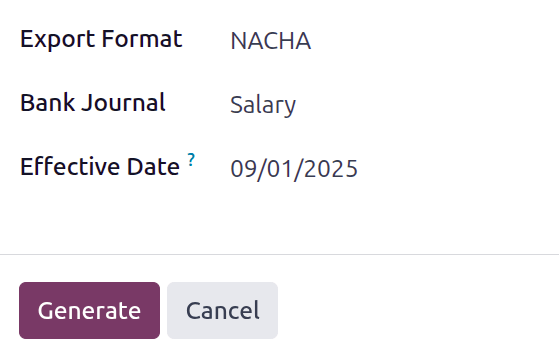
Using the drop-down menu, select the Export Format for the payment report. The two default options available are NACHA, and CSV.
The NACHA option creates a compatible ACH file which is sent to the company's bank, and outlines all the banking information to transfer money from the company to the employees, either via direct deposit (most common) or a check. Refer to the fiscal localization document for more information.
टिप्पणी
डेटाबेस में इंस्टॉल किए गए पेरोल लोकलाइज़ेशन के आधार पर दूसरे विकल्प भी उपलब्ध हो सकते हैं।
If CSV is selected, all other fields are hidden form view. Once this is selected, click the Generate button to create the payment report.
Next, select the desired Bank Journal the paychecks are logged on. Last, using the calendar selector, set the date the paychecks are issued in the Effective Date field.
Once the pop-up window is configured, click the Generate button, and the file appears on the batch form, in a new Payment Report field.
रिपोर्ट बनने के बाद, पेस्लिप को डेटाबेस में पेड के रूप में मार्क करने के लिए Mark as paid बटन पर क्लिक करें।