
मैन्युफ़ैक्चरिंग ऑर्डर को विभाजित और मर्ज करें
Odoo मैन्युफ़ैक्चरिंग में, किसी आइटम की एक यूनिट या एक ही आइटम की कई यूनिट के लिए मैन्युफ़ैक्चरिंग ऑर्डर बनाना संभव है। कुछ मामलों में, कई यूनिट वाले मैन्युफ़ैक्चरिंग ऑर्डर को दो या ज़्यादा ऑर्डर में विभाजित करना, या दो या ज़्यादा ऑर्डर को एक ऑर्डर में मर्ज करना ज़रूरी हो सकता है।
महत्त्वपूर्ण
मैन्युफ़ैक्चरिंग ऑर्डर में किसी प्रॉडक्ट की सिर्फ़ एक यूनिट, या एक ही प्रॉडक्ट की कई यूनिट हो सकती हैं जो सभी एक ही बिल ऑफ़ मैटेरियल (बीओएम) का इस्तेमाल करती हैं। इस वजह से, मैन्युफ़ैक्चरिंग ऑर्डर को सिर्फ़ तभी मर्ज किया जा सकता है जब हर ऑर्डर में एक ही प्रॉडक्ट हो जिसे एक ही बीओएम से मैन्युफ़ैक्चर किया जा रहा हो।
मैन्युफ़ैक्चरिंग ऑर्डर को विभाजित करें
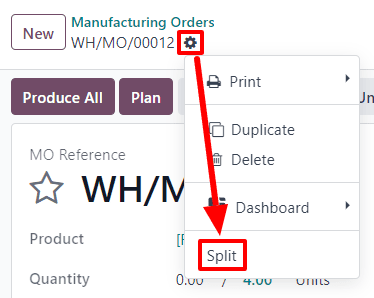
मैन्युफ़ैक्चरिंग ऑर्डर को कई ऑर्डर में विभाजित करने के लिए, सबसे पहले पर जाएं, फिर एक मैन्युफ़ैक्चरिंग ऑर्डर चुनें। पेज के ऊपर, नया बटन के बगल में, मैन्युफ़ैक्चरिंग ऑर्डर का रेफ़रेंस नंबर दिखाई देता है जिसके बगल में एक ⚙️ (सेटिंग) बटन होता है।
⚙️ (सेटिंग) बटन पर क्लिक करें ताकि मैन्युफ़ैक्चरिंग ऑर्डर के लिए सामान्य सेटिंग खोली जा सकें, फिर विभाजित करें चुनें।
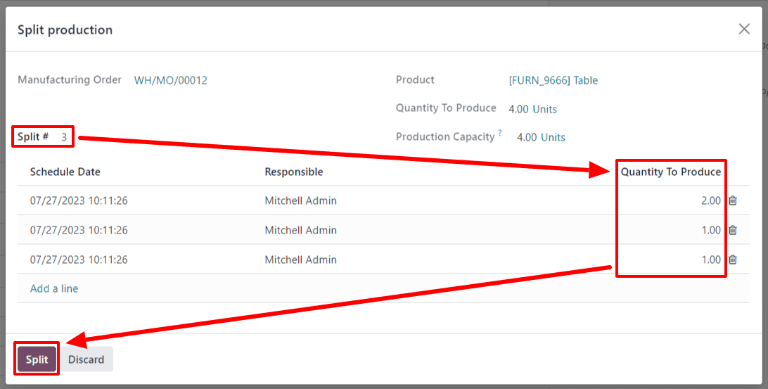
विभाजित करें चुनने के बाद, एक प्रॉडक्शन विभाजित करें पॉप-अप विंडो दिखाई देती है। विभाजित करें # फ़ील्ड में, मैन्युफ़ैक्चरिंग ऑर्डर की संख्या दर्ज करें जिसमें मूल ऑर्डर को विभाजित किया जाना चाहिए, फिर फ़ील्ड के बाहर क्लिक करें। नीचे एक टेबल दिखाई देती है, जिसमें विभाजन द्वारा बनाए जाने वाले हर नए मैन्युफ़ैक्चरिंग ऑर्डर के लिए एक लाइन होती है। प्रोड्यूस करने की मात्रा कॉलम में, हर नए मैन्युफ़ैक्चरिंग ऑर्डर को असाइन की जाने वाली यूनिट की संख्या दर्ज करें। अंत में, मैन्युफ़ैक्चरिंग ऑर्डर को विभाजित करने के लिए विभाजित करें पर क्लिक करें।
विभाजित करें पर क्लिक करने के बाद, मूल मैन्युफ़ैक्चरिंग ऑर्डर को उतने ऑर्डर में विभाजित किया जाता है जितना विभाजित करें # फ़ील्ड में निर्दिष्ट किया गया था। नए मैन्युफ़ैक्चरिंग ऑर्डर के लिए रेफ़रेंस नंबर मूल ऑर्डर के रेफ़रेंस नंबर होते हैं जिनके अंत में -### टैग जोड़े जाते हैं।
Example
मैन्युफ़ैक्चरिंग ऑर्डर WH/MO/00012 को तीन अलग-अलग ऑर्डर में विभाजित किया गया है। नए ऑर्डर के रेफ़रेंस नंबर WH/MO/00012-001, WH/MO/00012-002, और WH/MO/00012-003 हैं।
मैन्युफ़ैक्चरिंग ऑर्डर को मर्ज करें
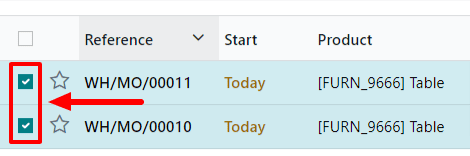
दो या ज़्यादा मैन्युफ़ैक्चरिंग ऑर्डर को एक ऑर्डर में मर्ज करने के लिए, सबसे पहले पर जाएं। उन मैन्युफ़ैक्चरिंग ऑर्डर को चुनें जिन्हें मर्ज किया जाएगा, हर ऑर्डर के नाम के बाईं ओर चेकबॉक्स को सक्रिय करके।
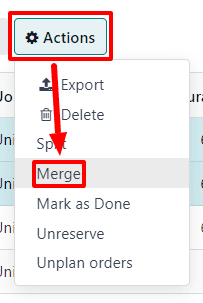
सभी मैन्युफ़ैक्चरिंग ऑर्डर चुने जाने के बाद, पेज के ऊपर एक्शन बटन पर क्लिक करें, फिर ड्रॉप-डाउन मेन्यू से मर्ज करें चुनें।
चुने गए मैन्युफ़ैक्चरिंग ऑर्डर को एक ऑर्डर में मर्ज कर दिया जाता है। नए मैन्युफ़ैक्चरिंग ऑर्डर के लिए रेफ़रेंस नंबर अगला क्रमिक नंबर होता है जो पहले से किसी ऑर्डर को असाइन नहीं किया गया है।
Example
मैन्युफ़ैक्चरिंग ऑर्डर के लिए इस्तेमाल किया गया आखिरी रेफ़रेंस नंबर WH/MO/00012 था। दो मैन्युफ़ैक्चरिंग ऑर्डर, WH/MO/00008 और WH/MO/00009, को एक ऑर्डर में मर्ज किया जाता है। मर्जर द्वारा बनाए गए मैन्युफ़ैक्चरिंग ऑर्डर के लिए रेफ़रेंस नंबर WH/MO/00013 है।
मर्जर द्वारा बनाए गए मैन्युफ़ैक्चरिंग ऑर्डर के लिए सोर्स फ़ील्ड में, उन मैन्युफ़ैक्चरिंग ऑर्डर के रेफ़रेंस नंबर सूचीबद्ध होते हैं जिन्हें मर्ज किया गया था।
Example
मैन्युफ़ैक्चरिंग ऑर्डर WH/MO/00009 और WH/MO/00010 को मर्ज करके WH/MO/00011 बनाया गया है। WH/MO/00011 के लिए सोर्स फ़ील्ड में WH/MO/00009 और WH/MO/00010 दोनों सूचीबद्ध हैं।