
पेजेज़
Odoo आपको अपनी वेबसाइट के लिए पेज बनाने और उनके कॉन्टेंट और दिखावट को अपनी जरूरतों के अनुसार कस्टमाइज़ करने की सुविधा देता है।
Static pages, such as the homepage or any custom-created,
contain fixed content that does not change dynamically. You can manually create these pages, define
their URLs, and adapt their properties as needed. Dynamic
pages, on the other hand, are generated dynamically. All pages generated automatically by Odoo, for
example, when you install an app or module (e.g., /shop or /blog) or publish a new product or
blog post, are dynamic pages and are therefore managed differently.
पेज क्रिएशन
वेबसाइट पेज फ्रंटएंड और बैकएंड से बनाए जा सकते हैं। एक नया वेबसाइट पेज बनाने के लिए, निम्नानुसार आगे बढ़ें:
या तो वेबसाइट ऐप्लिकेशन खोलें, ऊपरी दाएं कोने में + नया पर क्लिक करें, फिर पेज चुनें;
या पर जाएं और नया पर क्लिक करें।
नया पेज सिलेक्शन मेन्यू में, किसी टेम्प्लेट पर क्लिक करें। वे टाइप के अनुसार सॉर्ट किए गए हैं:
बेसिक: बहुउद्देशीय पेज। शुरुआत से शुरू करने के लिए एक खाली पेज भी उपलब्ध है।
के बारे में: आपके ब्रैंड के बारे में जानकारी।
लैंडिंग पेज: कंपनी कॉन्टेंट और जानकारी का सारांश।
गैलरी: फ़ोटो और मीडिया शोकेस।
सर्विस: आप क्या बेच रहे हैं और संपर्क पर फोकस।
प्राइसिंग प्लान: सब्सक्रिप्शन और कीमतों पर हाइलाइट।
टीम: आपकी कंपनी के पीछे के लोग।
कस्टम: कस्टम टेम्प्लेट चुनने के लिए। इस कैटगरी में टेम्प्लेट जोड़ने के लिए, वह पेज खोलें जिसे आप टेम्प्लेट के रूप में सेव करना चाहते हैं, फिर पर जाएं, पेज शीर्षक दर्ज करें, पेज की प्रॉपर्टीज़ को बदलाव करें, टेम्प्लेट है को सक्षम करें, और सेव करें पर क्लिक करें।
पेज टाइटल दर्ज करें; यह टाइटल मेन्यू और पेज के यूआरएल में इस्तेमाल होता है।
Create पर क्लिक करें।
If needed, customize the page's content and appearance using the website editor, then click Save.
पेज को पब्लिश करें।
सलाह
मेन्यू में जोड़ें को अक्षम करें अगर पेज मेन्यू में दिखाई नहीं देना चाहिए।
पेज मैनेजमेंट
पेजेज़ को पब्लिश/अनपब्लिश करना
वेबसाइट विज़िटर्स के लिए पेजेज़ को दृश्यमान बनाने के लिए उन्हें पब्लिश करना आवश्यक है। पेज को पब्लिश या अनपब्लिश करने के लिए, उस तक पहुंचें और ऊपरी-दाएं कोने में स्विच को अनपब्लिश्ड से पब्लिश्ड पर टॉगल करें, या इसके विपरीत।

टिप्पणी
यह भी संभव है:
पेज प्रॉपर्टीज़ से किसी पेज को पब्लिश/अनपब्लिश करें, जहां आप आवश्यकता पड़ने पर पब्लिशिंग तारीख और/या पेज की विज़िबिलिटी को प्रतिबंधित कर सकते हैं;
एक साथ कई पेज पब्लिश/अनपब्लिश करें: पर जाएं, पेज चुनें, फिर ऐक्शन पर क्लिक करें और पब्लिश करें या अनपब्लिश करें चुनें।
वैकल्पिक रूप से, आप पर जाकर किसी भी स्टैटिक पेज को अपने होमपेज के रूप में परिभाषित कर सकते हैं। पब्लिश टैब चुनें और होमपेज के रूप में इस्तेमाल करें को सक्षम करें।
पेज प्रॉपर्टीज़
किसी स्टैटिक पेज की प्रॉपर्टीज़ को संशोधित करने के लिए, जिस पेज को आप संशोधित करना चाहते हैं उसे ऐक्सेस करें, फिर पर जाएं, जहां आप निम्नलिखित प्रॉपर्टीज़ को बदल सकते हैं:
पेज यूआरएल: फ़ीलड में पेज यूआरएल को संशोधित करें। इस स्थिति में, आप आवश्यकता पड़ने पर पुराने यूआरएल को नए यूआरएल पर रीडायरेक्ट कर सकते हैं। ऐसा करने के लिए, पुराने यूआरएल को रीडायरेक्ट करें को सक्षम करें, फिर रीडायरेक्शन का टाइप चुनें:
301 स्थायी रूप से स्थानांतरित: पेज को स्थायी रूप से रीडायरेक्ट करने के लिए।
302 अस्थायी रूप से स्थानांतरित: पेज को अस्थायी रूप से रीडायरेक्ट करने के लिए।
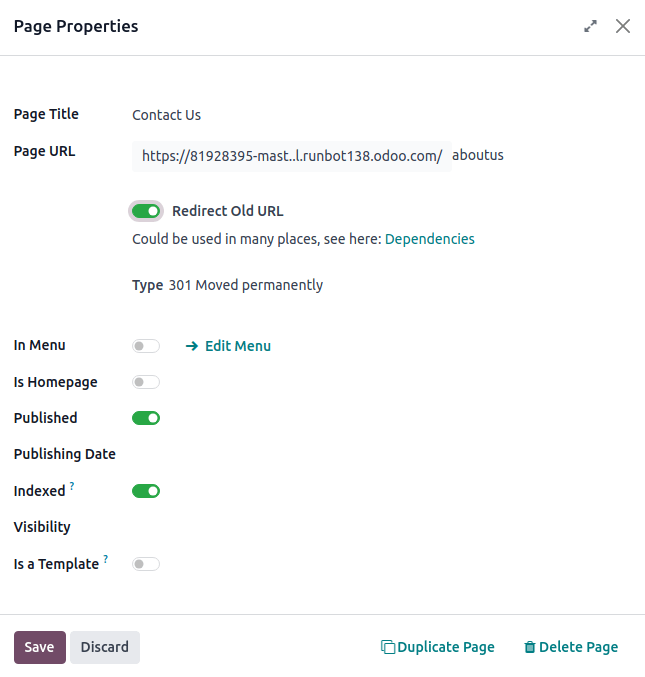
मेन्यू में: अगर आप नहीं चाहते कि पेज मेन्यू में दिखाई दे तो अक्षम करें।
होमपेज है: अगर आप चाहते हैं कि पेज आपकी वेबसाइट का होमपेज हो तो सक्षम करें।
पब्लिश किया गया: पेज को पब्लिश करने के लिए सक्षम करें।
पब्लिश करने की तारीख: पेज को किसी खास तारीख और समय पर पब्लिश करने के लिए फ़ील्ड पर क्लिक करें, तारीख और समय सेट करें, फिर अपने चुनाव को वैलिडेट करने के लिए Enter दबाएं या अप्लाई पर क्लिक करें।
इंडेक्स किया गया: अगर आप नहीं चाहते कि पेज सर्च इंजन के रिज़ल्ट में दिखे तो इसे डिसेबल करें।
विजिबिलिटी: चुनें कि पेज को कौन ऐक्सेस कर सकता है:
पब्लिक: हर कोई पेज को ऐक्सेस कर सकता है।
साइन इन किया हुआ: सिर्फ़ साइन-इन किए हुए यूज़र्स पेज को ऐक्सेस कर सकते हैं।
प्रतिबंधित ग्रुप: अधिकृत ग्रुप फ़ील्ड में उपयोगकर्ता ऐक्सेस ग्रुप चुनें।
पासवर्ड के साथ: पेज को ऐक्सेस करने के लिए आवश्यक पासवर्ड पासवर्ड फ़ील्ड में टाइप करें।
टेम्प्लेट है: पेज को टेम्प्लेट के रूप में सेव करने और कस्टम कैटेगरी में जोड़ने के लिए स्विच टॉगल करें।
सलाह
इनमें से कुछ प्रॉपर्टीज़ को से बैच में भी मॉडिफ़ाई किया जा सकता है।
पेज की डुप्लीकेट बनाना
To duplicate a page, access the page, then go to , and click Duplicate Page. Enter a Page Name, then click OK. By default, the new page is added after the duplicated page in the menu, but you can remove it from the menu or change its position using the menu editor.
पेज मिटाएं
पेज मिटाने के लिए, इस प्रकार आगे बढ़ें:
पेज पर जाएं, फिर पर जाएं और Delete Page पर क्लिक करें।
एक पॉप-अप विंडो उन सभी लिंक को दिखाती है जो आपके मिटाए जाने वाले पेज को रेफ़र करते हैं, कैटेगरी के हिसाब से ऑर्गनाइज़ किए गए। यह पक्का करने के लिए कि वेबसाइट विज़िटर एरर पेज पर न पहुंचें, आपको अपनी वेबसाइट पर उस पेज को रेफ़र करने वाले सभी लिंक अपडेट करने होंगे। ऐसा करने के लिए किसी कैटेगरी को एक्सपांड करें, फिर किसी लिंक पर क्लिक करके उसे नई विंडो में खोलें। वैकल्पिक रूप से, आप मिटाए गए पेज के लिए रीडायरेक्शन सेट अप कर सकते हैं।
लिंक अपडेट करने के बाद (या रीडायरेक्शन सेट अप करने के बाद), मुझे इसके बारे में यकीन है चेक बॉक्स पर टिक करें, फिर ठीक है पर क्लिक करें।
यूआरएल रीडायरेक्ट मैपिंग
URL redirect mapping consists in sending visitors and search engines to a URL different from the one they initially requested. This technique is used, for example, to prevent broken links when you delete a page, modify its URL, or migrate your site from another platform to an Odoo domain. It can also be used to improve सर्च इंजन ऑप्टिमाइज़ेशन (एसईओ).
मौजूदा यूआरएल रीडायरेक्शन को ऐक्सेस करने और नए बनाने के लिए, डेवलपर मोड को ऐक्टिवेट करें और पर जाएं।
टिप्पणी
जब भी आप पेज का यूआरएल मॉडिफाई करते हैं और Redirect Old URL एनेबल करते हैं, तो एक रीडायरेक्ट रिकॉर्ड ऑटोमैटिकली जोड़ दिया जाता है।
आप स्टैटिक और डाइनैमिक पेज के लिए रीडायरेक्शन सेट अप कर सकते हैं।
नया रीडायरेक्शन बनाने के लिए, नया बटन पर क्लिक करें, फिर फ़ील्ड भरें:
Name: रीडायरेक्ट को पहचानने के लिए नाम एंटर करें।
Action: रीडायरेक्शन का टाइप चुनें:
404 Not found: जब विज़िटर किसी अनपब्लिश या मिटाए गए पेज को ऐक्सेस करने की कोशिश करते हैं तो उन्हें 404 एरर पेज पर रीडायरेक्ट कर दिया जाता है।
301 Moved Permanently: अनपब्लिश या मिटाए गए स्टैटिक पेज के परमानेंट रीडायरेक्शन के लिए। नया URL सर्च इंजन के रिज़ल्ट में दिखता है, और रीडायरेक्ट ब्राउज़र द्वारा कैश किया जाता है।
302 Moved Temporarily: शॉर्ट-टर्म रीडायरेक्शन के लिए, उदाहरण के लिए, अगर आप किसी पेज को फिर से डिज़ाइन कर रहे हैं या अपडेट कर रहे हैं। नया यूआरएल ब्राउज़र द्वारा कैश नहीं किया जाता है और न ही सर्च इंजन के रिज़ल्ट में दिखाया जाता है।
308 Redirect/Rewrite: मौजूदा डाइनैमिक पेज के परमानेंट रीडायरेक्शन के लिए। URL का नाम बदल दिया जाता है; नया नाम सर्च इंजन के रिज़ल्ट में दिखता है और ब्राउज़र द्वारा कैश किया जाता है। इस रीडायरेक्ट टाइप का इस्तेमाल डाइनैमिक पेज का नाम बदलने के लिए करें, उदाहरण के लिए, अगर आप
/shopको/marketमें बदलना चाहते हैं।
URL from: रीडायरेक्ट किया जाने वाला यूआरएल एंटर करें (जैसे
/about-the-company) या वांछित डायनैमिक पेज खोजें और लिस्ट से सेलेक्ट करें।URL to: 301, 302, और 308 रीडायरेक्ट के लिए, वह यूआरएल एंटर करें जिस पर रीडायरेक्ट करना है। अगर आप एक्सटर्नल यूआरएल पर रीडायरेक्ट करना चाहते हैं, तो प्रोटोकॉल शामिल करें (जैसे
https://)।Website: एक स्पेसिफिक वेबसाइट चुनें।
Sequence: रीडायरेक्शन किए जाने का ऑर्डर तय करने के लिए, जैसे रीडायरेक्ट चेन के मामले में (यानी रीडायरेक्ट की एक सीरीज़ जहां एक यूआरएल को दूसरे यूआरएल पर रीडायरेक्ट किया जाता है, जिसे आगे किसी और यूआरएल पर रीडायरेक्ट किया जाता है)।
रीडायरेक्शन को डीऐक्टिवेट करने के लिए Activate स्विच को टॉगल करें।