वर्किंग शेड्यूल
Odoo में, वर्किंग शेड्यूल उन घंटों को निर्धारित करते हैं जिनमें कर्मचारियों से उनके कॉन्ट्रैक्ट के अनुसार काम करने की उम्मीद की जाती है, और पेरोल ऐप्लिकेशन को सूचित करता है कि वर्क एंट्रीज़ की गणना कैसे करें, जो अंततः सैलरी और पेस्लिप को प्रभावित करता है। यह सुनिश्चित करना आवश्यक है कि डेटाबेस में कर्मचारियों के लिए सभी वर्किंग शेड्यूल कॉन्फ़िगर किए गए हैं।
टिप्पणी
Odoo के पेरोल ऐप्लिकेशन में, वर्किंग शेड्यूल को सैलरी स्ट्रक्चर में वर्किंग आवर्स के रूप में संदर्भित किया जाता है।
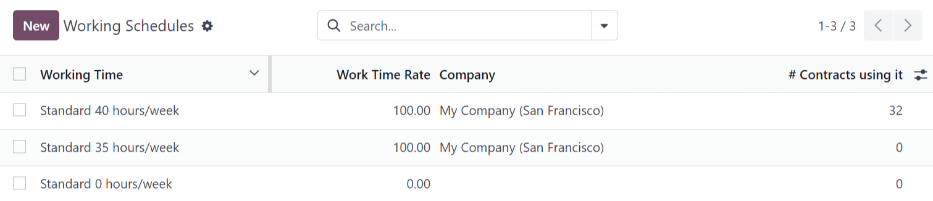
वर्तमान में कॉन्फ़िगर किए गए वर्किंग शेड्यूल देखने के लिए, पर जाएं, और वर्किंग शेड्यूल डैशबोर्ड लोड होता है।
वर्किंग शेड्यूल कंपनी-विशिष्ट होते हैं। मल्टी-कंपनी डेटाबेस में, प्रत्येक कंपनी को उनके द्वारा इस्तेमाल किए जाने वाले प्रत्येक प्रकार के वर्किंग शेड्यूल की पहचान अवश्य करनी चाहिए। अगर डेटाबेस केवल एक कंपनी के लिए बनाया गया है, तो कंपनी कॉलम उपलब्ध नहीं है।
Example
एक Odoo डेटाबेस जिसमें कई कंपनियां हैं जो स्टैंडर्ड 40 घंटे के वर्क सप्ताह का इस्तेमाल करती हैं, उसमें हर उस कंपनी के लिए अलग वर्किंग शेड्यूल एंट्री होनी चाहिए जो 40 घंटे के स्टैंडर्ड वर्क सप्ताह का इस्तेमाल करती है।
पांच कंपनियों वाले डेटाबेस में जो सभी स्टैंडर्ड 40 घंटे के वर्क सप्ताह का इस्तेमाल करती हैं, पांच अलग 40 घंटे के वर्किंग शेड्यूल कॉन्फ़िगर होने चाहिए।
नया वर्किंग शेड्यूल
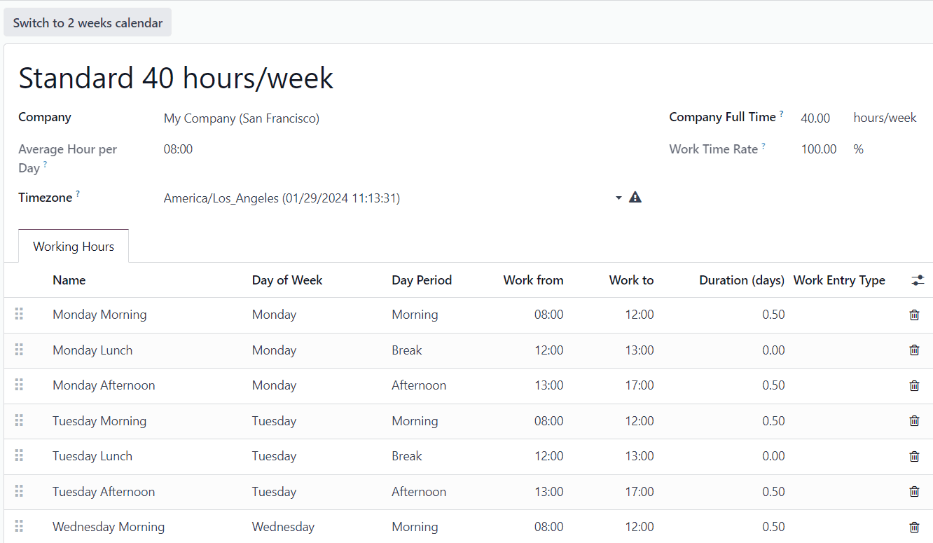
नया वर्किंग शेड्यूल बनाने के लिए, पर जाएं, और नया पर क्लिक करें। वर्किंग शेड्यूल फ़ॉर्म में दो सेक्शन हैं, एक सामान्य जानकारी सेक्शन और वर्किंग आवर्स टैब जो दिन और समय के अनुसार सभी व्यक्तिगत वर्किंग आवर्स को सूचीबद्ध करता है।
फ़ॉर्म के ऊपरी भाग में निम्नलिखित जानकारी भरें:
नाम: नए डिफ़ॉल्ट वर्किंग शेड्यूल के लिए नाम टाइप करें। यह वर्णनात्मक और समझने में स्पष्ट होना चाहिए, जैसे
स्टैंडर्ड 20 घंटे/सप्ताह।फ्लेक्सिबल आवर्स: यह चेकबॉक्स टिक करें अगर कर्मचारी वर्किंग शेड्यूल से अलग घंटे काम कर सकते हैं।
कंपनी फुल टाइम: प्रति सप्ताह घंटों की संख्या दर्ज करें जो एक कर्मचारी को फुल-टाइम कर्मचारी माने जाने के लिए काम करने की आवश्यकता होगी। आम तौर पर, यह लगभग 40 घंटे होता है, और यह संख्या प्रभावित करती है कि एक कर्मचारी अपने रोजगार स्टेटस (फुल-टाइम बनाम पार्ट-टाइम) के आधार पर किस प्रकार के लाभ प्राप्त कर सकता है।
औसत घंटे प्रति दिन: औसत घंटे प्रति दिन फ़ील्ड ऑटो-पॉप्युलेट होता है, वर्किंग आवर्स टैब में कॉन्फ़िगर किए गए वर्किंग आवर्स के आधार पर। यह एंट्री रिसोर्स प्लानिंग को प्रभावित करती है, क्योंकि औसत दैनिक घंटे प्रभावित करते हैं कि किन रिसोर्स का इस्तेमाल किया जा सकता है, और किस मात्रा में, प्रति कार्य दिवस।
वर्क टाइम रेट: यह प्रतिशत कंपनी फुल टाइम की एंट्री और वर्किंग ऑवर्स टैब में कॉन्फ़िगर किए गए वर्किंग ऑवर्स के आधार पर ऑटो-जेनरेट होता है। यह संख्या
0.00%और100%के बीच होनी चाहिए, इसलिए अगर प्रतिशत100%से अधिक है, तो यह संकेत है कि वर्किंग टाइम और/या कंपनी फुल टाइम घंटों में समायोजन की आवश्यकता है।कंपनी: ड्रॉप-डाउन मेन्यू से वह कंपनी चुनें जो इन नए डिफ़ॉल्ट वर्किंग आवर्स का इस्तेमाल कर सकती है। खाली फ़ील्ड इंगित करता है कि यह सभी कंपनियों के लिए उपलब्ध है।
टाइमज़ोन: ड्रॉप-डाउन मेन्यू से नए डिफ़ॉल्ट वर्किंग ऑवर्स के लिए इस्तेमाल किए जाने वाले टाइमज़ोन को सेलेक्ट करें।
अगला, वर्किंग आवर्स टैब में व्यक्तिगत घंटे कॉन्फ़िगर करें। यह टैब प्रत्येक दिन के लिए विशिष्ट वर्किंग आवर्स को सूचीबद्ध करता है।
वर्किंग आवर्स डिफ़ॉल्ट 40-घंटे के वर्क वीक के लिए ऑटो-पॉप्युलेट होते हैं, जिसमें प्रत्येक दिन तीन समयबद्ध सेक्शन में विभाजित होता है।
प्रत्येक दिन में सुबह (8:00-12:00), लंच (12:00-13:00), और शाम (13:00-17:00) घंटे कॉन्फ़िगर किए गए हैं।
टिप्पणी
वर्क फ्रॉम और वर्क टू समय अवश्य 24-घंटे के फ़ॉर्मैट में होना चाहिए। उदाहरण के लिए, 2:00 PM को 14:00 के रूप में दर्ज किया जाता है।
डे ऑफ़ वीक, डे पीरियड, और वर्क एंट्री टाइप चयनों को प्रत्येक कॉलम में ड्रॉप-डाउन मेन्यू पर क्लिक करके और वांछित चयन करके संशोधित करें। वर्क फ्रॉम और वर्क टू कॉलम को समय टाइप करके संशोधित किया जाता है।
महत्त्वपूर्ण
ध्यान रखें, वर्किंग आवर्स कंपनी-विशिष्ट होते हैं, और कंपनियों के बीच साझा नहीं किए जा सकते। प्रत्येक कंपनी को अपने स्वयं के वर्किंग आवर्स सेट करने की आवश्यकता है।
सलाह
अगर वर्किंग घंटे हर सप्ताह एक जैसे नहीं हैं, और घंटे बाई-वीकली शेड्यूल पर हैं, तो नए डिफ़ॉल्ट वर्किंग घंटे फ़ॉर्म के ऊपर Switch to 2 week calendar बटन पर क्लिक करें। यह Working Hours टैब को बदलकर दो सप्ताह के वर्किंग टाइम दिखाता है जिन्हें एडजस्ट किया जा सकता है।