
डेटा एक्सपोर्ट और इंपोर्ट करें
Odoo में, कभी-कभी रिपोर्ट चलाने या डेटा में बदलाव के लिए डेटा को एक्सपोर्ट या इंपोर्ट करना ज़रूरी होता है। यह दस्तावेज़ Odoo में और Odoo से डेटा के एक्सपोर्ट और इंपोर्ट को कवर करता है।
महत्त्वपूर्ण
कभी-कभी, यूज़र को 'टाइम आउट' गड़बड़ी का सामना करना पड़ता है, या रिकॉर्ड के साइज़ की वजह से वह प्रोसेस नहीं होता। यह बड़े एक्सपोर्ट के साथ, या ऐसे मामलों में हो सकता है जहां इंपोर्ट फ़ाइल बहुत बड़ी हो। रिकॉर्ड के साइज़ से जुड़ी इस सीमा को दरकिनार करने के लिए, एक्सपोर्ट या इंपोर्ट को छोटे बैच में प्रोसेस करें।
Odoo से डेटा एक्सपोर्ट करें
डेटाबेस के साथ काम करते समय, कभी-कभी डेटा को अलग फ़ाइल में एक्सपोर्ट करना आवश्यक होता है। ऐसा करने से गतिविधियों पर रिपोर्टिंग में मदद मिल सकती है, हालांकि Odoo प्रत्येक उपलब्ध ऐप्लिकेशन के साथ एक सटीक रिपोर्टिंग टूल प्रदान करता है।
Odoo के साथ, किसी भी रिकॉर्ड में किसी भी फ़ील्ड से वैल्यू को एक्सपोर्ट किया जा सकता है। ऐसा करने के लिए, उन आइटम पर लिस्ट व्यू (लिस्ट) आइकॉन को सक्रिय करें जिन्हें एक्सपोर्ट करने की आवश्यकता है, और फिर उन रिकॉर्ड का चयन करें जिन्हें एक्सपोर्ट किया जाना चाहिए। रिकॉर्ड को चुनने के लिए, संबंधित रिकॉर्ड के बगल में चेकबॉक्स को टिक करें। अंत में, ऐक्शन बटन पर क्लिक करें, और एक्सपोर्ट को चुनें।
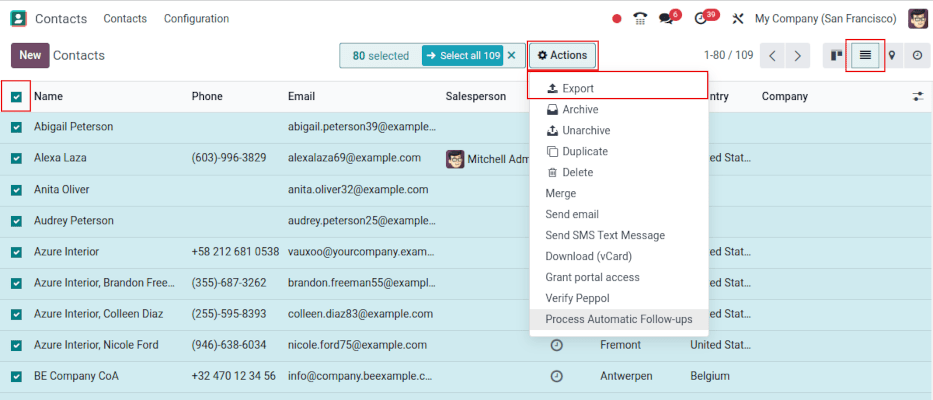
एक्सपोर्ट पर क्लिक करने पर, एक डेटा एक्सपोर्ट करें पॉप-ओवर विंडो दिखाई देती है, जिसमें एक्सपोर्ट किए जाने वाले डेटा के लिए कई विकल्प होते हैं:
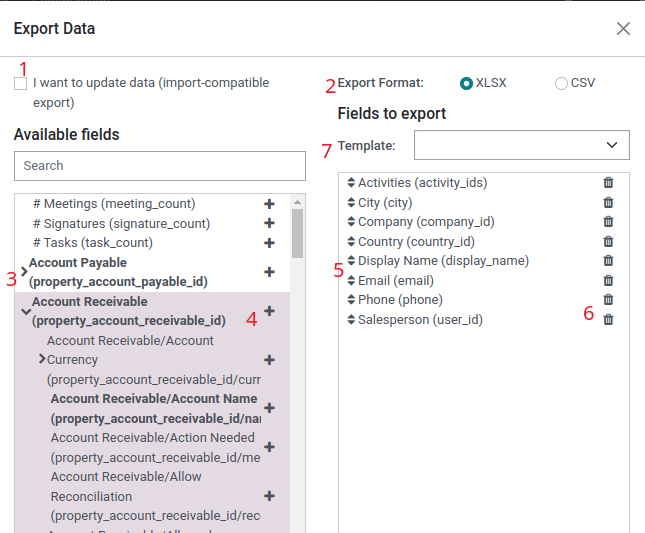
मैं डेटा अपडेट करना चाहता हूँ (इंपोर्ट-संगत एक्सपोर्ट) विकल्प टिक होने के साथ, सिस्टम केवल उन फ़ील्ड को दिखाता है जिन्हें इंपोर्ट किया जा सकता है। यह उस स्थिति में सहायक है जहां मौजूदा रिकॉर्ड को अपडेट करने की आवश्यकता है। यह एक फ़िल्टर की तरह काम करता है। बॉक्स को अनटिक छोड़ने पर बहुत सारे फ़ील्ड विकल्प मिलते हैं क्योंकि यह सभी फ़ील्ड दिखाता है, न कि केवल उन्हें जिन्हें इंपोर्ट किया जा सकता है।
एक्सपोर्ट करते समय, दो फ़ॉर्मेट में एक्सपोर्ट करने का विकल्प होता है:
.csvऔर.xls।.csvके साथ, आइटम को कॉमा से अलग किया जाता है, जबकि.xlsफ़ाइल में सभी वर्कशीट के बारे में जानकारी रखता है, जिसमें कॉन्टेंट और फ़ॉर्मेटिंग दोनों शामिल हैं।ये वे आइटम हैं जिन्हें एक्सपोर्ट किया जा सकता है। ज़्यादा सब-फ़ील्ड विकल्प प्रदर्शित करने के लिए (सब-फ़ील्ड दिखाएं) आइकॉन का इस्तेमाल करें। विशिष्ट फ़ील्ड खोजने के लिए खोजें बार का इस्तेमाल करें। खोजें विकल्प का अधिक कुशलता से इस्तेमाल करने के लिए, सभी फ़ील्ड प्रदर्शित करने के लिए सभी (सब-फ़ील्ड दिखाएं) आइकॉन पर क्लिक करें।
(फ़ील्ड चुनें) आइकॉन बटन एक्सपोर्ट करने के लिए फ़ील्ड लिस्ट में फ़ील्ड जोड़ने के लिए मौजूद है।
चयनित फ़ील्ड के बाईं ओर (सॉर्ट) आइकॉन का इस्तेमाल फ़ील्ड को ऊपर और नीचे ले जाने के लिए किया जा सकता है, ताकि एक्सपोर्ट की गई फ़ाइल में उन्हें प्रदर्शित करने के क्रम को बदला जा सके। (सॉर्ट) आइकॉन का इस्तेमाल करके ड्रैग-एंड-ड्रॉप करें।
फ़ील्ड हटाएं आइकॉन का इस्तेमाल फ़ील्ड हटाने के लिए होता है। फ़ील्ड हटाने के लिए फ़ील्ड हटाएं आइकॉन पर क्लिक करें।
बार-बार आने वाली रिपोर्ट के लिए, एक्सपोर्ट प्रीसेट सेव करना मददगार होता है। सभी ज़रूरी फ़ील्ड सेलेक्ट करें, और टेम्प्लेट ड्रॉप-डाउन मेन्यू पर क्लिक करें। वहां पहुंचने पर, नया टेम्प्लेट पर क्लिक करें, और एक्सपोर्ट टेम्प्लेट को एक यूनीक नाम दें। कॉन्फ़िगरेशन सेव करने के लिए (फ्लॉपी ड्राइव) आइकॉन पर क्लिक करें। अगली बार जब उसी लिस्ट को एक्सपोर्ट करना हो, तो ड्रॉप-डाउन मेन्यू से पहले सेव किए गए संबंधित टेम्प्लेट को सेलेक्ट करें।
सलाह
फ़ील्ड का एक्सटर्नल आइडेंटिफ़ॉयर जानना मददगार होता है। उदाहरण के लिए, एक्सपोर्ट यूज़र इंटरफ़ेस में रिलेटेड कंपनी parent_id (एक्सटर्नल आइडेंटिफ़ॉयर) के बराबर है। यह मददगार है क्योंकि फिर सिर्फ़ वही डेटा एक्सपोर्ट होता है जिसे मॉडिफ़ाई करके फिर से इंपोर्ट किया जाना चाहिए।
Odoo में डेटा इंपोर्ट करें
Odoo में डेटा इंपोर्ट करना इंप्लिमेंटेशन के दौरान या ऐसे समय में बेहद मददगार होता है जब डेटा को बल्क में अपडेट करने की ज़रूरत होती है। निम्नलिखित दस्तावेज़ बताता है कि Odoo डेटाबेस में डेटा कैसे इंपोर्ट करें।
चेतावनी
इंपोर्ट परमानेंट होते हैं और पूर्ववत नहीं किए जा सकते। हालांकि, इंपोर्ट द्वारा बदले गए या बनाए गए रिकॉर्ड की पहचान करने के लिए फ़िल्टर (created on या last modified) का इस्तेमाल करना संभव है।
सलाह
डेवलपर मोड को एक्टिवेट करने से बाएं मेन्यू में दिखाई देने वाली इंपोर्ट सेटिंग बदल जाती हैं। ऐसा करने से मेन्यू दिखाई देता है। इस ऐडवांस मेन्यू में दो विकल्प शामिल हैं: इंपोर्ट के दौरान हिस्ट्री ट्रैक करें और सबफ़ील्ड के साथ मैचिंग की अनुमति दें।
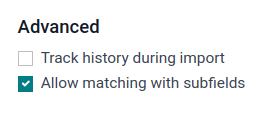
अगर मॉडल openchatter का उपयोग करता है, तो इंपोर्ट के दौरान हिस्ट्री ट्रैक करें ऑप्शन इंपोर्ट के दौरान सब्सक्रिप्शन सेट अप करता है और नोटिफ़िकेशन भेजता है, लेकिन इससे इंपोर्ट धीमा हो जाता है।
अगर सबफ़ील्ड्स के साथ मैचिंग की अनुमति दें ऑप्शन चुना जाता है, तो इंपोर्ट करते समय Odoo फ़ील्ड के तहत मैच करने के लिए फ़ील्ड के अंदर सभी सबफ़ील्ड्स का उपयोग किया जाता है।
शुरू करें
किसी भी Odoo बिज़नेस ऑब्जेक्ट पर Excel (.xlsx) या CSV (.csv) फ़ॉर्मेट का उपयोग करके डेटा इंपोर्ट किया जा सकता है। इसमें शामिल हैं: कॉन्टैक्ट, प्रॉडक्ट, बैंक स्टेटमेंट, जर्नल एंट्रीज़ और ऑर्डर।
उस ऑब्जेक्ट का व्यू खोलें जिसमें डेटा इंपोर्ट/पॉप्युलेट करना है, (ऐक्शन) आइकॉन पर क्लिक करें, और ड्रॉप-डाउन मेन्यू में (रिकॉर्ड इंपोर्ट करें) सेलेक्ट करें।
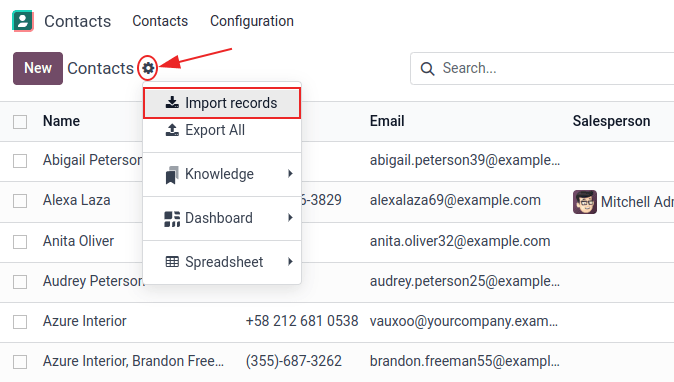
कस्टमर्स के लिए टेम्प्लेट इंपोर्ट करें पर पेज के बीच में क्लिक करके टेम्प्लेट डाउनलोड करें और उसमें कंपनी का अपना डेटा भरें। ऐसे टेम्प्लेट एक क्लिक में इंपोर्ट किए जा सकते हैं क्योंकि डेटा मैपिंग पहले से कॉन्फ़िगर होती है।
डाउनलोड किए गए टेम्प्लेट या मौजूदा फ़ाइल को अपलोड करने के लिए, अगले स्टेप फ़ॉलो करें:
डेटा फ़ाइल अपलोड करें पर क्लिक करें और इच्छित फ़ाइल चुनें।
फ़ॉर्मेटिंग ऑप्शन को आवश्यकतानुसार एडजस्ट करें (सिर्फ़ CSV फ़ाइलों के लिए)।
सुनिश्चित करें कि फ़ाइल कॉलम में सभी डेटा सही ढंग से उपयुक्त Odoo फ़ील्ド में मैप किया गया है और त्रुटियों से मुक्त है।
(वैकल्पिक) समान फ़ाइल को फिर से लोड करने या कोई भिन्न फ़ाइल अपलोड करने के लिए डेटा फ़ाइल लोड करें पर क्लिक करें।
डेटा की वैलिडिटी सत्यापित करने के लिए टेस्ट पर क्लिक करें।
इंपोर्ट पर क्लिक करें।
टिप्पणी
प्रोप्राइटरी Excel फ़ाइल टाइप (यानी, .xls या .xlsx) को इंपोर्ट करते समय फ़ॉर्मेटिंग ऑप्शन दिखाई नहीं देते।
टेम्प्लेट को एडजस्ट करें
इंपोर्ट टूल में सबसे आम डेटा (कॉन्टैक्ट, प्रॉडक्ट, बैंक स्टेटमेंट आदि) को इंपोर्ट करने के लिए इंपोर्ट टेम्प्लेट प्रदान किए जाते हैं। उन्हें किसी भी स्प्रेडशीट सॉफ़्टवेयर (Microsoft Office, OpenOffice, Google Drive आदि) से खोलें।
टेम्प्लेट डाउनलोड होने के बाद, इन चरणों का पालन करें:
डेटा स्ट्रक्चर के लिए सर्वोत्तम रूप से फ़िट होने के लिए कॉलम जोड़ें, हटाएं और सॉर्ट करें।
एक्सटर्नल आईडी (ID) कॉलम को हटाने की सलाह नहीं दी जाती (अगले सेक्शन में देखें क्यों)।
एक्सटर्नल आईडी (ID) कॉलम में आईडी सीक्वेंसिंग को नीचे ड्रैग करके प्रत्येक रिकॉर्ड को एक यूनीक आईडी सेट करें।
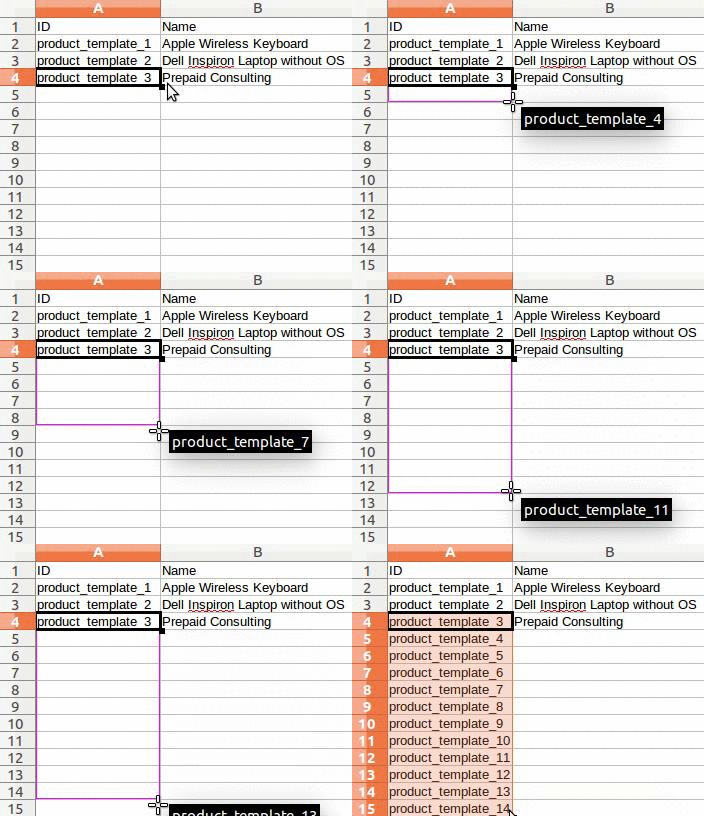
टिप्पणी
जब एक नया कॉलम जोड़ा जाता है, तो Odoo इसे ऑटोमैटिकली मैप नहीं कर सकता, अगर इसका लेबल Odoo के भीतर किसी फ़ील्ड से मेल नहीं खाता। हालांकि, इंपोर्ट की टेस्टिंग के समय नए कॉलम को मैन्युअली मैप किया जा सकता है। संबंधित फ़ील्ड के लिए ड्रॉप-डाउन मेन्यू खोजें।
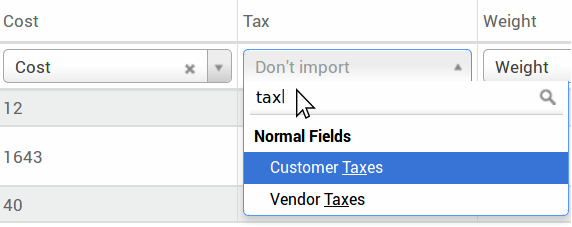
फिर, भविष्य के इंपोर्ट सफल हों यह सुनिश्चित करने के लिए इंपोर्ट फ़ाइल में इस फ़ीड की का लेबल इस्तेमाल करें।
सलाह
सही कॉलम नाम पता करने का एक और उपयोगी तरीका है कि जिन फ़ील्ड को इंपोर्ट करना है उनका इस्तेमाल करके एक सैंपल फ़ाइल एक्सपोर्ट करें। इस तरह, अगर कोई सैंपल इंपोर्ट टेम्प्लेट नहीं है, तो नाम सटीक होते हैं।
दूसरी ऐप्लिकेशन से इंपोर्ट करें
एक्सटर्नल आईडी (आईडी) एक लाइन आइटम का यूनीक आइडेंटिफ़ॉयर होता है। Odoo में ट्रांज़िशन को आसान बनाने के लिए पुराने सॉफ़्टवेयर से एक्सटर्नल आईडी (आईडी) का इस्तेमाल करना संभव है।
इंपोर्ट करते समय आईडी सेट करना अनिवार्य नहीं है, लेकिन यह कई मामलों में मदद करता है:
अपडेट इंपोर्ट: डुप्लिकेट बनाए बिना एक ही फ़ाइल को कई बार इंपोर्ट करें।
विभिन्न रिकॉर्ड के बीच संबंध फिर से बनाने के लिए, Odoo में एक्सटर्नल आईडी (आईडी) कॉलम से मैप करने के लिए ओरिजिनल ऐप्लिकेशन के यूनीक आइडेंटिफ़ॉयर का इस्तेमाल किया जाना चाहिए।
जब कोई दूसरा रिकॉर्ड इंपोर्ट किया जाता है जो पहले रिकॉर्ड से लिंक होता है, तो ओरिजिनल यूनीक आइडेंटिफ़ॉयर के लिए XXX/ID (XXX/एक्सटर्नल आईडी) इस्तेमाल करें। यह रिकॉर्ड इसके नाम का इस्तेमाल करके भी मिल सकता है।
चेतावनी
यह ध्यान देना चाहिए कि अगर दो (या ज़्यादा) रिकॉर्ड का एक ही एक्सटर्नल आईडी है तो कॉन्फ्लिक्ट होता है।
कॉलम मैप करने के लिए फ़ील्ड मिसिंग है
Odoo फ़ाइल की पहली दस लाइनों के आधार पर, इंपोर्ट की गई फ़ाइल के अंदर प्रत्येक कॉलम के लिए फ़ील्ड का टाइप खोजने की ह्यूरिस्टिक कोशिश करता है।
उदाहरण के लिए, अगर कोई कॉलम है जिसमें सिर्फ़ नंबर हैं, तो सिर्फ़ इंटीजर टाइप वाले फ़ील्ड ऑप्शन के रूप में प्रस्तुत किए जाते हैं।
हालांकि यह व्यवहार ज़्यादातर मामलों में फ़ायदेमंद हो सकता है, यह भी संभव है कि यह फेल हो सकता है, या कॉलम को ऐसे फ़ील्ड से मैप किया जा सकता है जो डिफ़ॉल्ट रूप से प्रस्तावित नहीं है।
अगर ऐसा होता है, तो रिलेशन फ़ील्ड के फ़ील्ड दिखाएं (ऐडवांस) ऑप्शन चेक करें, फिर प्रत्येक कॉलम के लिए फ़ील्ड की पूरी लिस्ट उपलब्ध हो जाती है।
डेटा इंपोर्ट फ़ॉर्मैट बदलें
टिप्पणी
Odoo ऑटोमैटिकली डिटेक्ट कर सकता है कि कॉलम तारीख है या नहीं, और सबसे अधिक इस्तेमाल किए जाने वाले डेट फ़ॉर्मैट के सेट से डेट फ़ॉर्मैट का अनुमान लगाने की कोशिश करता है। हालांकि यह प्रोसेस कई डेट फ़ॉर्मैट के लिए काम कर सकती है, कुछ डेट फ़ॉर्मैट पहचानने योग्य नहीं हैं। डे-मंथ इनवर्शन के कारण यह भ्रम पैदा कर सकता है; यह अनुमान लगाना मुश्किल है कि डेट फ़ॉर्मैट का कौन सा हिस्सा दिन है और कौन सा हिस्सा महीना है, जैसे कि 01-03-2016 जैसी तारीख में।
CSV फ़ाइल इंपोर्ट करते समय, Odoo फ़ॉर्मेटिंग ऑप्शन प्रदान करता है।
Odoo ने फ़ाइल से कौन सा डेट फ़ॉर्मैट खोजा है यह देखने के लिए, फ़ाइल सेलेक्टर के नीचे ऑप्शन पर क्लिक करने पर दिखाया गया डेट फ़ॉर्मैट चेक करें। अगर यह फ़ॉर्मैट गलत है, तो फ़ॉर्मैट डिफ़ाइन करने के लिए ISO 8601 इस्तेमाल करके इसे पसंदीदा फ़ॉर्मैट में बदलें।
महत्त्वपूर्ण
ISO 8601 एक इंटरनेशनल स्टैंडर्ड है, जो दुनिया भर में तारीख और समय से जुड़े डेटा के आदान-प्रदान और कम्युनिकेशन को कवर करता है। उदाहरण के लिए, तारीख का फ़ॉर्मैट YYYY-MM-DD होना चाहिए। 24 जुलाई 1981 के मामले में, इसे 1981-07-24 लिखा जाना चाहिए।
सलाह
Excel फ़ाइल (.xls, .xlsx) इंपोर्ट करते समय, तारीख स्टोर करने के लिए डेट सेल इस्तेमाल करने पर विचार करें। यह डिस्प्ले के लिए लोकल डेट फ़ॉर्मैट बनाए रखता है, चाहे Odoo में तारीख कैसे भी फ़ॉर्मैट की गई हो। CSV फ़ाइल इंपोर्ट करते समय, इंपोर्ट करने के लिए डेट फ़ॉर्मैट कॉलम सेलेक्ट करने के लिए Odoo के फ़ॉर्मेटिंग सेक्शन का इस्तेमाल करें।
करेंसी चिह्नों के साथ नंबर इंपोर्ट करें
Odoo नेगेटिव साइन को दर्शाने के लिए पैरेंथेसिस वाले नंबरों के साथ-साथ करेंसी चिह्नों से जुड़े नंबरों का पूरी तरह से समर्थन करता है। Odoo ऑटोमैटिकली यह भी पता लगाता है कि कौन सा थाउज़ेंड/डेसिमल सेपरेटर उपयोग किया गया है। अगर Odoo के लिए अज्ञात करेंसी सिंबल का उपयोग किया जाता है, तो इसे नंबर के रूप में नहीं पहचाना जा सकता है और इंपोर्ट क्रैश हो जाता है।
टिप्पणी
CSV फ़ाइल इंपोर्ट करते समय, बाईं ओर के कॉलम में Formatting मेन्यू दिखाई देता है। इन विकल्पों के अंतर्गत, Thousands Separator को बदला जा सकता है।
समर्थित नंबरों के उदाहरण (आंकड़े के रूप में 'बत्तीस हज़ार' का उपयोग करते हुए):
32.000,00
32000,00
32,000.00
-32000.00
(32000.00)
$ 32.000,00
(32000.00 €)
उदाहरण जो काम नहीं करेगा:
ABC 32.000,00
$ (32.000,00)
महत्त्वपूर्ण
नंबर के चारों ओर () (parenthesis) यह दर्शाता है कि नंबर एक नेगेटिव वैल्यू है। Odoo को इसे नेगेटिव करेंसी वैल्यू के रूप में पहचानने के लिए करेंसी सिंबल को पैरेंथेसिस के भीतर ज़रूर रखा जाना चाहिए।
इंपोर्ट प्रीव्यू टेबल सही तरीके से प्रदर्शित नहीं हो रही है
डिफ़ॉल्ट रूप से, इंपोर्ट प्रीव्यू फ़ील्ड सेपरेटर के रूप में कॉमा और टेक्स्ट डिलीमीटर के रूप में कोटेशन मार्क्स पर सेट होता है। अगर CSV फ़ाइल में ये सेटिंग नहीं हैं, तो Formatting विकल्पों को संशोधित करें (CSV फ़ाइल चुनने के बाद Import CSV फ़ाइल बार के अंतर्गत प्रदर्शित)।
महत्त्वपूर्ण
अगर CSV फ़ाइल में सेपरेटर के रूप में टैबुलेशन है, तो Odoo अलगाव का पता नहीं लगाता है। फ़ाइल फ़ॉर्मैट विकल्पों को स्प्रेडशीट ऐप्लिकेशन में संशोधित करने की आवश्यकता है। निम्नलिखित Change CSV file format सेक्शन देखें।
स्प्रेडशीट ऐप्लिकेशन में CSV फ़ाइल फ़ॉर्मैट बदलें
स्प्रेडशीट ऐप्लिकेशन में CSV फ़ाइलों को एडिट और सेव करते समय, सेपरेटर और डिलीमीटर के लिए कंप्यूटर की रीजनल सेटिंग लागू होती हैं। Odoo OpenOffice या LibreOffice का उपयोग करने का सुझाव देता है, क्योंकि दोनों ऐप्लिकेशन तीनों विकल्पों में संशोधन की अनुमति देते हैं (LibreOffice ऐप्लिकेशन से, पर जाएं)।
Microsoft Excel एन्कोडिंग को सेव करते समय बदल सकता है ()।
डेटाबेस आईडी और एक्सटर्नल आईडी के बीच अंतर
कुछ फ़ील्ड किसी अन्य ऑब्जेक्ट के साथ संबंध परिभाषित करते हैं। उदाहरण के लिए, किसी संपर्क का देश 'Country' ऑब्जेक्ट के रिकॉर्ड का लिंक है। जब ऐसे फ़ील्ड इंपोर्ट किए जाते हैं, तो Odoo को विभिन्न रिकॉर्ड के बीच लिंक को फिर से बनाना होता है। ऐसे फ़ील्ड को इंपोर्ट करने में मदद के लिए, Odoo तीन तंत्र प्रदान करता है।
महत्त्वपूर्ण
सिर्फ़ एक तंत्र का उपयोग प्रति फ़ील्ड किया जाना चाहिए जो इंपोर्ट किया गया है।
उदाहरण के लिए, किसी संपर्क के देश को रेफ़रेंस करने के लिए, Odoo इंपोर्ट करने के लिए तीन अलग-अलग फ़ील्ड प्रस्तावित करता है:
Country: देश का नाम या कोड
Country/Database ID: किसी रिकॉर्ड के लिए अद्वितीय Odoo आईडी, जो ID PostgreSQL कॉलम द्वारा परिभाषित की गई है
Country/External ID: किसी अन्य ऐप्लिकेशन में रेफ़रेंस किए गए इस रिकॉर्ड की आईडी (या
.XMLफ़ाइल जिसने इसे इंपोर्ट किया)
उदाहरण के लिए बेल्जियम के देश के लिए, इंपोर्ट करने के लिए इन तीन तरीकों में से एक का उपयोग करें:
Country:
BelgiumCountry/Database ID:
21Country/External ID:
base.be
कंपनी की आवश्यकता के अनुसार, संबंधों में रिकॉर्ड को रेफ़रेंस करने के लिए इन तीन तरीकों में से एक का उपयोग करें। यहाँ एक उदाहरण है कि आवश्यकता के अनुसार कब किसका उपयोग किया जाना चाहिए:
Country का उपयोग करें: यह सबसे आसान तरीका है जब डेटा CSV फ़ाइलों से आता है जो मैन्युअल रूप से बनाई गई हैं।
Country/Database ID का उपयोग करें: इसका उपयोग शायद ही कभी किया जाना चाहिए। इसका उपयोग ज्यादातर डेवलपर्स द्वारा किया जाता है क्योंकि मुख्य लाभ यह है कि कभी भी कोई विरोध नहीं होता (एक ही नाम के साथ कई रिकॉर्ड हो सकते हैं, लेकिन उनके पास हमेशा एक अद्वितीय डेटाबेस आईडी होती है)
Country/External ID का उपयोग करें: किसी तीसरे पक्ष के ऐप्लिकेशन से डेटा इंपोर्ट करते समय External ID का उपयोग करें।
जब External IDs का उपयोग किया जाता है, तो CSV फ़ाइलों को External ID (ID) कॉलम के साथ इंपोर्ट करें जो प्रत्येक रिकॉर्ड की External ID को परिभाषित करता है जो इंपोर्ट किया गया है। फिर, उस रिकॉर्ड का रेफ़रेंस Field/External ID जैसे कॉलम के साथ बनाया जा सकता है। निम्नलिखित दो CSV फ़ाइलें प्रॉडक्ट और उनकी कैटेगरी के लिए एक उदाहरण प्रदान करती हैं।
रिलेशन फ़ील्ड इंपोर्ट करें
Odoo ऑब्जेक्ट हमेशा कई अन्य ऑब्जेक्ट से संबंधित होता है (जैसे एक प्रॉडक्ट प्रॉडक्ट कैटगरी, एट्रिब्यूट, विक्रेताओं आदि से लिंक होता है)। उन संबंधों को इंपोर्ट करने के लिए, संबंधित ऑब्जेक्ट के रिकॉर्ड को पहले उनके अपने लिस्ट मेन्यू से इंपोर्ट करना होगा।
यह संबंधित रिकॉर्ड के नाम या उसकी आईडी का इस्तेमाल करके हासिल किया जा सकता है, परिस्थितियों के आधार पर। आईडी की उम्मीद तब की जाती है जब दो रिकॉर्ड का नाम एक जैसा हो। ऐसे मामले में कॉलम शीर्षक के अंत में / ID जोड़ें (जैसे प्रॉडक्ट एट्रिब्यूट के लिए: Product Attributes / Attribute / ID)।
फ़ील्ड पर एकाधिक मैच के लिए विकल्प
अगर, उदाहरण के लिए, चाइल्ड नाम Sellable के साथ दो प्रॉडक्ट कैटगरी हैं (जैसे Misc. Products/Sellable और Other Products/Sellable), तो वैलिडेशन रुक जाता है, लेकिन डेटा अभी भी इंपोर्ट किया जा सकता है। हालांकि, Odoo सुझाव देता है कि डेटा इंपोर्ट न किया जाए क्योंकि यह सब प्रॉडक्ट कैटगरी लिस्ट में मिली पहली Sellable कैटगरी से लिंक हो जाएगा (Misc. Products/Sellable)। इसके बजाय, Odoo सुझाव देता है कि किसी एक डुप्लीकेट की वैल्यू या प्रॉडक्ट कैटगरी हायरार्की को बदला जाए।
हालांकि, अगर कंपनी प्रॉडक्ट कैटगरी की कॉन्फ़िगरेशन नहीं बदलना चाहती, तो Odoo सुझाव देता है कि इस फ़ील्ड 'Category' के लिए एक्सटर्नल आईडी का इस्तेमाल किया जाए।
many2many रिलेशनशिप फ़ील्ड इंपोर्ट करें
टैग को कॉमा से अलग किया जाना चाहिए, बिना किसी स्पेसिंग के। उदाहरण के लिए, अगर किसी ग्राहक को दोनों टैग: Manufacturer और Retailer से लिंक करने की ज़रूरत है, तो CSV फ़ाइल के एक ही कॉलम में 'Manufacturer,Retailer' एनकोड करना होगा।
one2many रिलेशनशिप इंपोर्ट करें
अगर कोई कंपनी कई ऑर्डर लाइन के साथ सेल्स ऑर्डर इंपोर्ट करना चाहती है, तो CSV फ़ाइल में हर ऑर्डर लाइन के लिए एक विशिष्ट पंक्ति आरक्षित होनी चाहिए। पहली ऑर्डर लाइन उसी पंक्ति में इंपोर्ट की जाती है जिसमें ऑर्डर से संबंधित जानकारी होती है। किसी भी अतिरिक्त लाइन के लिए एक अतिरिक्त पंक्ति की ज़रूरत होती है जिसमें ऑर्डर से संबंधित फ़ील्ड में कोई जानकारी नहीं होती।
Example
एक कंपनी डेमो डेटा पर आधारित CSV फ़ाइल का इस्तेमाल करके कोटेशन इंपोर्ट करती है:
एक कंपनी अपनी संबंधित परचेज़ ऑर्डर लाइनों के साथ परचेज़ ऑर्डर CSV फ़ाइल का इस्तेमाल करके इंपोर्ट करती है:
एक कंपनी CSV फ़ाइल का इस्तेमाल करके कस्टमर और उनके संबंधित कॉन्टैक्ट इंपोर्ट करती है:
इमेज फ़ाइल इंपोर्ट करें
अपलोड की गई CSV या Excel फ़ाइल के साथ इमेज फ़ाइल इंपोर्ट करने के लिए, अगले चरणों का पालन करें:
डेटा फ़ाइल में संबंधित इमेज कॉलम में इमेज फ़ाइल के नाम जोड़ें।
डेटा फ़ाइल अपलोड करें या लोड डेटा फ़ाइल पर क्लिक करके इसे फिर से लोड करें।
इंपोर्ट करने के लिए फ़ाइल सेक्शन के तहत अपनी फ़ाइल अपलोड करें पर क्लिक करें।
संबंधित इमेज फ़ाइल चुनें। चुनी गई फ़ाइलों की संख्या बटन के बगल में दिखाई देती है।
यह सत्यापित करने के लिए कि सभी डेटा वैलिड है, टेस्ट पर क्लिक करें।
इंपोर्ट पर क्लिक करें। इंपोर्ट प्रक्रिया के दौरान, Odoo अपलोड की गई इमेज को इंपोर्ट की गई डेटा फ़ाइल से ऑटोमैटिकली लिंक करने के लिए फ़ाइल चेक करता है। अगर कोई मैच नहीं है, तो डेटा फ़ाइल बिना किसी इमेज के इंपोर्ट हो जाती है।
टिप्पणी
अगर प्रॉडक्ट टेम्प्लेट में सभी फ़ील्ड भरी हुई इमेज कॉलम है, तो इंपोर्ट करने के लिए फ़ाइलें सेक्शन सक्षम होता है।
डेटा फ़ाइल में इमेज फ़ाइल के नाम अपलोड की गई इमेज फ़ाइलों से मेल खाने चाहिए।
बड़ी संख्या में इमेज इंपोर्ट करते समय, सिस्टम को ओवरलोड होने से बचाने के लिए मेगाबाइट में अधिकतम बैच साइज़ निर्दिष्ट करें और देरी सेट करें। ऐसा करने के लिए, डेवलपर मोड सक्षम करें और प्रति बैच अधिकतम साइज़ और प्रत्येक बैच के बाद देरी फ़ील्ड को इंपोर्ट करने के लिए फ़ाइलें सेक्शन में भरें। डिफ़ॉल्ट रूप से, देरी Odoo Cloud - Acceptable Use Policy में परिभाषित RPC/API कॉल लिमिट को पूरा करती है।
रिकॉर्ड को कई बार इंपोर्ट करें
अगर इंपोर्ट की गई फ़ाइल में इन कॉलम में से कोई एक है: एक्सटर्नल आईडी या डेटाबेस आईडी, तो पहले से इंपोर्ट किए गए रिकॉर्ड क्रिएट होने के बजाय मॉडिफाई हो जाते हैं। यह बेहद उपयोगी है क्योंकि यह यूज़र को एक ही CSV फ़ाइल को कई बार इंपोर्ट करने की अनुमति देता है, जबकि दो इंपोर्ट के बीच कुछ बदलाव किए गए हों।
Odoo हर रिकॉर्ड को बनाने या संशोधित करने का ध्यान रखता है, यह इस पर निर्भर करता है कि यह नया है या नहीं।
यह सुविधा एक कंपनी को Odoo में इंपोर्ट/एक्सपोर्ट टूल का इस्तेमाल करके स्प्रेडशीट ऐप्लिकेशन में रिकॉर्ड के बैच को संशोधित करने की अनुमति देती है।
किसी विशिष्ट फ़ील्ड के लिए वैल्यू प्रदान नहीं की गई
अगर CSV फ़ाइल में सभी फ़ील्ड सेट नहीं हैं, तो Odoo हर नॉन-डिफ़ाइंड फ़ील्ड के लिए डिफ़ॉल्ट वैल्यू असाइन करता है। हालांकि, अगर CSV फ़ाइल में फ़ील्ड खाली वैल्यू के साथ सेट हैं, तो Odoo डिफ़ॉल्ट वैल्यू असाइन करने के बजाय फ़ील्ड में खाली वैल्यू सेट करता है।
SQL ऐप्लिकेशन से Odoo में विभिन्न टेबल एक्सपोर्ट/इंपोर्ट करें
अगर विभिन्न टेबल से डेटा इंपोर्ट करने की आवश्यकता है, तो विभिन्न टेबल से संबंधित रिकॉर्ड के बीच संबंधों को फिर से बनाना होगा। उदाहरण के लिए, अगर कंपनियां और लोग इंपोर्ट किए जाते हैं, तो प्रत्येक व्यक्ति और उस कंपनी के बीच लिंक को फिर से बनाना होगा जिसके लिए वे वर्क करते हैं।
टेबल के बीच संबंधों को मैनेज करने के लिए, Odoo की एक्सटर्नल आईडी सुविधाओं का इस्तेमाल करें। किसी रिकॉर्ड की एक्सटर्नल आईडी किसी अन्य ऐप्लिकेशन में इस रिकॉर्ड का यूनीक आइडेंटिफ़ॉयर है। एक्सटर्नल आईडी सभी ऑब्जेक्ट के सभी रिकॉर्ड में यूनीक होनी चाहिए। इस एक्सटर्नल आईडी को ऐप्लिकेशन या टेबल के नाम के साथ प्रीफ़िक्स करना अच्छी प्रैक्टिस है। (जैसे, 'company_1', 'person_1' - '1' के बजाय)
उदाहरण के तौर पर, मान लीजिए कि एक SQL डेटाबेस है जिसमें दो टेबल हैं जिन्हें इंपोर्ट किया जाना है: कंपनियां और लोग। प्रत्येक व्यक्ति एक कंपनी से संबंधित है, इसलिए एक व्यक्ति और उस कंपनी के बीच लिंक को फिर से बनाना होगा जिसके लिए वे वर्क करते हैं।
इस उदाहरण को PostgreSQL डेटाबेस के सैंपल के साथ टेस्ट करें।
पहले, सभी कंपनियों और उनकी एक्सटर्नल आईडी को एक्सपोर्ट करें। PSQL में, निम्नलिखित कमांड लिखें:
> copy (select 'company_'||id as "External ID",company_name as "Name",'True' as "Is a Company" from companies) TO '/tmp/company.csv' with CSV HEADER;
यह SQL कमांड निम्नलिखित CSV फ़ाइल बनाता है:
External ID,Name,Is a Company
company_1,Bigees,True
company_2,Organi,True
company_3,Boum,True
कंपनियों से लिंक किए गए लोगों के लिए CSV फ़ाइल बनाने के लिए, PSQL में निम्नलिखित SQL कमांड का इस्तेमाल करें:
> copy (select 'person_'||id as "External ID",person_name as "Name",'False' as "Is a Company",'company_'||company_id as "Related Company/External ID" from persons) TO '/tmp/person.csv' with CSV
यह निम्नलिखित CSV फ़ाइल बनाता है:
External ID,Name,Is a Company,Related Company/External ID
person_1,Fabien,False,company_1
person_2,Laurence,False,company_1
person_3,Eric,False,company_2
person_4,Ramsy,False,company_3
इस फ़ाइल में, Fabien और Laurence Bigees कंपनी (company_1) के लिए वर्क कर रहे हैं, और Eric Organi कंपनी के लिए वर्क कर रहे हैं। लोगों और कंपनियों के बीच संबंध कंपनियों की एक्सटर्नल आईडी का इस्तेमाल करके किया जाता है। एक्सटर्नल आईडी को टेबल के नाम के साथ प्रीफ़िक्स किया गया है ताकि लोगों और कंपनियों के बीच आईडी के टकराव से बचा जा सके (person_1 और company_1, जिन्होंने मूल डेटाबेस में समान आईडी 1 साझा की थी)।
बनाई गई दोनों फ़ाइलें Odoo में बिना किसी संशोधन के इंपोर्ट करने के लिए तैयार हैं। इन दोनों CSV फ़ाइलों को इंपोर्ट करने के बाद, चार कॉन्टैक्ट और तीन कंपनियां हैं (पहले दो कॉन्टैक्ट पहली कंपनी से लिंक हैं)। याद रखें कि पहले कंपनियों को इंपोर्ट करें, और फिर लोगों को।
Odoo में डेटा अपडेट करें
मौजूदा डेटा को बल्क में डेटा इंपोर्ट के माध्यम से अपडेट किया जा सकता है, जब तक कि एक्सटर्नल आईडी संगत बनी रहे।
डेटा एक्सपोर्ट तैयार करें
इंपोर्ट के माध्यम से डेटा अपडेट करने के लिए, पहले उस डेटा पर जाएं जिसे अपडेट करना है, और लिस्ट व्यू सक्रिय करने के लिए (लिस्ट) आइकॉन सेलेक्ट करें। लिस्ट के बाईं ओर, किसी भी रिकॉर्ड के लिए चेकबॉक्स टिक करें जिसे अपडेट करना है। फिर, ऐक्शन बटन पर क्लिक करें, और ड्रॉप-डाउन मेन्यू से एक्सपोर्ट करें सेलेक्ट करें।
परिणामी डेटा एक्सपोर्ट करें पॉप-अप विंडो पर, मैं डेटा अपडेट करना चाहता/चाहती हूं (इंपोर्ट-कम्पैटिबल एक्सपोर्ट) लेबल वाले चेकबॉक्स पर टिक करें। यह एक्सपोर्ट में एक्सटर्नल आईडी को ऑटोमैटिकली शामिल करता है। इसके अतिरिक्त, यह एक्सपोर्ट करने के लिए फ़ील्ड लिस्ट को सिर्फ़ उन फ़ील्ड तक सीमित करता है जिन्हें इंपोर्ट किया जा सकता है।
टिप्पणी
एक्सटर्नल आईडी फ़ील्ड एक्सपोर्ट करने के लिए फ़ील्ड लिस्ट में दिखाई नहीं देता है जब तक कि इसे मैन्युअली जोड़ा न जाए, लेकिन यह अभी भी एक्सपोर्ट में शामिल है। हालांकि, अगर मैं डेटा अपडेट करना चाहता/चाहती हूं (इंपोर्ट-कम्पैटिबल एक्सपोर्ट) चेकबॉक्स पर टिक किया गया है, तो यह एक्सपोर्ट में शामिल है।
पॉप-अप विंडो पर विकल्पों का इस्तेमाल करके एक्सपोर्ट में शामिल करने के लिए आवश्यक फ़ील्ड का चयन करें, फिर एक्सपोर्ट करें पर क्लिक करें।
अपडेट किया गया डेटा इंपोर्ट करें
एक्सपोर्ट करने के बाद, डेटा फ़ाइल में आवश्यक बदलाव करें। जब फ़ाइल तैयार हो जाए, तो इसे सामान्य डेटा इंपोर्ट की तरह ही प्रक्रिया का पालन करके इंपोर्ट किया जा सकता है।
खतरा
डेटा अपडेट करते समय यह बेहद ज़रूरी है कि एक्सटर्नल आईडी सुसंगत बनी रहे, क्योंकि सिस्टम इसी से रिकॉर्ड की पहचान करता है। अगर आईडी बदल दी जाती है या हटा दी जाती है, तो सिस्टम मौजूदा रिकॉर्ड को अपडेट करने के बजाय डुप्लीकेट रिकॉर्ड जोड़ सकता है।