
एसएमएस एनालिसिस
रिपोर्टिंग पेज पर (हेडर मेन्यू में ऑप्शन के ज़रिए एक्सेस किया जा सकता है), फ़िल्टर और मेज़र के अलग-अलग कॉम्बिनेशन लागू करने के ऑप्शन हैं ताकि मेट्रिक्स को कई अलग-अलग लेआउट में देखा जा सके (जैसे ग्राफ़, लिस्ट, और कोहॉर्ट व्यू।)
हर रिपोर्टिंग मेट्रिक व्यू ऑप्शन एसएमएस मेलिंग के ज़्यादा विस्तृत परफ़ॉर्मेंस एनालिसिस की अनुमति देता है।
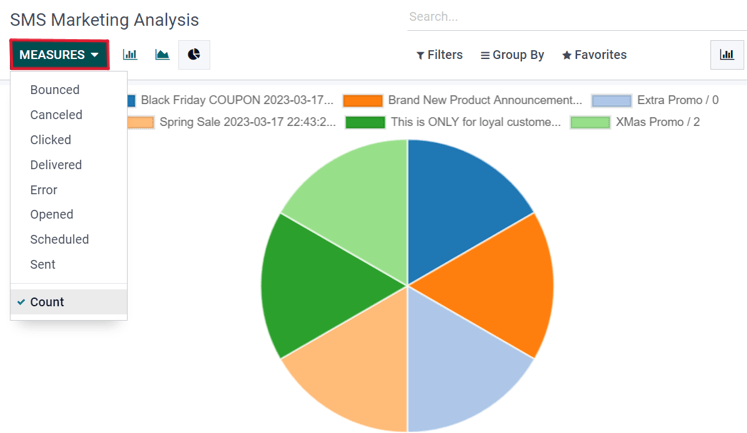
उदाहरण के लिए, डिफ़ॉल्ट ग्राफ़ व्यू में, एसएमएस डेटा को अलग-अलग ग्राफ़ और चार्ट के रूप में विज़ुअलाइज़ किया जाता है, जिन्हें विभिन्न तरीकों से सॉर्ट और ग्रुप किया जा सकता है (जैसे मेज़र ड्रॉप डाउन मेन्यू।)
सलाह
Odoo में ऑटोमेशन रूल का इस्तेमाल करके एसएमएस मैसेज भेजे जा सकते हैं। ऑटोमेशन रूल इस्तेमाल करने के लिए Odoo स्टूडियो ज़रूरी है।
Odoo स्टूडियो इंस्टॉल करने के लिए, पर जाएं। फिर, खोजें... बार का इस्तेमाल करके, studio खोजें।
अगर यह पहले से इंस्टॉल नहीं है, तो इंस्टॉल पर क्लिक करें।
स्टूडियो ऐप्लिकेशन जोड़ने से सब्सक्रिप्शन स्टेटस कस्टम में अपग्रेड हो जाता है, जिससे लागत बढ़ जाती है। बदलाव करने पर किसी भी सवाल के लिए सपोर्ट से सलाह लें, या डेटाबेस के कस्टमर सक्सेस मैनेजर से संपर्क करें।
ऑटोमेशन रूल इस्तेमाल करने के लिए, डेवलपर मोड में, पर जाएं। फिर, नया रूल बनाने के लिए नया पर क्लिक करें।
ऑटोमेशन रूल के लिए नाम डालें, और इस रूल को लागू करने के लिए मॉडल चुनें।
ट्रिगर के चुनाव के आधार पर, नीचे अतिरिक्त फ़ील्ड दिखाई देंगे। ट्रिगर को निम्नलिखित ऑप्शन में से किसी एक पर सेट करें:
वैल्यू अपडेट की गईं
उपयोगकर्ता सेट है
स्टेट सेट है
आर्काइव करने पर
अनआर्काइव करने पर
टाइमिंग कंडीशन
तारीख फ़ील्ड के आधार पर
क्रिएशन के बाद
लास्ट अपडेट के बाद
Custom
सेव करने पर
डिलीट करने पर
UI बदलाव पर
एक्सटर्नल
वेबहुक पर
चुने गए मॉडल के आधार पर अन्य विकल्प दिखाई दे सकते हैं। उदाहरण के लिए अगर कैलेंडर इवेंट मॉडल चुना गया है, तो ऊपर दिए गए विकल्पों के अलावा निम्नलिखित विकल्प दिखाई देते हैं:
ईमेल इवेंट
इनकमिंग मैसेज पर
आउटगोइंग मैसेज पर
बिफोर अपडेट डोमेन फ़ील्ड के तहत, रिकॉर्ड अपडेट करने से पहले पूरी की जाने वाली कंडीशन सेट करें। रिकॉर्ड पैरामीटर सेट करने के लिए डोमेन बदलाव करें पर क्लिक करें।
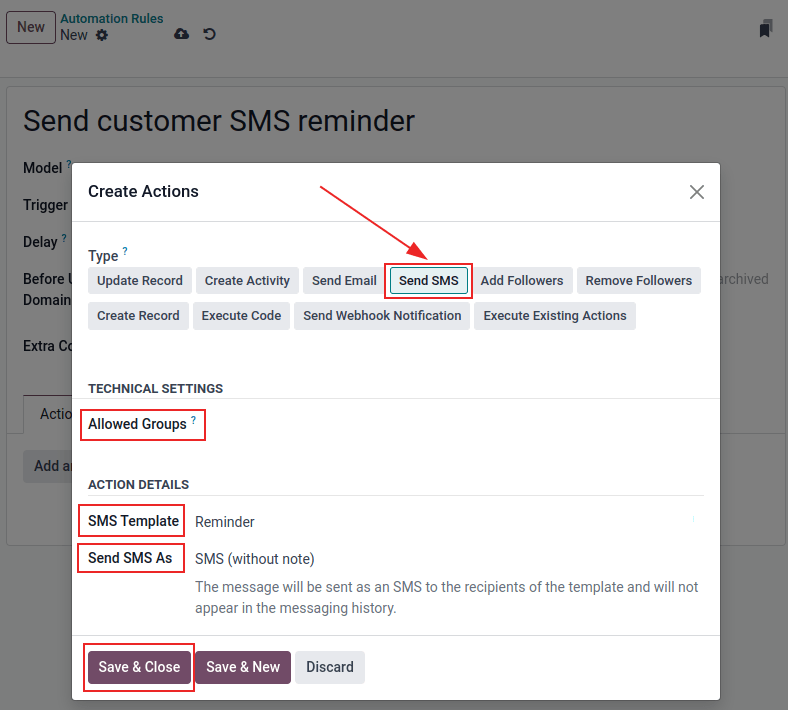
Actions To Do टैब के तहत, Add an action चुनें। अगला, परिणामस्वरूप Create Actions पॉप-अप विंडो में, Send SMS चुनें, और Allowed Groups सेट करें। Allowed Groups वे ऐक्सेस राइट ग्रुप हैं जिन्हें इस रूल को एक्ज़ीक्यूट करने की अनुमति है। सभी ग्रुप को अनुमति देने के लिए फ़ील्ड खाली छोड़ें। यह दस्तावेज़ देखें: ग्रुप बनाएं और बदलाव करें।
अगला, SMS Template सेट करें और ड्रॉप-डाउन मेन्यू में चयन करके चुनें कि SMS मैसेज को नोट के रूप में लॉग किया जाना चाहिए या नहीं: Send SMS as। इस नए ऐक्शन में बदलावों को सेव करने के लिए Save and Close पर क्लिक करें।
Notes टैब के तहत कोई भी आवश्यक नोट्स जोड़ें। अंत में, पूर्ण किए गए ऑटोमेशन रूल से दूर नेविगेट करें, या बदलाव को लागू करने के लिए मैन्युअल रूप से सेव करें (☁️ (cloud) आइकॉन पर क्लिक करके)।