बिल ऑफ़ मैटेरियल
बिल ऑफ़ मैटेरियल (या संक्षेप में बीओएम) विशिष्ट कॉम्पोनेंट, उनकी संबंधित मात्राओं के साथ दस्तावेज़ बनाता है, जो किसी प्रॉडक्ट को प्रोड्यूस या रिपेयर करने के लिए आवश्यक होते हैं। Odoo में, BoMs मैन्युफ़ैक्चर किए गए सामान और किट के लिए ब्लूप्रिंट के रूप में काम करते हैं, और अक्सर प्रॉडक्शन ऑपरेशन और स्टेप-बाय-स्टेप गाइडलाइन भी शामिल करते हैं।
बीओएम सेटअप
BoM बनाने के लिए, पर जाएं और नया पर क्लिक करें।
अगला, बीओएम टाइप को मैन्युफ़ैक्चर दिस प्रॉडक्ट पर सेट करें।
फिर, आवश्यक कॉम्पोनेंट निर्दिष्ट करें और, यदि आवश्यक हो, तो कोई भी मैन्युफ़ैक्चरिंग ऑपरेशन परिभाषित करें।
सलाह
व्यक्तिगत BoMs को किसी भी प्रॉडक्ट फ़ॉर्म पर बिल ऑफ़ मैटेरियल स्मार्ट बटन पर क्लिक करके जल्दी से एक्सेस या बनाया जा सकता है, जैसा कि सेल्स, इन्वेंट्री, और मैन्युफ़ैक्चरिंग ऐप्लिकेशन के माध्यम से, साथ ही किसी भी इंटरनल लिंक के माध्यम से जहां प्रॉडक्ट का संदर्भ दिया गया है (जैसे किसी फ़ील्ड या लाइन आइटम में) एक्सेस किया जा सकता है।
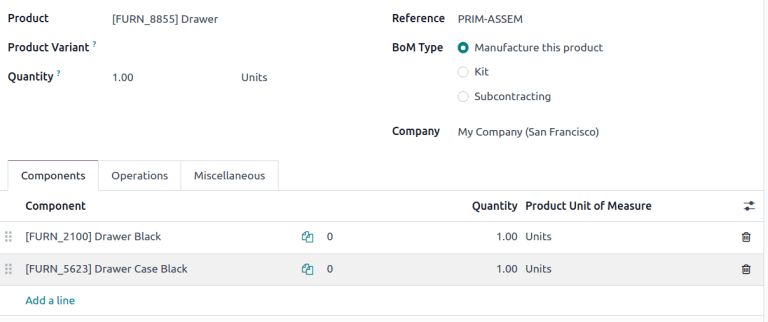
ड्रॉअर के लिए बीओएम, कॉम्पोनेंट टैब प्रदर्शित कर रहा है।
यह भी देखें
कॉम्पोनेंट
कॉम्पोनेंट टैब में BoM के, प्रॉडक्ट बनाने के लिए इस्तेमाल किए जाने वाले कॉम्पोनेंट लाइन जोड़ें पर क्लिक करके बताएं। कॉम्पोनेंट ड्रॉप-डाउन मेन्यू से, मौजूदा प्रॉडक्ट में से चुनें या नाम टाइपिंग करके नया प्रॉडक्ट बनाएं और लाइन आइटम जल्दी से जोड़ने के लिए बनाएं " " ऑप्शन चुनें, या कॉम्पोनेंट जोड़ने और इसके कॉन्फ़िगरेशन फ़ॉर्म पर जारी रखने के लिए बनाएं और बदलाव करें... ऑप्शन चुनें।
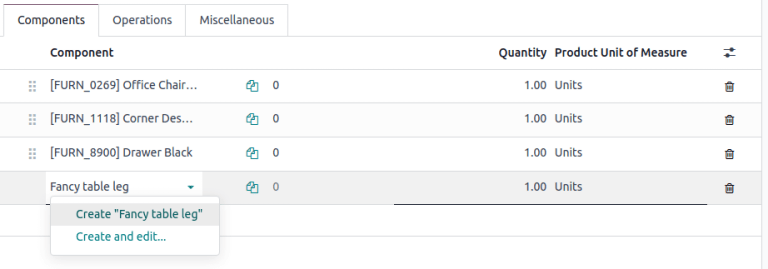
वैकल्पिक रूप से, (सेटिंग एडजस्ट) आइकॉन पर कॉम्पोनेंट टैब के सबसे दाईं ओर क्लिक करके अतिरिक्त फ़ील्ड्स को ऐक्सेस करें। इन कॉलम को चालू करने के लिए निम्नलिखित फ़ीचर्स के लिए चेकबॉक्स पर टिक करें:
वैरिएंट पर लागू करें: बताएं कि प्रत्येक कॉम्पोनेंट किस प्रॉडक्ट वैरिएंट में इस्तेमाल किया गया है। जब फ़ील्ड खाली छोड़ दिया जाता है, तो कॉम्पोनेंट सभी प्रॉडक्ट वैरिएंट में इस्तेमाल किया जाता है।
ऑपरेशन में खपत: कॉम्पोनेंट का इस्तेमाल करने वाले ऑपरेशन को बताएं। मैन्युफ़ैक्चरिंग रेडीनेस निर्धारित करने के लिए उपयोगी।
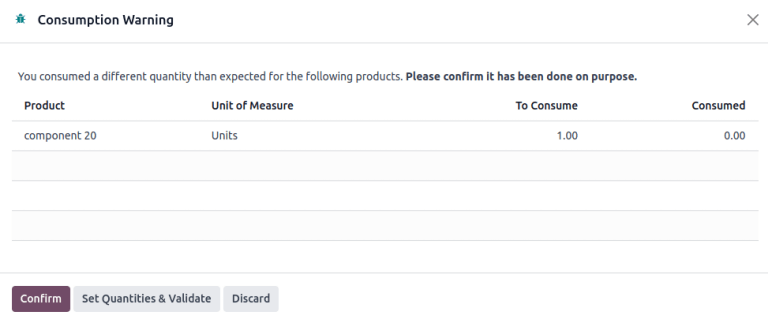
मैन्युअल खपत: मैन्युफ़ैक्चरिंग ऑर्डर (एमओ) पर खपत चेकबॉक्स को चेक करने के लिए ऑपरेटर को मजबूर करने के लिए चेकबॉक्स पर टिक करें।
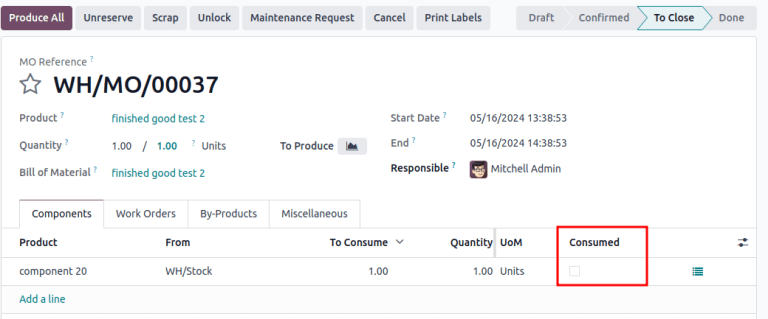
ऐसा न करने पर खपत चेतावनी गड़बड़ी मैसेज ट्रिगर होता है, जहां खपत किए गए कॉम्पोनेंट की मात्रा मैन्युअल रूप से इनपुट की जानी चाहिए। अन्यथा, ऑपरेशन पूरा नहीं किया जा सकता।
संचालन
प्रॉडक्शन के लिए निर्देश बताने और ऑपरेशन पर बिताए गए समय को रजिस्टर करने के लिए BoM में ऑपरेशन जोड़ें। इस फ़ीचर का इस्तेमाल करने के लिए, पहले पर जाकर वर्क ऑर्डर फ़ीचर चालू करें। ऑपरेशन सेक्शन में, फ़ीचर चालू करने के लिए वर्क ऑर्डर चेकबॉक्स पर टिक करें।
यह भी देखें
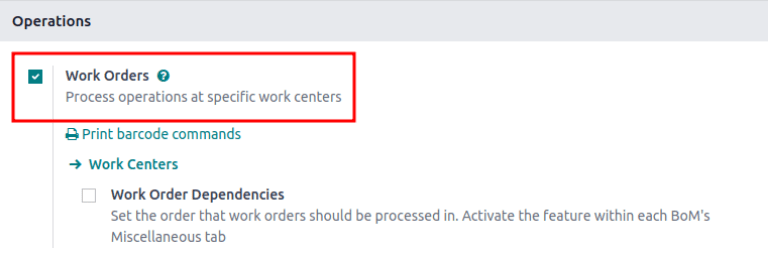
अगला, BoM पर पर जाकर और वांछित BoM को चुनकर जाएं। नया ऑपरेशन जोड़ने के लिए, ऑपरेशन टैब पर जाएं, और लाइन जोड़ें पर क्लिक करें।
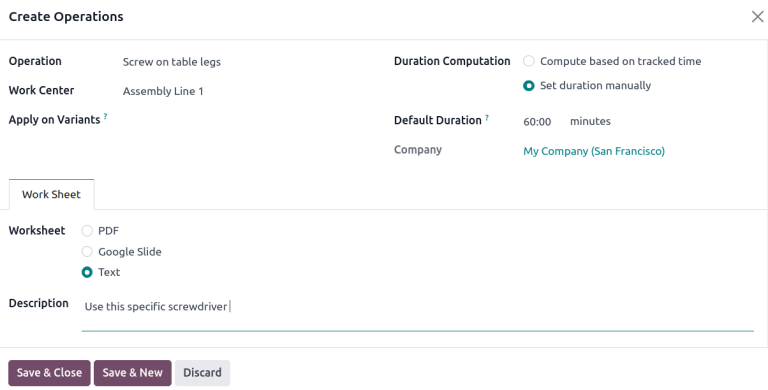
ऐसा करने से ऑपरेशन बनाएं पॉप-अप विंडो खुलती है, जहां ऑपरेशन के विभिन्न फ़ील्ड्स को कॉन्फ़िगर किया जाता है:
ऑपरेशन: ऑपरेशन का नाम।
वर्क सेंटर: ऑपरेशन करने के लिए मौजूदा लोकेशन चुनें, या नाम टाइपिंग करके और बनाएं " " ऑप्शन चुनकर नया वर्क सेंटर बनाएं।
वैरिएंट पर लागू करें: बताएं कि क्या यह ऑपरेशन केवल कुछ प्रॉडक्ट वैरिएंट के लिए उपलब्ध है। अगर ऑपरेशन सभी प्रॉडक्ट वैरिएंट पर लागू होता है, तो इस फ़ील्ड को खाली छोड़ दें।
यह भी देखें
अवधि गणना: ऑपरेशन पर बिताए गए समय को कैसे ट्रैक किया जाए, यह चुनें। ऑपरेशन के टाइम ट्रैकर का इस्तेमाल करने के लिए ट्रैक किए गए समय के आधार पर कैलकुलेट करें चुनें या अवधि मैन्युअली सेट करें चुनें अगर ऑपरेटर खुद समय रिकॉर्ड और संशोधित कर सकते हैं।
ट्रैक किए गए समय के आधार पर कैलकुलेट करें विकल्प चुनने से पिछले __ वर्क ऑर्डर के आधार पर विकल्प सक्षम हो जाता है, जो पिछले कुछ ऑपरेशन के आधार पर इस ऑपरेशन को पूरा करने के लिए समय का अनुमान ऑटोमैटिकली लगाता है। अवधि मैन्युअली सेट करें चुनने से इसके बजाय डिफ़ॉल्ट अवधि फ़ील्ड सक्षम हो जाता है।
डिफ़ॉल्ट अवधि: ऑपरेशन को पूरा करने के लिए अनुमानित समय; मैन्युफ़ैक्चरिंग ऑर्डर की प्लानिंग और वर्क सेंटर की उपलब्धता निर्धारित करने के लिए इस्तेमाल किया जाता है।
कंपनी: वह कंपनी निर्दिष्ट करें जिसमें BoM उपलब्ध है।
वर्क शीट टैब में ऑपरेशन विवरण शामिल करें। फ़ाइल अटैच करने के लिए पीडीएफ़ चुनें या लिंक शेयर करने के लिए पब्लिक ऐक्सेस के साथ Google स्लाइड चुनें। विवरण टेक्स्ट फ़ील्ड में निर्देश टाइप करने के लिए टेक्स्ट चुनें।
सलाह
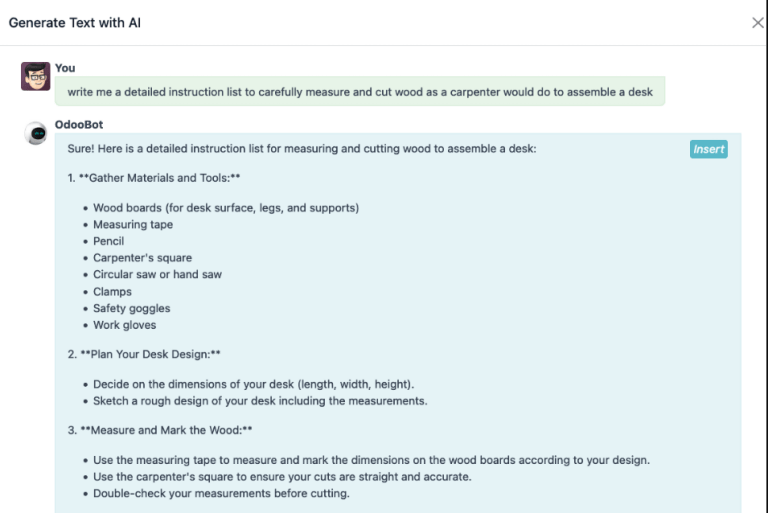
फ़ॉर्मेटिंग विकल्पों और फ़ीचर्स की सूची के लिए / टाइप करें, जिसमें ChatGPT शामिल है।
अंत में, पॉप-अप विंडो बंद करने के लिए सेव करें और बंद करें पर क्लिक करें। ज़्यादा ऑपरेशन जोड़ने के लिए, सेव करें और नया पर क्लिक करें और दूसरा ऑपरेशन कॉन्फ़िगर करने के लिए ऊपर दिए गए समान चरण दोहराएं।
टिप्पणी
प्रत्येक ऑपरेशन अद्वितीय है, क्योंकि यह हमेशा विशेष रूप से एक BoM से जुड़ा होता है।
सलाह
ऑपरेशन बनाने के बाद, डुप्लीकेट करने के लिए एक ऑपरेशन चुनने के लिए मौजूदा ऑपरेशन कॉपी करें बटन पर क्लिक करें।

इंस्ट्रक्शन
महत्त्वपूर्ण
ऑपरेशन में विस्तृत निर्देश जोड़ने के लिए, क्वालिटी ऐप्लिकेशन इंस्टॉल होना चाहिए।
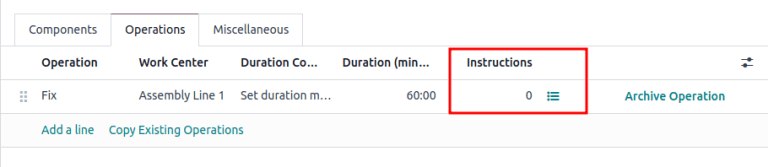
मौजूदा ऑपरेशन में विशिष्ट निर्देश जोड़ने के लिए निर्देश कॉलम में ऑपरेशन के (सूची) आइकॉन पर क्लिक करें। निर्देश कॉलम में संख्या ऑपरेशन के लिए मौजूद विस्तृत निर्देशों की संख्या दिखाती है।
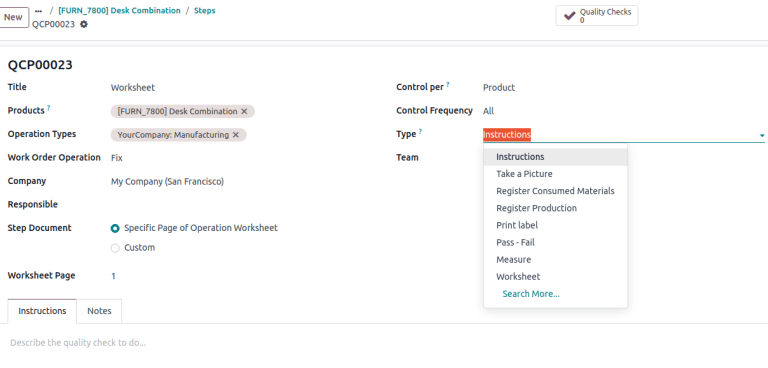
स्टेप्स डैशबोर्ड पर, एक खाली क्वालिटी कंट्रोल पॉइंट फ़ॉर्म खोलने के लिए नया पर क्लिक करें जहां नया मैन्युफ़ैक्चरिंग स्टेप बनाया जा सकता है। यहां, विशिष्ट निर्देश को शीर्षक दें और टाइप को निर्देश पर सेट करें। फ़ॉर्म के निर्देश टैब में, ऑपरेशन में स्टेप के लिए दिशा-निर्देश लिखें।
टिप्पणी
यहां इस फ़ॉर्म पर साधारण निर्देशों से परे अधिक कस्टमाइज़ेशन किए जा सकते हैं, ताकि विशिष्ट प्रकार के क्वालिटी कंट्रोल पॉइंट शामिल किए जा सकें जिनमें विशिष्ट (या जटिल) शर्तें हों। क्वालिटी कंट्रोल पॉइंट के बारे में ज़्यादा जानकारी के लिए निर्देश जांच दस्तावेज़ देखें।
विविध
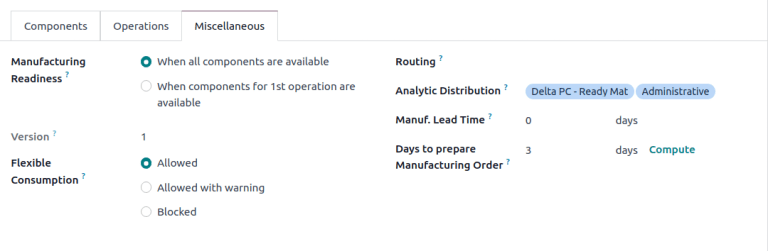
विविध टैब में प्रोक्युरमेंट को कस्टमाइज़ करने, लागत की गणना करने और यह परिभाषित करने के लिए कि कॉम्पोनेंट कैसे खपत होते हैं, ज़्यादा BoM कॉन्फ़िगरेशन हैं।
मैन्युफ़ैक्चरिंग तैयारी: जब पहले ऑपरेशन के लिए कॉम्पोनेंट उपलब्ध हों चुनने पर कॉम्पोनेंट स्टेटस को हरा उपलब्ध नहीं के रूप में दिखाया जाता है, जब केवल वे कॉम्पोनेंट जो पहले ऑपरेशन में खपत होते हैं, स्टॉक में हों। यह इंगित करता है कि हालांकि सभी कॉम्पोनेंट उपलब्ध नहीं हैं, ऑपरेटर कम से कम पहले ऑपरेशन से शुरू कर सकते हैं। जब सभी कॉम्पोनेंट उपलब्ध हों चुनने से लाल उपलब्ध नहीं कॉम्पोनेंट स्टेटस दिखाया जाता है जब तक कि सभी कॉम्पोनेंट उपलब्ध न हों।
सलाह
BoM पर मैन्युअल कंज़म्पशन फ़ील्ड में निर्दिष्ट करें कि कौन सा ऑपरेशन प्रत्येक कॉम्पोनेंट का उपयोग करता है।

वर्शन: वर्तमान BoM वर्शन प्रदर्शित करता है, BoM परिवर्तनों को प्रबंधित करने के लिए Odoo PLM ऐप्लिकेशन इंस्टॉल होने पर दिखाई देता है।
Flexible Consumption: निर्दिष्ट करता है कि उपयोग किए गए कॉम्पोनेंट BoM पर परिभाषित मात्रा से विचलित हो सकते हैं या नहीं। अगर ऑपरेटरों को BoM मात्रा का सख्ती से पालन करना चाहिए, तो Blocked चुनें। अन्यथा, Allowed या Allowed with Warning चुनें।
Routing: कई वेयरहाउस में उत्पादित प्रॉडक्ट के लिए पसंदीदा वेयरहाउस का मैन्युफ़ैक्चरिंग ऑपरेशन टाइप चुनें। अगर खाली छोड़ा जाता है, तो इस वेयरहाउस का
Manufacturingऑपरेशन टाइप डिफ़ॉल्ट रूप से उपयोग किया जाता है।Analytic Distribution: चुने गए जर्नल में प्रॉडक्ट के मैन्युफ़ैक्चरिंग की लागत को ऑटोमैटिकली रिकॉर्ड करने के लिए सूची से पहले से बनाए गए analytic distribution मॉडल चुनें।
Manuf Lead Time: पुष्टि की तारीख से MO को पूरा करने के लिए आवश्यक दिनों की संख्या परिभाषित करें।
Days to prepare Manufacturing Order: कॉम्पोनेंट को रिप्लिनिश करने, या प्रॉडक्ट के सब-असेंबली को मैन्युफ़ैक्चर करने के लिए आवश्यक दिनों की संख्या।
यह भी देखें
बीओएम में बाय-प्रॉडक्ट जोड़ें
बाय-प्रॉडक्ट एक अवशिष्ट प्रॉडक्ट है जो BoM के मुख्य प्रॉडक्ट के अतिरिक्त प्रॉडक्शन के दौरान बनाया जाता है। प्राइमरी प्रॉडक्ट के विपरीत, BoM पर एक से ज़्यादा बाय-प्रॉडक्ट हो सकते हैं।
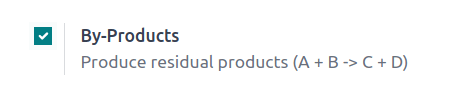
BoM में बाय-प्रॉडक्ट जोड़ने के लिए, पहले में By-Products फ़ीचर सक्षम करें। Operations सेक्शन में, फ़ीचर को सक्षम करने के लिए By-Products के लिए चेकबॉक्स को टिक करें।
फ़ीचर सक्षम होने के बाद, BoM में By-products टैब पर क्लिक करके बाय-प्रॉडक्ट जोड़ें। Add a line पर क्लिक करें, और By-product, Quantity, और Unit of Measure भरें। वैकल्पिक रूप से, बाय-प्रॉडक्ट के लिए Produced in Operation निर्दिष्ट करें।
Example
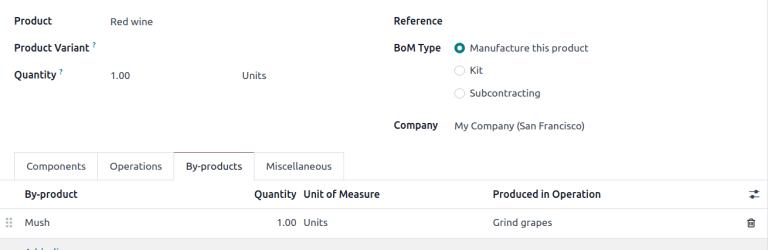
बाय-प्रॉडक्ट, Mush, Red Wine का प्रॉडक्शन करते समय Grind grapes ऑपरेशन में बनाया जाता है।