
रेटिंग
लाइव चैट की बातचीत के अंत में ग्राहकों को लाइव चैट ऑपरेटर से मिले सपोर्ट की क्वालिटी को रेट करने का मौका मिलता है। ग्राहक बातचीत बंद करते ही रेटिंग देते हैं। इससे ऑपरेटर को अपने परफ़ॉर्मेंस पर तुरंत फ़ीडबैक मिल जाता है। यह ग्राहकों को चैट विंडो छोड़ने से पहले अपनी अंतिम टिप्पणियां शेयर करने का मौका भी देता है।
लाइव चैट बातचीत को रेट करें
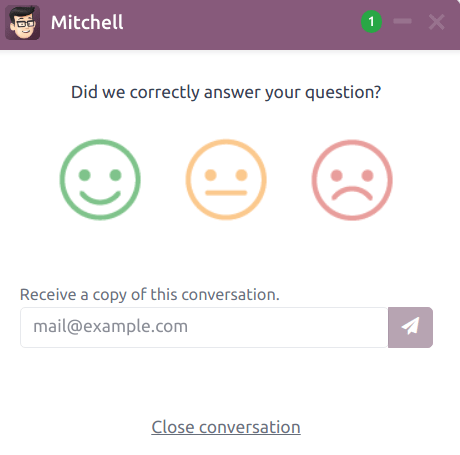
ग्राहक चैट विंडो के ऊपरी दाएं कोने में (बंद करें) आइकॉन पर क्लिक करके लाइव चैट बातचीत समाप्त करते हैं। फिर उन्हें एक आइकॉन चुनने के लिए कहा जाता है जो उनके संतुष्टि के लेवल को दर्शाता हो। आइकॉन निम्नलिखित रेटिंग दर्शाते हैं:
संतुष्ट - green (smile) icon
ठीक - yellow (neutral) icon
असंतुष्ट - red (frown) icon
टिप्पणी
जब ग्राहक बातचीत समाप्त करते हैं, तो रेटिंग आइकॉन के नीचे इस बातचीत की कॉपी प्राप्त करें चिह्नित फ़ील्ड दिखाई देती है। ग्राहक रेटिंग सबमिट करने से पहले या बाद में अपना ईमेल दर्ज कर सकते हैं।
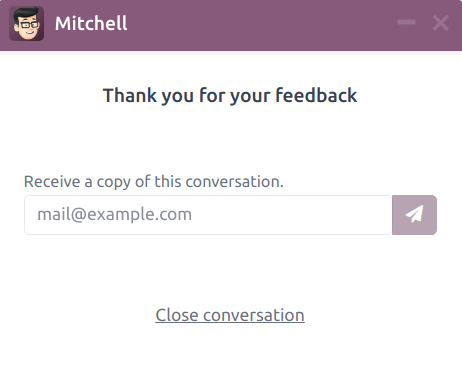
अगर ग्राहक green (smile) icon चुनता है, तो उन्हें धन्यवाद मैसेज और बातचीत बंद करें लिंक दिखाया जाता है।
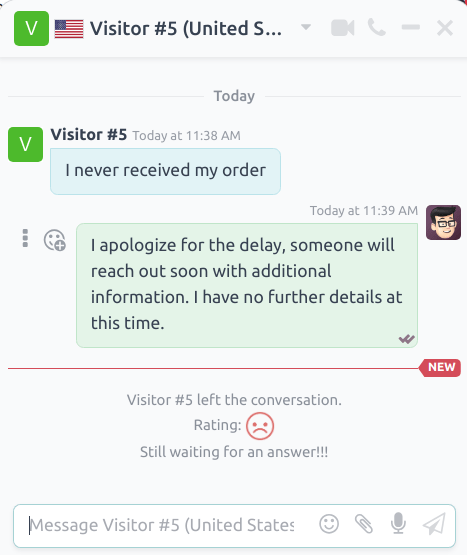
अगर ग्राहक yellow (neutral) icon या red (frown) icon में से कोई भी सेलेक्ट करता है, तो एक टेक्स्ट बॉक्स दिखाई देता है। ग्राहक इस टेक्स्ट बॉक्स में कमेंट जोड़ सकते हैं यह समझाने के लिए कि उन्होंने यह रेटिंग क्यों चुनी। यह मैसेज, रेटिंग आइकॉन के साथ, लाइव चैट ऑपरेटर को भेजा जाता है।
ग्राहक रेटिंग पब्लिश करें
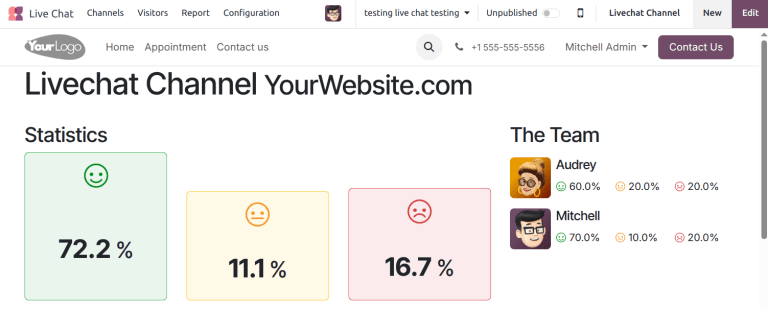
चैनल की रेटिंग को वेबसाइट पर पब्लिश करने के लिए, पहले ऐप्लिकेशन पर जाएं और उस टीम के कानबान कार्ड पर (वर्टिकल एलिप्सिस) आइकॉन पर क्लिक करके लाइव चैट चैनल के रिकॉर्ड पर जाएं। फिर, चैनल डिटेल्स फॉर्म खोलने के लिए कॉन्फ़िगर चैनल पर क्लिक करें। फिर वेबसाइट पर जाएं स्मार्ट बटन पर क्लिक करें। यह लाइव चैट चैनल स्टैटिस्टिक्स पेज खोलता है।
पेज के ऊपरी दाएं कोने में, लाल अनपब्लिश्ड स्लाइडर पर क्लिक करें। स्लाइडर अनपब्लिश्ड से पब्लिश्ड में बदल जाता है।
टिप्पणी
रेटिंग के साथ सबमिट किए गए ग्राहक नोट्स वेबसाइट पर पब्लिश नहीं होते हैं; वे इंटर्नल रखे जाते हैं। वेबसाइट पर सिर्फ़ चैनल के लिए ऑपरेटर के परफ़ॉर्मेंस का स्टैटिस्टिकल ओवरव्यू दिखाई देता है।
साइट में रेटिंग पेज जोड़ें
एक बार रेटिंग पेज पब्लिश हो जाने के बाद, इसे वेबसाइट में मैन्युअली जोड़ना होता है। ऐसा करने के लिए, मुख्य Odoo डैशबोर्ड पर जाएं और वेबसाइट ऐप्लिकेशन खोलें। , फिर नया पर क्लिक करें।
यह एक नया पेज पॉप-अप विंडो खोलता है। पेज टाइटल फ़ील्ड में, livechat एंटर करें। यह पब्लिश किए गए वेबपेज के लिए यूआरएल के रूप में काम करता है।
महत्त्वपूर्ण
यूआरएल का नाम livechat होना चाहिए ताकि डेटाबेस रेटिंग पेज को पहचान सके और कनेक्ट कर सके। पेज पब्लिश होने के बाद, पेज टाइटल को बाद में मेन्यू एडिटर के तहत बदला जा सकता है।
बनाएं पर क्लिक करें, और नया बनाया गया वेबपेज खुलता है। दाएं पैनल में वेब एडिटर दिखाई देता है।
पेज उन लाइव चैट चैनल्स के नामों की लिस्ट करता है जिनके रेटिंग पेज पब्लिश किए गए हैं। चैनल नाम के बाईं ओर एक आइकॉन है, जिस पर यूज़र संबंधित चैनल के रेटिंग पेज पर जाने के लिए क्लिक कर सकते हैं।
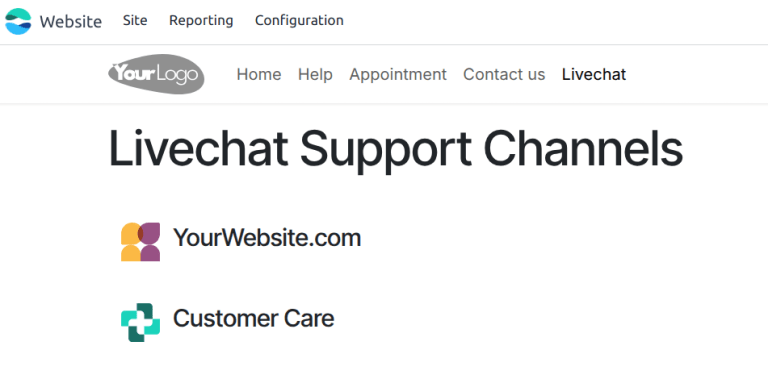
सलाह
इस पेज पर दिखाया गया आइकॉन लाइव चैट चैनल के कॉन्फ़िगरेशन पेज पर कॉन्फ़िगर किया गया है। इस इमेज को अपडेट करने के लिए, ऐप पर जाएं और उस टीम के कानबान कार्ड पर (वर्टिकल एलिप्सिस) आइकॉन पर क्लिक करें। फिर, चैनल डिटेल्स फॉर्म खोलने के लिए कॉन्फ़िगर चैनल पर क्लिक करें। इमेज अपलोड करने के लिए इमेज बॉक्स में (पेंसिल) आइकॉन पर क्लिक करें।
इस पेज में कोई भी इच्छित बदलाव या जोड़ें करें, फिर वेबपेज एडिटर के ऊपरी दाएं कोने में सेव करें पर क्लिक करें। वेबसाइट एडिटर साइड पैनल बंद हो जाता है, और वेबपेज स्क्रीन पर रहता है।
livechat वेबपेज को पब्लिश करने के लिए, पर जाकर वेबपेजों की लिस्ट पर वापस जाएं। पेज को सेलेक्ट करने और लाइन को हाइलाइट करने के लिए पेजों की लिस्ट में livechat के बाईं ओर चेकबॉक्स पर क्लिक करें। फिर, इज पब्लिश्ड लेबल वाले कॉलम के तहत चेकबॉक्स पर क्लिक करें। चेकबॉक्स वाला फ़ील्ड सफेद रंग में हाइलाइट हो जाता है। इज पब्लिश्ड बॉक्स को एक्टिवेट करने के लिए चेकबॉक्स पर दूसरी बार क्लिक करें। वेबपेज अब पब्लिश हो गया है।
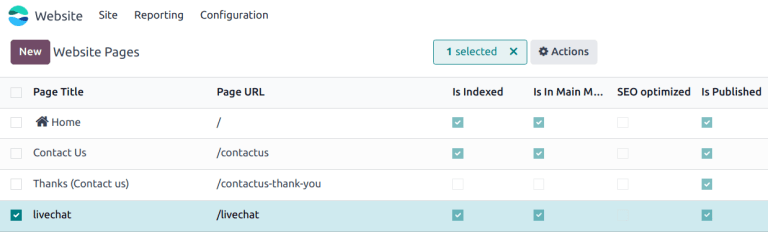
एक बार पेज साइट में जोड़ दिए जाने के बाद, रेटिंग डिफ़ॉल्ट रूप से पब्लिश होने के लिए सेट होती हैं। हालांकि, व्यक्तिगत रेटिंग को मैन्युअली सेलेक्ट करके पब्लिक से छिपाया जा सकता है। रेटिंग अभी भी इंटर्नल रिपोर्ट में शामिल होती है, और इंटर्नल टीमों द्वारा अभी भी देखी जा सकती है। हालांकि, पब्लिक वेबसाइट विज़िटर और पोर्टल यूज़र के पास ऐक्सेस नहीं होता है।
अधिक जानकारी के लिए व्यक्तिगत रेटिंग छुपाएं देखें।
ग्राहक रेटिंग रिपोर्ट
ग्राहक रेटिंग रिपोर्ट () लाइव चैट वार्तालाप पर प्राप्त रेटिंग का पूरी जानकारी प्रदर्शित करती है, साथ ही रेटिंग के साथ सबमिट की गई कोई भी अतिरिक्त टिप्पणी भी दिखाती है।
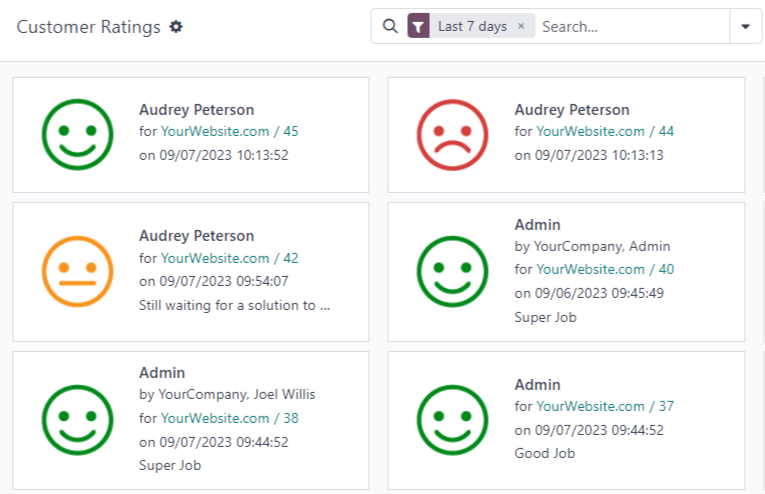
रिपोर्ट डिफ़ॉल्ट रूप से कानबान व्यू में होती है, जिसमें प्रत्येक रेटिंग एक अलग कार्ड द्वारा दर्शाई जाती है। किसी भिन्न व्यू पर स्विच करने के लिए, स्क्रीन के ऊपरी-दाएं कोने में आइकन में से किसी एक पर क्लिक करें। रिपोर्ट लिस्ट व्यू, पिवट व्यू और ग्राफ़ व्यू में उपलब्ध है।
वार्तालाप और रेटिंग के बारे में अतिरिक्त विवरण देखने के लिए किसी व्यक्तिगत रेटिंग पर क्लिक करें।
व्यक्तिगत रेटिंग छुपाएं
रेटिंग डिफ़ॉल्ट रूप से पब्लिश होने के लिए सेट होती हैं। हालांकि, व्यक्तिगत रेटिंग को मैन्युअल रूप से पब्लिक से छुपाने के लिए चुना जा सकता है। रेटिंग अभी भी इंटरनल रिपोर्ट में शामिल रहती है, और इंटरनल टीमों द्वारा देखी जा सकती है। हालांकि, पब्लिक वेबसाइट विजिटर और पोर्टल यूज़र के पास ऐक्सेस नहीं होता है।
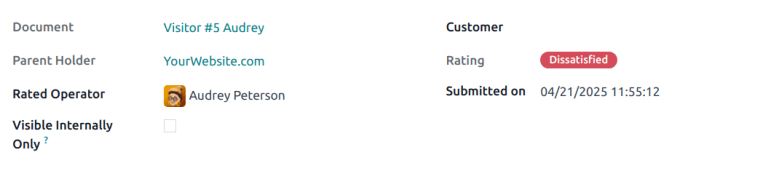
रेटिंग छुपाने के लिए, पर जाएं। छुपाने के लिए रेटिंग के कानबान कार्ड पर क्लिक करें। व्यक्तिगत रेटिंग के विवरण पेज पर, सिर्फ़ इंटरनल रूप से दिखाई दे लेबल वाले बॉक्स को चेक करें।
यह भी देखें