
इवेंट टिकट बेचें
Odoo इवेंट यूज़र्स को विभिन्न प्राइस पॉइंट के साथ कस्टम इवेंट टिकट और टिकट टियर बनाने की क्षमता प्रदान करता है।
यह उन्हें विभिन्न तरीकों से इवेंट टिकट बेचने की भी अनुमति देता है: स्टैंडर्ड सेल्स ऑर्डर के ज़रिए, पॉइंट ऑफ़ सेल के ज़रिए, और एक इंटीग्रेटेड वेबसाइट के ज़रिए ऑनलाइन।
कॉन्फ़िगरेशन
Odoo में इवेंट टिकट बेचने के लिए, पहले कुछ सेटिंग सक्षम करनी होंगी।
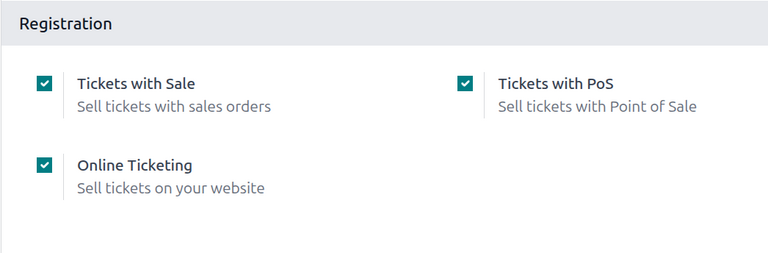
पहले, पर जाएं। रजिस्ट्रेशन सेक्शन में, कई अलग-अलग सेटिंग हैं:
टिकट विद सेल: यूज़र्स को सेल्स ऐप में स्टैंडर्ड सेल्स ऑर्डर के साथ इवेंट टिकट बेचने की अनुमति देता है।
टिकट विद पीओएस: यूज़र्स को पॉइंट ऑफ़ सेल ऐप में पॉइंट ऑफ़ सेल के साथ इवेंट टिकट बेचने की अनुमति देता है।
ऑनलाइन टिकटिंग: उपयोगकर्ताओं को अपनी एकीकृत Odoo वेबसाइट के माध्यम से इवेंट टिकट ऑनलाइन बेचने की अनुमति देता है।
सेटिंग को सक्रिय करने के लिए, वांछित फ़ीचर के लेबल के बगल में चेकबॉक्स पर टिक करें और इसे सक्षम करने के लिए ऊपर-बाएं सेव करें पर क्लिक करें।
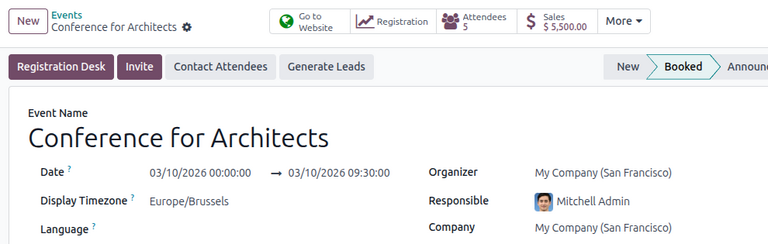
इन सेटिंग्स को सक्षम करने के साथ, किसी भी इवेंट जिसमें पेड टिकट बेचे गए हैं (या तो सेल्स ऑर्डर के माध्यम से या वेबसाइट के माध्यम से) इवेंट फ़ॉर्म के शीर्ष पर सेल्स स्मार्ट बटन दिखाता है। सेल्स स्मार्ट बटन पर क्लिक करने से एक अलग पेज प्रकट होता है, जो उस विशिष्ट इवेंट के लिए बेचे गए टिकटों से संबंधित सभी सेल्स ऑर्डर (स्टैंडर्ड और/या ऑनलाइन) को प्रदर्शित करता है।
सेल्स ऐप्लिकेशन के साथ इवेंट टिकट बेचें
सेल्स ऑर्डर के साथ इवेंट टिकट बेचने के लिए, पहले ऐप्लिकेशन पर जाएं। फिर, नया कोटेशन फ़ॉर्म खोलने के लिए New पर क्लिक करें।
फ़ॉर्म के ऊपरी भाग को उपयुक्त ग्राहक जानकारी से भरने के बाद, ऑर्डर लाइन्स टैब में प्रॉडक्ट जोड़ें पर क्लिक करें। फिर, प्रॉडक्ट कॉलम में, इवेंट रजिस्ट्रेशन प्रॉडक्ट को सेलेक्ट (या बनाएं) करें।
सेल्स ऑर्डर में इवेंट रजिस्ट्रेशन प्रॉडक्ट जोड़ने के लिए, इसकी प्रॉडक्ट टाइप फ़ील्ड अवश्य सर्विस पर सेट होनी चाहिए और ऑर्डर पर बनाएं फ़ील्ड अवश्य इवेंट रजिस्ट्रेशन पर सेट होनी चाहिए। ये फ़ील्ड इवेंट रजिस्ट्रेशन प्रॉडक्ट के प्रॉडक्ट फ़ॉर्म में उपलब्ध हैं।
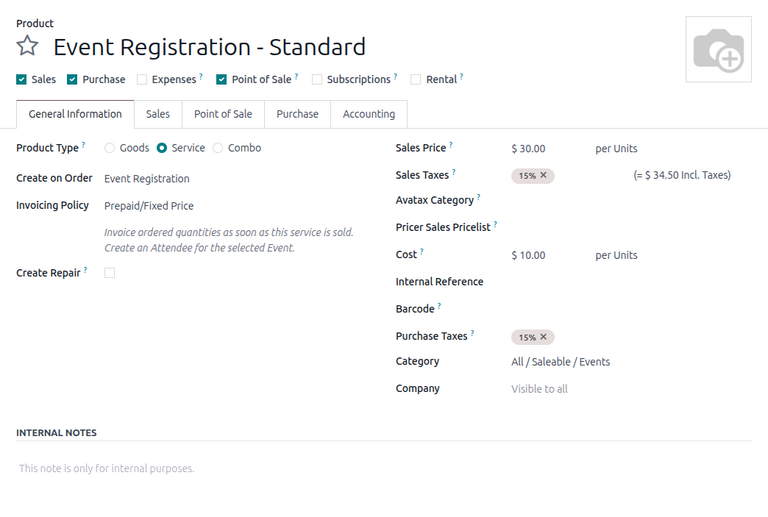
एक बार इवेंट रजिस्ट्रेशन प्रॉडक्ट सेलेक्ट हो जाने के बाद, इवेंट चुनें पॉप-अप विंडो दिखाई देती है।
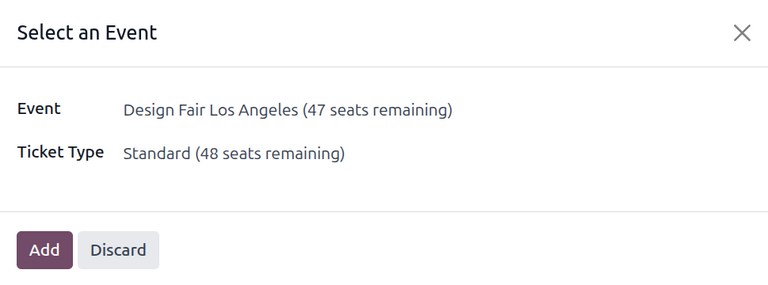
इवेंट चुनें पॉप-अप विंडो से, इवेंट फ़ील्ड ड्रॉप-डाउन मेनू में सेलेक्ट करें कि यह टिकट खरीद किस इवेंट से संबंधित है। फिर, टिकट टाइप ड्रॉप-डाउन मेनू में, ग्राहक कौन सी टिकट टियर खरीदना चाहता है उसे सेलेक्ट करें, अगर उस इवेंट के लिए कई टियर कॉन्फ़िगर किए गए हैं।
जब सभी वांछित कॉन्फ़िगरेशन पूर्ण हो जाएं, तो जोड़ें पर क्लिक करें। ऐसा करने से उपयोगकर्ता सेल्स ऑर्डर पर वापस आता है, जिसमें अब ऑर्डर लाइन्स टैब में इवेंट रजिस्ट्रेशन टिकट प्रॉडक्ट मौजूद होता है। उपयोगकर्ता सामान्य प्रक्रिया के अनुसार सेल की पुष्टि और बंद कर सकता है।
सलाह
इवेंट चुनें पॉप-अप विंडो को फिर से खोलने के लिए, ऑर्डर लाइन्स टैब में इवेंट रजिस्ट्रेशन प्रॉडक्ट के नाम पर क्लिक करें, फिर (पेंसिल) आइकॉन पर क्लिक करें।
पॉइंट ऑफ़ सेल ऐप्लिकेशन के माध्यम से इवेंट टिकट बेचें
पॉइंट ऑफ़ सेल के माध्यम से इवेंट टिकट बेचने के लिए, इवेंट रजिस्ट्रेशन प्रॉडक्ट को पॉइंट ऑफ़ सेल ऐप्लिकेशन में दिखाई देने के लिए कॉन्फ़िगर किया जाना चाहिए।
सबसे पहले, पर जाकर और वांछित प्रॉडक्ट को सेलेक्ट करके इवेंट रजिस्ट्रेशन प्रॉडक्ट के लिए प्रॉडक्ट फ़ॉर्म पर जाएं। प्रॉडक्ट के नाम के नीचे, प्रॉडक्ट को पीओएस में दिखाई देने योग्य बनाने के लिए पॉइंट ऑफ़ सेल चेकबॉक्स को सेलेक्ट करें।
सेलेक्ट करने के बाद, एक पॉइंट ऑफ़ सेल टैब दिखाई देता है जहां उपयोगकर्ता वैकल्पिक रूप से पीओएस में इवेंट टिकटों के बारे में अतिरिक्त जानकारी प्रदान कर सकता है, जैसे कि इसकी कैटेगरी या क्या इसे सेल्फ़-ऑर्डर किया जा सकता है।
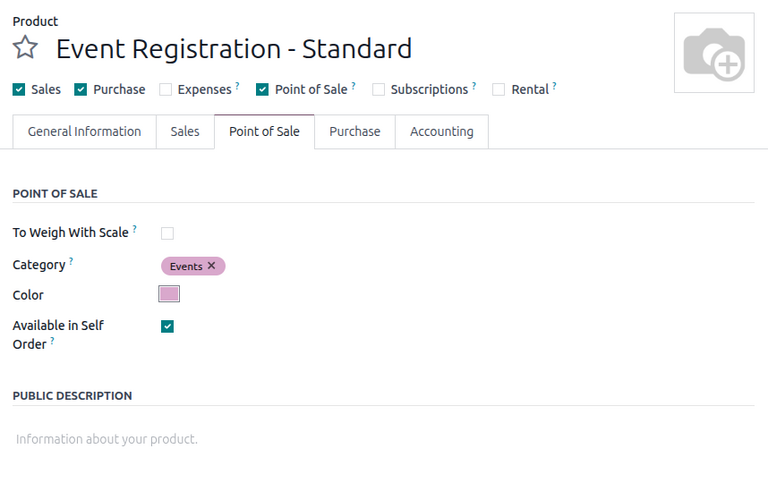
प्रॉडक्ट कॉन्फ़िगर होने के साथ, ऐप्लिकेशन पर जाएं और पीओएस रजिस्टर खोलें। पीओएस संबंधित इवेंट रजिस्ट्रेशन प्रॉडक्ट के साथ कोई भी ओपन इवेंट, साथ ही इवेंट रजिस्ट्रेशन प्रॉडक्ट स्वयं प्रदर्शित करता है।
POS में प्रॉडक्ट को कॉन्फ़िगर करने और बेचने के बारे में ज़्यादा जानने के लिए, पॉइंट ऑफ़ सेल दस्तावेज़ देखें।
वेबसाइट ऐप्लिकेशन के माध्यम से इवेंट टिकट बेचें
जब कोई विज़िटर इवेंट वेबसाइट के रजिस्ट्रेशन पेज पर आता है, तो वे इवेंट का टिकट खरीदने के लिए रजिस्टर करें बटन पर क्लिक कर सकते हैं।
टिप्पणी
अगर विज़िटर पहले से इवेंट वेबसाइट के रजिस्ट्रेशन पेज पर नहीं है, तो इवेंट वेबसाइट के सबमेन्यू पर रजिस्टर करें पर क्लिक करने से उन्हें उचित रजिस्ट्रेशन पेज पर रीडायरेक्ट किया जाता है। वहां से, वे टिकट खरीदने की प्रक्रिया शुरू करने के लिए रजिस्टर करें बटन पर क्लिक कर सकते हैं।
अगर इवेंट के लिए अलग-अलग टिकट टियर कॉन्फ़िगर किए गए हैं, तो विज़िटर को Tickets पॉप-अप विंडो दिखाई देती है।
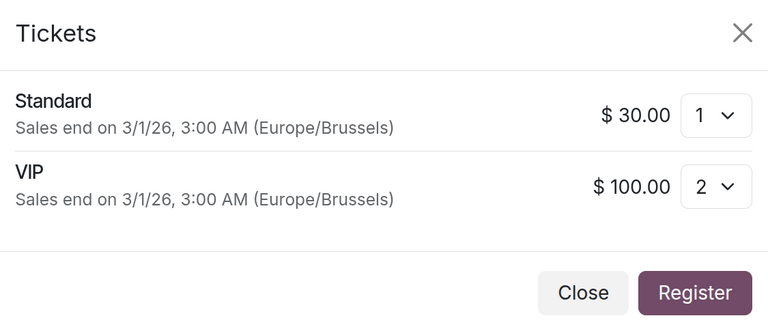
यहां से, विज़िटर अपने वांछित टिकट के दाईं ओर उपलब्ध ड्रॉप-डाउन मेनू का उपयोग करके मात्रा के साथ वे कौन सी टिकट टियर खरीदना चाहते हैं उसे सेलेक्ट करते हैं। एक बार वांछित चयन दर्ज हो जाने के बाद, विज़िटर फिर रजिस्टर करें बटन पर क्लिक करता है।
फिर, एक प्रतिभागी पॉप-अप विंडो दिखाई देती है, जिसमें वे सभी सवाल होते हैं जो इस खास इवेंट के लिए इवेंट सवाल टैब में कॉन्फ़िगर किए गए हैं।
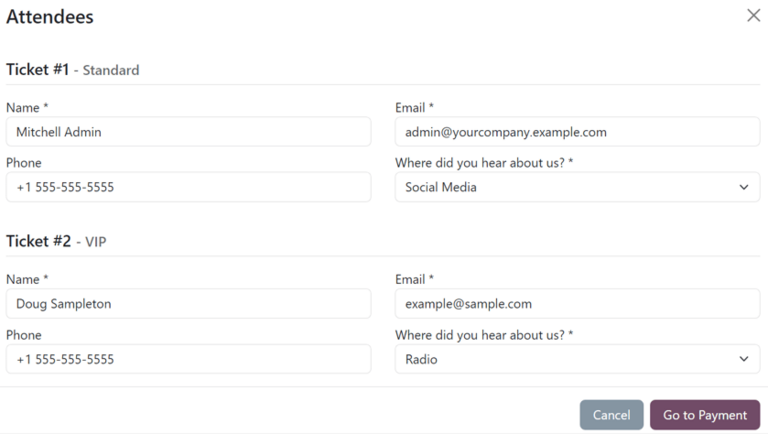
अगर एक बार में कई टिकट खरीदे जा रहे हैं, तो हर एक टिकट रजिस्ट्रेंट के लिए नंबर वाले सेक्शन होते हैं, जिनमें से हर एक में वही सवाल होते हैं। लेकिन, अगर किसी सवाल को हर ऑर्डर के लिए एक बार पूछें सेटिंग के साथ कॉन्फ़िगर किया गया है, तो वह सवाल सिर्फ़ एक बार पूछा जाता है, ऑर्डर में रिज़र्वेशन करने वाले हर प्रतिभागी के लिए नहीं।
सभी आवश्यक जानकारी दर्ज करने के बाद, विज़िटर Go to Payment बटन पर क्लिक कर सकता है। ऐसा करने पर पहले विज़िटर को Billing कन्फर्मेशन पेज पर ले जाया जाता है, उसके बाद Payment कन्फर्मेशन पेज पर, जहां वे ऑर्डर पूरा करने के लिए डेटाबेस में सेट अप किए गए किसी भी कॉन्फ़िगर किए गए पेमेंट मेथड का उपयोग कर सकते हैं।
फिर, एक बार वेबसाइट के फ्रंट-एंड पर परचेज़ पूरी हो जाने के बाद, बाद का सेल्स ऑर्डर तुरंत डेटाबेस के बैक-एंड में एक्सेस करने योग्य हो जाता है।
यह भी देखें