मेरा समय
टाइम ऑफ़ ऐप्लिकेशन का मेरा समय मेन्यू साइन-इन किए गए यूज़र के लिए सभी विभिन्न टाइम ऑफ़ जानकारी रखता है।
इसमें मुख्य टाइम ऑफ़ डैशबोर्ड शामिल है, जो विभिन्न टाइम ऑफ़ बैलेंस की पूरी जानकारी प्रदर्शित करता है, साथ ही टाइम-ऑफ़ अनुरोध और आवंटन भी।
डैशबोर्ड
सभी यूज़र्स के पास टाइम ऑफ़ डैशबोर्ड का ऐक्सेस है, जो कि पहला पेज है जो टाइम ऑफ़ ऐप्लिकेशन खोलने पर दिखाई देता है। डैशबोर्ड को पर जाकर ऐप्लिकेशन में किसी भी समय ऐक्सेस किया जा सकता है।
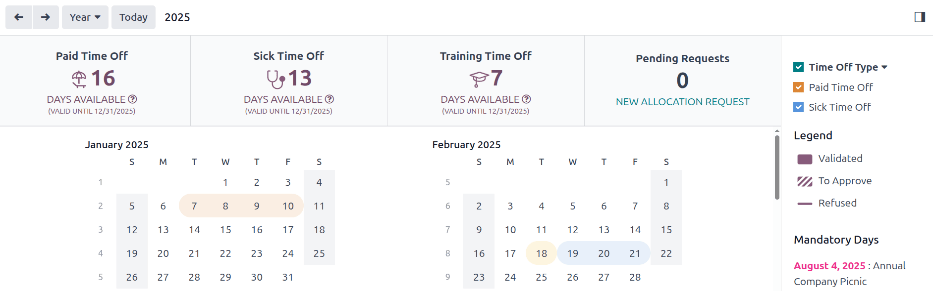
डैशबोर्ड यूज़र के टाइम ऑफ़ का सारांश और पूरे मौजूदा साल को दिखाता है, जिसमें मौजूदा दिन को लाल सर्कल में हाइलाइट किया गया है।
व्यू बदलने के लिए, Year बटन पर क्लिक करें ताकि ड्रॉप-डाउन मेन्यू खुल जाए। फिर, Day, Week, या Month में से किसी एक को चुनें ताकि कैलेंडर उस संबंधित व्यू में दिखाई दे।
टिप्पणी
दिखाई जाने वाली तारीखें बदलने के लिए, (बायां तीर) या (दायां तीर) आइकॉन पर क्लिक करें जो Year बटन के बाईं ओर हैं। कैलेंडर व्यू चुने गए व्यू के अनुसार बढ़ता है।
उदाहरण के लिए, अगर Year चुना गया है, तो तीर एक साल के अनुसार व्यू को एडजस्ट करते हैं।
व्यू को रीसेट करने के लिए, ताकि उसमें मौजूदा तारीख शामिल हो, Today बटन पर क्लिक करें।
कैलेंडर व्यू के ऊपर उपयोगकर्ता के टाइम ऑफ़ बैलेंस का सारांश होता है। हर टाइम ऑफ़ टाइप जो आवंटित किया गया है, अपने स्वयं के सारांश बॉक्स में दिखाई देता है। प्रत्येक सारांश में टाइम ऑफ़ का टाइप, संबंधित आइकॉन, वर्तमान उपलब्ध बैलेंस (घंटों या दिनों में), और समाप्ति तिथि (यदि लागू हो) शामिल है।
टाइम ऑफ़ बैलेंस का पूरा विवरण देखने के लिए, (क्वेश्चन मार्क) आइकॉन पर क्लिक करें जो टाइम ऑफ़ सारांश पर (DAYS/HOURS) AVAILABLE के अंत में है। पूरा विवरण एक पॉपओवर विंडो में प्रस्तुत किया जाता है, जिसमें Allocated समय, Accrual (Future) समय, Approved निर्धारित टाइम ऑफ़, Planned टाइम ऑफ़, और वर्तमान में Available टाइम ऑफ़ शामिल है।
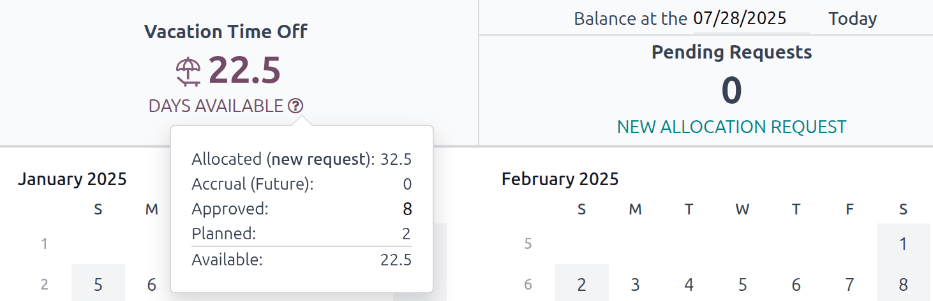
एक उपयोगकर्ता भविष्य की तारीख भी चुन सकता है ताकि यह अनुमान लगाया जा सके कि उस समय तक उन्हें कितना समय मिलना चाहिए। टाइम ऑफ़ सारांश ब्लॉक के दाईं ओर, एक Balance at the (date) फ़ील्ड है। तारीख पर क्लिक करें, और एक कैलेंडर सिलेक्टर पॉपओवर दिखाई देता है।
टिप्पणी
(तारीख) पर बैलेंस फ़ील्ड केवल तभी दिखाई देती है जब उपयोगकर्ता अक्रूअल प्लान के माध्यम से टाइम ऑफ़ अर्जित कर रहा हो।
वर्तमान तारीख डिफ़ॉल्ट चयनित तारीख है। वांछित तारीख पर जाएं, और Odoo उस तारीख पर उपयोगकर्ता के पास होने वाले टाइम ऑफ़ बैलेंस को दिखाता है। यह वर्तमान में नियोजित और अनुमोदित सभी टाइम ऑफ़ को ध्यान में रखता है। वर्तमान तारीख पर वापस जाने के लिए, तारीख फ़ील्ड के दाईं ओर Today बटन पर क्लिक करें।
कैलेंडर के दाईं ओर, विभिन्न टाइम ऑफ़ टाइप प्रदर्शित होते हैं, प्रत्येक का अपना संबंधित रंग होता है। Legend यह समझाता है कि टाइम ऑफ़ अनुरोधों के लिए विभिन्न स्टेटस कैसे प्रस्तुत किए जाते हैं।
टाइम ऑफ़ जो मान्य किया गया है वह ठोस रंग में दिखाई देता है। टाइम ऑफ़ अनुरोध जो अभी भी To Approve स्टेज में हैं, रंग में सफेद धारियों के साथ दिखाई देते हैं। Refused टाइम ऑफ़ अनुरोधों में तारीखों के बीच एक लाइन होती है।
प्रत्येक अनुरोध का रंग विभिन्न टाइम ऑफ़ टाइप के साथ सेट किए गए निर्दिष्ट रंग से मेल खाता है, जो Legend के ऊपर के सेक्शन में सूचीबद्ध हैं।
नए टाइम ऑफ़ अनुरोध Dashboard से किए जा सकते हैं। ऊपरी-बाएं कोने में New बटन पर क्लिक करें, और एक New Time Off पॉप-अप विंडो दिखाई देती है।
नए आवंटन अनुरोध भी Dashboard से किए जा सकते हैं। अधिक टाइम ऑफ़ का अनुरोध करने के लिए New Allocation Request बटन पर क्लिक करें, और एक New Allocation पॉप-अप विंडो दिखाई देती है।
मेरा टाइम ऑफ़
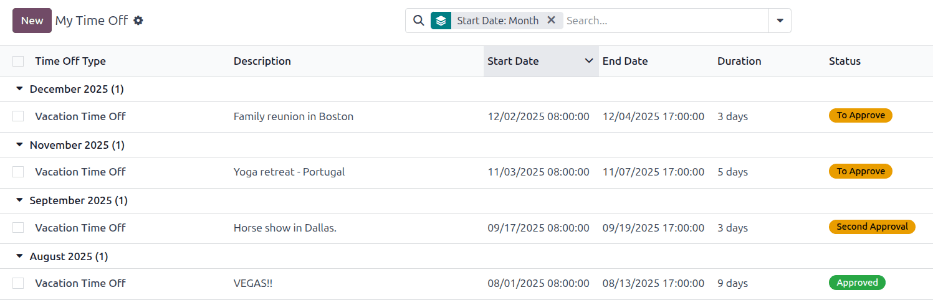
साइन-इन उपयोगकर्ता के सभी टाइम ऑफ़ अनुरोधों की सूची देखने के लिए, पर जाएं। यहां, सभी टाइम ऑफ़ अनुरोध, पिछले और वर्तमान दोनों, एक लिस्ट व्यू में दिखाई देते हैं, जो महीने के अनुसार समूहीकृत होते हैं।
सूची में प्रत्येक अनुरोध के लिए निम्नलिखित जानकारी शामिल है: Time Off Type, Description, Start Date, End Date, Duration, और Status।
इस व्यू से एक नया टाइम ऑफ़ अनुरोध किया जा सकता है। टाइम ऑफ़ का अनुरोध करें करने के लिए New बटन पर क्लिक करें।
मेरे आवंटन
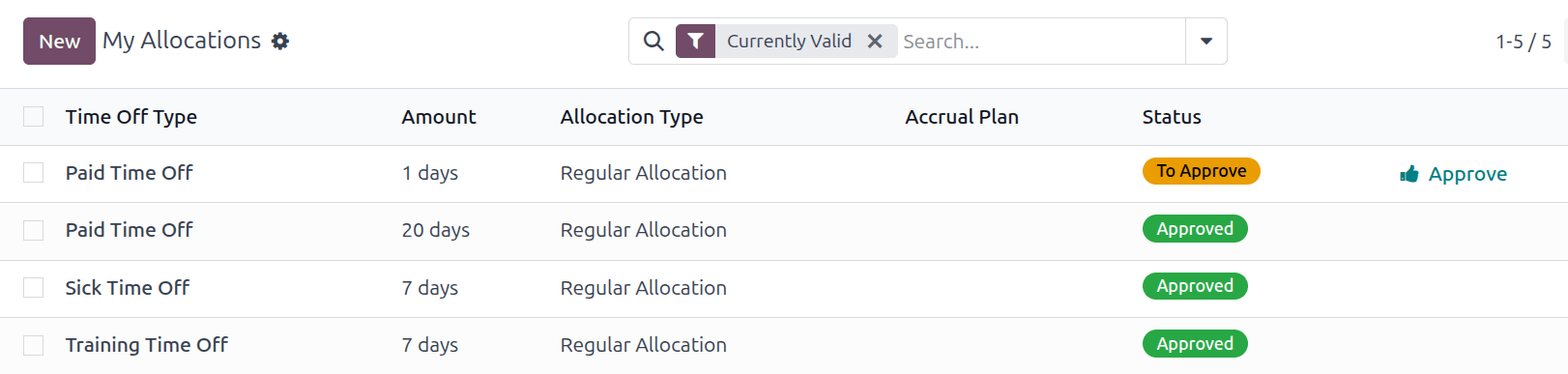
सभी आवंटनों की सूची देखने के लिए, पर जाएं। सभी आवंटन और अनुरोधित आवंटन एक सूची दृश्य में दिखाई देते हैं।
माई एलोकेशन्स पेज पर प्रस्तुत जानकारी में शामिल हैं: टाइम ऑफ़ टाइप, अमाउंट, एलोकेशन टाइप, एक्रुअल प्लान, और स्टेटस। अगर साइन-इन किए गए उपयोगकर्ता के पास उचित ऐक्सेस अधिकार हैं, तो वे अनुरोधों को अप्रूव करने का विकल्प भी देख सकते हैं, अगर लागू हो।
इस दृश्य से एक नया आवंटन अनुरोध भी किया जा सकता है। नया बटन पर क्लिक करें और आवंटन का अनुरोध करें।