प्रॉडक्ट और जगह बारकोड
प्रॉडक्ट कॉन्फ़िगरेशन की तरह, इन्वेंट्री ऑपरेशन को बारकोड स्कैनिंग फ़ीचर्स का लाभ उठाकर सरल बनाया जा सकता है। प्रॉडक्ट, प्रॉडक्ट पैकेजिंग और लोकेशन को बारकोड असाइन करना बारकोड ऐप्लिकेशन का उपयोग करने में एक महत्वपूर्ण कदम है और यूज़र बारकोड स्कैनर का उपयोग करके आसानी से वैल्यू दर्ज कर सकते हैं। यह मैन्युअल एंट्री को कम करता है, त्रुटियों को कम करता है और प्रॉडक्ट सेलेक्शन, लोकेशन असाइनमेंट और इन्वेंट्री एडजस्टमेंट जैसे आम टास्क को तेज़ करता है।
कॉन्फ़िगरेशन
बारकोड ऐप्लिकेशन को सक्षम करने के लिए, आपको पहले इसे इन्वेंट्री सेटिंग में सक्षम करना होगा।
पर जाएं। बारकोड सेक्शन में, बारकोड स्कैनर ऑप्शन सेलेक्ट करें। सेव करें पर क्लिक करना सुनिश्चित करें।
बारकोड नोमेनक्लेचर
ज़्यादातर रिटेल प्रॉडक्ट EAN-13 बारकोड इस्तेमाल करते हैं, जिन्हें ग्लोबल ट्रेड आइडेंटिफ़िकेशन नंबर (GTIN) भी कहा जाता है। किसी प्रॉडक्ट के लिए नया GTIN बनाने के लिए, किसी कंपनी के पास GS1 कंपनी प्रीफ़िक्स होना ज़रूरी है। इस सिस्टम के इस्तेमाल के बारे में ज़्यादा जानकारी के लिए GS1 नोमेनक्लेचर देखें।
Odoo किसी भी स्ट्रिंग को बारकोड के रूप में उपयोग करने का समर्थन करता है, इसलिए यूज़र बारकोड स्कैनर के लिए कस्टम इंटरनल रेफरेंस भी बना सकते हैं। बारकोड के आसपास वैकल्पिक कन्वेंशन और Odoo में डिफ़ॉल्ट वैल्यू के बारे में जानने के लिए डिफ़ॉल्ट नोमेनक्लेचर देखें।
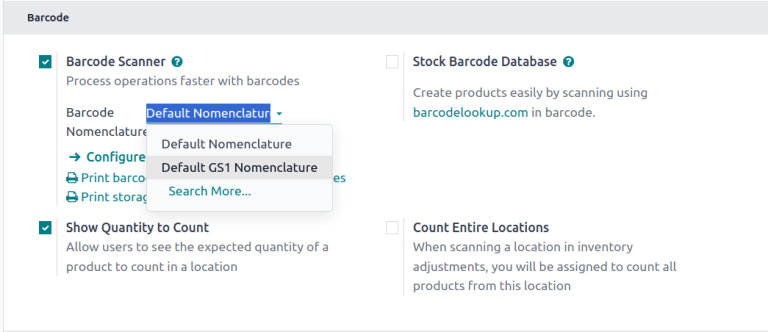
बारकोड नोमेंक्लेचर बदलने के लिए, पर जाएं और बारकोड सेक्शन तक स्क्रॉल करें और बारकोड स्कैनर के अंतर्गत नोमेंक्लेचर चुनें।
बारकोड लुकअप
Odoo किसी भी UPC, EAN, या ISBN बारकोड के लिए स्टॉक बारकोड डेटाबेस सेटिंग का इस्तेमाल करके ऑटोमैटिकली प्रॉडक्ट जानकारी जोड़ सकता है।
ऑटोमैटिक बारकोड लुक-अप सक्षम करने के लिए, पर जाएं और बारकोड सेक्शन तक स्क्रॉल करें और स्टॉक बारकोड डेटाबेस चेकबॉक्स चुनें।
यह भी देखें
प्रॉडक्ट बारकोड सेट करें
मौजूदा प्रॉडक्ट को प्रॉडक्ट बारकोड कॉन्फ़िगरेशन पेज से या इन्वेंट्री, मैन्युफ़ैक्चरिंग, या परचेज़ ऐप्लिकेशन में किसी भी प्रॉडक्ट फ़ॉर्म से बारकोड असाइन किए जा सकते हैं। बारकोड फ़ील्ड को टाइपिंग या स्कैनिंग के जरिए भरा जा सकता है।
नया प्रॉडक्ट जोड़ते समय, बारकोड लुकअप फ़ीचर प्रॉडक्ट की जानकारी को उसके बारकोड से ऑटोमैटिकली खोज सकता है, और नए प्रॉडक्ट को बारकोड ऐप से सीधे बारकोड स्कैन करके डेटाबेस में जोड़ा जा सकता है।
बारकोड ऐप से
नई प्रॉडक्ट डेफ़िनिशन को डेटाबेस प्रॉडक्ट लिस्ट में जोड़ा जा सकता है, और उनकी ऑन-हैंड इन्वेंट्री को बारकोड ऐप से ट्रैक किया जा सकता है अगर बारकोड लुकअप फ़ीचर सक्षम है। नए प्रॉडक्ट स्कैन करने के लिए नई रसीद बनाने के लिए, दो तरीकों में से एक चुनें:
बारकोड फ्रंट पेज से, ऑपरेशन टैप करें, रसीदें टैप करें, और फिर नया बटन टैप करें।
प्रिंटेड रसीदें (WHIN) इन्वेंट्री कमांड बारकोड स्कैन करें।
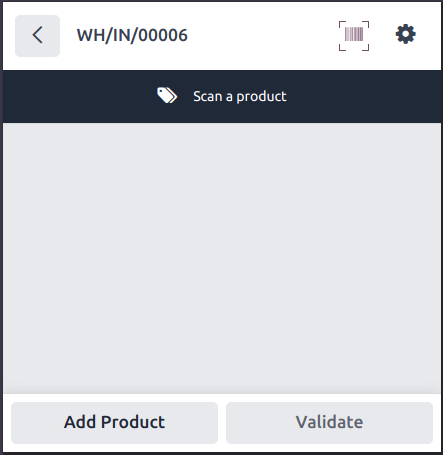
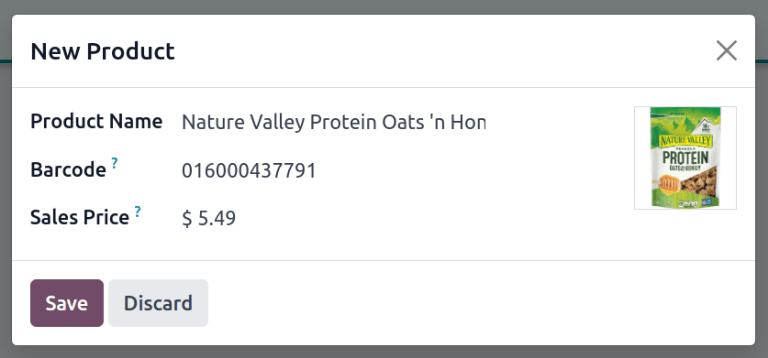
कोई प्रॉडक्ट स्कैन करने पर जो वर्तमान में इन्वेंट्री में नहीं है, एक मैसेज प्रदर्शित होता है कि प्रॉडक्ट मौजूद नहीं है, जिसमें नया प्रॉडक्ट बनाएं बटन है। इस बटन को दबाने से बारकोड लुकअप डेटाबेस में कोड और फ़ॉर्मैट से मेल खाने वाले प्रॉडक्ट की खोज होगी, उपलब्ध जानकारी का उपयोग करके Odoo डेटाबेस में नई प्रॉडक्ट डेफ़िनिशन बनाई जाएगी, और उस प्रॉडक्ट को रसीद में जोड़ा जाएगा ताकि उसकी ऑन-हैंड मात्रा को ट्रैक किया जा सके।
टिप्पणी
अगर बारकोड के ज़रिए बनाए गए प्रॉडक्ट के साथ ट्रांसफ़र ऑर्डर कैंसल कर दिया जाता है, तो भी प्रॉडक्ट इन्वेंट्री ऐप्लिकेशन में प्रॉडक्ट लिस्ट में उपलब्ध रहता है जब तक कि उसे डिलीट न किया जाए।
प्रॉडक्ट फ़ॉर्म से
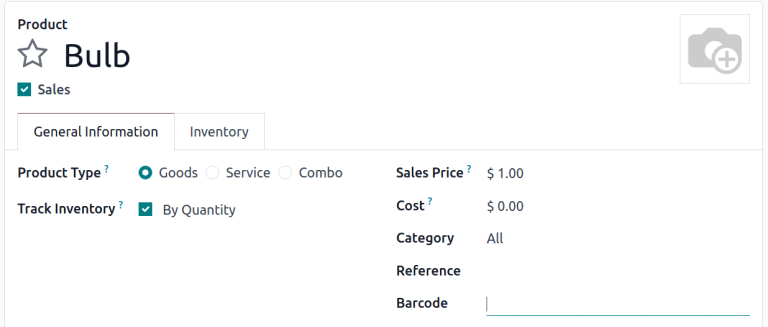
बारकोड को मौजूदा प्रॉडक्ट और नए प्रॉडक्ट दोनों में जोड़ा जा सकता है जैसे ही वे प्रॉडक्ट के कॉन्फ़िगरेशन फ़ॉर्म के माध्यम से बनाए जाते हैं। प्रॉडक्ट के फ़ॉर्म को ऐक्सेस करने के लिए, पर जाएं और जिस प्रॉडक्ट में बारकोड जोड़ना है उसे चुनें।
जानकारी टैब में, बारकोड फ़ील्ड पर क्लिक करें और बारकोड टाइप करें या बारकोड वैल्यू इनपुट करने के लिए स्कैनर का इस्तेमाल करें।
टिप्पणी
अगर प्रॉडक्ट वेरिएंट का इस्तेमाल कर रहे हैं, तो वेरिएंट को पुनः प्राप्त करने के लिए स्कैनिंग की अनुमति देने हेतु प्रॉडक्ट टेम्प्लेट पर नहीं बल्कि व्यक्तिगत वेरिएंट पर बारकोड कॉन्फ़िगर करें।
इन्वेंट्री सेटिंग से
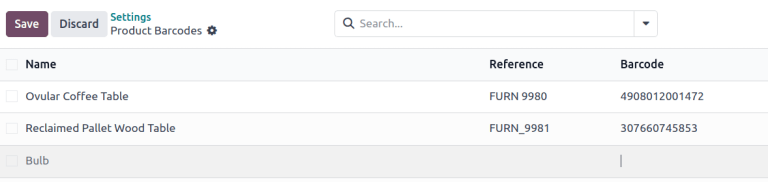
प्रॉडक्ट बारकोड कॉन्फ़िगरेशन पेज को ऐक्सेस करने के लिए, पर जाएं। बारकोड सेक्शन में, बारकोड स्कैनर फ़ीचर के अंदर, प्रॉडक्ट बारकोड कॉन्फ़िगर करें पर क्लिक करें। इस लिस्ट व्यू से, किसी भी प्रॉडक्ट के लिए बारकोड कॉलम पर क्लिक करें और उसका बारकोड एंटर करें। जब प्रॉडक्ट स्कैन किया जाता है तो बारकोड स्कैनर इस फ़ील्ड को पॉप्युलेट करेंगे।
सलाह
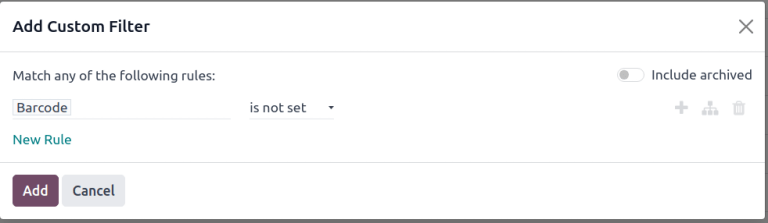
उन प्रॉडक्ट को फ़िल्टर करने के लिए जिनमें अभी तक बारकोड नहीं हैं, (टॉगल खोज पैनल) आइकॉन पर क्लिक करें और एक कस्टम फ़िल्टर जोड़ें जहां बारकोड प्रॉपर्टी सेट नहीं है।
प्रॉडक्ट पैकेजिंग बारकोड सेट करें
अगर प्रॉडक्ट पैकेजिंग इन्वेंट्री सेटिंग में सक्षम है, तो प्रॉडक्ट पैकेजिंग के लिए बारकोड सेट किए जा सकते हैं। इस फ़ीचर को सक्षम करने के लिए, पर जाएं। प्रॉडक्ट सेक्शन में, प्रॉडक्ट पैकेजिंग चुनें। बदलावों को सेव करें।
बारकोड को प्रॉडक्ट पैकेजिंग पेज से या इन्वेंट्री ऐप में किसी भी प्रॉडक्ट फ़ॉर्म से प्रॉडक्ट पैकेजिंग को असाइन किया जा सकता है। बारकोड फ़ील्ड को टाइपिंग या स्कैनिंग के जरिए भरा जा सकता है।
बारकोड पैकेजिंग को असाइन होने के बाद, इसे वेयरहाउस ऑपरेशन के लिए इस्तेमाल किया जा सकता है।
प्रॉडक्ट पैकेजिंग पेज से
पर जाएं।
इस पेज पर, सुनिश्चित करें कि बारकोड कॉलम दिखाई दे रहा है (अतिरिक्त विकल्प) आइकॉन पर क्लिक करके और बारकोड चुनकर।
कोई मौजूदा पैकेजिंग चुनें, या नया पर क्लिक करके नई बनाएं। प्रॉडक्ट, उसकी पैकेजिंग, और शामिल मात्रा निर्दिष्ट करना सुनिश्चित करें। निर्दिष्ट करें कि यह सेल्स या परचेज़ के लिए उपलब्ध है या नहीं। बारकोड निर्दिष्ट करें।

प्रॉडक्ट फ़ॉर्म से
Navigate to . Open an existing product, or create a new one by clicking New.
After specifying product information in the General Information tab, open the Inventory tab.
In the Packaging section, show the Barcode field by clicking the (additional options) icon and selecting Barcode.
Add a Barcode to an existing packaging, or create a new one by clicking Add a line. Be sure to specify a packaging name and the Contained Quantity. Specify whether the packaging is available for Sales or Purchase. Finally, specify a Barcode.

यह भी देखें
जगह के बारकोड प्रिंट करें
Barcodes can be assigned to locations to track where products are stored and manage transfers, and are automatically available if the Storage Locations feature is enabled.
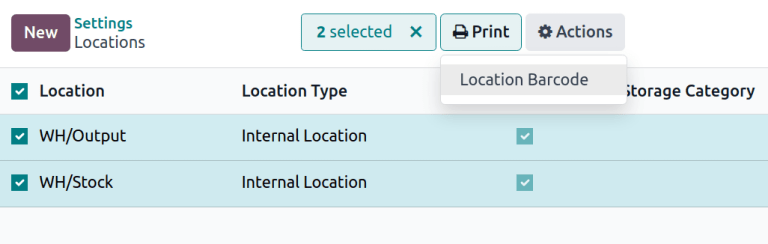
To print barcodes for locations, go to the , scroll down to the Warehouse section and click Locations. Select the boxes for locations, and the Print button will appear, allowing the download of a PDF with barcodes for all selected locations.