
सवाल बनाएं
Odoo सर्वे में, सर्वे के सवालों को तैयार करना और अनुकूलित करना सर्वे बनाने और कस्टमाइज़ करने के लिए महत्वपूर्ण है।
सौभाग्य से, Odoo किसी भी प्रकार के सर्वे के लिए अनुकूलित सवालों को कॉन्फ़िगर करने के कई तरीके प्रदान करता है।
डेटाबेस में बनाए गए सभी सवालों की सूची को ऐक्सेस करने के लिए, पर जाएं। वहां, उपयोगकर्ता किसी भी सर्वे से किसी भी सवाल को देख और संशोधित कर सकते हैं।
हालाँकि, Odoo सर्वे ऐप्लिकेशन में केवल एक ही जगह है जहाँ सर्वे के सवाल बनाए जा सकते हैं। ऐसा करने के लिए, सर्वे फ़ॉर्म पर जाएँ, पर जाकर, या Surveys पेज () से कोई पहले से मौजूद सर्वे चुनकर।
सवाल टैब
सर्वे फ़ॉर्म पर, यूज़र Questions टैब में सवाल (और सेक्शन) देख सकते हैं, ऐक्सेस कर सकते हैं, जोड़ सकते हैं और/या मिटा सकते हैं।
डिफ़ॉल्ट रूप से, सवाल टैब में दो कॉलम मौजूद हैं: शीर्षक (यानी सवाल) और सवाल टाइप।
अगर सर्वे फ़ॉर्म के ऑप्शन टैब में सेक्शन के अनुसार रैंडमाइज़्ड ऑप्शन सक्षम है, तो सवाल टैब में # रैंडमली चुने गए सवाल शीर्षक वाला एक कॉलम दिखाई देता है।
Mandatory Answer कॉलम को Questions टैब पर दिखाने के लिए, जो बताता है कि सवालों के लिए अनिवार्य जवाब चाहिए या नहीं, कॉलम टाइटल के दाईं ओर स्थित (optional columns) आइकॉन पर क्लिक करें।

सेक्शन बनाएं
सेक्शन सर्वे को व्यवस्थित पार्ट्स में बांटता है, ताकि समान सवाल दृश्य रूप से एक साथ ग्रुप हो सकें। सेक्शन बनाने के लिए, सेक्शन जोड़ें पर सवाल टैब के नीचे क्लिक करें, सेक्शन के लिए वांछित नाम टाइप करें, फिर या तो Enter दबाएं या बाहर क्लिक करें।
सेक्शन लाइन सवाल टैब में गहरे ग्रे रंग में दिखाई देती है।
फिर, चाहे गए सवालों को सेक्शन के नीचे ड्रैग-एंड-ड्रॉप करें, या सर्वे में चाहे गए सवाल(ओं) के ऊपर (यानी पहले) सेक्शन टाइटल को ड्रैग-एंड-ड्रॉप करें, ताकि सेक्शन को उसकी थीम से मेल खाने वाले खास सवालों से भरा जा सके।
अगर प्रति सेक्शन रैंडमाइज़्ड ऑप्शन सर्वे फ़ॉर्म के ऑप्शन टैब में सक्षम है, तो संख्या 1 डिफ़ॉल्ट रूप से सेक्शन लाइन पर, # रैंडमली चुने गए सवाल कॉलम के नीचे दिखाई देती है।
यह दर्शाता है कि उस सेक्शन से 1 सवाल सर्वे लेने वाले प्रत्येक प्रतिभागी के लिए रैंडम में चुना जाएगा, उस सेक्शन के हर दूसरे, गैर-चुने गए सवाल को छोड़ते हुए। उस संख्या को बदलने के लिए, उस आंकड़े को चुनें, और इसकी जगह वांछित संख्या टाइप करें। फिर, या तो Enter दबाएं, या बाहर क्लिक करें।
सवाल बनाएं
सर्वे के लिए सवाल बनाने के लिए, Questions टैब में Add a question पर क्लिक करें।
Add a question पर क्लिक करने से Create Sections and Questions पॉप-अप विंडो खुलती है, जिसमें सर्वे का सवाल बनाया जा सकता है।
महत्त्वपूर्ण
सेक्शन और सवाल बनाएं पॉप-अप विंडो के दिखाई देने के लिए एक सर्वे शीर्षक अवश्य दर्ज किया जाना चाहिए। अगर सर्वे के लिए कोई शीर्षक दर्ज नहीं किया गया है, तो ऊपरी-दाएं कोने में एक गड़बड़ी पॉप-अप मैसेज दिखाई देता है, जो उपयोगकर्ता को सर्वे शीर्षक दर्ज करने का निर्देश देता है।
जब सभी चाहे गए कॉन्फ़िगरेशन पूरे हो जाएँ तो या तो Save & Close पर क्लिक करें सवाल को सेव करने और सर्वे फ़ॉर्म पर वापस जाने के लिए, या Save & New पर क्लिक करें सवाल को सेव करने और नई Create Sections and Questions पॉप-अप विंडो में तुरंत एक नया सवाल बनाने के लिए।
सवाल को पूरी तरह से हटाने के लिए Discard पर क्लिक करें।
Create Sections and Questions पॉप-अप विंडो
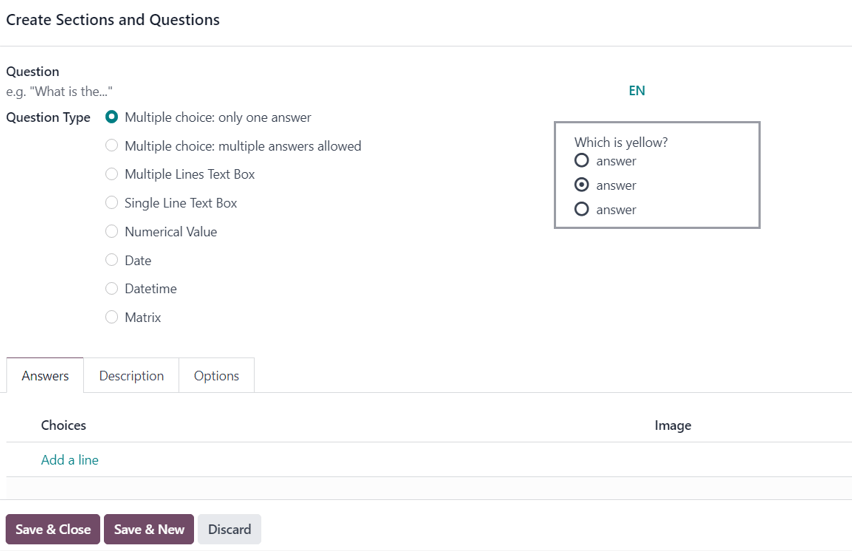
Create Sections and Questions पॉप-अप विंडो में, पॉप-अप विंडो के ऊपर स्थित Question फ़ील्ड में सवाल टाइप करके शुरू करें।
फिर, चाहा गया Question Type चुनें। हर Question Type का प्रीव्यू Question Type फ़ील्ड के दाईं ओर होता है, जब Question Type चुना जाता है।
निम्नलिखित Question Types में से चुनें:
Multiple choice: only one answer: एक मल्टीपल चॉइस सवाल, जहाँ सिर्फ़ एक जवाब की अनुमति है।
Multiple choice: multiple answers allowed: एक मल्टीपल चॉइस सवाल, जहाँ एक से ज़्यादा जवाब की अनुमति है।
Multiple Lines Text Box: एक खुला सवाल, जहाँ प्रतिभागी एक मल्टीपल लाइन रिस्पॉन्स टाइप कर सकते हैं।
Single Line Text Box: एक खुला सवाल, जहाँ प्रतिभागी एक सिंगल लाइन रिस्पॉन्स टाइप कर सकते हैं।
Numerical Value: एक नंबर-आधारित सवाल, जहाँ प्रतिभागियों को रिस्पॉन्स के रूप में एक नंबर दर्ज करना होगा।
तारीख: एक तारीख-आधारित सवाल, जहां प्रतिभागियों को जवाब के रूप में एक तारीख (साल-महीना-दिन) दर्ज करनी होगी।
Datetime: एक तारीख-आधारित सवाल, जहां प्रतिभागियों को जवाब के रूप में एक तारीख और समय (साल-महीना-दिन, घंटा-मिनट-सेकंड) दर्ज करना होगा।
Matrix: एक मल्टीपल-च्वाइस, मल्टीपल सवाल, टेबल/चार्ट लेआउट में, जहां प्रतिभागियों को हर पंक्ति पर अलग-अलग सवाल दिखाए जाते हैं, और हर कॉलम पर अलग-अलग जवाब ऑप्शन दिखाए जाते हैं।
टिप्पणी
Answers और Options टैब में अलग-अलग फ़ीचर दिखाई देते हैं, जो चुने गए Question Type पर निर्भर करते हैं।
हालांकि, Description टैब हमेशा एक जैसा रहता है, चाहे कोई भी सवाल टाइप चुना गया हो।
एक बार जब Question Type चुन लिया जाता है, तो तीन संभावित टैब होते हैं जहां सवाल के लिए जानकारी को कस्टमाइज़ किया जा सकता है। इनमें Answers टैब (अगर चुने गए Question Type के लिए लागू हो), Description टैब, और Options टैब शामिल हैं।
हर टैब कई तरह के अलग-अलग फ़ीचर ऑफ़र करता है, जो इस बात पर निर्भर करता है कि कौन सा Question Type चुना गया था।
Answers टैब
Answers टैब सिर्फ़ तभी दिखाई देता है जब चुना गया Question Type प्रतिभागी को जवाब ऑप्शन प्रदान करता है।
हालांकि, अगर चुने गए Question Type का जवाब देने के लिए कस्टम रिस्पॉन्स की ज़रूरत है, जैसे कि Multiple Lines Text Box, उदाहरण के लिए। या, अगर Question Type का जवाब एक संख्या, तारीख, या datetime है, तो Answers टैब पूरी तरह से गायब हो जाता है।
अगर Single Line Text Box को Question Type के रूप में चुना जाता है, तो Answers टैब रहता है, हालांकि यह सिर्फ़ दो चेकबॉक्स ऑप्शन प्रदान करता है: Input must be an email और Save as user nickname।
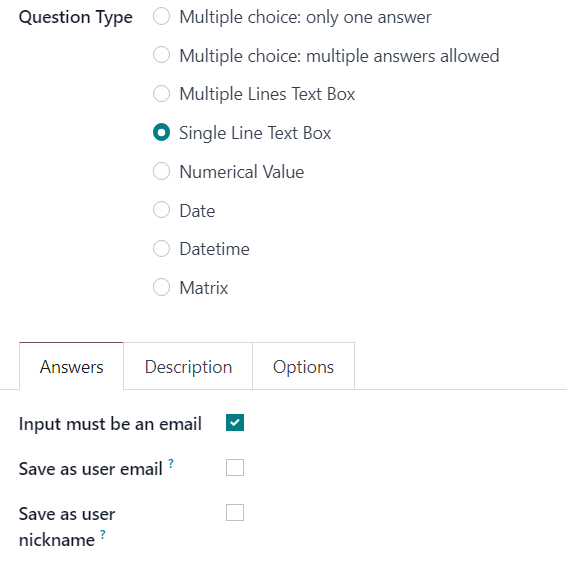
अगर Input must be an email ऑप्शन सक्षम है, तो एक नई फ़ील्ड, Save as user email दिखाई देती है। अगर उस बॉक्स को टिक किया जाता है, तो Odoo उस खास सवाल के प्रतिभागी के जवाब को उनके ईमेल एड्रेस के रूप में सेव करता है।
अगर Save as user nickname ऑप्शन सक्षम है, तो Odoo प्रतिभागी के जवाब को उसके nickname के रूप में सेव करता है।
बाकी सभी लागू Question Type ऑप्शन के लिए जो प्रतिभागी को जवाब ऑप्शन प्रदान करते हैं, Answers टैब एक जैसा दिखाई देता है।
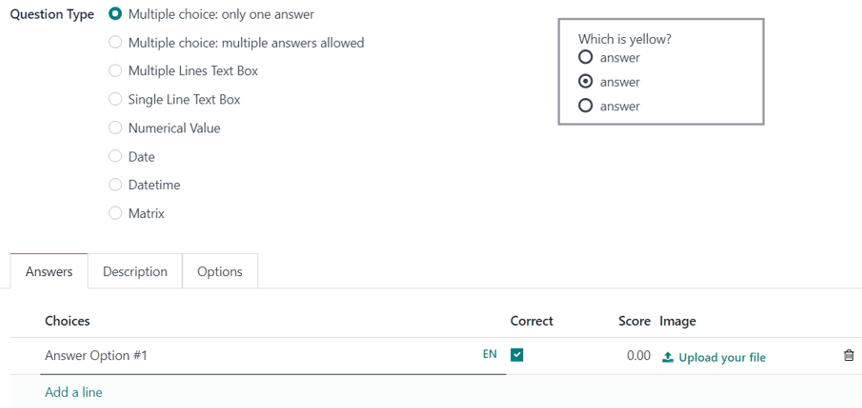
यहां से, उपयोगकर्ता Add a line पर क्लिक करके जवाब ऑप्शन जोड़ सकते हैं, और उस सवाल के लिए विभिन्न जवाब ऑप्शन टाइप कर सकते हैं। फिर, उस जवाब ऑप्शन को लॉक करने और तुरंत एक और जोड़ने के लिए Enter दबाएं। या, केवल उस जवाब ऑप्शन को लॉक करने के लिए बाहर क्लिक करें।
दर्ज किए गए जवाब ऑप्शन Answers टैब के Choices कॉलम में दिखाई देते हैं।
अगर सर्वे फ़ॉर्म के Options टैब में कोई भी Scoring ऑप्शन सक्षम है, तो Choices कॉलम के दाईं ओर Correct और Score कॉलम दिखाई देते हैं।
किसी जवाब ऑप्शन को सही के रूप में चिह्नित करने के लिए, संबंधित सवाल के लिए Correct कॉलम के नीचे बॉक्स को टिक करें। अगर Multiple choice: multiple answers allowed को Question Type के रूप में सेट किया गया है, तो Choices कॉलम में कई जवाबों को Correct के रूप में चिह्नित किया जा सकता है।
स्कोर कॉलम में, यह निर्दिष्ट करें कि उस विशिष्ट जवाब को दर्ज करने के लिए प्रतिभागी को कितने पॉइंट (अगर कोई हो) दिए जाने चाहिए। गलत जवाब के लिए पॉइंट घटाने के लिए स्कोर में नेगेटिव राशि दर्ज करना संभव है।
जवाब विकल्पों के साथ संबंधित इमेज अपलोड करने का विकल्प सवाल लाइन पर, इमेज कॉलम के नीचे उपलब्ध है। अपनी फ़ाइल अपलोड करें पर क्लिक करके वांछित इमेज अपलोड करें।
कोई भी जवाब विकल्प मिटाने के लिए, सवाल लाइन के दाईं ओर 🗑️ (ट्रैश कैन) आइकॉन पर क्लिक करें।
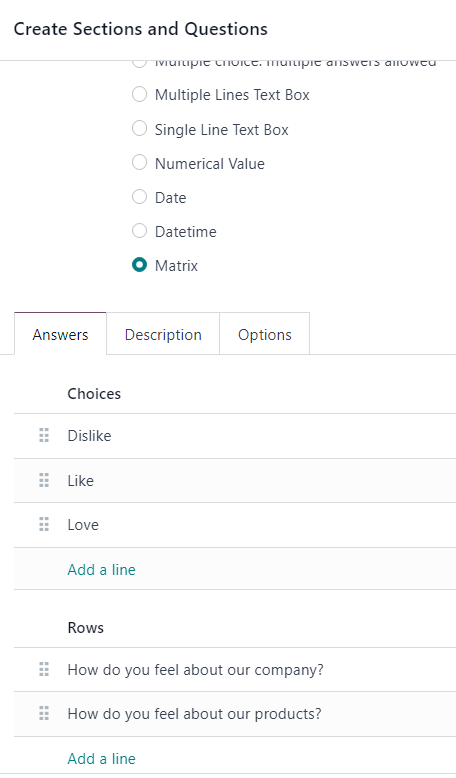
इसका एक अपवाद है अगर मैट्रिक्स विकल्प को सवाल टाइप के रूप में चुना गया है। अगर यह चुना गया है, तो जवाब टैब बना रहता है, लेकिन सामान्य विकल्प सेक्शन के नीचे, एक पंक्तियां सेक्शन होता है। ऐसा इसलिए है क्योंकि मैट्रिक्स विकल्प प्रतिभागियों को भरने के लिए एक जवाब टेबल प्रदान करता है।
विवरण टैब
विवरण टैब में सेक्शन और सवाल बनाएं पॉप-अप विंडो का उपयोग किसी भी प्रकार की गाइडलाइन, निर्देश, या किसी अन्य प्रकार की पूरक सामग्री प्रदान करने के लिए किया जाता है जो प्रतिभागियों को सवाल का जवाब देने/समझने में मदद करने के लिए आवश्यक समझी जाती है।
विवरण दर्ज करना आवश्यक नहीं है।
विकल्प टैब
विकल्प टैब में सेक्शन और सवाल बनाएं पॉप-अप विंडो के चार उपलब्ध सेक्शन हैं: जवाब, बाधाएं, सशर्त प्रदर्शन, और लाइव सेशन।
जवाब सेक्शन
टिप्पणी
जवाब सेक्शन में विकल्प टैब के सेक्शन और सवाल बनाएं पॉप-अप विंडो में फ़ील्ड अलग-अलग होते हैं, जो चुने गए सवाल टाइप और सर्वे फ़ॉर्म पर कॉन्फ़िगर किए गए समग्र विकल्प पर निर्भर करता है।
मल्टिपल च्वाइस सवाल टाइप
अगर चुना गया सवाल टाइप या तो मल्टिपल च्वाइस: सिर्फ़ एक जवाब या मल्टिपल च्वाइस: कई जवाब की अनुमति है, तो जवाब सेक्शन में एक कमेंट फ़ील्ड दिखाएं मौजूद है।
जब यह सक्षम किया जाता है, तो दो अतिरिक्त फ़ील्ड दिखाई देते हैं: कमेंट मैसेज और कमेंट एक जवाब है।
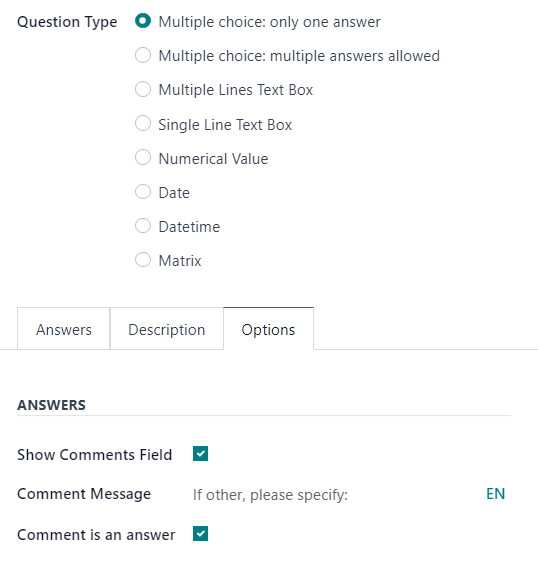
कमेंट मैसेज फ़ील्ड में, प्रतिभागियों को यह जानने में मदद करने के लिए एक मार्गदर्शक मैसेज टाइप करें कि उनसे क्या अपेक्षित है (जैसे अगर अन्य, तो कृपया निर्दिष्ट करें)।
अगर कमेंट एक जवाब है विकल्प सक्षम है, तो Odoo प्रतिभागी की कमेंट की गई प्रतिक्रिया को एक जवाब के रूप में लेता है, न कि केवल सवाल पर टिप्पणी के रूप में। यह उन सर्वे में सबसे अच्छा उपयोग किया जाता है जहां कोई स्कोरिंग विकल्प सक्षम नहीं है।
मल्टिपल लाइन टेक्स्ट बॉक्स सवाल टाइप
अगर चुना गया सवाल टाइप मल्टिपल लाइन टेक्स्ट बॉक्स है, तो विकल्प टैब के जवाब सेक्शन में एक प्लेसहोल्डर फ़ील्ड दिखाई देता है।
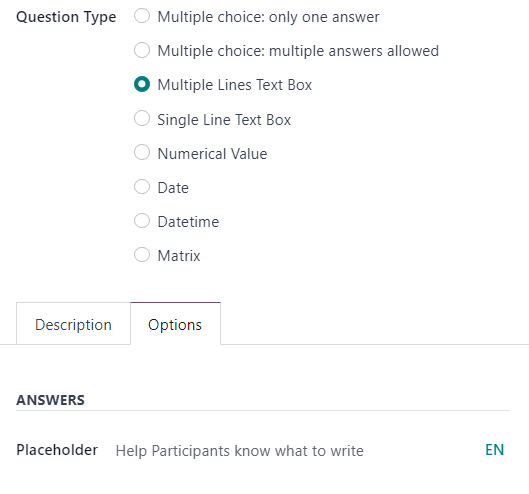
प्लेसहोल्डर फ़ील्ड में, प्रतिभागियों को यह जानने में मदद करने के लिए एक मार्गदर्शक डायरेक्शन दर्ज करें कि उन्हें प्रस्तुत मल्टिपल लाइन टेक्स्ट बॉक्स में क्या लिखना चाहिए।
सिंगल लाइन टेक्स्ट बॉक्स, न्यूमेरिकल वैल्यू, तारीख, डेटटाइम सवाल टाइप
अगर चुना गया सवाल टाइप सिंगल लाइन टेक्स्ट बॉक्स, न्यूमेरिकल वैल्यू, तारीख, या डेटटाइम है, तो ऑप्शन टैब के आंसर सेक्शन में दो ऑप्शन दिखाई देते हैं: वैलिडेट एंट्री और प्लेसहोल्डर।
अगर वैलिडेट एंट्री ऑप्शन एनेबल है, तो नीचे दो अतिरिक्त फ़ील्ड दिखाई देते हैं: मिन/मैक्स लिमिट और वैलिडेशन गड़बड़ी।
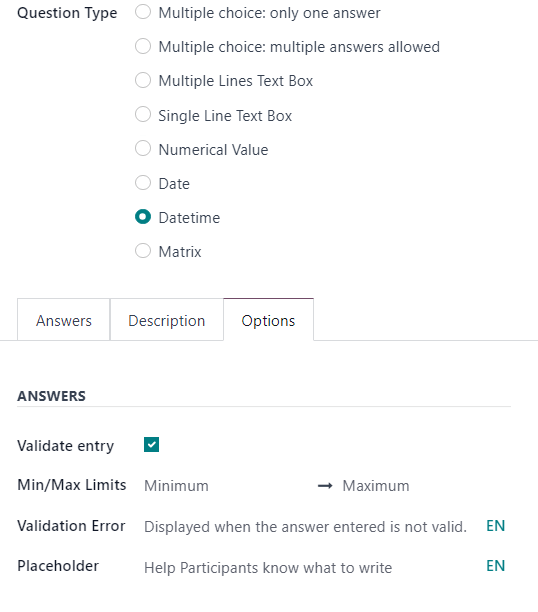
मिन/मैक्स लिमिट फ़ील्ड में, उस विशिष्ट सवाल के लिए न्यूनतम और अधिकतम अनुमत मात्रा निर्धारित करें।
वैलिडेशन गड़बड़ी फ़ील्ड में, एक कस्टम मैसेज डालें जो Odoo तब दिखाता है जब कोई जवाब मान्य नहीं होता।
प्लेसहोल्डर फ़ील्ड में, प्रतिभागियों को यह जानने में मदद करने के लिए एक मार्गदर्शक डायरेक्शन दर्ज करें कि उन्हें प्रस्तुत मल्टिपल लाइन टेक्स्ट बॉक्स में क्या लिखना चाहिए।
कंस्ट्रेंट सेक्शन
ऑप्शन टैब में कंस्ट्रेंट सेक्शन एक जैसा होता है, चाहे जो भी सवाल टाइप चुना गया हो।
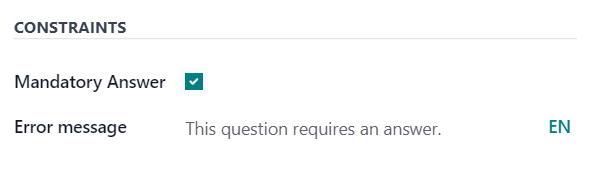
कंस्ट्रेंट सेक्शन में, एक ऑप्शन उपलब्ध है: अनिवार्य जवाब।
जब अनिवार्य जवाब एनेबल होता है, तो इसका मतलब है कि उस विशिष्ट सवाल के लिए भागीदार से जवाब जरूरी है इससे पहले कि वे आगे बढ़ सकें। इसके अलावा, जब अनिवार्य जवाब एनेबल होता है, तो एक अतिरिक्त फ़ील्ड दिखाई देता है: गड़बड़ी मैसेज।
गड़बड़ी मैसेज फ़ील्ड में, एक कस्टम गड़बड़ी मैसेज डालें जो भागीदार को इस सवाल का जवाब देने के लिए प्रेरित करता है।
कंडिशनल डिस्प्ले सेक्शन
कंडिशनल डिस्प्ले का मतलब है कि सवाल सिर्फ़ तभी दिखाया जाता है अगर एक निर्दिष्ट कंडिशनल जवाब (यानी ट्रिगरिंग आंसर) पिछले सवाल में चुना गया है।
टिप्पणी
ऑप्शन टैब का कंडिशनल डिस्प्ले सेक्शन उपलब्ध नहीं होता जब सवाल रैंडम तरीके से चुने जाते हैं।
कंडिशनल डिस्प्ले सेक्शन में सिर्फ़ एक फ़ील्ड है: ट्रिगरिंग आंसर।
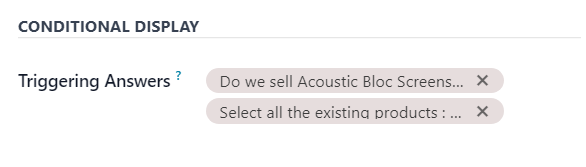
ट्रिगरिंग आंसर फ़ील्ड में, पिछले सवालों से विशिष्ट जवाब चुनें जो इस सवाल को ट्रिगर करेंगे। एक से ज़्यादा जवाब चुने जा सकते हैं। अगर सवाल हमेशा दिखाया जाना चाहिए तो फ़ील्ड खाली छोड़ें।
लाइव सेशन सेक्शन
ऑप्शन टैब के लाइव सेशन सेक्शन में ऑप्शन सिर्फ़ लाइव सेशन सर्वे द्वारा समर्थित हैं।
लाइव सेशन सेक्शन में सिर्फ़ एक ऑप्शन उपलब्ध है: क्वेश्चन टाइम लिमिट।
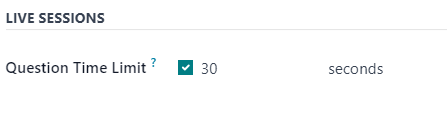
जब क्वेश्चन टाइम लिमिट ऑप्शन एनेबल हो, तो निर्धारित करें कि लाइव सेशन सर्वे के दौरान प्रतिभागियों को सवाल का जवाब देने के लिए कितना समय (सेकंड में) मिलता है।
टिप्पणी
सर्वे टेक्स्ट कलर सीधे वेबसाइट थीम के लिए इस्तेमाल किए जाने वाले कलर से लिंक होते हैं।