
टैक्स रिटर्न (वैट डिक्लेरेशन)
रजिस्टर्ड वैट नंबर वाली कंपनियों को अपने टर्नओवर और रजिस्ट्रेशन रेगुलेशन के आधार पर मासिक या त्रैमासिक आधार पर टैक्स रिटर्न सबमिट करना होगा। टैक्स रिटर्न - या वैट रिटर्न - टैक्स अधिकारियों को कंपनी द्वारा किए गए टैक्स योग्य ट्रांज़ैक्शन की जानकारी देता है। आउटपुट टैक्स व्यवसाय द्वारा बेचे गए सामान और सर्विस की संख्या पर लगाया जाता है, जबकि इनपुट टैक्स वह टैक्स है जो सामान या सर्विस खरीदने पर कीमत में जोड़ा जाता है। इन वैल्यू के आधार पर, कंपनी टैक्स की राशि की गणना कर सकती है जो उन्हें देनी है या रिफ़ंड की जानी है।
टिप्पणी
आप वैट और इसके मैकेनिज़्म के बारे में अतिरिक्त जानकारी यूरोपीय कमीशन के इस पेज पर पा सकते हैं: "वैट क्या है?"।
चेतावनी
एक ही वैट आईडी शेयर करने वाले अलग-अलग कॉन्टैक्ट के परिणामस्वरूप गलत वैट रिपोर्ट हो सकती है। अगर आपके कॉन्टैक्ट संबंधित हैं (जैसे, संबंधित पार्टनर, एक ही कंपनी के भीतर डिवीजन, आदि), तो पेरेंट-टाइप और चिल्ड्रन-टाइप कॉन्टैक्ट का इस्तेमाल करने पर विचार करें।
बुनियादी कोर्स
टैक्स रिटर्न की समयावधि
टैक्स रिटर्न पीरियोडिसिटी का कॉन्फ़िगरेशन Odoo को आपका टैक्स रिटर्न सही तरीके से कंप्यूट करने की अनुमति देता है और आपको टैक्स रिटर्न की डेडलाइन कभी न चूकने के लिए रिमाइंडर भी भेजता है।
ऐसा करने के लिए, पर जाएं। टैक्स रिटर्न पीरियोडिसिटी के अंतर्गत, आप सेट कर सकते हैं:
पीरियोडिसिटी: यहां तय करें कि आप अपना टैक्स रिटर्न मासिक या त्रैमासिक आधार पर सबमिट करते हैं;
रिमाइंडर: तय करें कि Odoo को आपको अपना टैक्स रिटर्न सबमिट करने के लिए कब रिमाइंड करना चाहिए;
जर्नल: वह जर्नल चुनें जिसमें टैक्स रिटर्न को रिकॉर्ड करना है।
टिप्पणी
यह आमतौर पर ऐप्लिकेशन के शुरुआती सेटअप के दौरान कॉन्फ़िगर किया जाता है।
टैक्स ग्रिड
Odoo आपके टैक्स पर कॉन्फ़िगर की गई टैक्स ग्रिड सेटिंग के आधार पर टैक्स रिपोर्ट जेनरेट करता है। इसलिए, यह सुनिश्चित करना बेहद ज़रूरी है कि सभी रिकॉर्ड किए गए ट्रांज़ैक्शन सही टैक्स का इस्तेमाल करें। आप किसी भी इनवॉइस और बिल का जर्नल आइटम टैब खोलकर टैक्स ग्रिड देख सकते हैं।
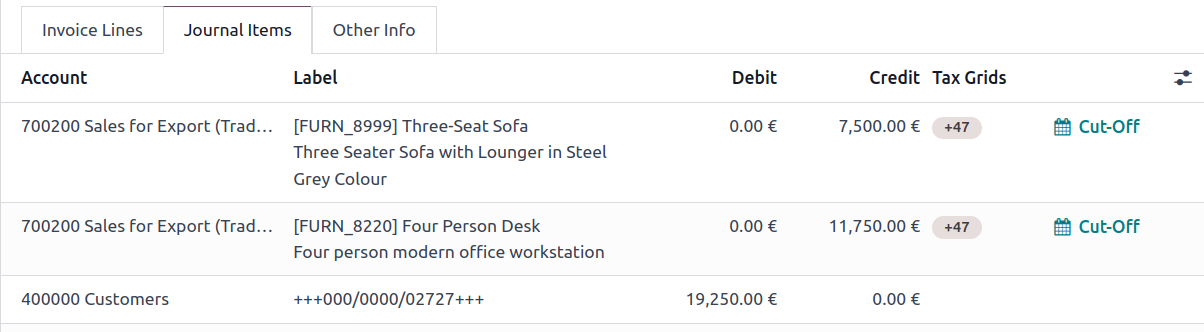
अपने टैक्स ग्रिड को कॉन्फ़िगर करने के लिए, पर जाएं, और उस टैक्स को खोलें जिसे आप बदलना चाहते हैं। वहां, आप अपनी टैक्स सेटिंग के साथ-साथ टैक्स ग्रिड को भी बदलाव कर सकते हैं जो इनवॉइस या रिफ़ंड को रिकॉर्ड करने के लिए इस्तेमाल किए जाते हैं।
टिप्पणी
टैक्स और रिपोर्ट आमतौर पर Odoo में पहले से ही कॉन्फ़िगर होते हैं: आपके डेटाबेस की क्रिएशन के समय आपके द्वारा चुने गए देश के अनुसार एक वित्तीय लोकलाइज़ेशन पैकेज इंस्टॉल किया जाता है।
टैक्स अवधि बंद करें
टैक्स लॉक तारीख
किसी भी नए ट्रांज़ैक्शन जिसकी अकाउंटिंग तारीख लॉक टैक्स रिटर्न तारीख से पहले है, उसके टैक्स वैल्यू अगले खुले टैक्स पीरियड में मूव हो जाते हैं। यह सुनिश्चित करने के लिए उपयोगी है कि एक बार पीरियड बंद होने के बाद रिपोर्ट में कोई बदलाव नहीं किया जा सकता।
इसलिए, हम आपके क्लोज़िंग जर्नल एंट्री पर काम करने से पहले अपनी टैक्स तारीख को लॉक करने की सलाह देते हैं। इस तरह, अन्य यूज़र ऐसे ट्रांज़ैक्शन को मॉडिफ़ाई या जोड़ नहीं सकते जिनका क्लोज़िंग जर्नल एंट्री पर प्रभाव होगा, जो आपको कुछ टैक्स डिक्लेरेशन की गलतियों से बचने में मदद कर सकता है।
मौजूदा लॉक टैक्स रिटर्न तारीख चेक करने या उसे एडिट करने के लिए, पर जाएं।
टैक्स रिटर्न
जिस पीरियड के लिए आप रिपोर्ट करना चाहते हैं उसके लिए टैक्स से जुड़े सभी ट्रांज़ैक्शन पोस्ट करने के बाद, टैक्स रिटर्न रिपोर्ट को पर जाकर खोलें। टैक्स रिटर्न की पूरी जानकारी के लिए डेट फ़िल्टर का इस्तेमाल करके उस पीरियड को सेलेक्ट करें जिसे आप डिक्लेयर करना चाहते हैं। फिर, टैक्स क्लोज़िंग जर्नल एंट्री बनाने के लिए क्लोज़िंग एंट्री पर क्लिक करें। Odoo ऑटोमैटिकली जर्नल एंट्री के विवरण सुझाता है। कोई भी आवश्यक बदलाव करें और पोस्ट करें पर क्लिक करें।
रिपोर्ट से, टैक्स रिटर्न की पीडीएफ़ डाउनलोड करने के लिए पीडीएफ़ पर क्लिक करें। वैकल्पिक रूप से, टैक्स रिटर्न की XLSX डाउनलोड करने के लिए (गियर) आइकॉन पर क्लिक करें, फिर डाउनलोड एक्सेल पर क्लिक करें। रिपोर्ट को दस्तावेज़ ऐप में सेव करने के लिए, (गियर) आइकॉन पर क्लिक करें, फिर दस्तावेज़ में कॉपी करें पर क्लिक करें। एक्सपोर्ट करने के लिए फ़ॉर्मैट, दस्तावेज़ का नाम, उसे स्टोर करने के लिए फ़ोल्डर, और कोई भी टैग सेलेक्ट करें।
रिपोर्ट में टैक्स अधिकारियों को रिपोर्ट करने के लिए सभी वैल्यू शामिल हैं, साथ ही भुगतान या रिफ़ंड की जाने वाली राशि भी।
टिप्पणी
अगर आप क्लोज़िंग जर्नल एंट्री पर क्लिक करने से पहले अपनी टैक्स तारीख को लॉक करना भूल गए, तो Odoo आपके फ़िस्कल पीरियड को आपकी एंट्री की अकाउंटिंग तारीख के समान तारीख पर ऑटोमैटिकली लॉक कर देता है। यह सेफ्टी मैकेनिज़्म कुछ फ़िस्कल गलतियों को रोक सकता है, लेकिन ऊपर बताए अनुसार इससे पहले अपनी टैक्स तारीख को मैन्युअली लॉक करने की सलाह दी जाती है।
महत्त्वपूर्ण
एक बार किसी पीरियड के लिए टैक्स रिपोर्ट जनरेट होने के बाद लेकिन अभी तक पोस्ट नहीं होने पर, उसी पीरियड के अतिरिक्त इनवॉइस या बिल अभी भी पोस्ट किए जा सकते हैं और क्लोज़िंग एंट्री में शामिल किए जा सकते हैं। ऐसा करने के लिए, टैक्स क्लोज़िंग जर्नल एंट्री का प्रस्ताव में रीफ्रेश करें पर क्लिक करें, या टैक्स रिपोर्ट से फिर से क्लोज़िंग एंट्री पर क्लिक करें।
किसी पीरियड के लिए टैक्स रिपोर्ट पोस्ट होने के बाद, Odoo उस पीरियड को लॉक कर देता है और वैट से जुड़ी नई जर्नल एंट्री बनाने से रोकता है। ग्राहक इनवॉइस या वेंडर बिल में किसी भी तरह के सुधार को फिर अगले पीरियड में रिकॉर्ड किया जाना चाहिए।
यह भी देखें