विभाग
कर्मचारी ऐप्लिकेशन में सभी कर्मचारी किसी कंपनी के भीतर विशिष्ट डिपार्टमेंट के अंतर्गत आते हैं।
नए डिपार्टमेंट बनाएं
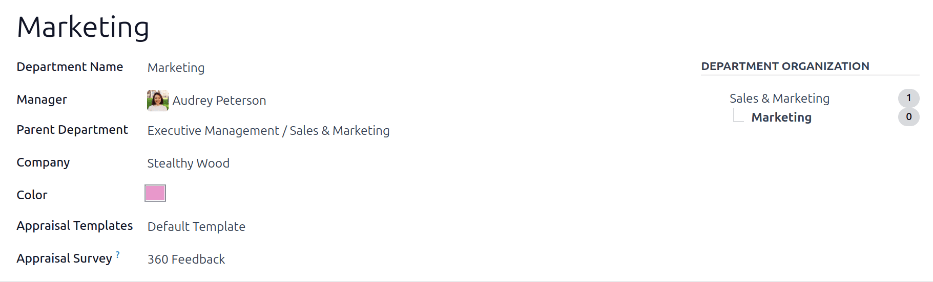
नया डिपार्टमेंट बनाने के लिए, पर जाएं, फिर खाली डिपार्टमेंट फ़ॉर्म प्रकट करने के लिए ऊपरी-बाएं कोने में नया बटन पर क्लिक करें। डिपार्टमेंट फ़ॉर्म पर निम्नलिखित जानकारी भरें:
डिपार्टमेंट नाम: डिपार्टमेंट के लिए एक नाम दर्ज करें।
मैनेजर: ड्रॉप-डाउन मेन्यू का इस्तेमाल करके, डिपार्टमेंट मैनेजर को चुनें।
पेरेंट डिपार्टमेंट: अगर नया डिपार्टमेंट किसी अन्य डिपार्टमेंट के अंदर है (पेरेंट डिपार्टमेंट है), तो ड्रॉप-डाउन मेन्यू का इस्तेमाल करके पेरेंट डिपार्टमेंट को चुनें।
कंपनी: ड्रॉप-डाउन मेन्यू का इस्तेमाल करके, वह कंपनी चुनें जिसका डिपार्टमेंट हिस्सा है। यह फ़ील्ड सिर्फ़ मल्टी-कंपनी डेटाबेस में दिखाई देती है।
रंग: डिपार्टमेंट के लिए एक रंग चुनें। सभी रंग विकल्प दिखाने के लिए रंगीन बॉक्स पर क्लिक करें। इसे चुनने के लिए किसी रंग पर क्लिक करें।
अप्रेज़ल टेम्प्लेट: ड्रॉप-डाउन मेन्यू का इस्तेमाल करके, इस डिपार्टमेंट के सभी कर्मचारी अप्रेज़ल के लिए इस्तेमाल किया जाने वाला अप्रेज़ल फ़ॉर्म चुनें। अगर एक नया अप्रेज़ल चाहिए, तो अप्रेज़ल के लिए नाम डालें, फिर नए अप्रेज़ल फ़ॉर्म में बदलाव करने के लिए बनाएं और बदलाव करें... पर क्लिक करें। यह फ़ील्ड सिर्फ़ तभी दिखाई देती है अगर अप्रेज़ल ऐप्लिकेशन इंस्टॉल हो।
अप्रेज़ल सर्वे: ड्रॉप-डाउन मेन्यू का इस्तेमाल करके, डिपार्टमेंट के भीतर के कर्मचारियों से फ़ीडबैक मांगते समय डिपार्टमेंट के लिए इस्तेमाल करने के लिए डिफ़ॉल्ट सर्वे चुनें। डिफ़ॉल्ट विकल्प कर्मचारी राय फ़ॉर्म, 360 फ़ीडबैक, और कर्मचारी अप्रेज़ल फ़ॉर्म हैं। यह फ़ील्ड सिर्फ़ तभी दिखाई देती है अगर अप्रेज़ल ऐप्लिकेशन इंस्टॉल हो, और सेटिंग में 360 फ़ीडबैक विकल्प सक्षम हो।
फ़ॉर्म पूरा होने के बाद, बदलावों को मैन्युअली सेव करने के लिए (क्लाउड अपलोड) आइकॉन पर क्लिक करें। सेव होने पर, डिपार्टमेंट कार्ड के ऊपरी-दाएं में एक डिपार्टमेंट ऑर्गनाइज़ेशन चार्ट दिखाई देता है, जो यह दर्शाता है कि डिपार्टमेंट ऑर्गनाइज़ेशन में कहाँ स्थित है।
टिप्पणी
डेटा दर्ज करते समय फ़ॉर्म ऑटो-सेव हो जाता है, लेकिन डिपार्टमेंट ऑर्गनाइज़ेशन चार्ट तब तक दिखाई नहीं देता जब तक फ़ॉर्म मैन्युअली सेव नहीं किया जाता। यदि फ़ॉर्म सेव नहीं किया जाता है, तो डिपार्टमेंट ऑर्गनाइज़ेशन चार्ट डिपार्टमेंट डैशबोर्ड से डिपार्टमेंट कार्ड खोलने पर दिखाई देता है।
यह भी देखें
डिपार्टमेंट डैशबोर्ड
वर्तमान में कॉन्फ़िगर किए गए डिपार्टमेंट देखने के लिए, पर जाएं। सभी डिपार्टमेंट कानबान व्यू में दिखाई देते हैं, और वर्णानुक्रम में सूचीबद्ध होते हैं।
डिपार्टमेंट डैशबोर्ड के लिए डिफ़ॉल्ट व्यू कानबान व्यू है। डिपार्टमेंट को दो अन्य फ़ॉर्मेट में देखना संभव है: लिस्ट व्यू और हायरार्की व्यू।
कानबान व्यू
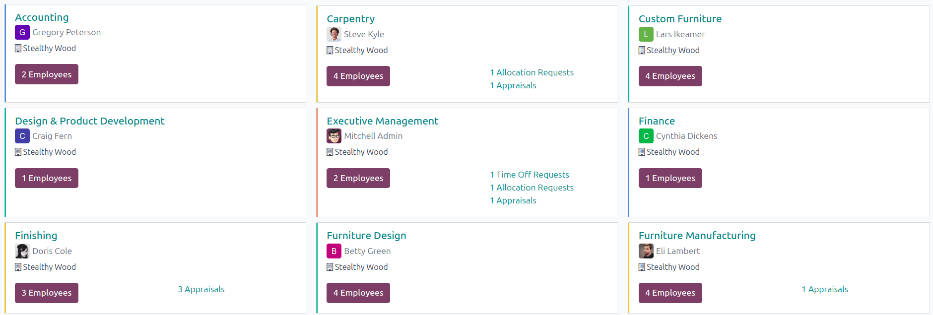
मुख्य डिपार्टमेंट डैशबोर्ड पर हर डिपार्टमेंट का अपना कानबान कार्ड होता है। हर डिपार्टमेंट कार्ड निम्नलिखित जानकारी दिखाता है, अगर उपलब्ध हो:
नाम: डिपार्टमेंट का नाम।
मैनेजर: डिपार्टमेंट मैनेजर का नाम और इमेज।
कंपनी: वह कंपनी जिसका डिपार्टमेंट हिस्सा है, जगह के आइकॉन के साथ।
कर्मचारी: डिपार्टमेंट में कर्मचारियों की संख्या।
अप्रेज़ल: डिपार्टमेंट में कर्मचारियों के लिए शेड्यूल की गई अप्रेज़ल की संख्या।
टाइम ऑफ़ अनुरोध: डिपार्टमेंट में कर्मचारियों के लिए गैर-स्वीकृत टाइम ऑफ़ अनुरोधों की संख्या अप्रूवल का इंतज़ार कर रहे हैं। यह सिर्फ़ तब दिखाई देता है अगर अनुमोदन के लिए अनुरोध हों।
एलोकेशन अनुरोध: डिपार्टमेंट में कर्मचारियों के लिए गैर-स्वीकृत एलोकेशन अनुरोधों की संख्या अप्रूवल का इंतज़ार कर रहे हैं। यह सिर्फ़ तब दिखाई देता है अगर अनुमोदन के लिए अनुरोध हों।
नए आवेदक: डिपार्टमेंट में किसी पद के लिए नए आवेदकों की संख्या। यह सिर्फ़ तभी दिखाई देता है अगर नए आवेदक हैं।
एक्सपेंस रिपोर्ट: डिपार्टमेंट में ओपन एक्सपेंस रिपोर्ट को अप्रूव करने वाले कर्मचारियों की संख्या। यह सिर्फ़ तब दिखाई देता है अगर अप्रूवल के इंतज़ार में कोई एक्सपेंस रिपोर्ट हो।
अनुपस्थिति: मौजूदा दिन के लिए अप्रूव्ड टाइम ऑफ़ वाले कर्मचारियों की संख्या।
कलर बार: डिपार्टमेंट के लिए चुना गया रंग डिपार्टमेंट कार्ड की बाईं ओर एक वर्टिकल बार के रूप में दिखाई देता है।
टिप्पणी
डिपार्टमेंट कार्ड में किसी अलर्ट पर क्लिक करें, जैसे टाइम ऑफ़ अनुरोध, उस डिपार्टमेंट के लिए अप्रूव करने वाले अनुरोधों की लिस्ट व्यू देखने के लिए
लिस्ट व्यू
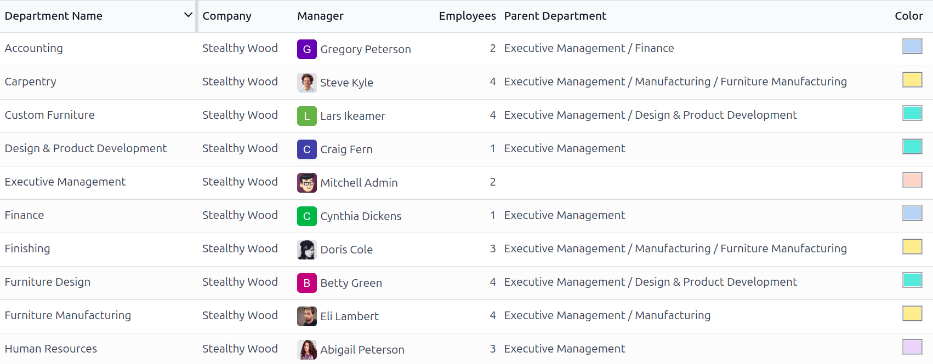
डिपार्टमेंट को लिस्ट व्यू में देखने के लिए, ऊपर-दाएं कोने में (लिस्ट) आइकॉन पर क्लिक करें। डिपार्टमेंट लिस्ट व्यू में दिखाई देते हैं, जो हर डिपार्टमेंट के लिए डिपार्टमेंट नाम, कंपनी, मैनेजर, कर्मचारी, पेरेंट डिपार्टमेंट, और कलर प्रदर्शित करता है।
डिपार्टमेंट को डिफ़ॉल्ट रूप से डिपार्टमेंट नाम के अनुसार वर्णानुक्रम में सॉर्ट किया जाता है।
हायरार्की व्यू
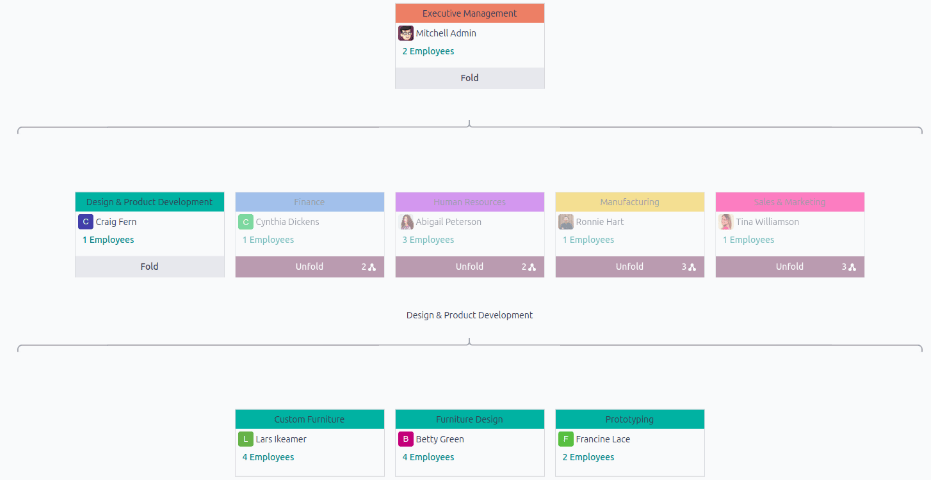
डिपार्टमेंट को हायरार्की व्यू में देखने के लिए, ऊपर-दाएं कोने में (हायरार्की) आइकॉन पर क्लिक करें। डिपार्टमेंट एक ऑर्गनाइज़ेशनल चार्ट फ़ॉर्मेट में दिखाई देते हैं, जिसमें सबसे ऊंचे लेवल का डिपार्टमेंट सबसे ऊपर होता है (आमतौर पर एक्ज़ीक्यूटिव मैनेजमेंट), और अन्य सभी डिपार्टमेंट इसके नीचे होते हैं। पहले लेवल के चाइल्ड डिपार्टमेंट के सभी चाइल्ड डिपार्टमेंट फ़ोल्ड होते हैं।
हर डिपार्टमेंट कार्ड डिपार्टमेंट नाम, मैनेजर (और उनकी प्रोफ़ाइल इमेज), डिपार्टमेंट में कर्मचारियों की संख्या, और किसी भी चाइल्ड डिपार्टमेंट की संख्या प्रदर्शित करता है।
डिपार्टमेंट कार्ड को विस्तृत करने के लिए अनफ़ोल्ड बटन पर क्लिक करें। एक बार विस्तृत होने पर, अनफ़ोल्ड बटन फ़ोल्ड बटन में बदल जाता है। डिपार्टमेंट को कोलैप्स करने के लिए, फ़ोल्ड बटन पर क्लिक करें। एक समय में प्रति पंक्ति सिर्फ़ एक डिपार्टमेंट अनफ़ोल्ड किया जा सकता है।
डिपार्टमेंट फ़ॉर्म खोलने के लिए डिपार्टमेंट कार्ड पर कहीं भी क्लिक करें। उस डिपार्टमेंट के सभी कर्मचारियों की सूची देखने के लिए (#) कर्मचारी स्मार्ट बटन पर क्लिक करें।