
बजट
एनालिटिक बजट एनालिटिक अकाउंट का इस्तेमाल करके खास गतिविधियों और प्रोजेक्ट को ट्रैक करते हैं, जिससे बिज़नेस को खास डिपार्टमेंट, प्रोजेक्ट या ट्रांज़ैक्शन के अन्य ग्रुप के बारे में सूचित निर्णय लेने में मदद मिलती है। इसके विपरीत, फ़ाइनेंशियल बजट जनरल लेजर अकाउंट से जुड़े होते हैं जो प्रॉफ़िट एंड लॉस में दिखाई देते हैं और कंपनी की समग्र आर्थिक स्थिति पर फ़ोकस करते हैं।
एनालिटिक बजट
एनालिटिक बजट इनकम और एक्सपेंस को विस्तार से अलॉकेट करने और ट्रैक करने की अनुमति देते हैं, जिससे लागत और रेवेन्यू को विशिष्ट प्रोजेक्ट, डिपार्टमेंट या ट्रांज़ैक्शन के ग्रुप के अनुसार विभाजित किया जा सकता है। एनालिटिक बजट को विभिन्न डिपार्टमेंट या प्रोजेक्ट में लागू किया जा सकता है ताकि प्रॉफिटेबिलिटी और परफ़ॉर्मेंस को मापा जा सके। Odoo एनालिटिक बजट को एनालिटिक अकाउंटिंग का इस्तेमाल करके मैनेज करता है।
एनालिटिक बजट बनाने के ऑप्शन को एक्टिवेट करने के लिए, पर जाएं, और एनालिटिक्स सेक्शन में बजट मैनेजमेंट को इनेबल करें।
एनालिटिक बजट सेट करें
नया बजट बनाने के लिए, पर जाएं और नया पर क्लिक करें। सुनिश्चित करें कि निम्नलिखित फ़ील्ड उचित रूप से पूरे किए गए हैं: बजट का नाम, पीरियड, और बजट टाइप।
बजट लाइन टैब में एक लाइन जोड़ें पर क्लिक करें ताकि बजट को पहले से बनाए गए एनालिटिक प्लान और अकाउंट के साथ स्ट्रक्चर किया जा सके। जबकि एनालिटिक प्लान कॉलम के नामों से संबंधित हैं, बजट लाइन को परिभाषित करने के लिए एनालिटिक अकाउंट को सेलेक्ट करें और बजटेड कॉलम में प्रत्येक के लिए राशि सेट करें। एक बार सभी बजट लाइन तय हो जाने पर, खोलें पर क्लिक करें। अगर बजट का स्टेटस खोलें होने के बाद बदलाव करने की ज़रूरत है, तो दो ऑप्शन हैं:
ड्राफ़्ट पर रीसेट करें: डेटा को ओवरराइट करने के लिए, फिर बजट को दोबारा खोलें।
रिवाइज़: एक नया बजट बनाया जाएगा। एक बार यह खोलें हो जाने पर, बजट का नाम में एक Rev रेफ़रेंस जोड़ा जाता है। मूल बजट फिर रिवाइज़्ड हो जाता है।
एनालिटिक बजट चेक करें
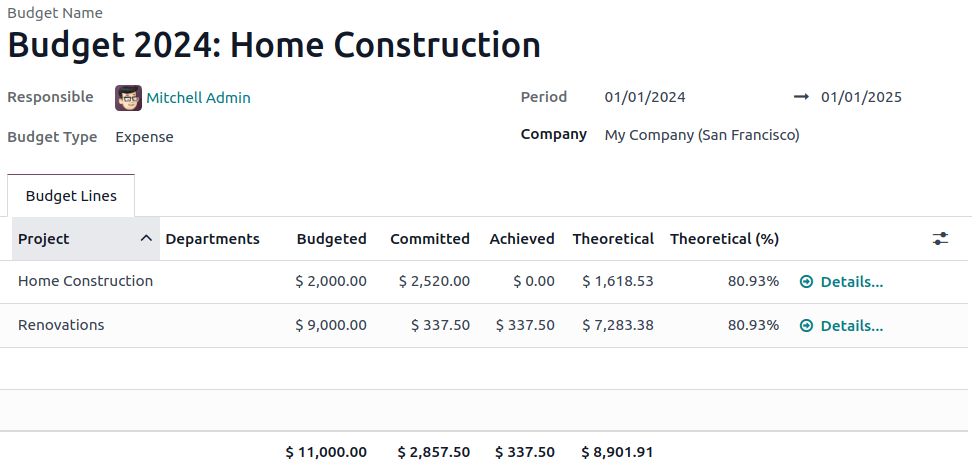
एक बार बजट खोलें हो जाने पर, दो अतिरिक्त कॉलम उपलब्ध होते हैं: कमिटेड और अचीव्ड। इन कॉलम की राशियों की गणना जर्नल आइटम के संबंधित एनालिटिक डिस्ट्रिब्यूशन के आधार पर ऑटोमैटिकली की जाती है। जब बजट की अवधि के भीतर किसी जर्नल आइटम का एनालिटिक डिस्ट्रिब्यूशन अपडेट किया जाता है, तो डिस्ट्रिब्यूशन में सेलेक्ट किए गए एनालिटिक अकाउंट के लिए बजट के कॉलम ऑटोमैटिकली अपडेट हो जाते हैं। अचीव्ड राशि संबंधित एनालिटिक अकाउंट के लिए कन्फर्म की गई जर्नल एंट्री के आइटम के अनुसार वर्तमान परिणाम को दर्शाती है। इसके विपरीत, कमिटेड राशि अचीव्ड राशि का पूरा वैल्यू प्रदर्शित करती है, साथ ही किसी भी कन्फर्म किए गए परचेज़ ऑर्डर जिन्हें अभी तक बिल नहीं किया गया है।
टिप्पणी
जब रिक्वेस्ट फॉर कोटेशन या परचेज़ ऑर्डर में एक लाइन में एनालिटिक डिस्ट्रिब्यूशन शामिल होता है, तो एक बजट स्मार्ट बटन दिखाई देता है, जो ज़्यादा विवरण के लिए बजट रिपोर्ट का लिंक प्रदान करता है।
खोलें बजट के लिए, अगर रिक्वेस्ट फॉर कोटेशन या परचेज़ ऑर्डर संबंधित एनालिटिक डिस्ट्रिब्यूशन का इस्तेमाल करके बनाया जाता है और अलॉकेटेड बजट राशि से अधिक हो जाता है, तो संबंधित परचेज़ ऑर्डर लाइन को लाल रंग में हाइलाइट किया जाता है।
थिओरेटिकल राशि या प्रतिशत को प्रकट करने के लिए, बजट लाइन के हेडर में (सेटिंग एडजस्ट करें) आइकॉन का इस्तेमाल करें। थिओरेटिकल राशि उस राशि को दर्शाती है जो सिद्धांत रूप से शुरुआत/समाप्ति तारीखों के संबंध में वर्तमान तारीख के आधार पर खर्च की जा सकती थी या प्राप्त की जानी चाहिए थी। उस विशिष्ट बजट लाइन से संबंधित बजट रिपोर्ट के फ़िल्टर्ड व्यू को खोलने के लिए डिटेल पर क्लिक करें।
टिप्पणी
बजट को डिलीट करने की अनुमति सिर्फ़ ड्राफ़्ट और कैंसल्ड स्टेज में दी जाती है।
बजट लिस्ट व्यू से सीधे एक या अधिक बजट की बजट लाइन देखने के लिए, बजट को सेलेक्ट करें और बजट लाइन पर क्लिक करें।
पीरियडिक बजट जनरेट करें
सेलेक्ट किए गए एनालिटिक प्लान के लिए पीरियडिक बजट (मासिक, त्रैमासिक और वार्षिक) बनाने के लिए, जनरेट करें पर क्लिक करें। शुरुआत और समाप्ति तारीखों के बीच प्रत्येक पीरियड के लिए एक नया बजट बनाया जाता है:
अगर एक सिंगल एनालिटिक प्लान सेलेक्ट किया गया है, तो प्रत्येक बजट में उस एनालिटिक प्लान के प्रत्येक अकाउंट के लिए एक लाइन शामिल होती है।
अगर अधिक एनालिटिक प्लान सेलेक्ट किए गए हैं, तो प्रत्येक बजट में प्रत्येक अकाउंट/एनालिटिक प्लान संयोजन के लिए एक लाइन शामिल होती है।
पीरियोडिक बजट जनरेट करने के लिए, इन स्टेप्स को फ़ॉलो करें:
बजट लिस्ट व्यू में, जनरेट करें पर क्लिक करें।
जनरेट बजट विंडो में, तारीखें सेट करें और पीरियड और एनालिटिक प्लान को सिलेक्ट करें।
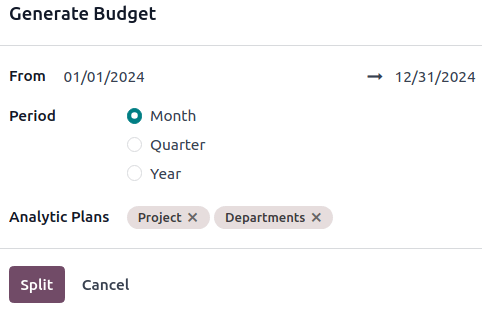
पीरियोडिक बजट बनाने के लिए स्प्लिट पर क्लिक करें।
बजट लिस्ट व्यू पर वापस जाने के लिए ऊपर बाईं ओर बजट पर क्लिक करें।
एक-एक करके, ड्राफ़्ट स्टेटस वाले अलग-अलग पीरियोडिक बजट पर क्लिक करके उन्हें खोलें और चुने गए एनालिटिक प्लान से जुड़े प्रत्येक एनालिटिक अकाउंट के लिए बजटेड कॉलम में अमाउंट सेट करें।
प्रत्येक पीरियोडिक बजट के लिए खोलें पर क्लिक करें।
रिपोर्टिंग
विभिन्न रिपोर्टिंग एक्शन करने के लिए, पर जाएं, फिर:
बजट डेटा को ट्रैक करें, एनालिसिस करें और कंपेयर करें।
(प्लस-स्क्वायर) या (माइनस-स्क्वायर) आइकॉन का इस्तेमाल करके डेटा को फ़िल्टर और ग्रुप करें।
वास्तविक अमाउंट और ट्रांज़ैक्शन पर ज़्यादा डिटेल देखने के लिए रिपोर्ट में ड्रिल डाउन करें।
आगे की एनालिसिस या रिपोर्टिंग ज़रूरतों के लिए डेटा को एक्सपोर्ट करें।
फ़ाइनेंशियल बजट
फ़ाइनेंशियल बजट स्पेसिफ़िक इनकम और एक्सपेंस अकाउंट और ऑफ़िशियल फ़ाइनेंशियल रिपोर्टिंग और कंप्लायंस उद्देश्यों के लिए ट्रांज़ैक्शन के आसपास स्ट्रक्चर्ड होते हैं।
टिप्पणी
फ़ाइनेंशियल बजट प्रॉफ़िट एंड लॉस रिपोर्ट पर उपलब्ध हैं।
फ़ाइनेंशियल बजट सेट करें
नया फ़ाइनेंशियल बजट बनाने के लिए, इन स्टेप्स को फ़ॉलो करें:
प्रॉफ़िट एंड लॉस रिपोर्ट खोलने के लिए पर जाएं।
डेट सिलेक्टर का इस्तेमाल करने और पीरियड चुनने के लिए (कैलेंडर) बटन पर क्लिक करें।
बजट बटन पर क्लिक करें और बजट को नाम दें। बजट के नाम से लेबल किया गया एक नया कॉलम बैलेंस कॉलम के बगल में दिखाई देगा।
प्रत्येक अकाउंट को एनालिसिस की आवश्यकता वाली राशि असाइन करें।
नए बजट कॉलम के दाईं ओर एक नया % कॉलम दिखाई देगा, जो मौजूदा स्टेटस को दर्शाता है।
तुलना के उद्देश्यों के लिए इन चरणों का इस्तेमाल करके अलग-अलग फ़ाइनेंशियल बजट बनाए जा सकते हैं।
टिप्पणी
तारीख सिलेक्टर अवधियों के विभाजन और अवधियों के बीच नेविगेशन को सक्षम करता है, तदनुसार राशियों को ऑटोमैटिकली अपडेट करता है।