
ट्रांजैक्शन
अपने बैंक स्टेटमेंट से ट्रांज़ैक्शन इंपोर्ट करने से बैंक अकाउंट ट्रांज़ैक्शन का ट्रैक रखने और उन्हें अपनी अकाउंटिंग में रिकॉर्ड किए गए ट्रांज़ैक्शन के साथ रिकंसाइल करने में मदद मिलती है।
बैंक सिंक्रोनाइज़ेशन इस प्रक्रिया को ऑटोमैट कर देता है। हालांकि, अगर आप इसका इस्तेमाल नहीं करना चाहते हैं या अगर आपका बैंक अभी तक सपोर्टेड नहीं है, तो अन्य विकल्प मौजूद हैं:
अपने बैंक द्वारा दिए गए बैंक ट्रांज़ैक्शन इंपोर्ट करें;
बैंक ट्रांज़ैक्शन रजिस्टर मैन्युअली करें।
टिप्पणी
स्टेटमेंट द्वारा ट्रांज़ैक्शन को ग्रुप करना वैकल्पिक है।
ट्रांज़ैक्शन इंपोर्ट करें
Odoo ट्रांज़ैक्शन इंपोर्ट करने के लिए कई फ़ाइल फ़ॉर्मैट को सपोर्ट करता है:
SEPA recommended Cash Management format (CAMT.053)
Comma-separated values (CSV)
Open Financial Exchange (OFX)
Quicken Interchange Format (QIF)
Belgium: Coded Statement of Account (CODA)
फ़ाइल इंपोर्ट करने के लिए, अकाउंटिंग डैशबोर्ड पर जाएं, और बैंक जर्नल में, इंपोर्ट फ़ाइल पर क्लिक करें।
सलाह
वैकल्पिक रूप से, आप यह भी कर सकते हैं:
बैंक जर्नल पर (एलिप्सिस) आइकॉन पर क्लिक करें और इंपोर्ट फ़ाइल चुनें;
या बैंक जर्नल पर (एलिप्सिस) आइकॉन पर क्लिक करके और ट्रांज़ैक्शन चुनकर ट्रांज़ैक्शन लिस्ट ऐक्सेस करें, फिर (गियर) आइकॉन पर क्लिक करें और इंपोर्ट रिकॉर्ड चुनें।
अगला, फ़ाइल सेलेक्ट करें और इसे अपलोड करें।
जरूरी फ़ॉर्मेटिंग ऑप्शन सेट करने और फ़ाइल कॉलम को उनके संबंधित Odoo फ़ील्ड के साथ मैप करने के बाद, आप टेस्ट चला सकते हैं और अपने बैंक ट्रांज़ैक्शन इंपोर्ट कर सकते हैं।
यह भी देखें
बैंक ट्रांज़ैक्शन मैन्युअली रजिस्टर करें
आप अपने बैंक ट्रांज़ैक्शन मैन्युअली भी रिकॉर्ड कर सकते हैं। ऐसा करने के लिए, अकाउंटिंग डैशबोर्ड पर जाएं, बैंक जर्नल पर क्लिक करें, और फिर नया पर क्लिक करें। रिकंसिलिएशन प्रोसेस को आसान बनाने के लिए पार्टनर और लेबल फ़ील्ड जरूर भरें।
स्टेटमेंट
बैंक स्टेटमेंट एक दस्तावेज़ है जो बैंक या फ़ाइनेंशियल इंस्टीट्यूशन द्वारा प्रदान किया जाता है जो एक निर्दिष्ट समय अवधि में किसी विशेष बैंक अकाउंट में हुए ट्रांज़ैक्शन की सूची देता है।
Odoo अकाउंटिंग में, ट्रांज़ैक्शन को उनके संबंधित स्टेटमेंट के अनुसार ग्रुप करना ऑप्शनल है, लेकिन आपके बिज़नेस फ़्लो के आधार पर, आप कंट्रोल के उद्देश्य से उन्हें रिकॉर्ड करना चाह सकते हैं।
महत्त्वपूर्ण
अगर आप अपने बैंक स्टेटमेंट के एंडिंग बैलेंस की तुलना अपने फ़ाइनेंशियल रिकॉर्ड के एंडिंग बैलेंस से करना चाहते हैं, तो ओपनिंग ट्रांज़ैक्शन बनाना न भूलें ताकि जिस तारीख से आप ट्रांज़ैक्शन सिंक्रोनाइज़ या इंपोर्ट करना शुरू करते हैं उस तारीख की बैंक अकाउंट बैलेंस रिकॉर्ड हो सके। यह आपकी अकाउंटिंग की सटीकता सुनिश्चित करने के लिए जरूरी है।
मौजूदा स्टेटमेंट की लिस्ट ऐक्सेस करने के लिए, अकाउंटिंग डैशबोर्ड पर जाएं, जिस बैंक या कैश जर्नल को आप चेक करना चाहते हैं उसके बगल में (एलिप्सिस) आइकॉन पर क्लिक करें, फिर स्टेटमेंट पर क्लिक करें।
कानबान व्यू से स्टेटमेंट क्रिएशन
अकाउंटिंग डैशबोर्ड से बैंक रिकन्साइलिएशन (कानबान) व्यू को बैंक जर्नल के नाम पर क्लिक करके खोलें और अपने बैंक स्टेटमेंट के अंतिम (सबसे हाल के) ट्रांज़ैक्शन के अनुरूप ट्रांज़ैक्शन की पहचान करें। उस ट्रांज़ैक्शन से लेकर सबसे पुराने ट्रांज़ैक्शन तक जो अभी तक किसी स्टेटमेंट का हिस्सा नहीं है, एक स्टेटमेंट बनाने के लिए ऊपरी सेपरेटर लाइन पर होवर करते समय स्टेटमेंट बटन पर क्लिक करें।
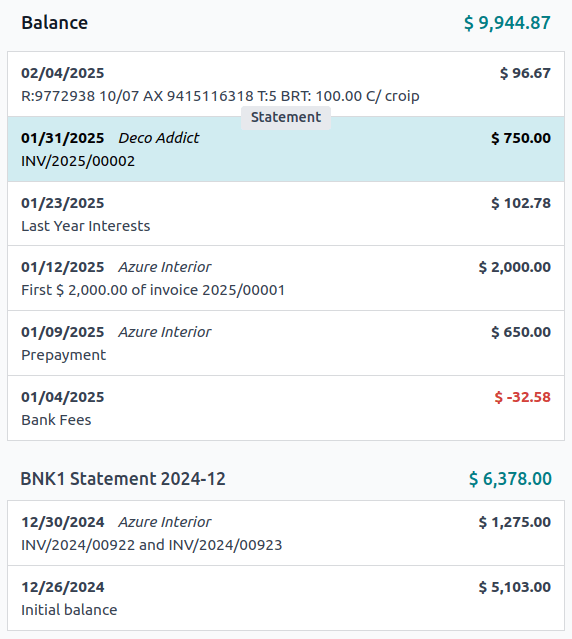
क्रिएट स्टेटमेंट विंडो में, स्टेटमेंट का रेफ़रेंस भरें, इसका स्टार्टिंग बैलेंस और एंडिंग बैलेंस वेरिफ़ाई करें, और सेव पर क्लिक करें।
लिस्ट व्यू से स्टेटमेंट क्रिएशन
बैंक जर्नल के नाम पर क्लिक करके और लिस्ट व्यू पर स्विच करके ट्रांज़ैक्शन की लिस्ट खोलें। बैंक स्टेटमेंट से संबंधित सभी ट्रांज़ैक्शन को सेलेक्ट करें, और स्टेटमेंट कॉलम में, किसी मौजूदा स्टेटमेंट को सेलेक्ट करें या उसका रेफ़रेंस टाइप करके, बनाएं और बदलाव करें... पर क्लिक करके, स्टेटमेंट की डिटेल भरकर, और सेव करके एक नया स्टेटमेंट बनाएं।
स्टेटमेंट देखना, बदलाव करना और प्रिंट करना
मौजूदा स्टेटमेंट देखने के लिए, रिकन्साइलिएशन (कानबान) व्यू में स्टेटमेंट राशि पर क्लिक करें या बैंक ट्रांज़ैक्शन लिस्ट व्यू में स्टेटमेंट नाम पर क्लिक करें। यहां से, आप रेफ़रेंस, स्टार्टिंग बैलेंस, या एंडिंग बैलेंस में बदलाव कर सकते हैं।
टिप्पणी
स्टार्टिंग बैलेंस को मैन्युअली अपडेट करने से स्टार्टिंग बैलेंस की नई वैल्यू और स्टेटमेंट के ट्रांज़ैक्शन की वैल्यू के आधार पर एंडिंग बैलेंस ऑटोमैटिकली अपडेट हो जाता है।
चेतावनी
अगर स्टार्टिंग बैलेंस पिछले स्टेटमेंट के एंडिंग बैलेंस के बराबर नहीं है, या अगर एंडिंग बैलेंस रनिंग बैलेंस (स्टार्टिंग बैलेंस और स्टेटमेंट के ट्रांज़ैक्शन का योग) के बराबर नहीं है, तो एक चेतावनी दिखाई देती है जो समस्या को समझाती है। लचीलापन बनाए रखने के लिए, पहले समस्या को हल किए बिना भी सेव करना संभव है।
बेहतर रिकॉर्डकीपिंग के लिए बैंक स्टेटमेंट की डिजिटल कॉपी (यानी, JPEG, PNG, या PDF) अटैच करने के लिए, अटैचमेंट बटन पर क्लिक करें और अटैच करने के लिए फ़ाइल चुनें।
बैंक स्टेटमेंट का PDF जनरेट और प्रिंट करने के लिए, प्रिंट बटन पर क्लिक करें (अगर रिकन्साइलिएशन व्यू के ज़रिए ऐक्सेस किया गया है) या (गियर) आइकॉन पर क्लिक करें और स्टेटमेंट पर क्लिक करें (अगर लिस्ट व्यू के ज़रिए ऐक्सेस किया गया है)।
टिप्पणी
जब बैंक स्टेटमेंट को प्रिंट करने के लिए जनरेट किया जाता है, तो यह ऑटोमैटिकली अटैचमेंट में जोड़ दिया जाता है।